


Fabric à -25 % jusqu’au 7 octobre.
Lissez les plis sur toute la séance. Acheter maintenant
 myshot.ai
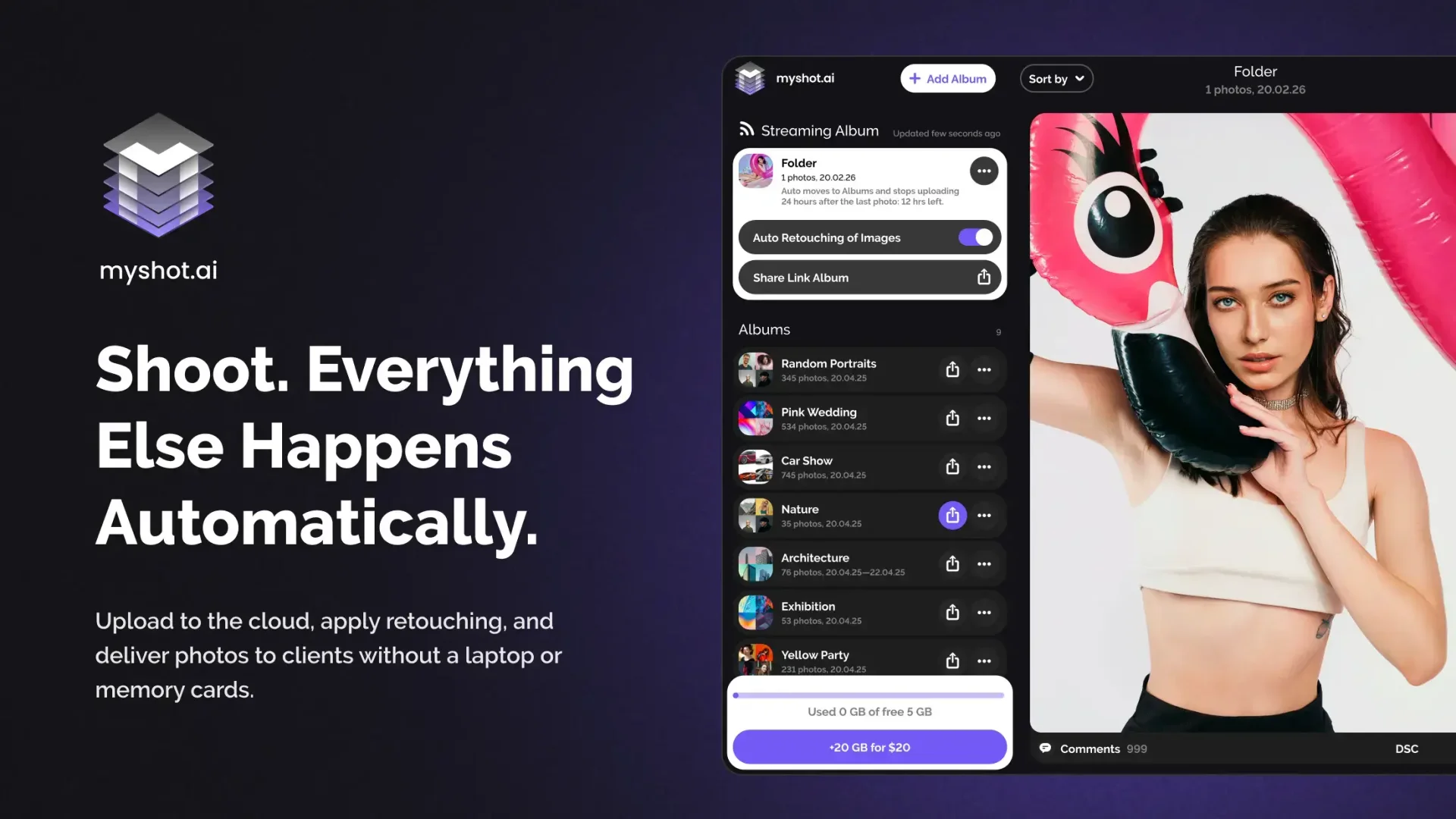
Upload Et Retouche Photo Camera to Cloud Pour Les Photographes
Sans ordinateurs. Sans câbles. Sans cartes mémoire. Gagnez du temps — vos photos passent directement de l’appareil au cloud, sont pré-retouchées et prêtes à être partagées instantanément.
Comment ça marche
Comment Fonctionne Camera to Cloud
Configurez Le FTP Sur Votre Appareil Photo
Assurez-vous que votre appareil prend en charge l’envoi FTP — connectez-le une fois, et toutes les photos seront envoyées directement dans le cloud.
Photographiez — Les Photos Sont Téléchargées Automatiquement
Les photos se téléchargent automatiquement pendant la prise de vue — sans câbles, ordinateurs ni cartes mémoire.
Retouche IA Automatique Dans Le Cloud
Activez l’Auto Retouch lors de la création d’un album pour traiter toutes les photos instantanément, ou appliquez une retouche manuelle et une correction colorimétrique aux images sélectionnées directement dans l’album — gagnez des heures de post-production.
Partagez Votre Galerie Photo Instantanée
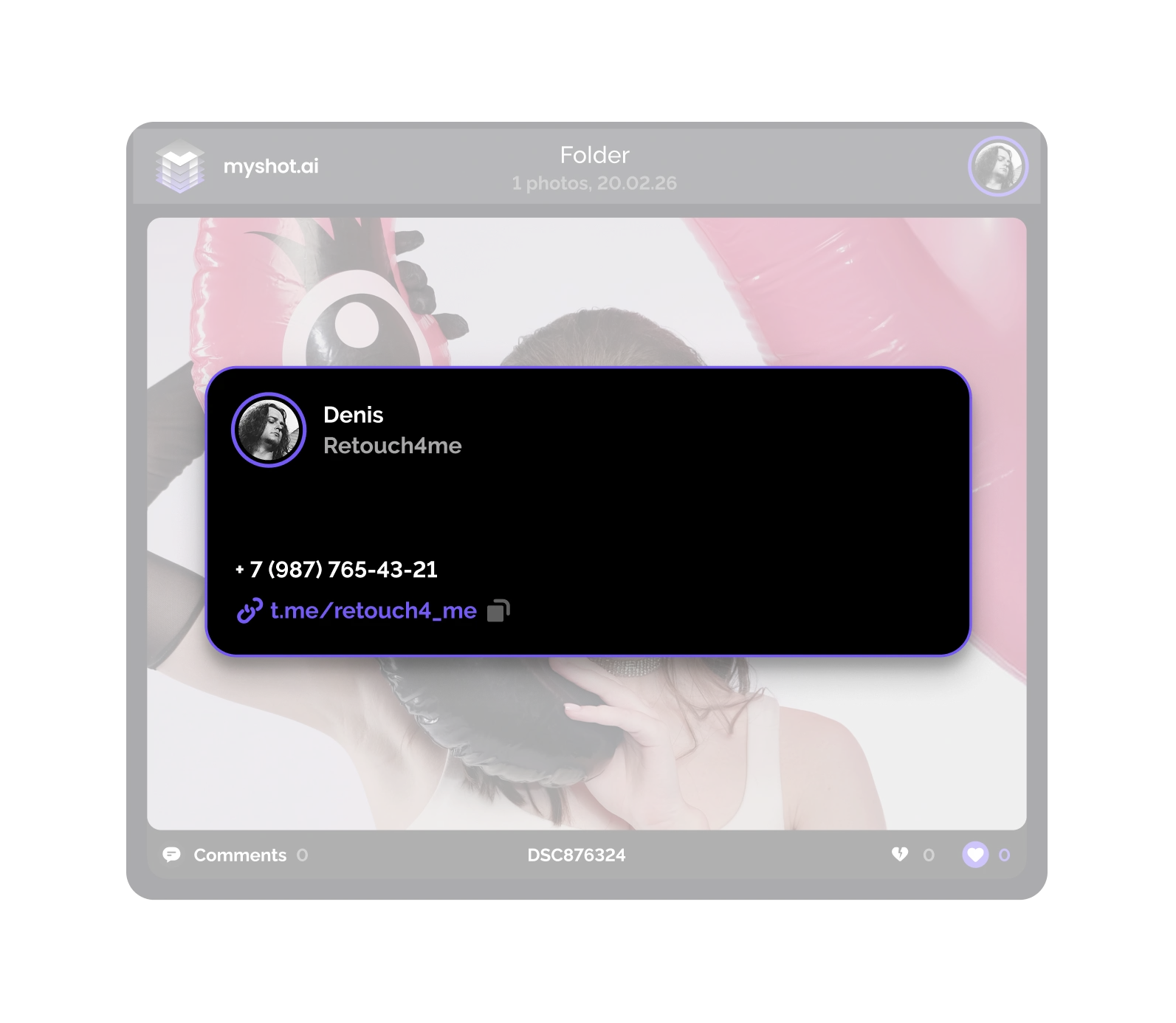
Partagez votre album avec une carte de visite intégrée afin que les clients puissent vous contacter directement — aucune inscription requise.
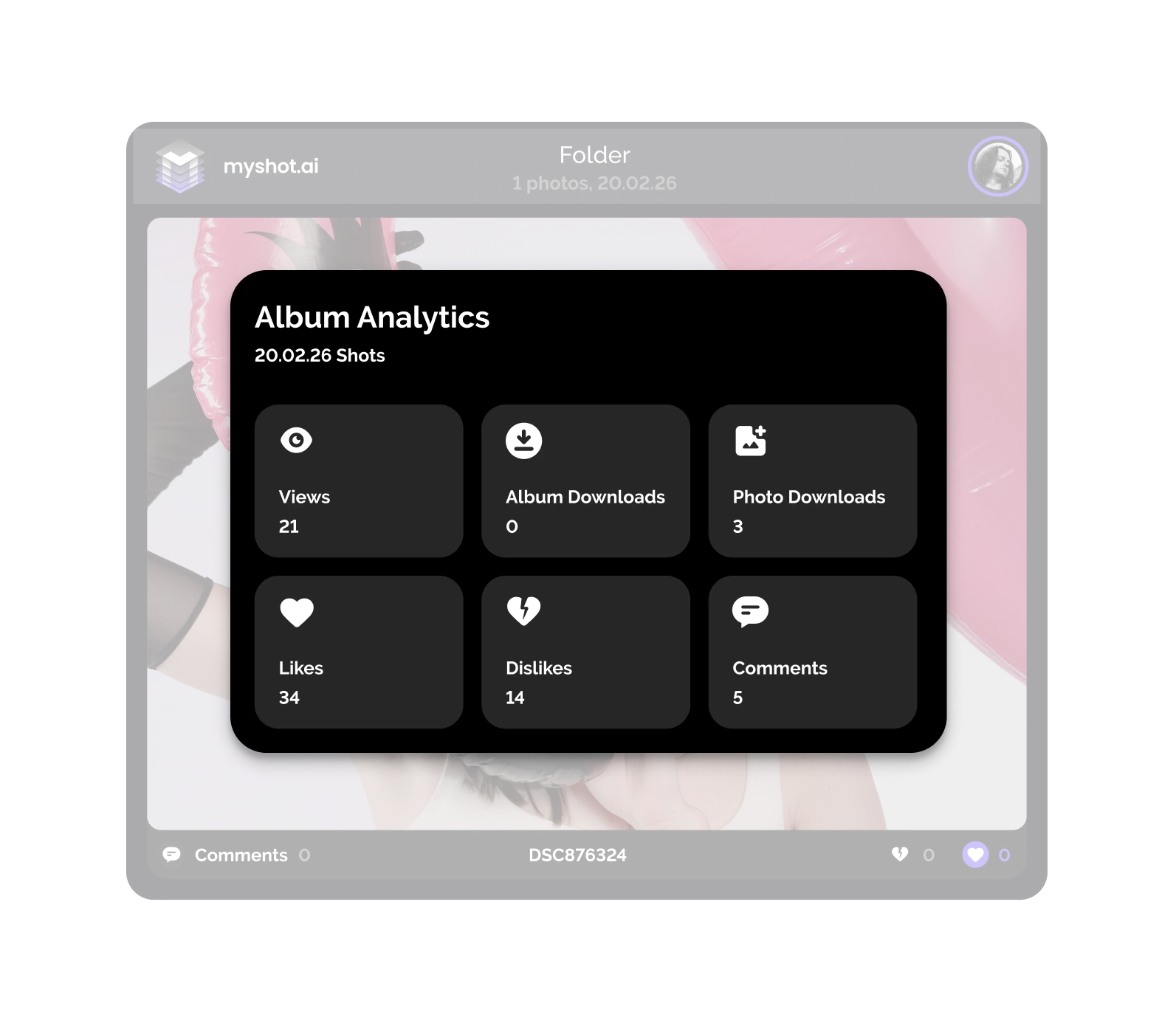
Suivez Les Vues Et L’Engagement De L’Album
Suivez les performances de vos albums : vues, téléchargements et interactions des clients — likes, dislikes et commentaires.
Fonctionnalités
Fonctionnalités Clés Pour Les Photographes Événementiels

Retouche cloud
Retouche Photo IA Dans Le Cloud
Gagnez des heures de post-production — l’Auto Retouch s’applique automatiquement à toutes les photos lors de la création de l’album, ou utilisez les outils manuels pour les images sélectionnées dans l’album

Carte de visite intégrée
Carte De Visite Intégrée Pour La Livraison Des Photos
Ajoutez vos coordonnées une seule fois — chaque visiteur peut vous contacter directement via le lien

Grille adaptative
Grille Adaptative De Galerie Photo
Les photos sont affichées dans une mise en page intelligente et dynamique respectant leur taille et leur composition
Instructions
Guide De Configuration Camera to Cloud
Assurez-vous que votre appareil prend en charge l’envoi FTP
Vérifiez le menu « Réseau » ou « Connectivité » ou consultez le manuel.
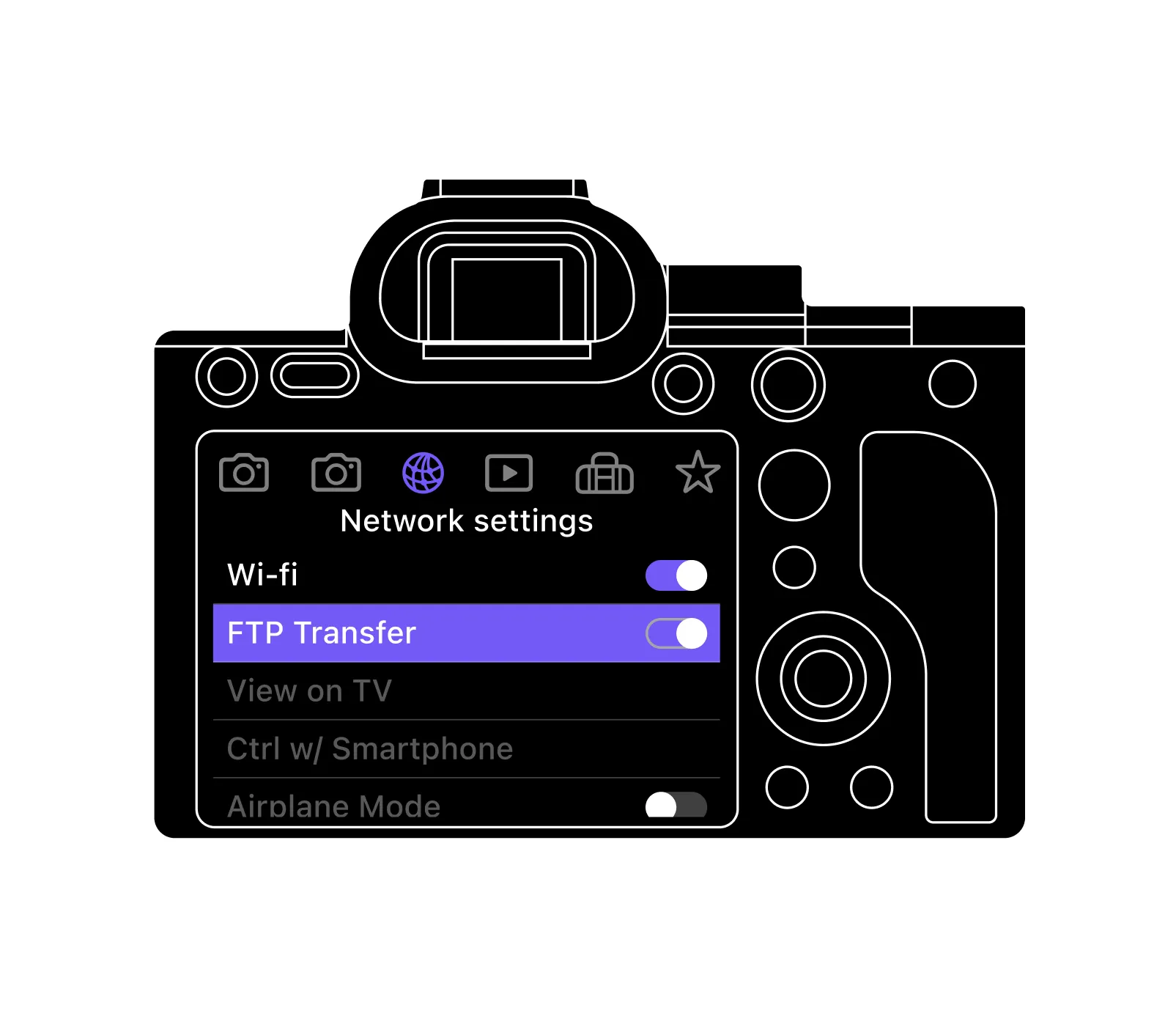
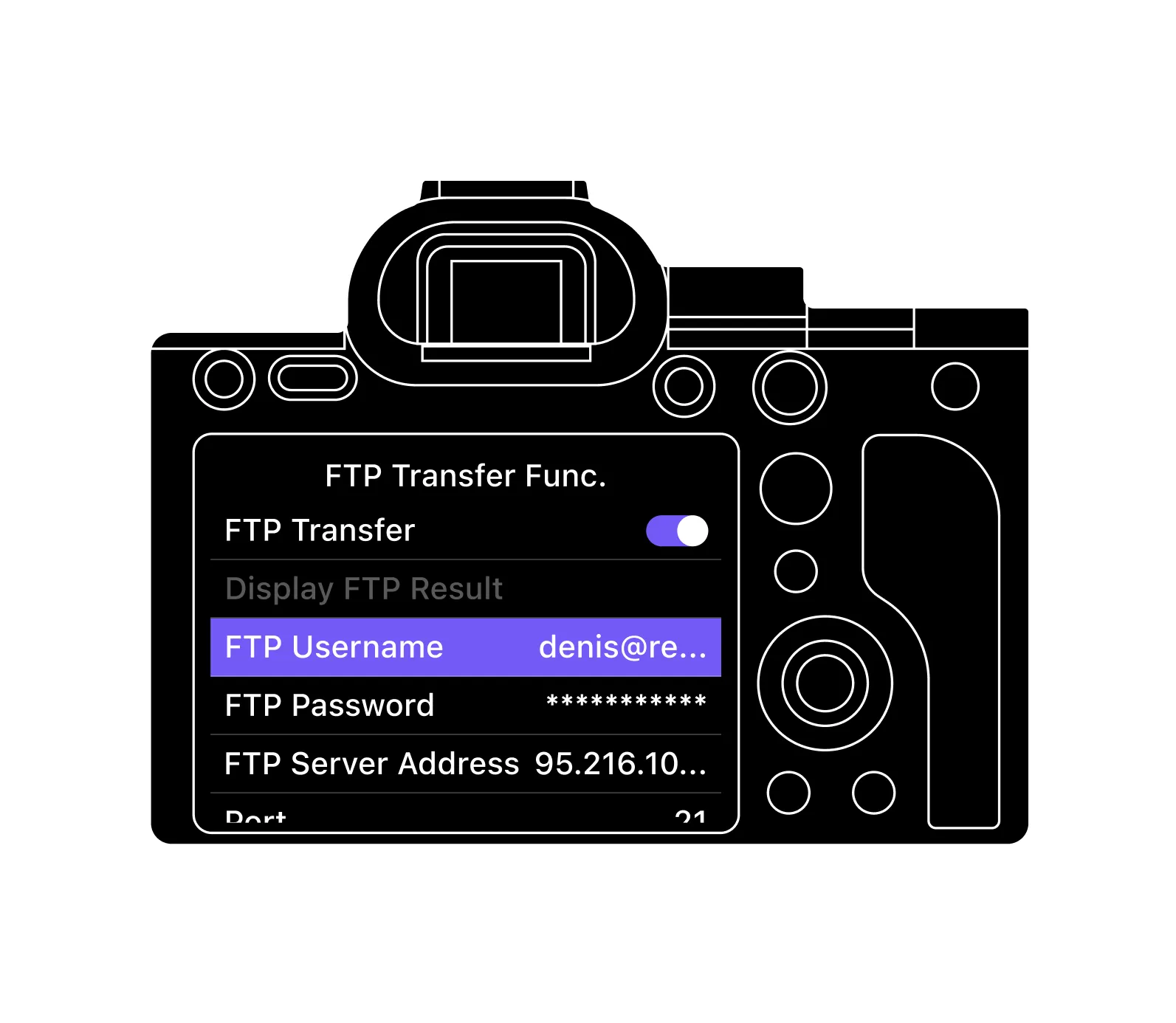
Configurer le FTP de l’appareil
Utilisez les informations de votre compte MyShot.
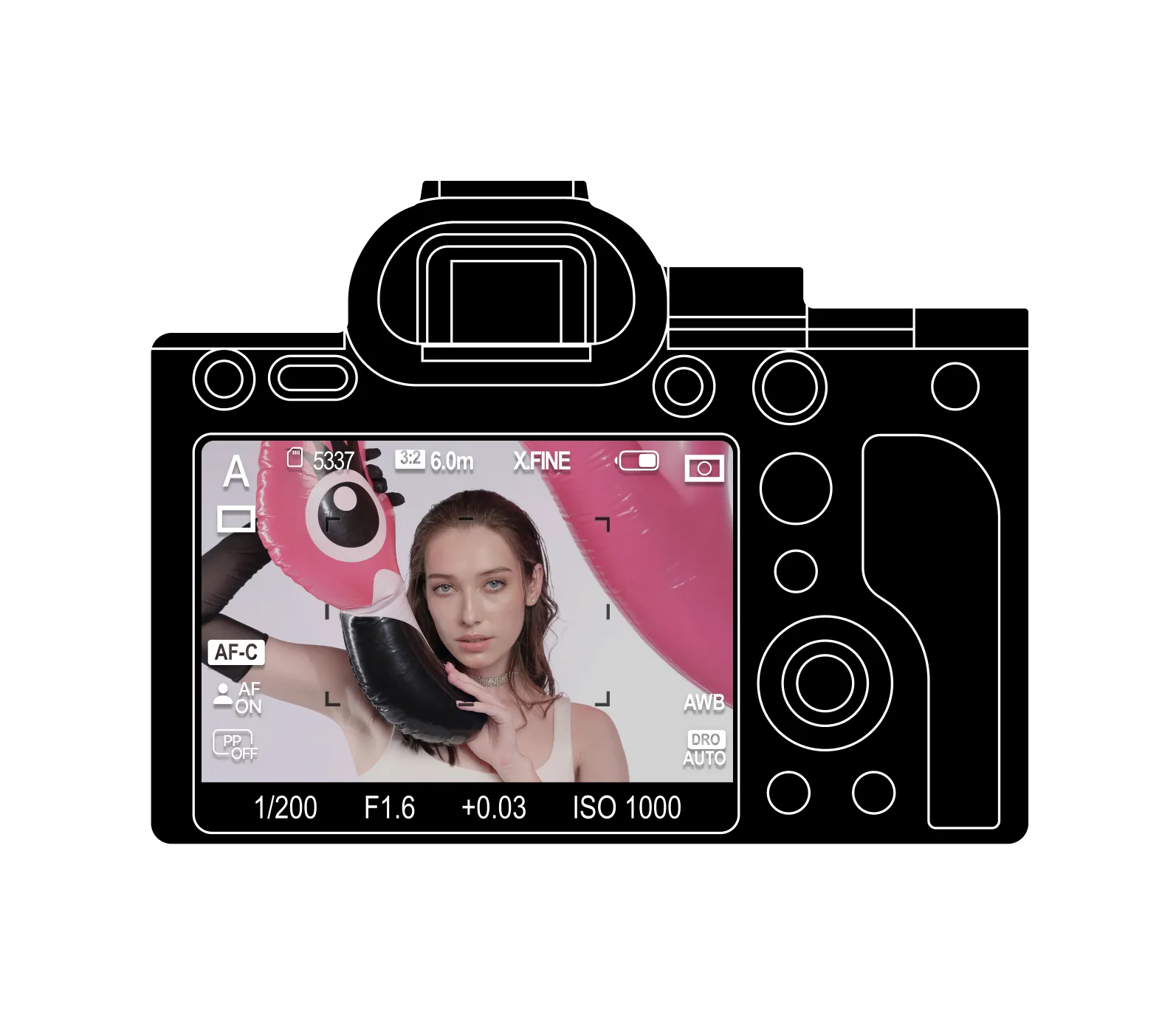
Commencez à photographier !
Toutes vos photos seront téléchargées automatiquement et prêtes à être partagées via un lien.
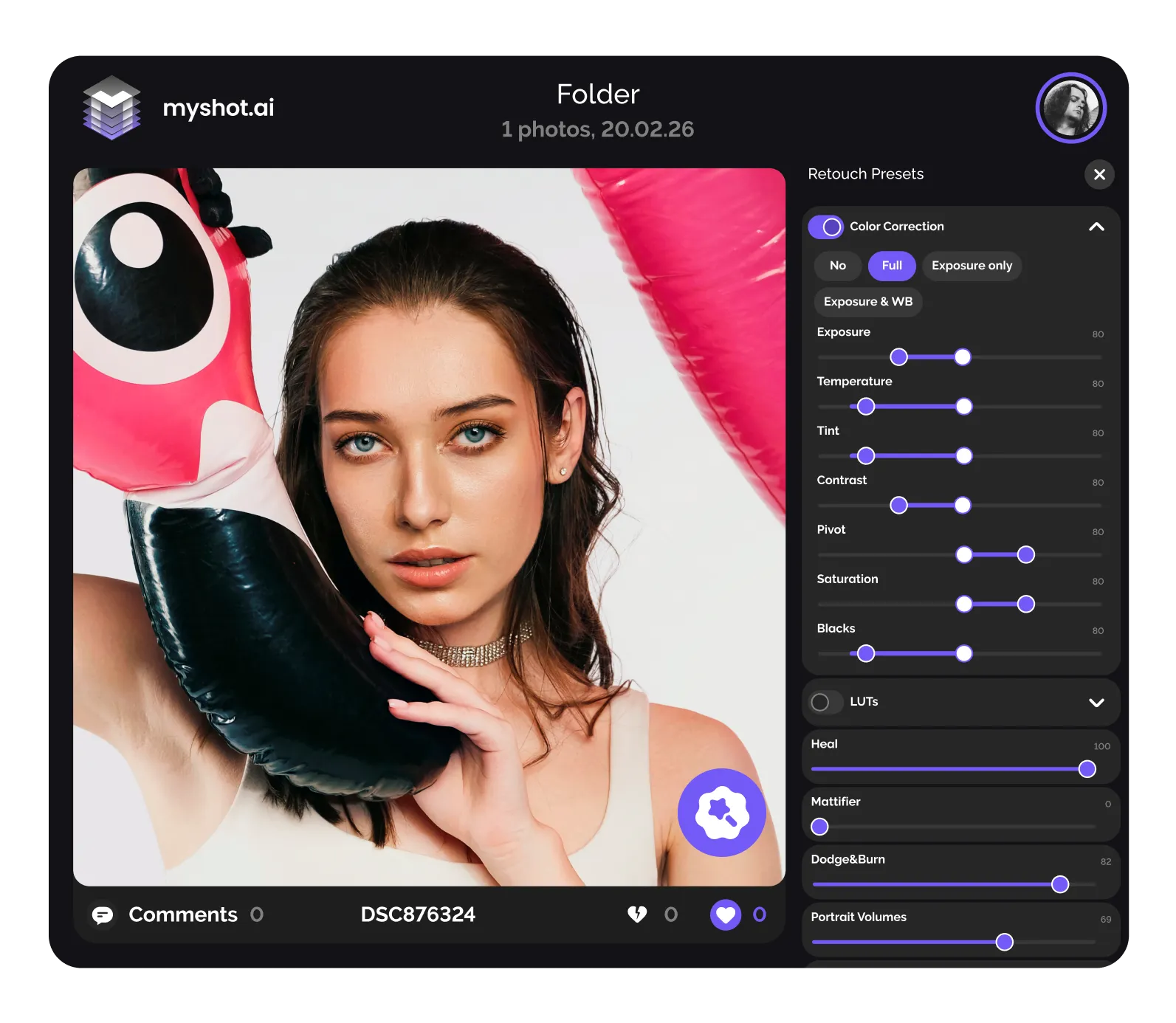
Activer l’Auto Retouch
Ouvrez l’album et activez la retouche automatique via le bouton.
Ajouter votre carte de visite
Dans les options de partage, activez « Inclure la carte de visite » et remplissez vos informations.
Suivre les performances de l’album
Consultez les vues, téléchargements et retours clients — likes, dislikes et commentaires.
myshot.ai
Revue Rapide
Commencez Votre Workflow Camera to Cloud — Gratuitement
MyShot est gratuit et inclut des fonctionnalités payantes en option, telles que la retouche ou la correction des couleurs.
En vous inscrivant sur Retouch4Me, vous recevez 20 retouches gratuites en cadeau de bienvenue.




FAQ