


Fabric con il 25% di sconto fino al 7 ottobre.
Elimina le pieghe da tutto lo shooting. Acquista ora
 myshot.ai
Upload E Ritocco Foto Camera to Cloud Per Fotografi
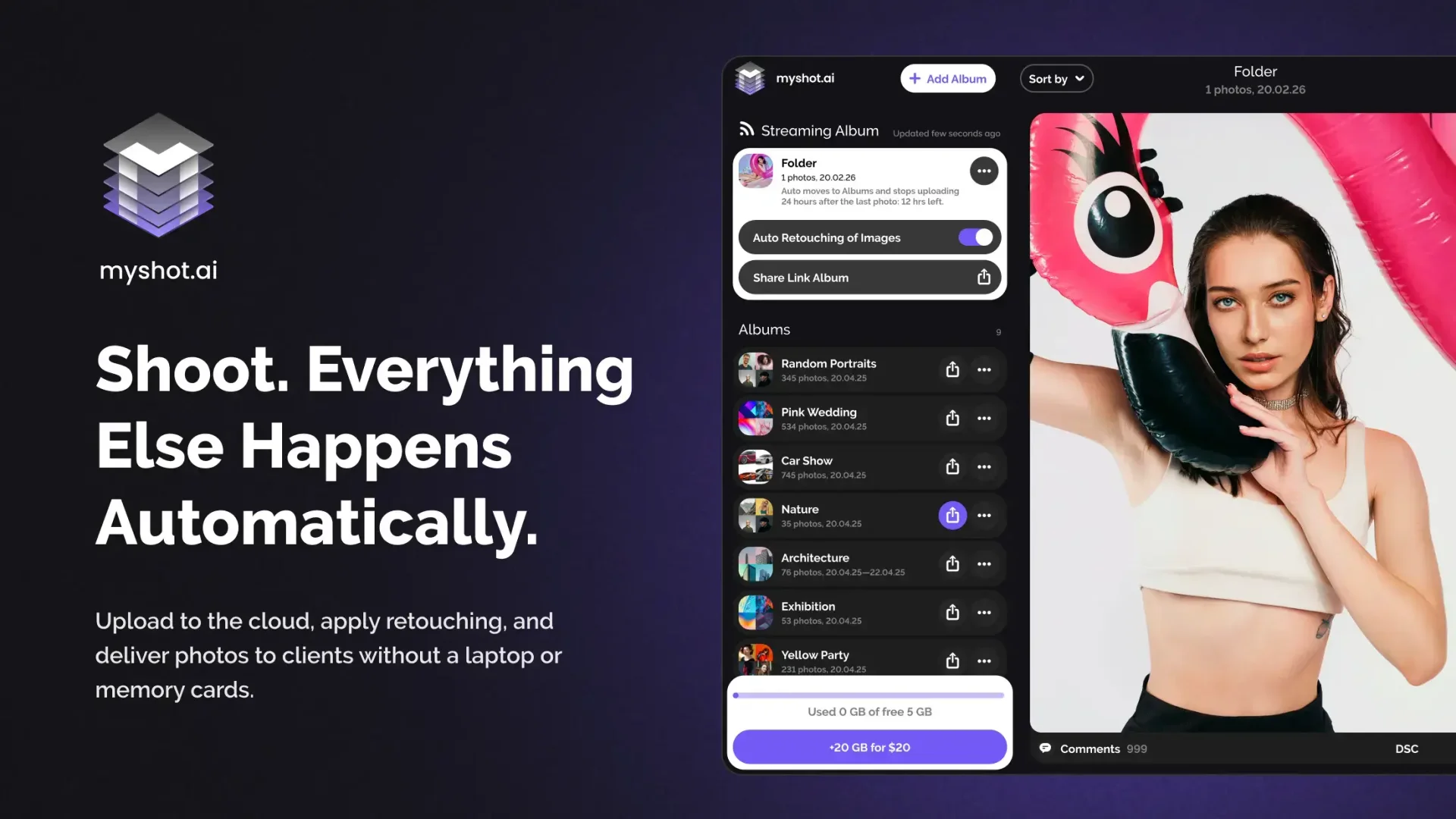
Niente laptop. Niente cavi. Niente schede di memoria. Risparmia tempo — le foto passano direttamente dalla fotocamera al cloud, vengono ritoccate automaticamente e sono subito pronte per la condivisione.
Come funziona
Come Funziona Camera to Cloud
Configura FTP Sulla Tua Fotocamera
Assicurati che la fotocamera supporti l’upload FTP — una sola connessione e tutte le foto vanno direttamente nel cloud.
Scatta — Le Foto Vengono Caricate Automaticamente
Le foto vengono caricate automaticamente durante lo scatto — senza cavi, laptop o schede di memoria.
Ritocco AI Automatico Nel Cloud
Attiva Auto Retouch durante la creazione dell’album per elaborare tutte le foto all’istante, oppure applica ritocco manuale e correzione colore alle immagini selezionate direttamente nell’album — risparmia ore di post-produzione.
Condividi La Tua Galleria Fotografica Istantanea
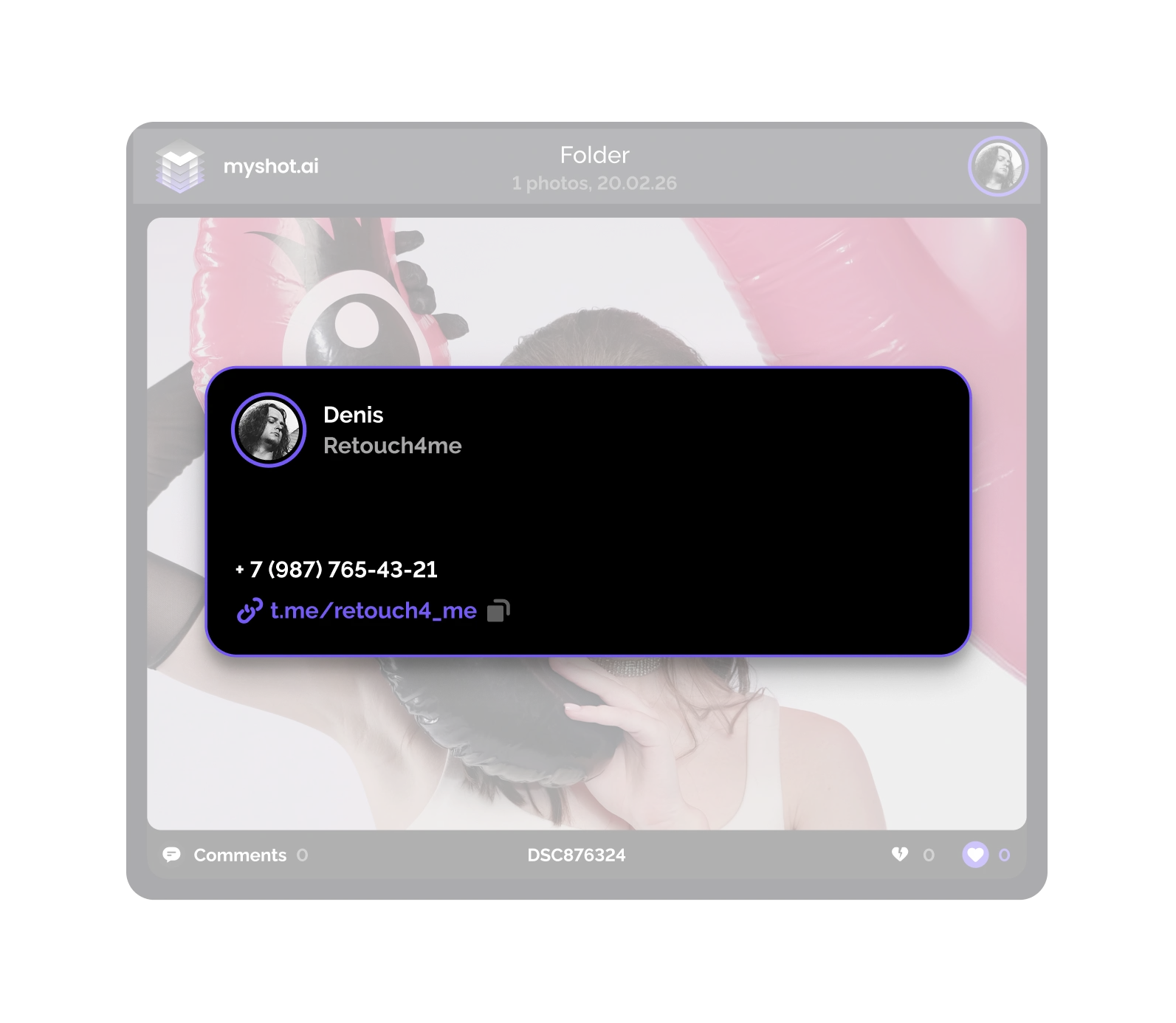
Condividi l’album con il biglietto da visita integrato per consentire ai clienti di contattarti direttamente — senza registrazione.
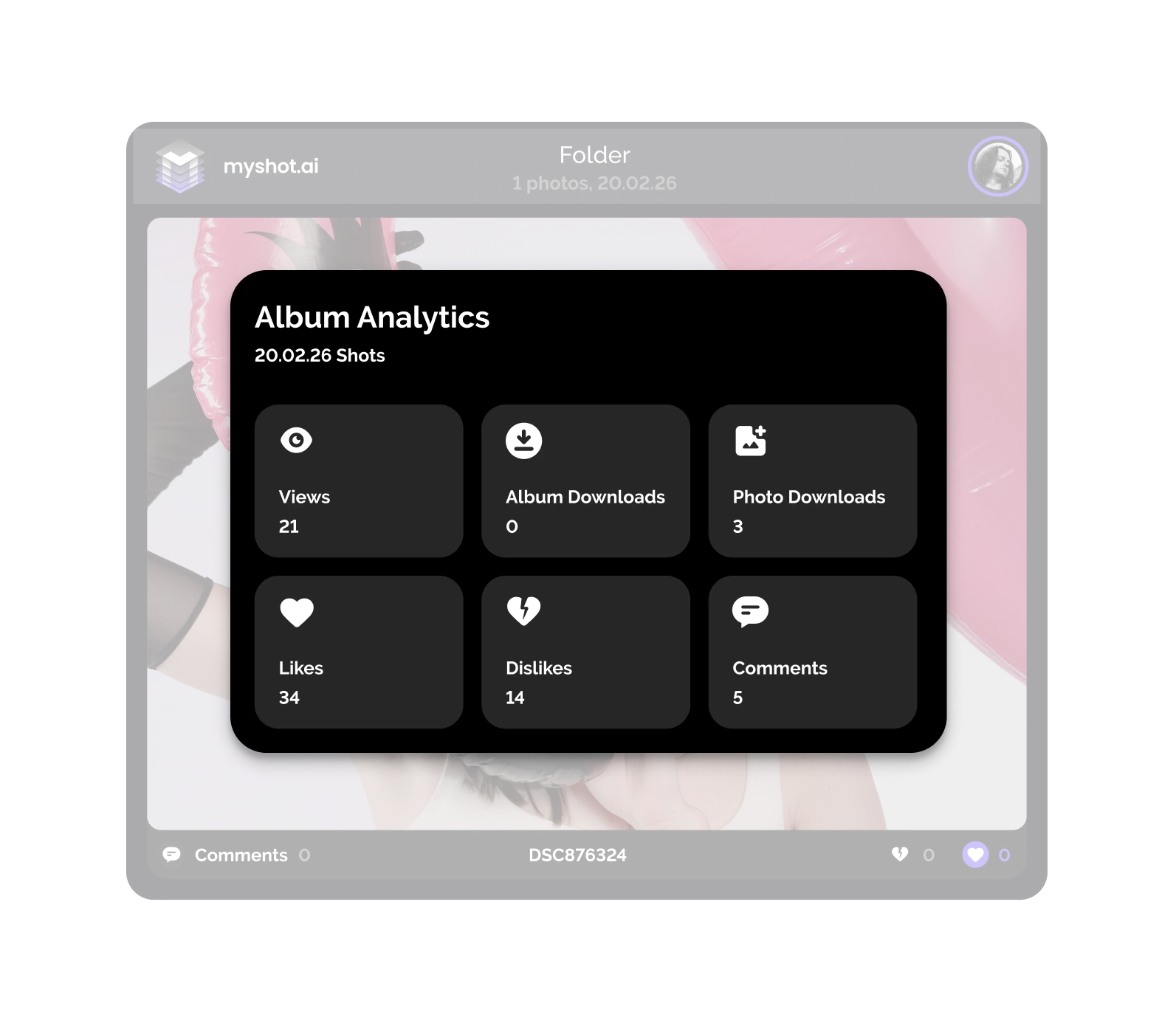
Monitora Visualizzazioni Ed Engagement Dell’Album
Monitora le prestazioni degli album: visualizzazioni, download e interazioni dei clienti — like, dislike e commenti.
Funzionalità
Funzionalità Principali Per Fotografi Di Eventi

Ritocco nel cloud
Ritocco Fotografico AI Nel Cloud
Risparmia ore di post-produzione — Auto Retouch si applica automaticamente a tutte le foto alla creazione dell’album, oppure utilizza strumenti manuali sulle immagini selezionate direttamente nell’album

Biglietto da visita integrato
Biglietto Da Visita Integrato Per La Consegna Delle Foto
Aggiungi i contatti una volta — chiunque può raggiungerti direttamente dal link

Griglia adattiva
Griglia Adattiva Della Galleria Fotografica
Le foto vengono mostrate in un layout intelligente e dinamico che rispetta dimensioni e composizione
Istruzioni
Guida Alla Configurazione Di Camera to Cloud
Assicurati che la fotocamera supporti l’upload FTP
Controlla il menu “Rete” o “Connettività” oppure consulta il manuale.
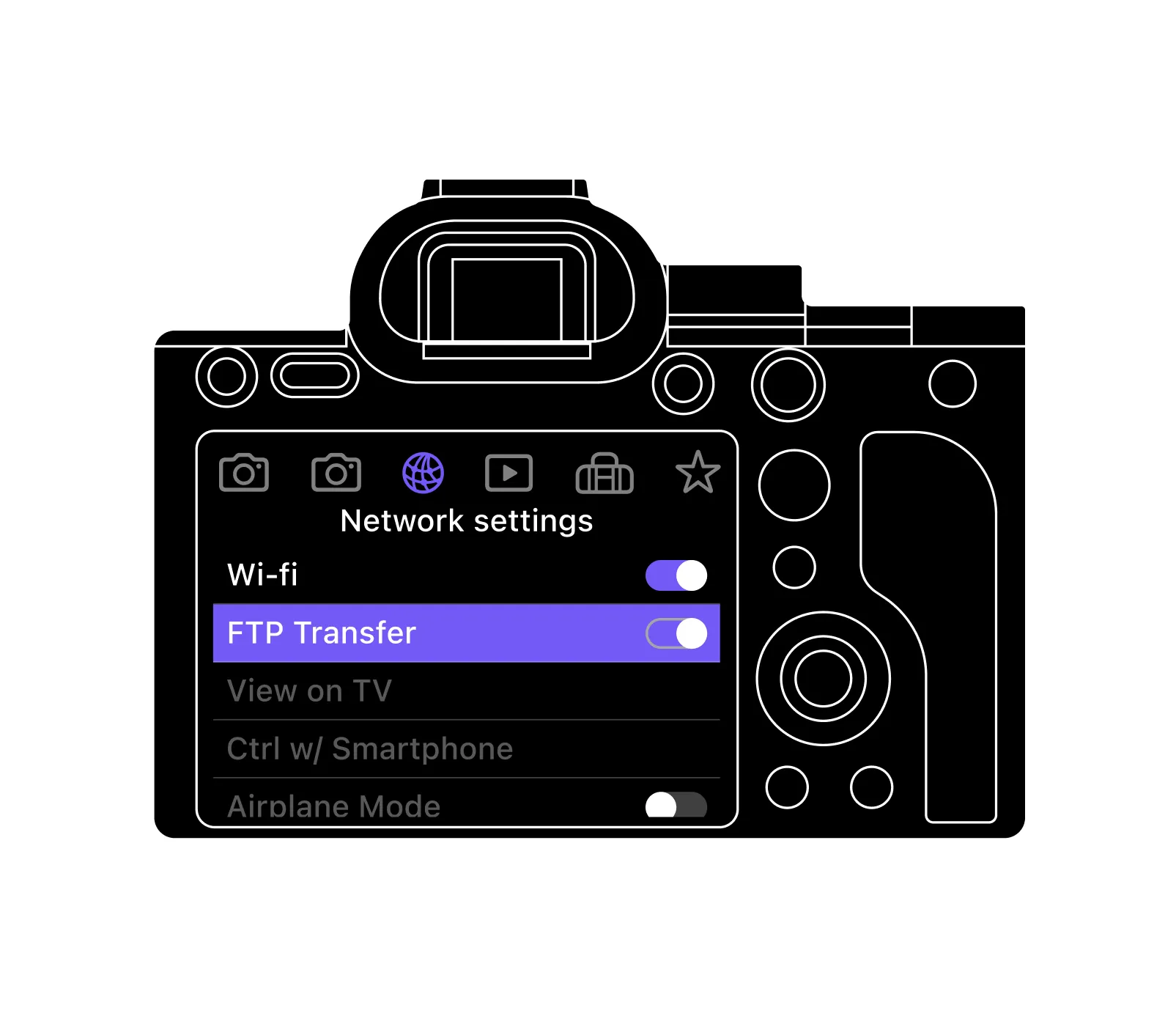
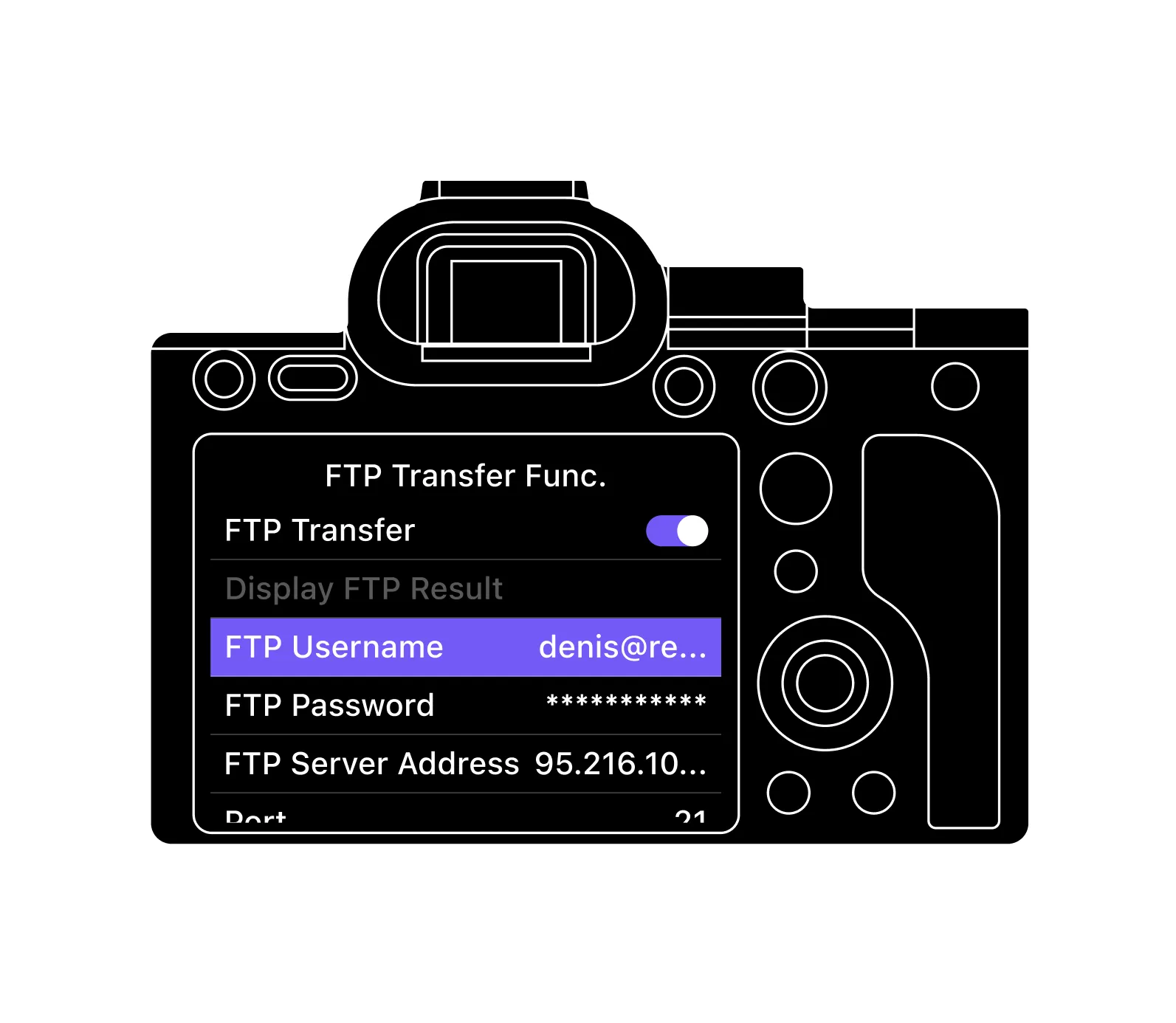
Configura l’FTP della fotocamera
Usa i dati dalle impostazioni del tuo account MyShot.
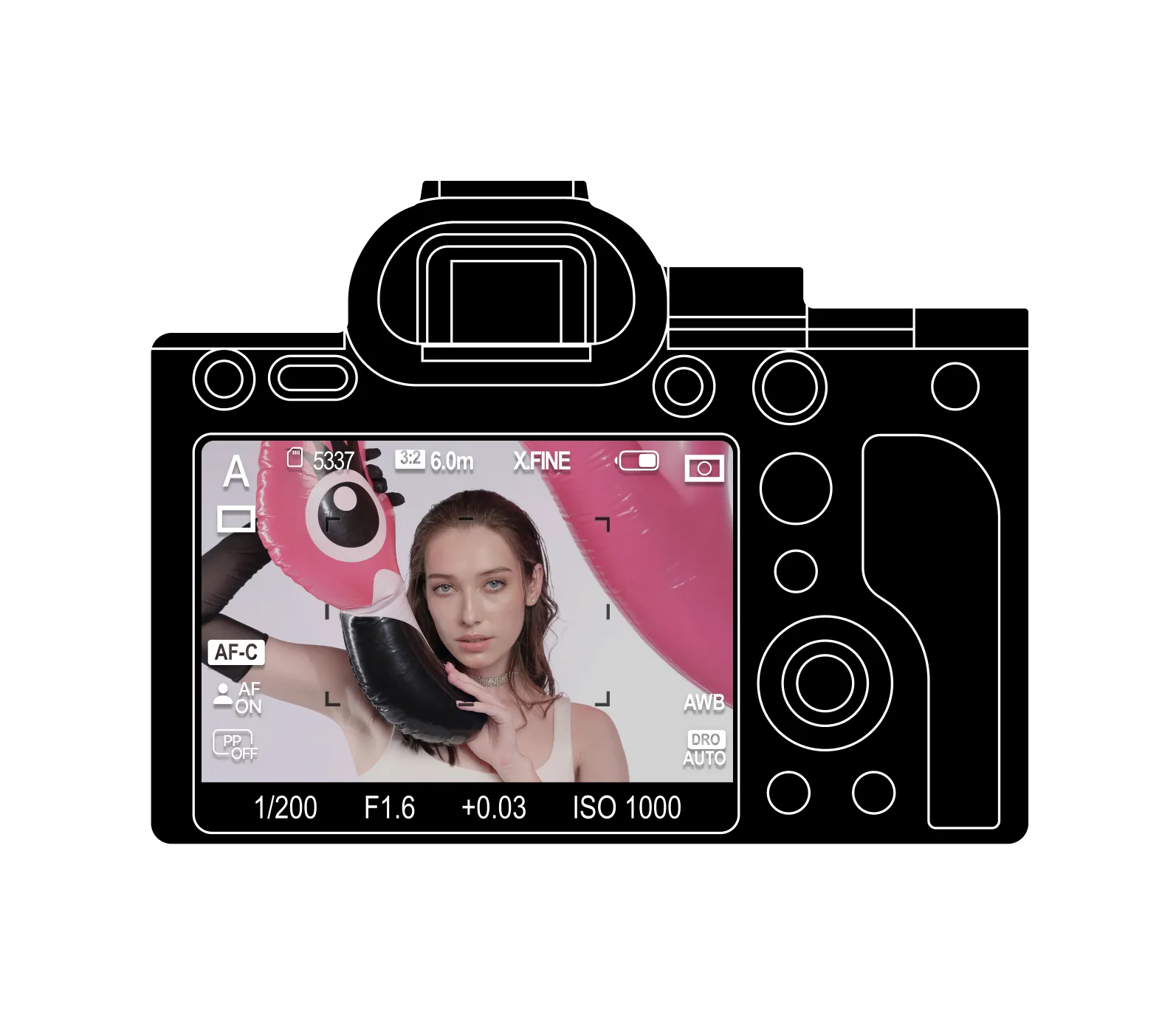
Inizia a scattare!
Tutte le foto verranno caricate automaticamente e saranno pronte per la condivisione tramite link.
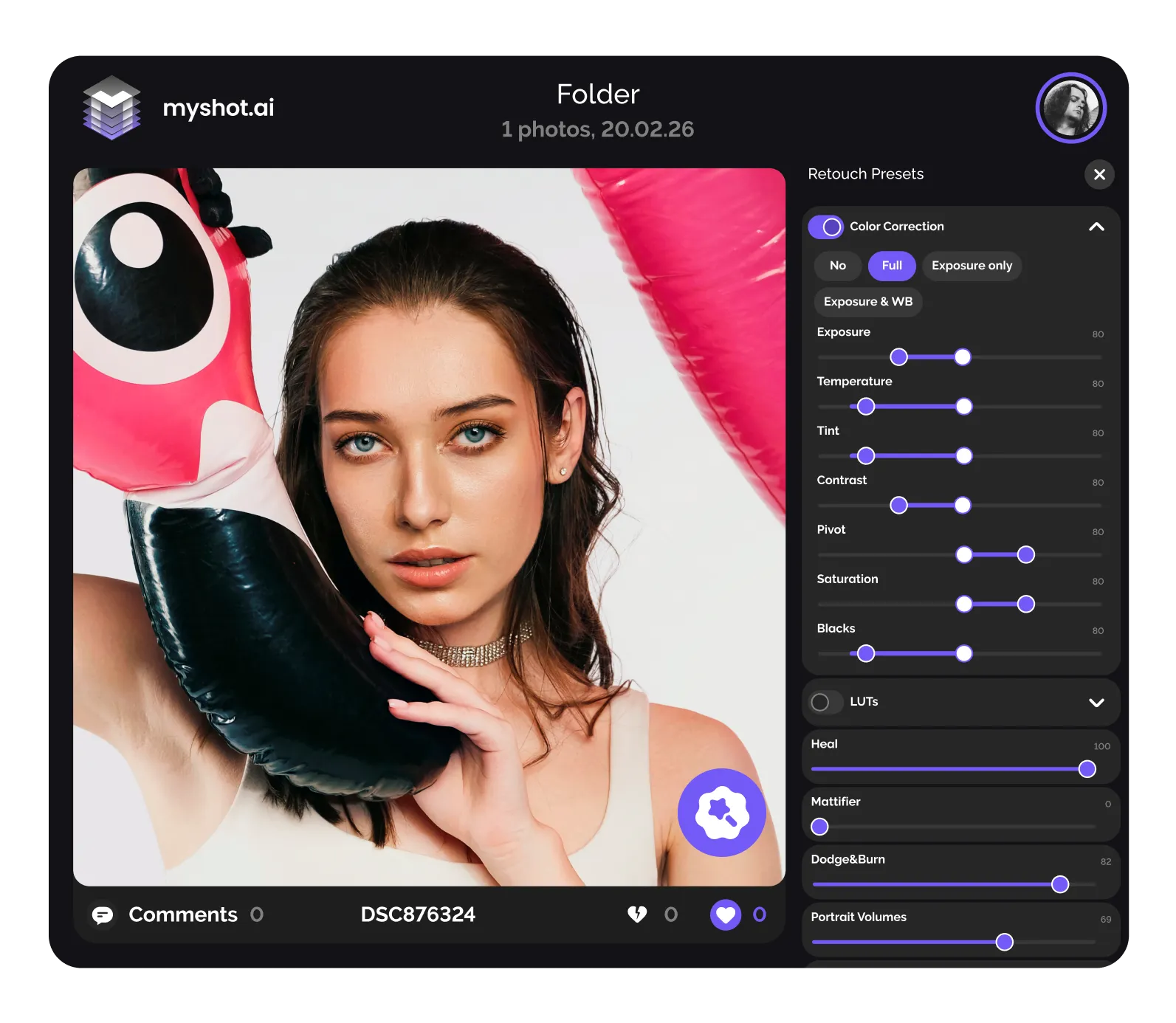
Attiva Auto Retouch
Apri l’album e attiva il ritocco automatico con l’interruttore.
Aggiungi il tuo biglietto da visita
Nelle opzioni di condivisione attiva “Includi biglietto da visita” e inserisci i tuoi dati.
Monitora le prestazioni dell’album
Controlla visualizzazioni, download e feedback dei clienti — like, dislike e commenti.
myshot.ai
Revisione Rapida
Inizia Il Tuo Workflow Camera to Cloud — Gratis
MyShot è gratuito e include funzionalità opzionali a pagamento, come ritocco e correzione colore.
Registrandoti su Retouch4Me ricevi 20 ritocchi gratuiti come regalo di benvenuto.




FAQ