


WYPRZEDAŻ HALLOWEENOWA — 30% zniżki na wszystkie wtyczki
 myshot.ai
Przesyłanie I Retusz Zdjęć Camera to Cloud Dla Fotografów
Bez laptopów. Bez kabli. Bez kart pamięci. Oszczędzaj czas — zdjęcia trafiają prosto z aparatu do chmury, są automatycznie retuszowane i gotowe do udostępnienia.
Jak to działa
Jak Działa Camera to Cloud
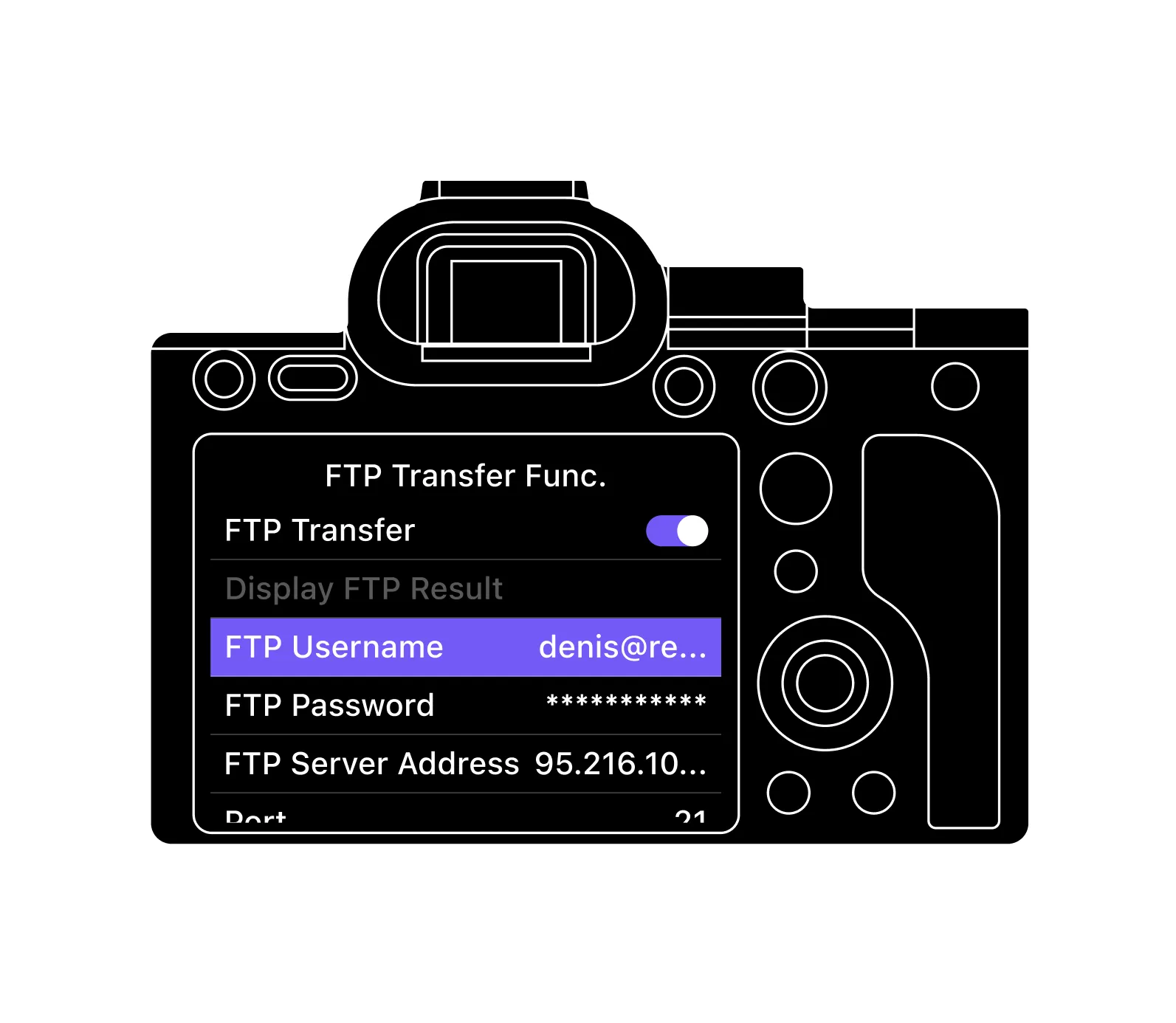
Skonfiguruj FTP W Aparacie
Upewnij się, że aparat obsługuje przesyłanie FTP — połącz raz, a wszystkie zdjęcia trafią bezpośrednio do chmury.
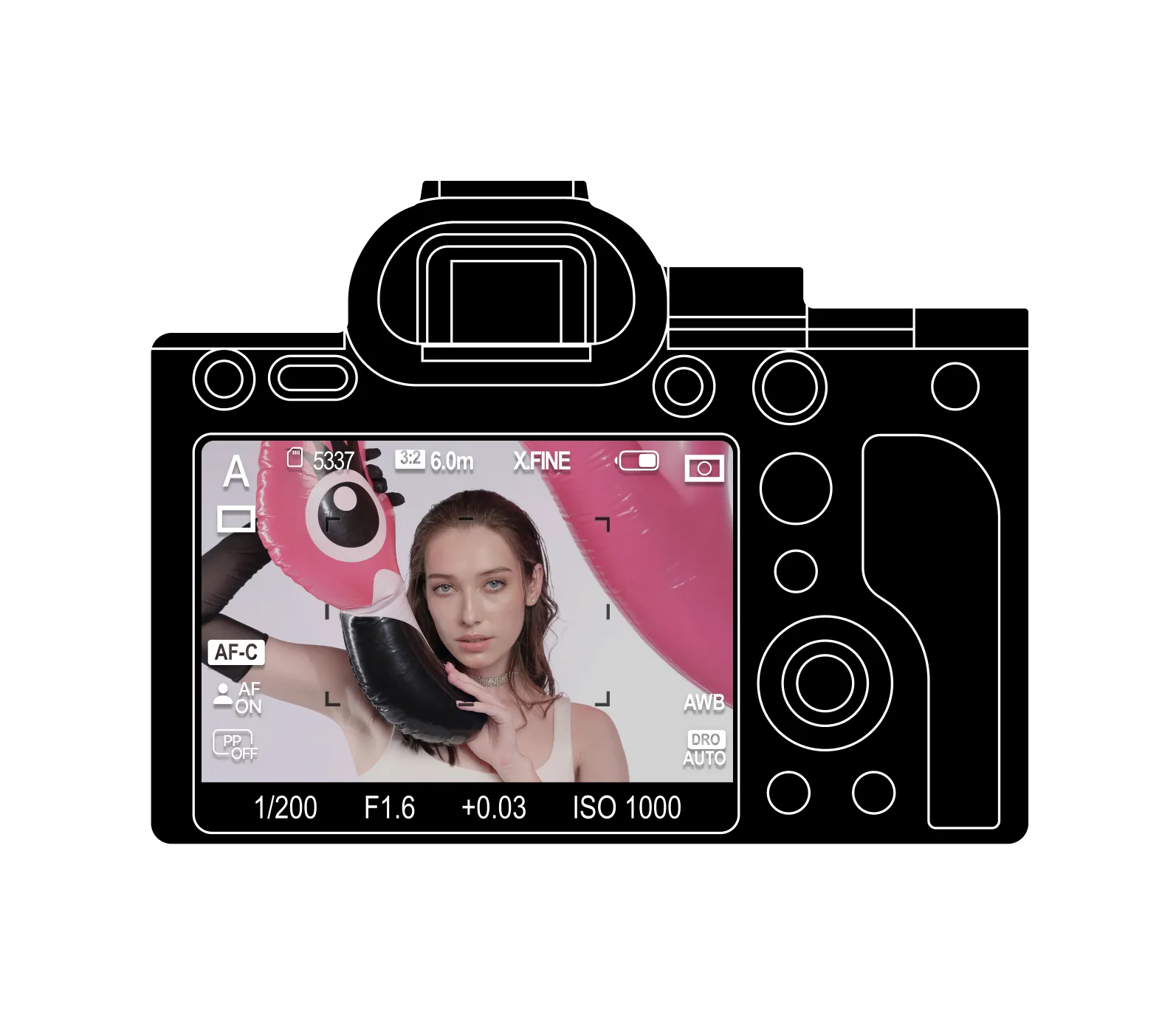
Rób Zdjęcia — Fotografie Przesyłają Się Automatycznie
Zdjęcia przesyłają się automatycznie podczas fotografowania — bez kabli, laptopów i kart pamięci.
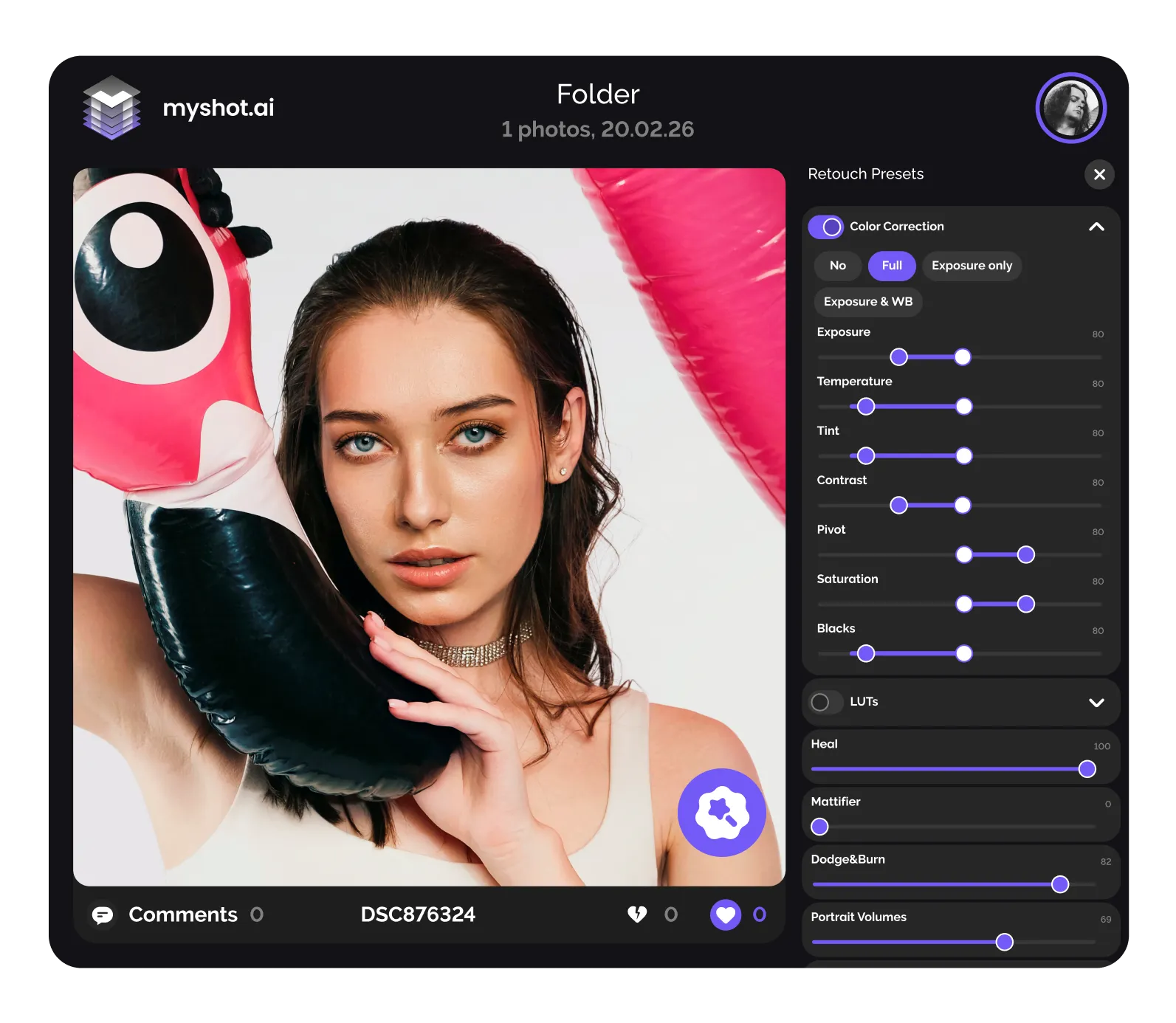
Automatyczny Retusz AI W Chmurze
Włącz Auto Retouch przy tworzeniu albumu, aby natychmiast przetworzyć wszystkie zdjęcia, lub zastosuj ręczny retusz i korekcję kolorów do wybranych ujęć bezpośrednio w albumie — oszczędzaj godziny postprodukcji.
Udostępniaj Natychmiastową Galerię Zdjęć
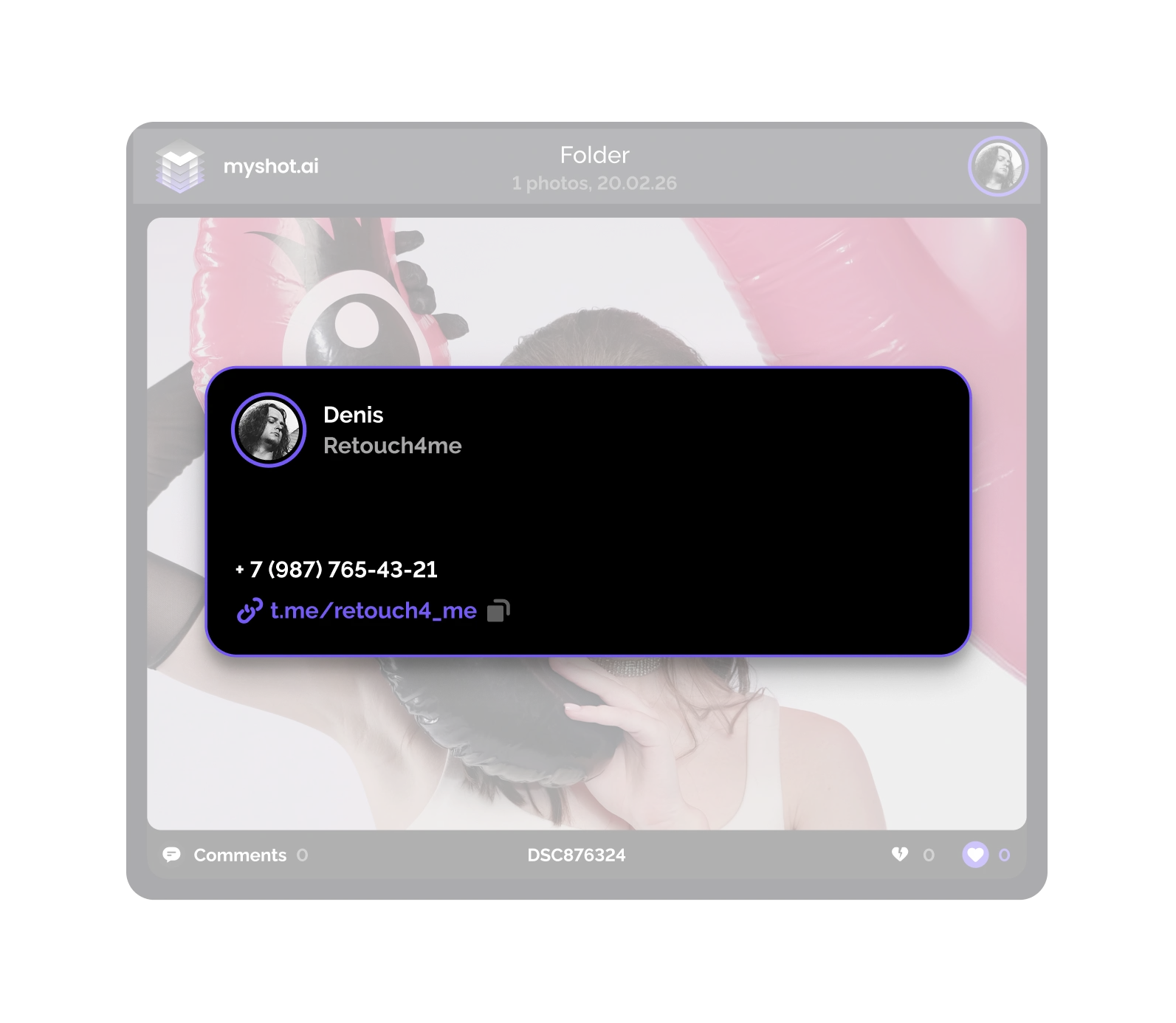
Udostępniaj album z wbudowaną wizytówką, aby klienci mogli skontaktować się bezpośrednio — bez rejestracji.
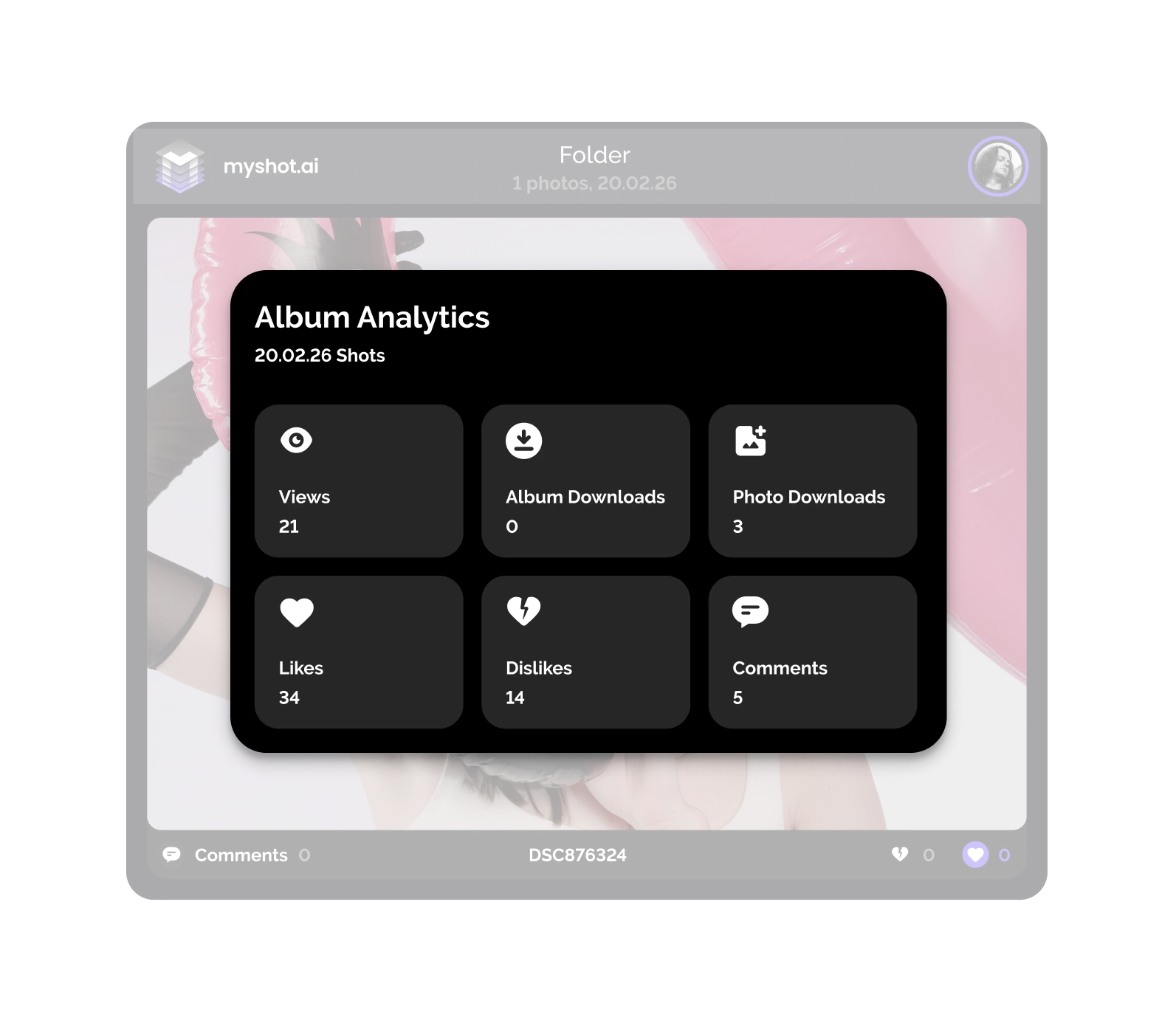
Śledź Wyświetlenia Albumu I Zaangażowanie
Sprawdzaj skuteczność albumów: liczba wyświetleń, pobrań oraz interakcje klientów — polubienia, niepolubienia i komentarze.
Funkcje
Kluczowe Funkcje Dla Fotografów Eventowych

Retusz w chmurze
Retusz Zdjęć AI W Chmurze
Oszczędzaj godziny postprodukcji — Auto Retouch działa automatycznie dla wszystkich zdjęć przy tworzeniu albumu lub użyj ręcznych narzędzi dla wybranych obrazów w albumie

Wbudowana wizytówka
Wbudowana Wizytówka Do Dostarczania Zdjęć
Dodaj dane kontaktowe raz — każdy odbiorca może skontaktować się z Tobą bezpośrednio przez link

Siatka adaptacyjna
Adaptacyjna Siatka Galerii Zdjęć
Zdjęcia wyświetlane są w inteligentnym, dynamicznym układzie uwzględniającym rozmiar i kompozycję
Instrukcja
Przewodnik Konfiguracji Camera to Cloud
Upewnij się, że aparat obsługuje przesyłanie FTP
Sprawdź menu „Sieć” lub „Łączność” w aparacie albo zajrzyj do instrukcji.
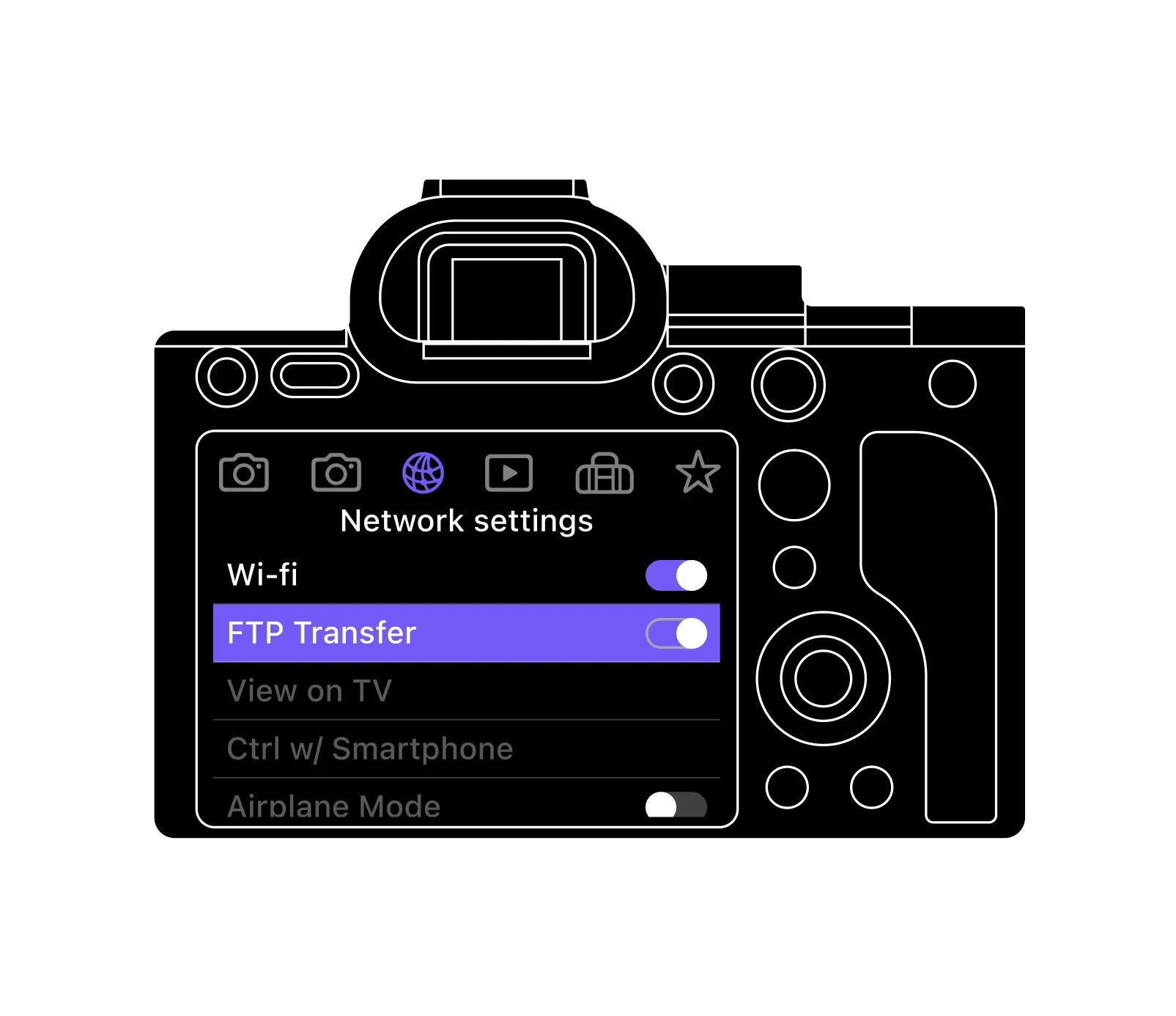
Skonfiguruj FTP w aparacie
Użyj danych z ustawień konta MyShot.
Rozpocznij fotografowanie!
Wszystkie zdjęcia będą przesyłane automatycznie i gotowe do udostępnienia linkiem.
Włącz Auto Retouch
Otwórz album i aktywuj automatyczny retusz przełącznikiem.
Dodaj wizytówkę
W Opcjach udostępniania włącz „Dołącz wizytówkę” i uzupełnij dane.
Monitoruj skuteczność albumu
Sprawdzaj wyświetlenia, pobrania oraz reakcje klientów — polubienia, niepolubienia i komentarze.
myshot.ai
Szybki Przegląd
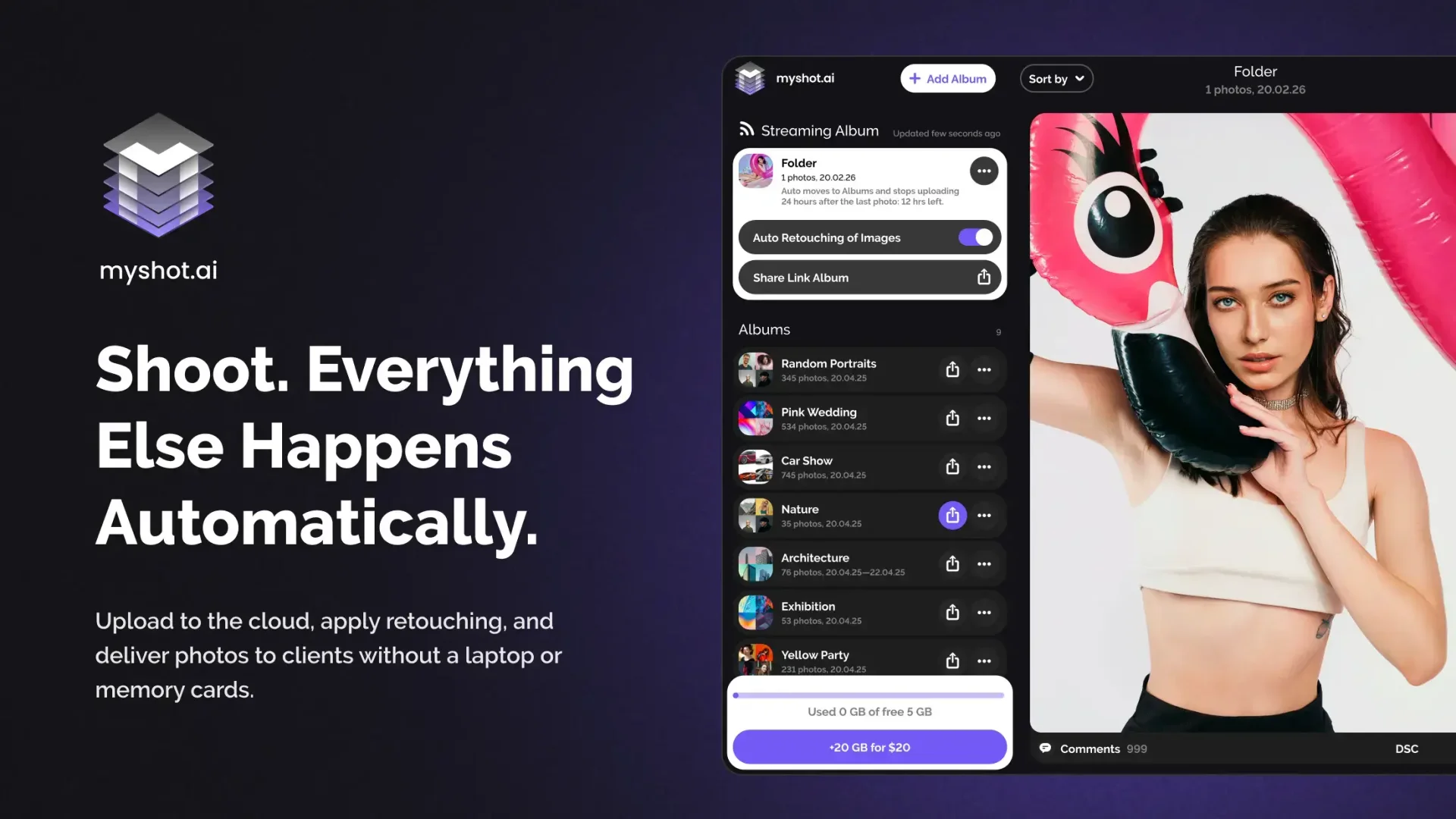
Rozpocznij Swój Workflow Camera to Cloud — Za Darmo
MyShot jest darmowy w użyciu i oferuje opcjonalne płatne funkcje, takie jak retusz czy korekcja kolorów.
Po rejestracji w Retouch4Me otrzymasz 20 darmowych retuszy na start.


FAQ