


万圣节促销 — 所有插件 7 折
6
天
15
小时
35
分钟
12
秒

工作原理
Camera to Cloud 如何工作
在您的相机上设置 FTP
确保相机支持 FTP 上传 — 一次连接,所有照片自动进入云端。
拍摄 — 照片自动上传
拍摄过程中照片会自动上传 — 无需线缆、电脑或存储卡。
云端 AI 自动润饰
创建相册时启用自动修图,即可立即处理所有照片;也可在相册中对选定照片进行手动修图和色彩校正 — 节省大量后期时间。
分享您的即时照片图库
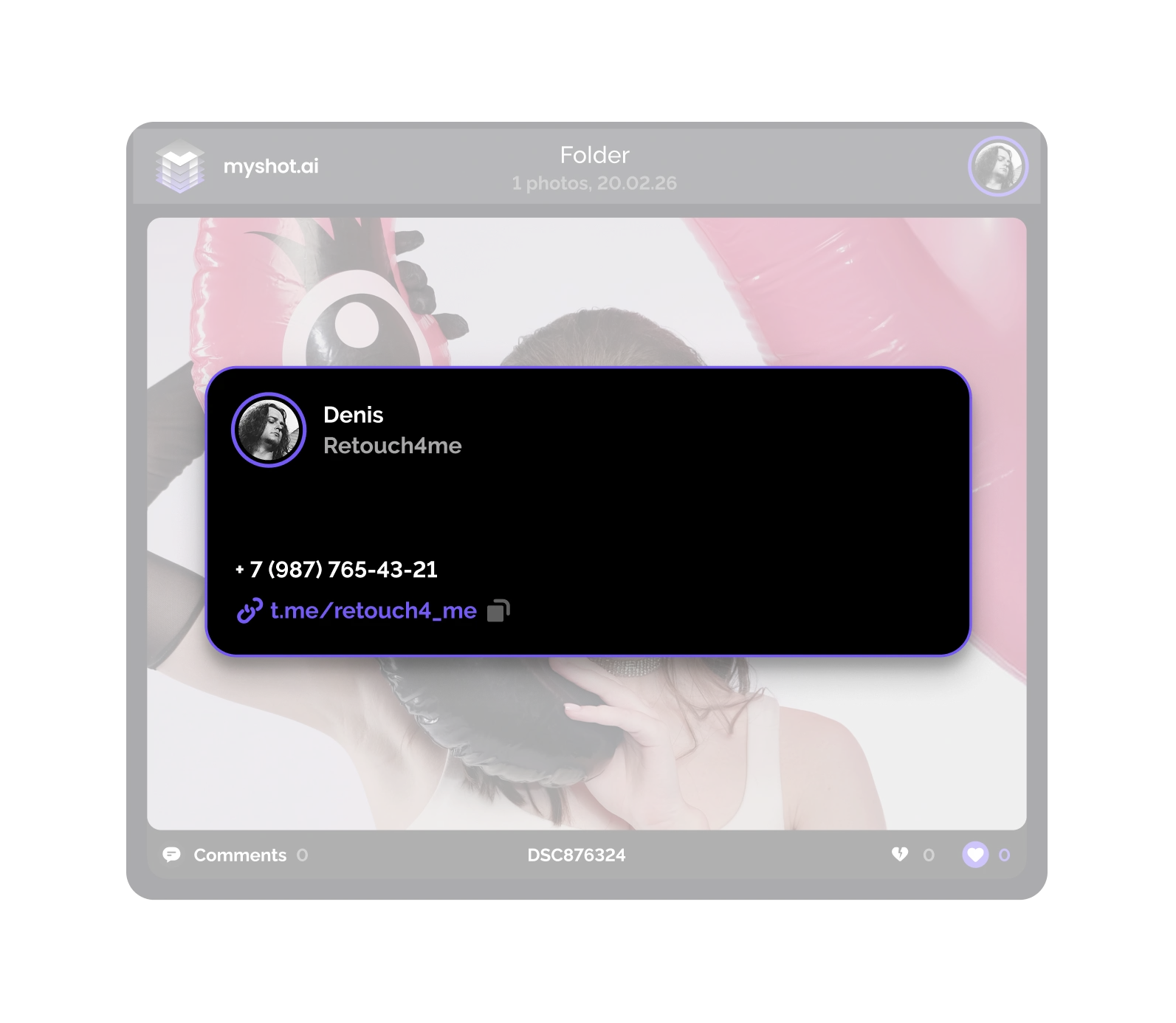
分享相册时附带您的电子名片,客户可直接联系您 — 无需注册。
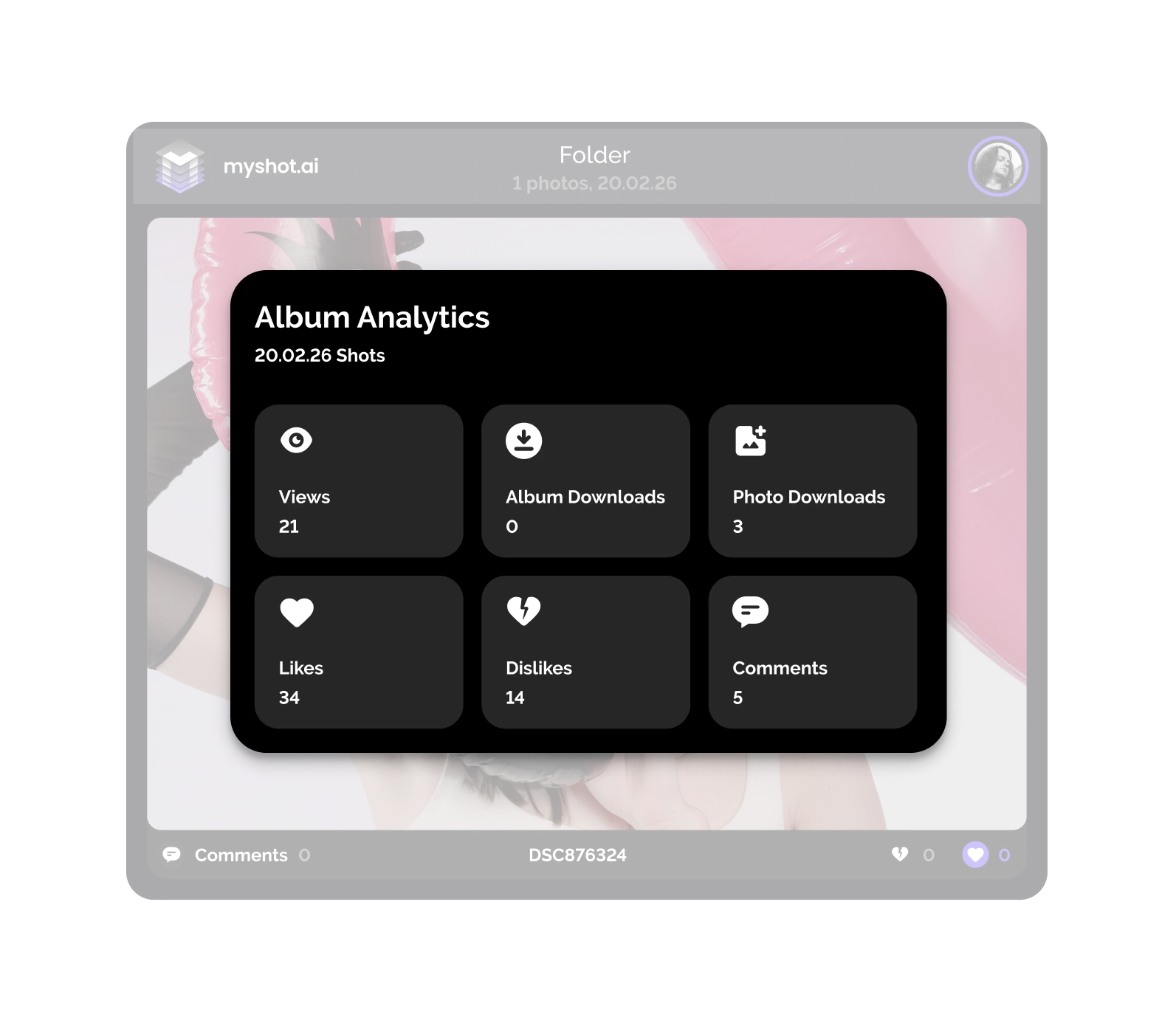
跟踪相册浏览量与互动情况
查看相册表现:浏览次数、下载次数,以及点赞、点踩和评论等互动情况。
功能
活动摄影师的核心功能

云端修图
云端照片 AI 润饰
节省数小时后期时间 — 创建相册时自动修图将应用于所有照片,或在相册中对选定照片使用手动修图工具

嵌入式名片
用于照片交付的嵌入式名片
一次添加联系方式 — 任何查看者都可以通过链接直接联系您

自适应网格
自适应照片图库网格
照片以智能动态布局展示,兼顾尺寸与构图
使用说明
Camera to Cloud 设置指南
请确保您的相机支持 FTP 上传
在相机的“网络”或“连接”菜单中查看,或参考说明书。
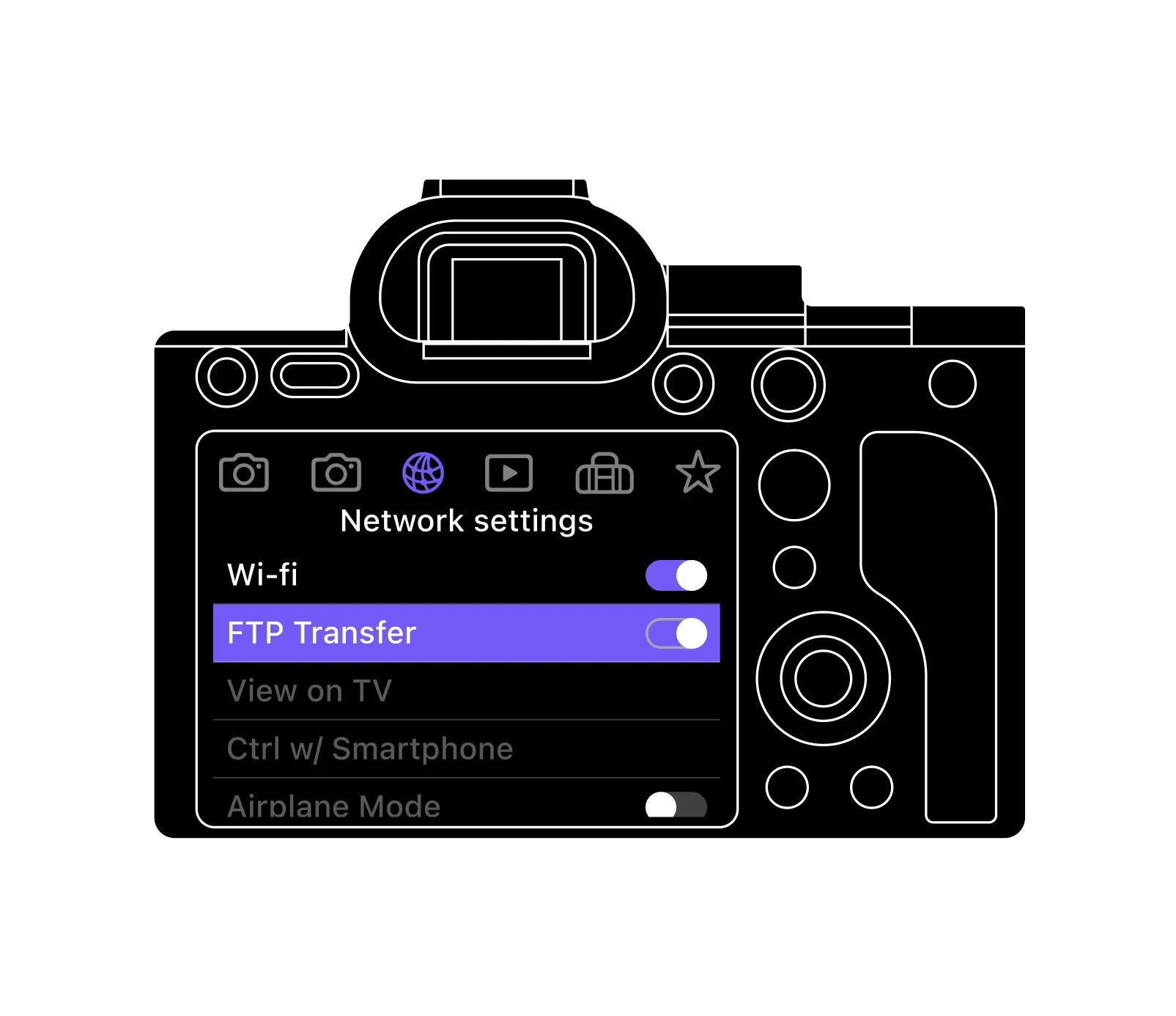
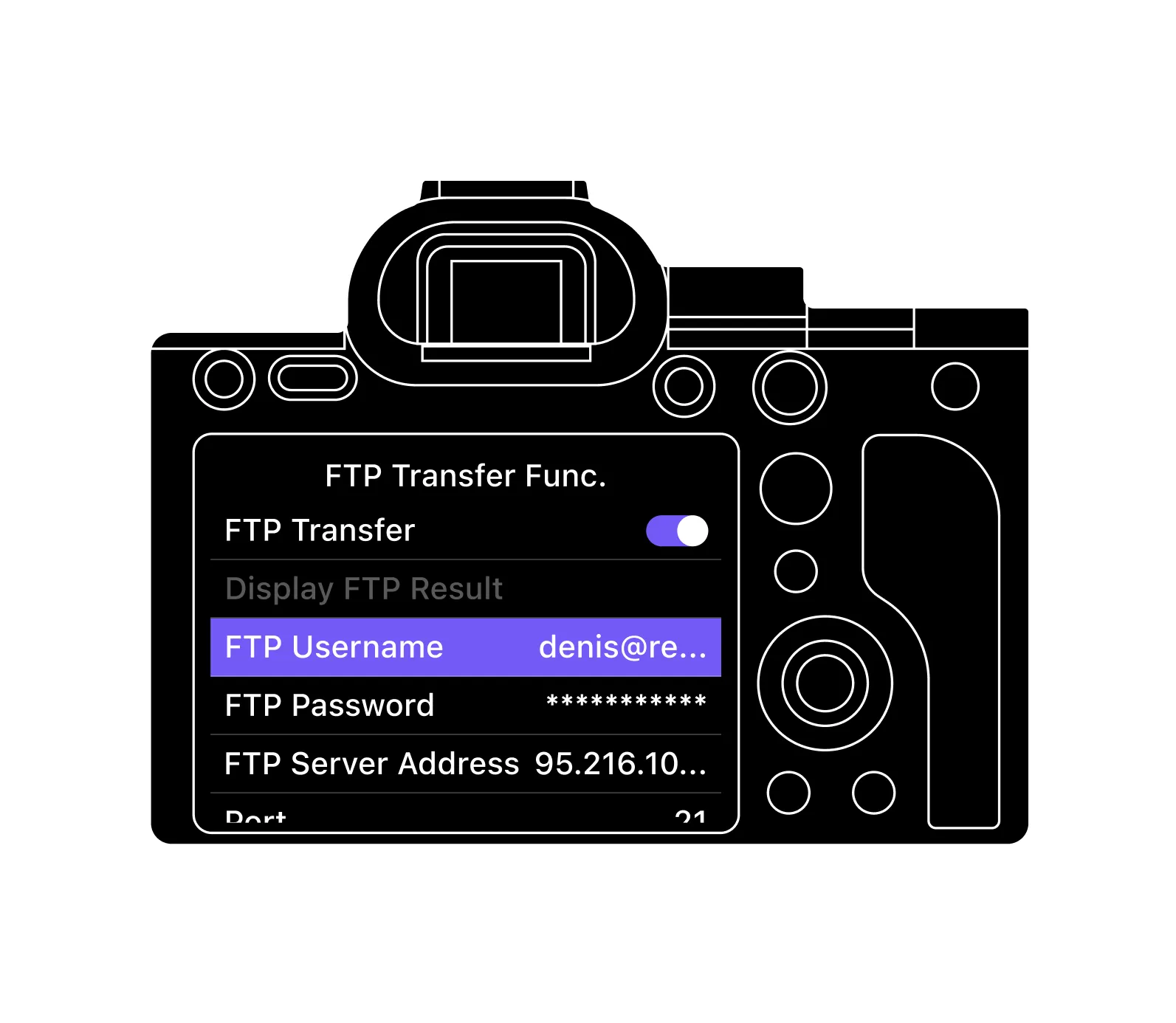
配置相机 FTP 设置
使用 MyShot 账户设置中的相关信息。
FTP Server Addressmyshot.ai
Port21 (5021 或 15021 也可以使用)
FTP Usernameaccount@retouch4.me
FTP Password********
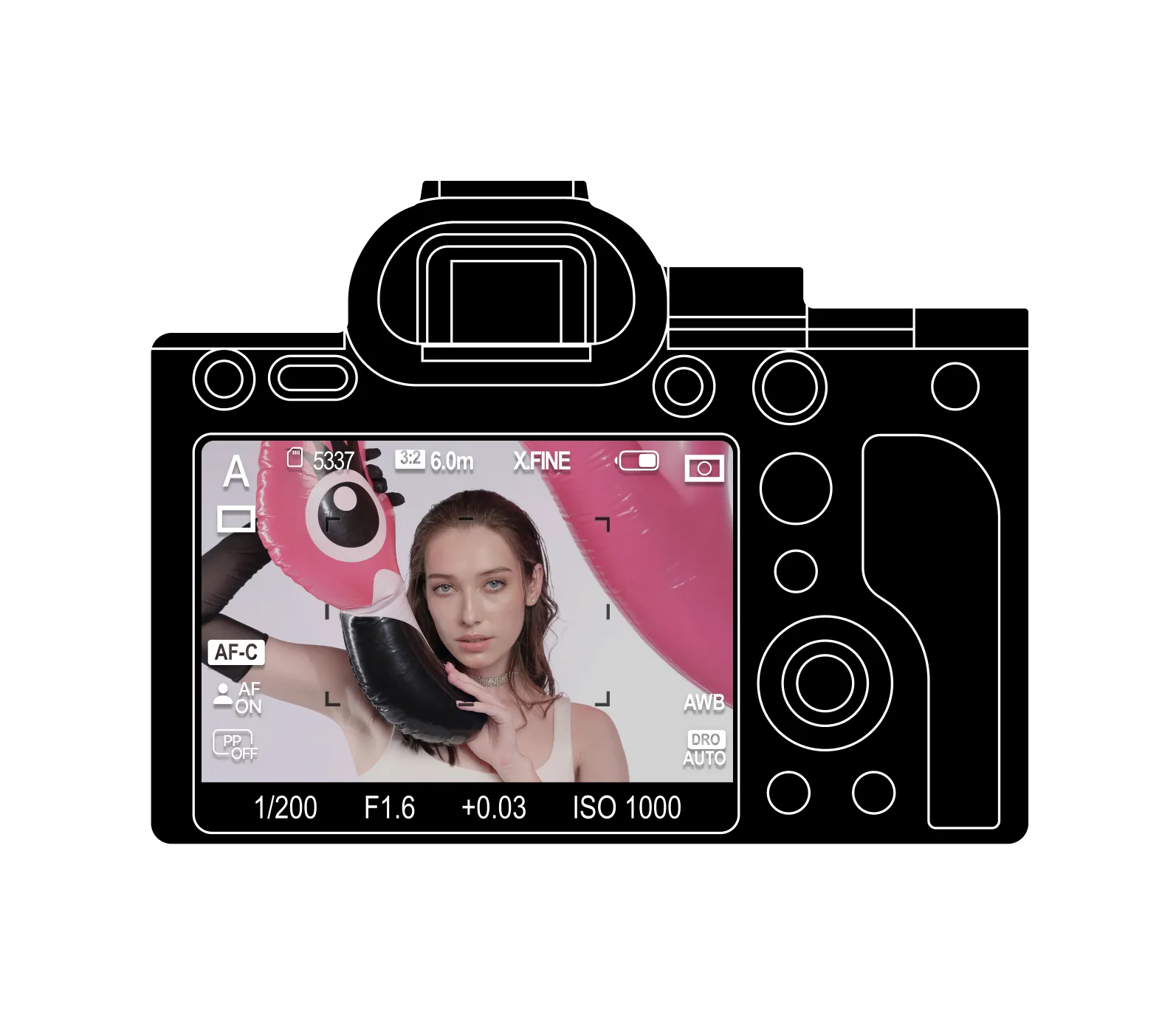
开始拍摄!
所有照片将自动上传,并可通过简单链接分享。
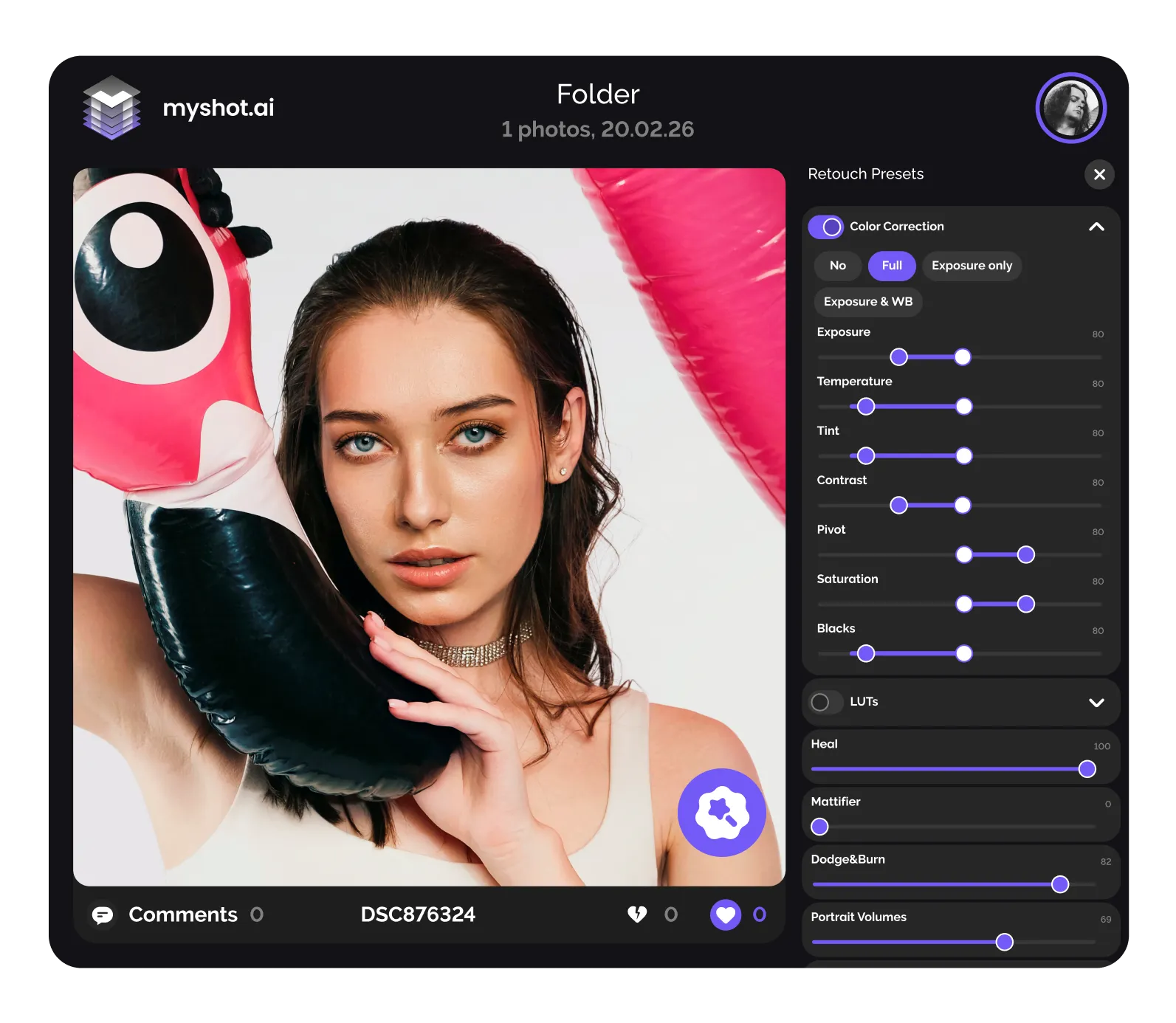
启用自动修图
打开相册,使用开关启用自动修图。
添加名片
在分享选项中开启“包含名片”,并填写您的信息。
查看相册数据
查看浏览次数、下载次数以及点赞、点踩和评论等互动情况。
myshot.ai
快速审查





FAQ
Camera to Cloud 常见问题
在此处查找常见问题的答案或在支持聊天中提问。