


Dust ist 30 % günstiger.
Findet und entfernt Staubpartikel und kleine Partikel im gesamten Bild. Jetzt kaufen
 myshot.ai
Camera to Cloud Foto-Upload Und Retusche Für Fotografen
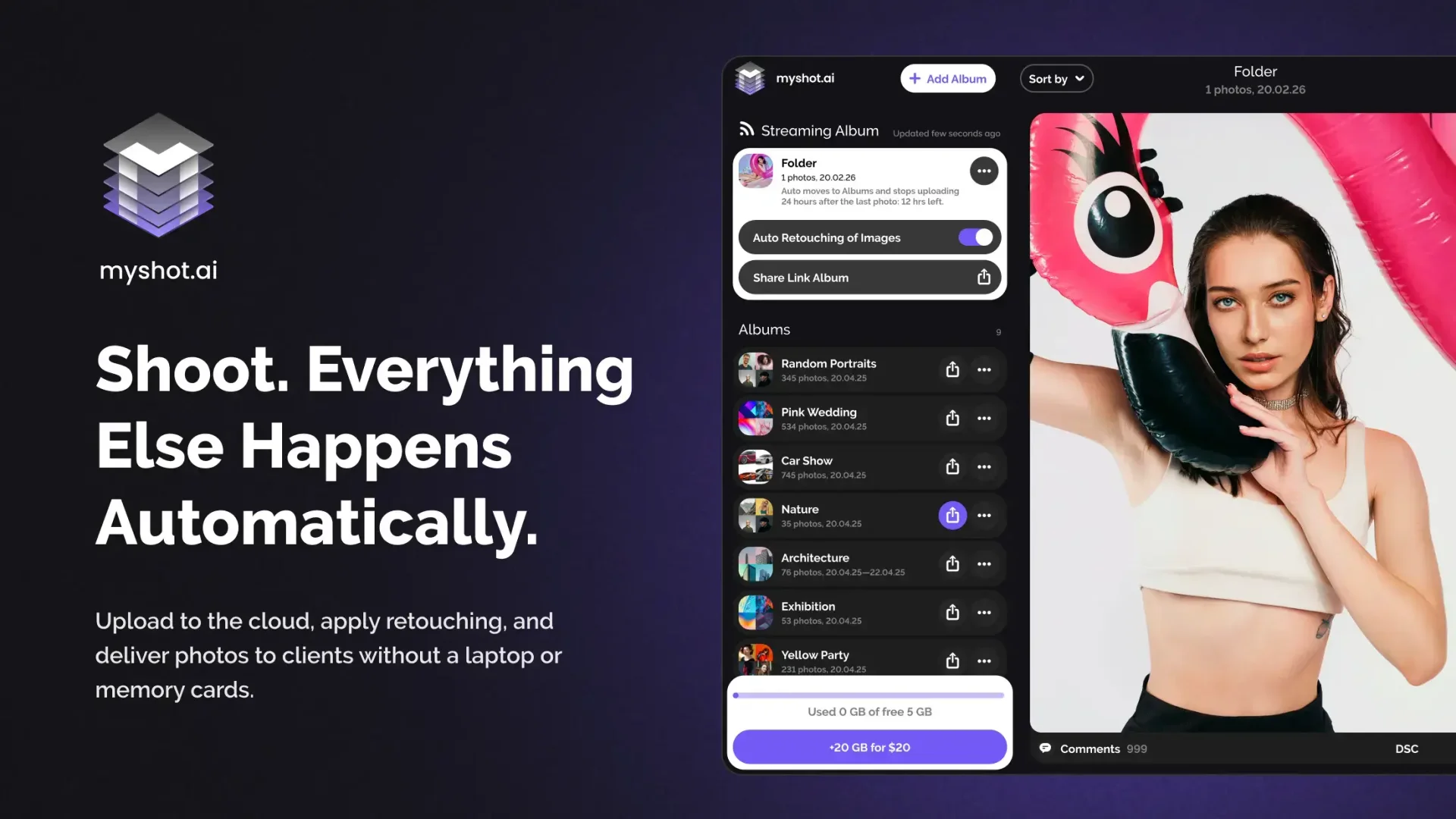
Keine Laptops. Keine Kabel. Keine Speicherkarten. Sparen Sie Zeit — Ihre Fotos gehen direkt von der Kamera in die Cloud, werden automatisch retuschiert und sind sofort teilbar.
So funktioniert es
Wie Camera to Cloud Funktioniert
Richten Sie FTP Auf Ihrer Kamera Ein
Stellen Sie sicher, dass Ihre Kamera FTP-Upload unterstützt — einmal verbinden, und alle Fotos landen direkt in der Cloud.
Fotografieren — Fotos Werden Automatisch Hochgeladen
Ihre Fotos werden während der Aufnahme automatisch hochgeladen — ganz ohne Kabel, Laptops oder Speicherkarten.
Automatische KI-Retusche In Der Cloud
Aktivieren Sie Auto Retouch beim Erstellen eines Albums, um alle Fotos sofort zu verarbeiten, oder wenden Sie manuelle Retusche- und Farbkorrektur-Tools direkt im Album auf ausgewählte Bilder an — sparen Sie Stunden Nachbearbeitung.
Teilen Sie Ihre Sofortige Fotogalerie
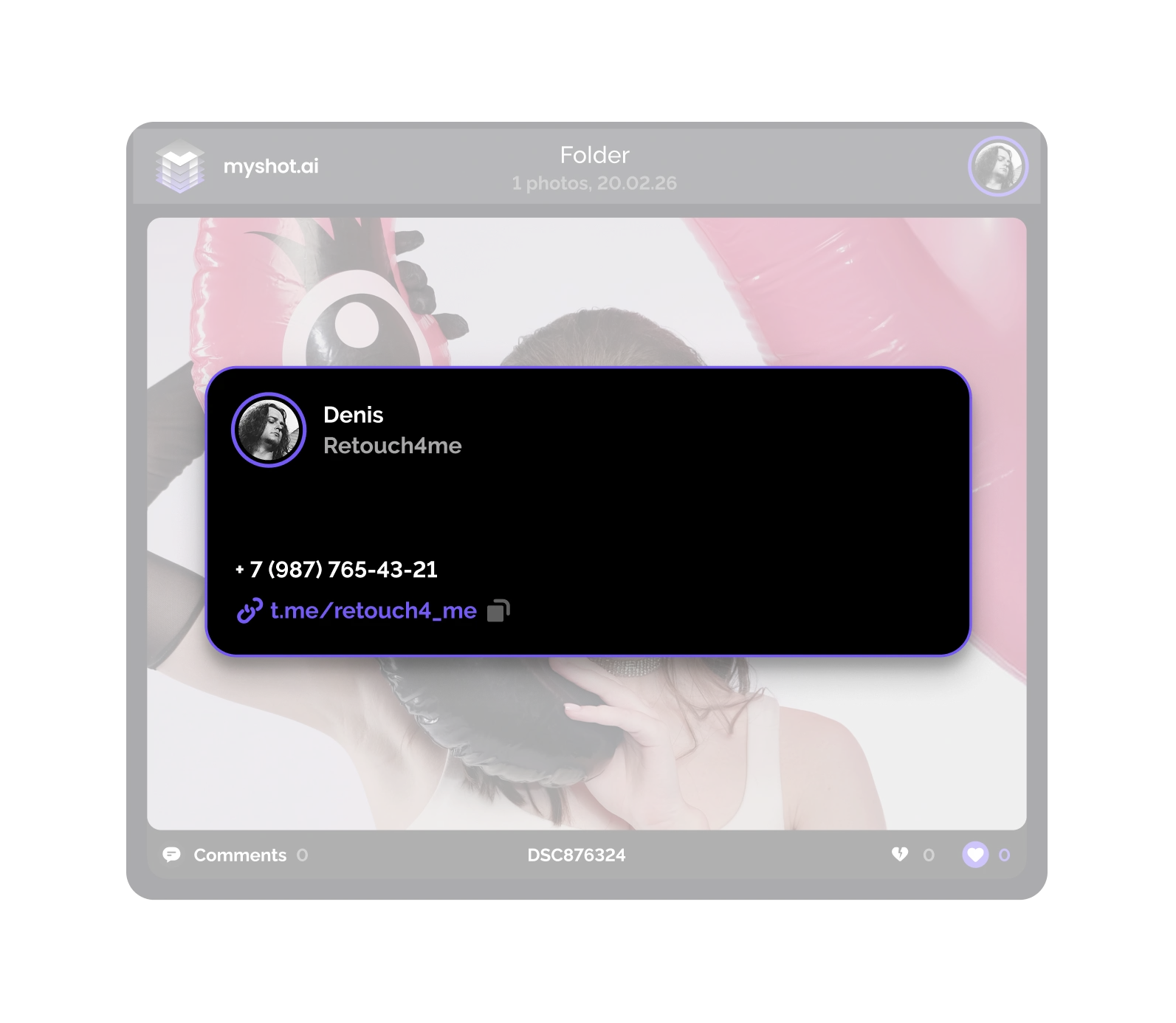
Teilen Sie Ihr Album mit integrierter Visitenkarte, damit Kunden Sie direkt kontaktieren können — keine Registrierung erforderlich.
Verfolgen Sie Albumaufrufe Und Engagement
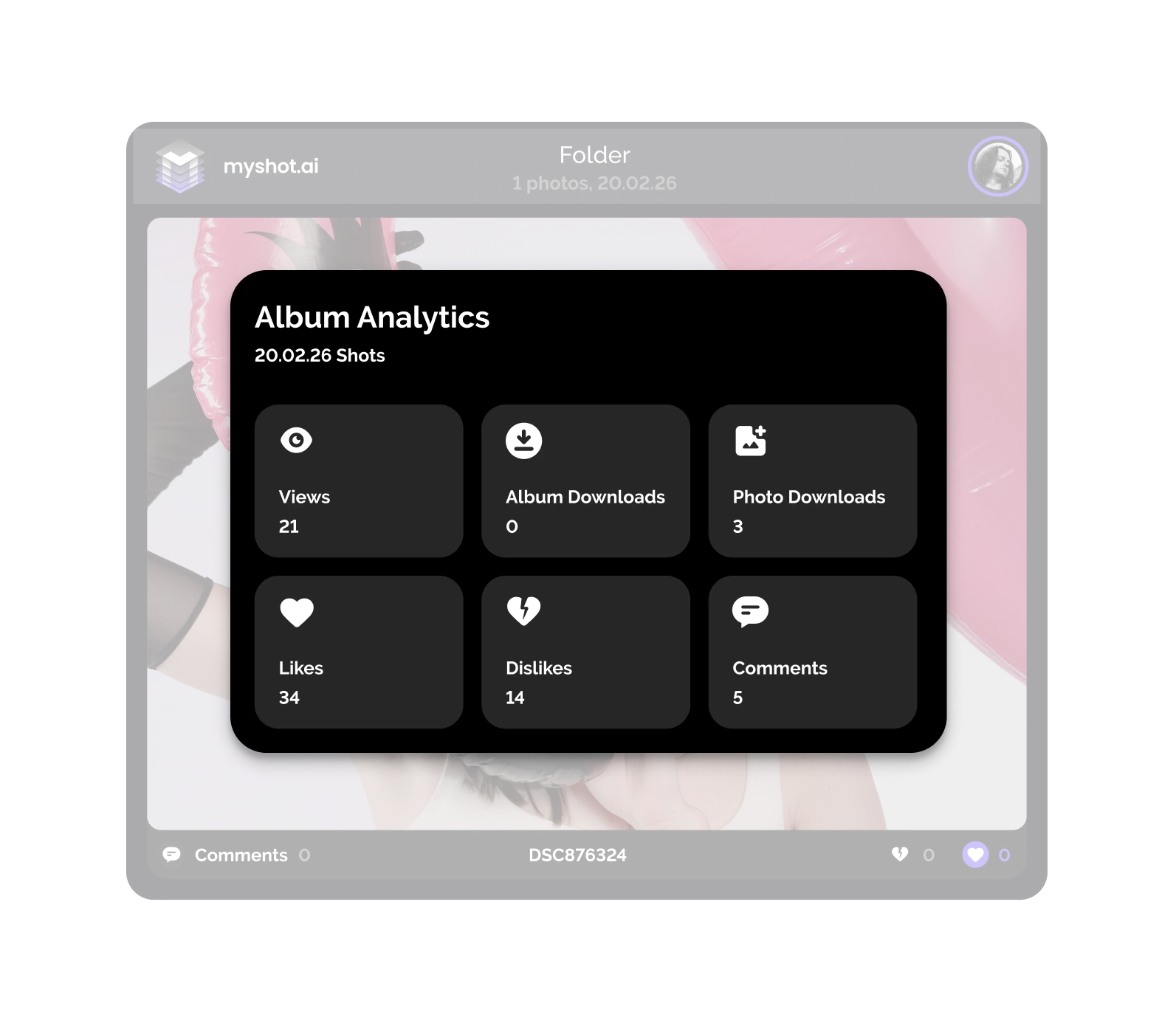
Verfolgen Sie die Leistung Ihrer Alben: Aufrufe, Downloads und Interaktionen wie Likes, Dislikes und Kommentare.
Funktionen
Wichtige Funktionen Für Eventfotografen

Cloud-Retusche
Cloudbasierte KI-Fotoretusche
Sparen Sie Stunden Nachbearbeitung — Auto Retouch wird beim Erstellen des Albums automatisch auf alle Fotos angewendet, oder nutzen Sie manuelle Werkzeuge für ausgewählte Bilder direkt im Album

Integrierte Visitenkarte
Integrierte Visitenkarte Für Die Fotoauslieferung
Kontaktdaten einmal hinzufügen — jeder Betrachter kann Sie direkt über den Link kontaktieren

Adaptives Raster
Adaptives Fotogalerie-Raster
Fotos werden in einem intelligenten, dynamischen Layout angezeigt, das Größe und Komposition berücksichtigt
Anleitung
Camera to Cloud Einrichtungsanleitung
Stellen Sie sicher, dass Ihre Kamera FTP-Upload unterstützt
Überprüfen Sie das Menü „Netzwerk“ oder „Konnektivität“ Ihrer Kamera oder lesen Sie das Handbuch.
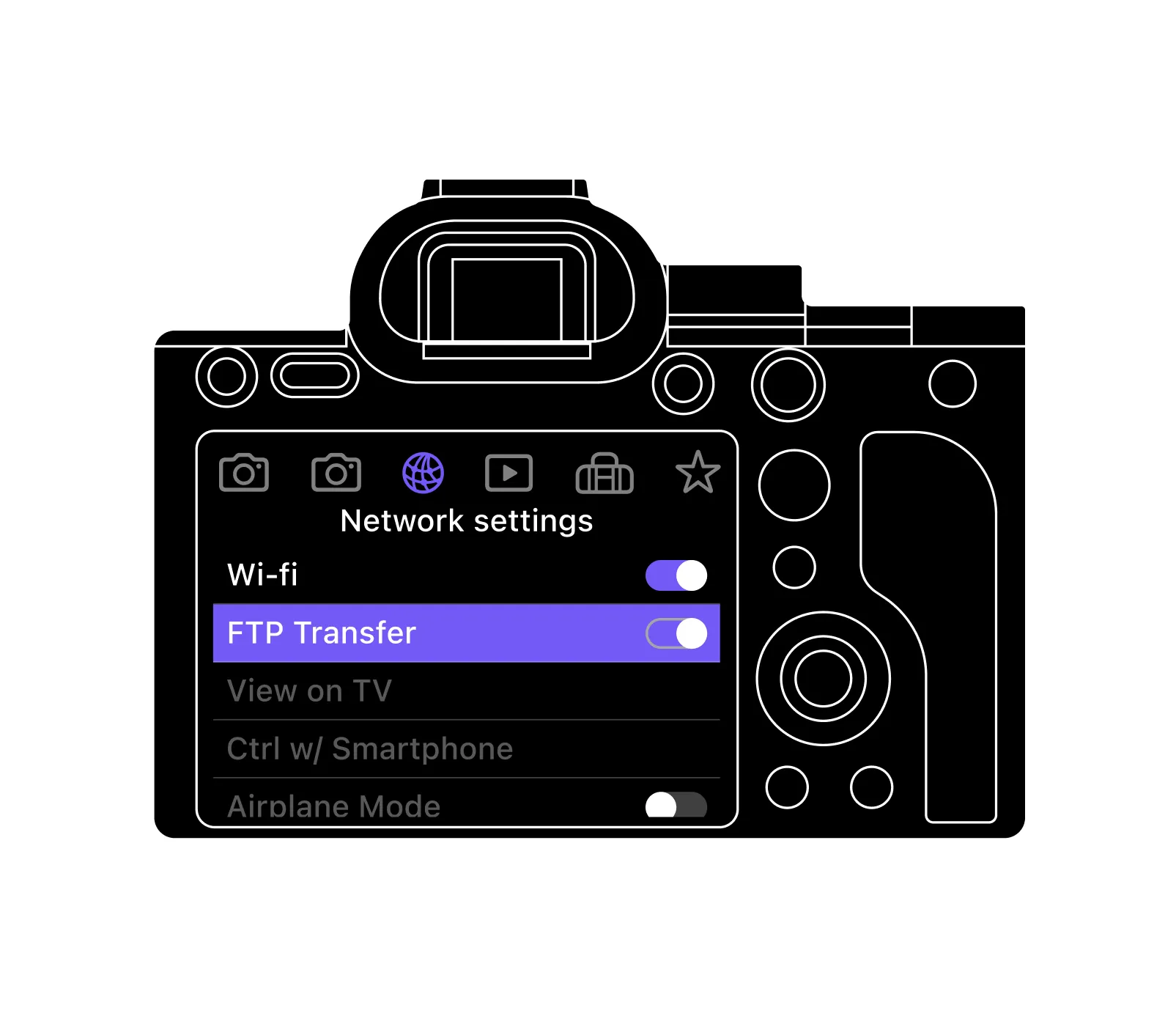
FTP in der Kamera einrichten
Verwenden Sie die Angaben aus Ihren MyShot-Kontoeinstellungen.
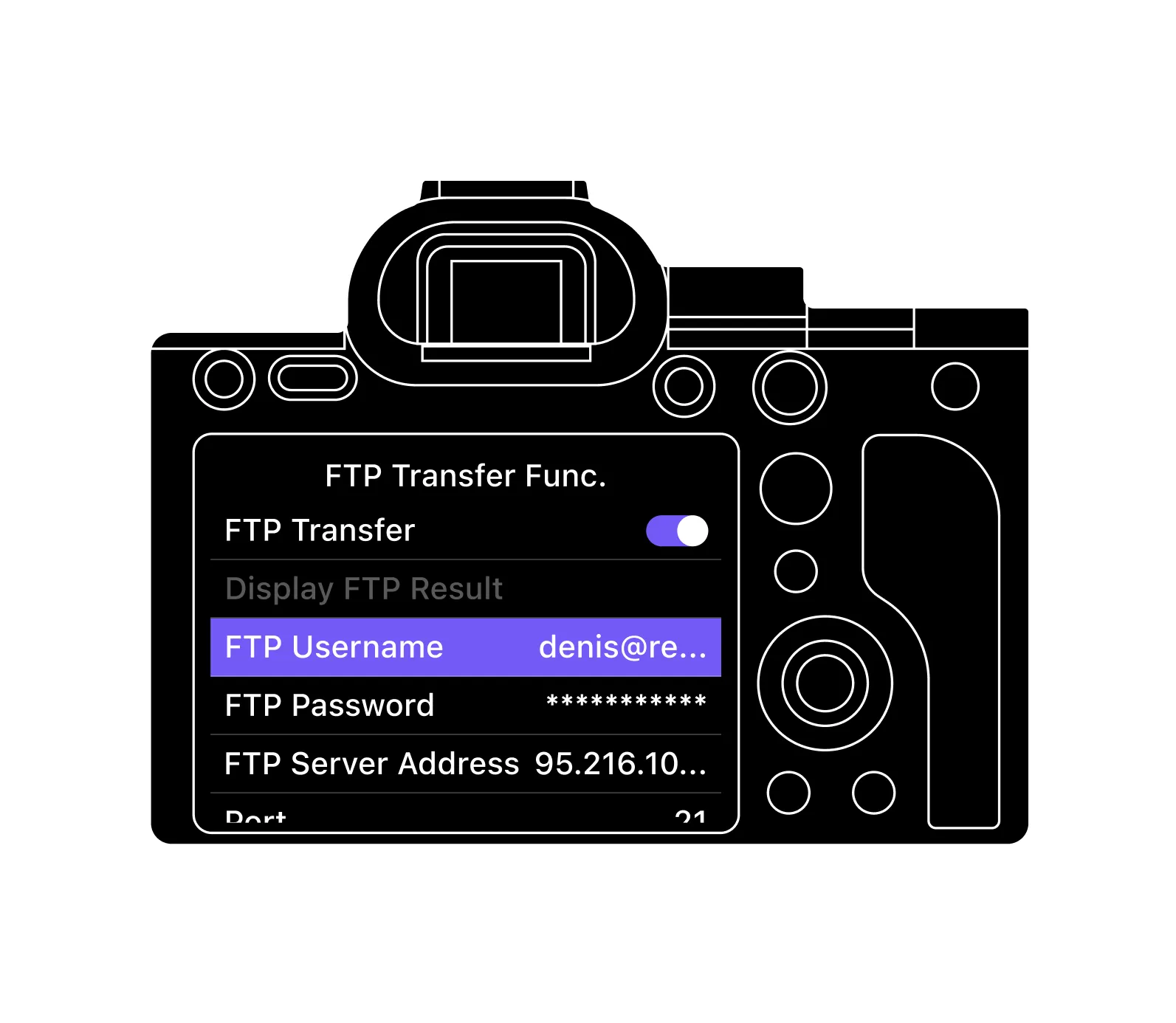
Mit dem Fotografieren beginnen!
Alle Fotos werden automatisch hochgeladen und sind per Link sofort teilbar.
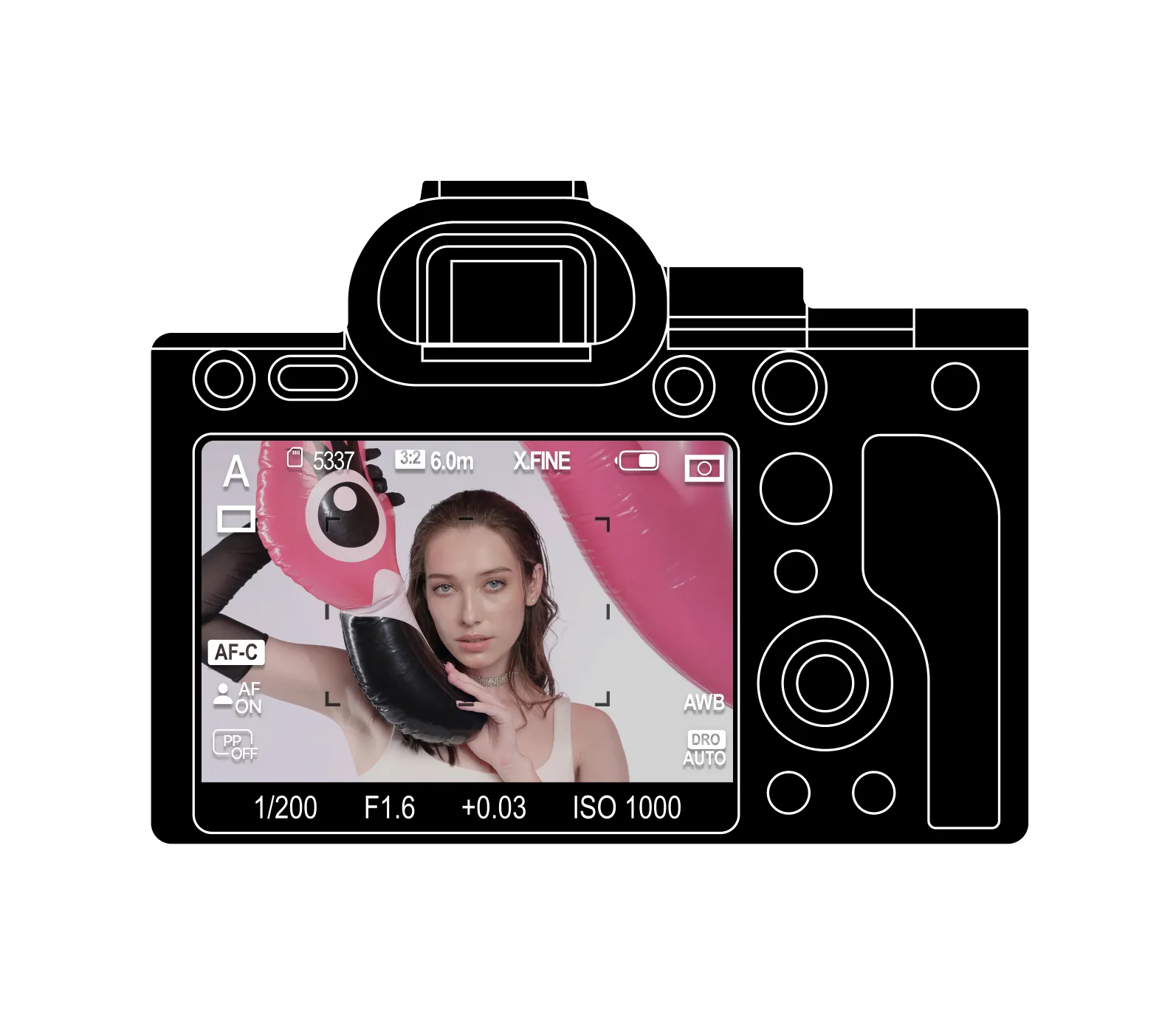
Auto Retouch aktivieren
Öffnen Sie das Album und aktivieren Sie die automatische Retusche per Schalter.
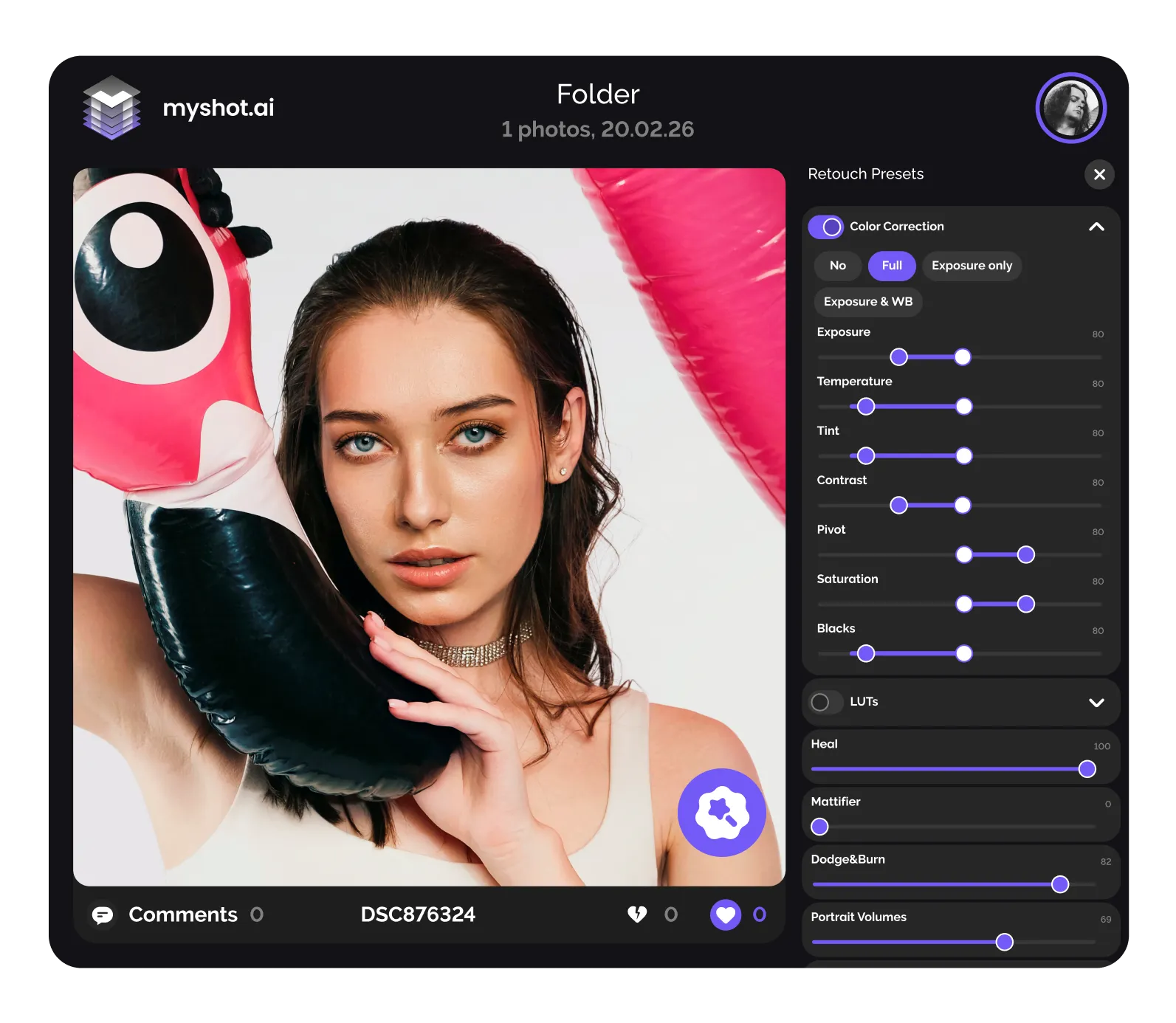
Visitenkarte hinzufügen
Aktivieren Sie unter „Teilen“ die Option „Visitenkarte einfügen“ und tragen Sie Ihre Daten ein.
Album-Performance verfolgen
Überwachen Sie Aufrufe, Downloads und Kundenfeedback über Likes, Dislikes und Kommentare.
myshot.ai
Schnelle Durchsicht
Starten Sie Ihren Camera-to-Cloud-Workflow — Kostenlos
MyShot ist kostenlos nutzbar und bietet optionale kostenpflichtige Funktionen wie Retusche oder Farbkorrektur.
Bei der Registrierung bei Retouch4Me erhalten Sie 20 kostenlose Retuschen als Willkommensgeschenk.



FAQ