


Fertiges Ergebnis
Ein transparentes PNG kann direkt in Produktkarten, Kataloge und Werbematerialien verwendet werden.


HALLOWEEN-ANGEBOT — 30 % Rabatt auf alle Plugins
Entfernen Sie automatisch den Hintergrund aus Produktfotos und anderen Objekten. Erhalten Sie ein fertiges PNG mit transparentem Hintergrund oder eine Objektmaske über das REST-API
Retouch4me Hintergrundentfernung-API erkennt automatisch das Hauptmotiv in einem Bild und trennt es vom Hintergrund. Senden Sie ein Bild über das API und erhalten Sie einen fertigen Ausschnitt oder eine Objektmaske für die weitere Verarbeitung.
Ein transparentes PNG kann direkt in Produktkarten, Kataloge und Werbematerialien verwendet werden.

Erhalten Sie ein transparentes PNG oder eine Schwarz-Weiß-Objektmaske, je nach Ihrem Anwendungsfall.

Ein Standard-REST-API mit asynchroner Verarbeitung und Aufgabenstatus-Tracking.

 Hintergrundentfernung-API
 PNGMaskeIhr Workflow
 Integrationsbeispiel
Das Modell trennt automatisch ein deutlich sichtbares Hauptmotiv vom Hintergrund. Das API funktioniert für Fotos von Produkten, Lebensmitteln, Kleidung, Accessoires, Möbeln, Requisiten und anderen Objekten.

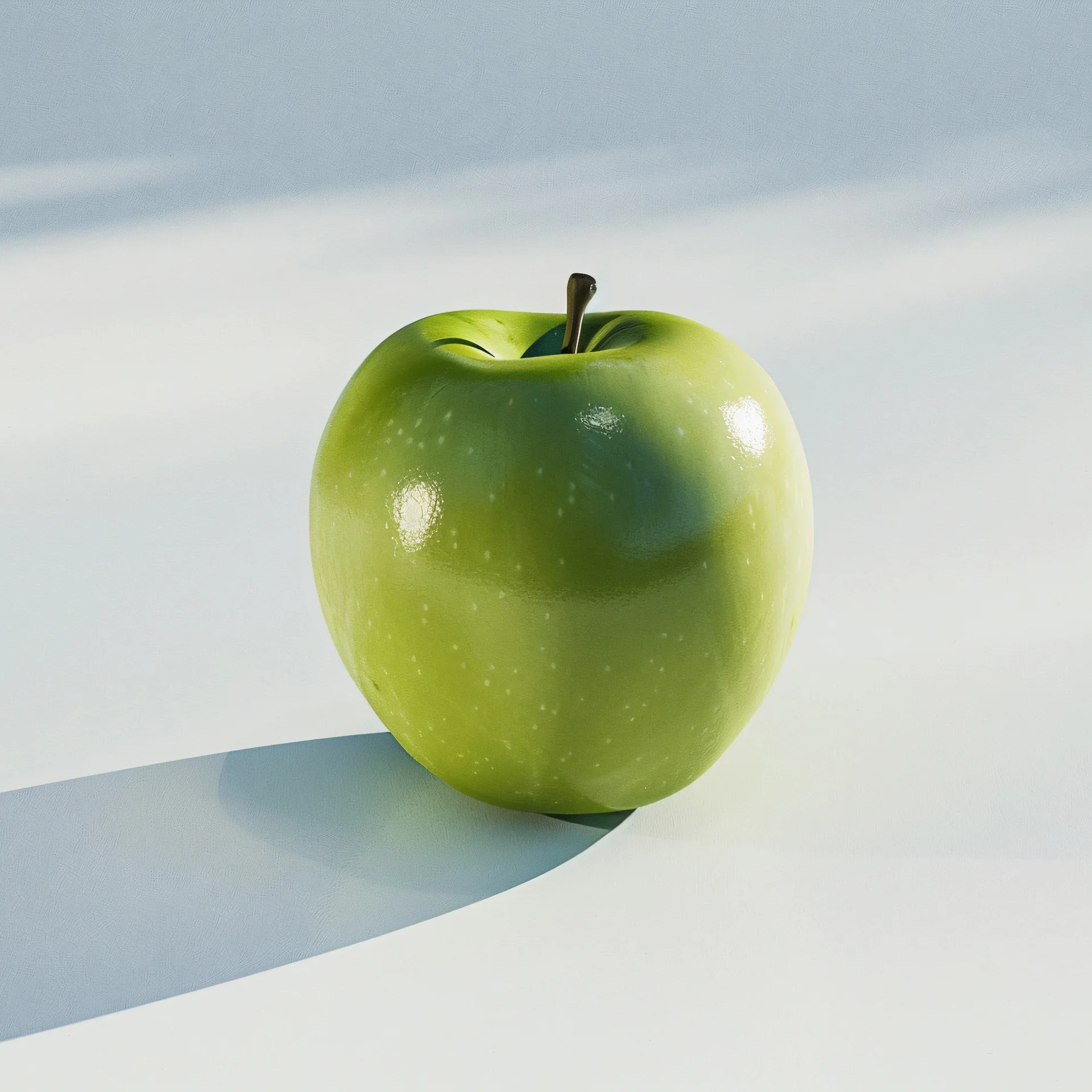
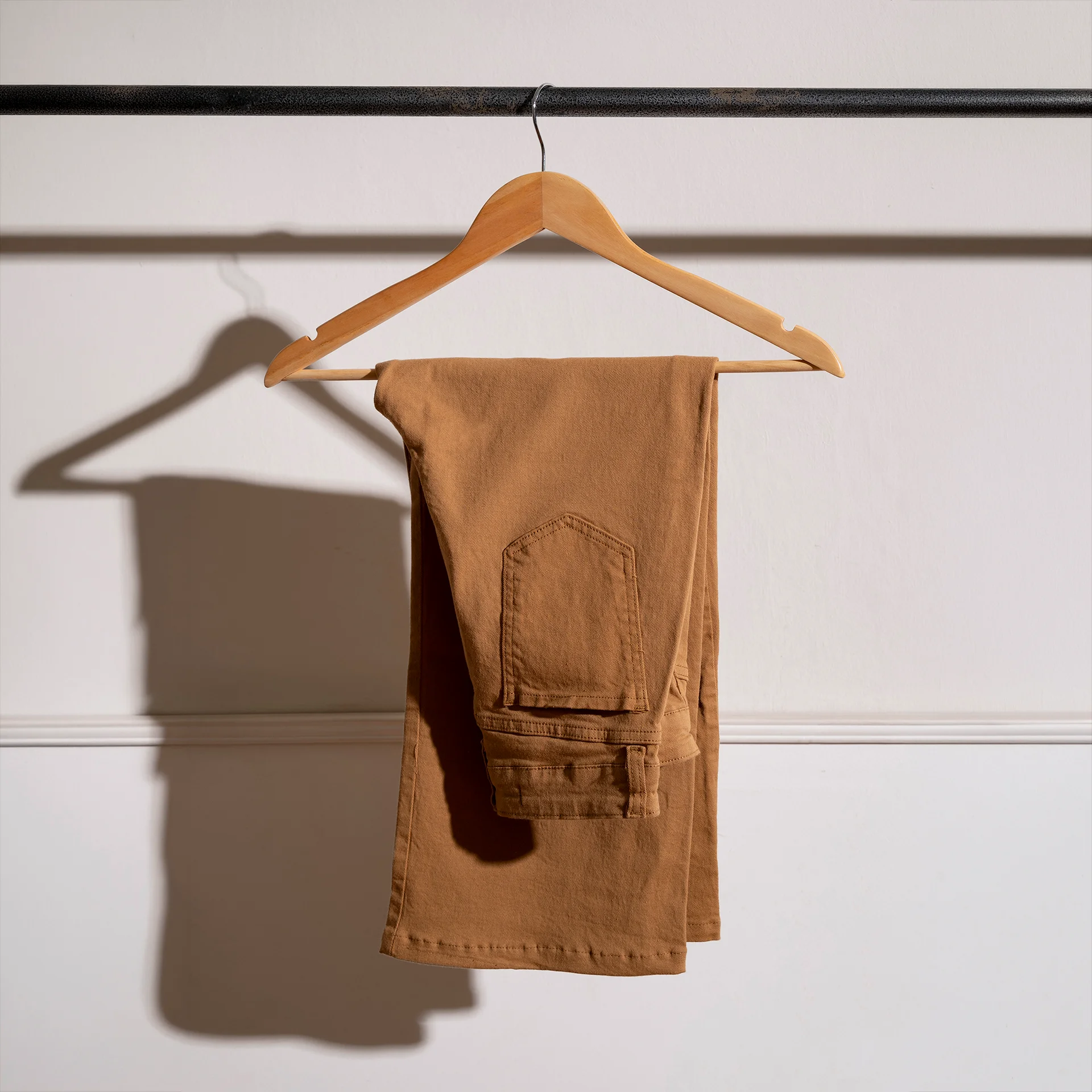


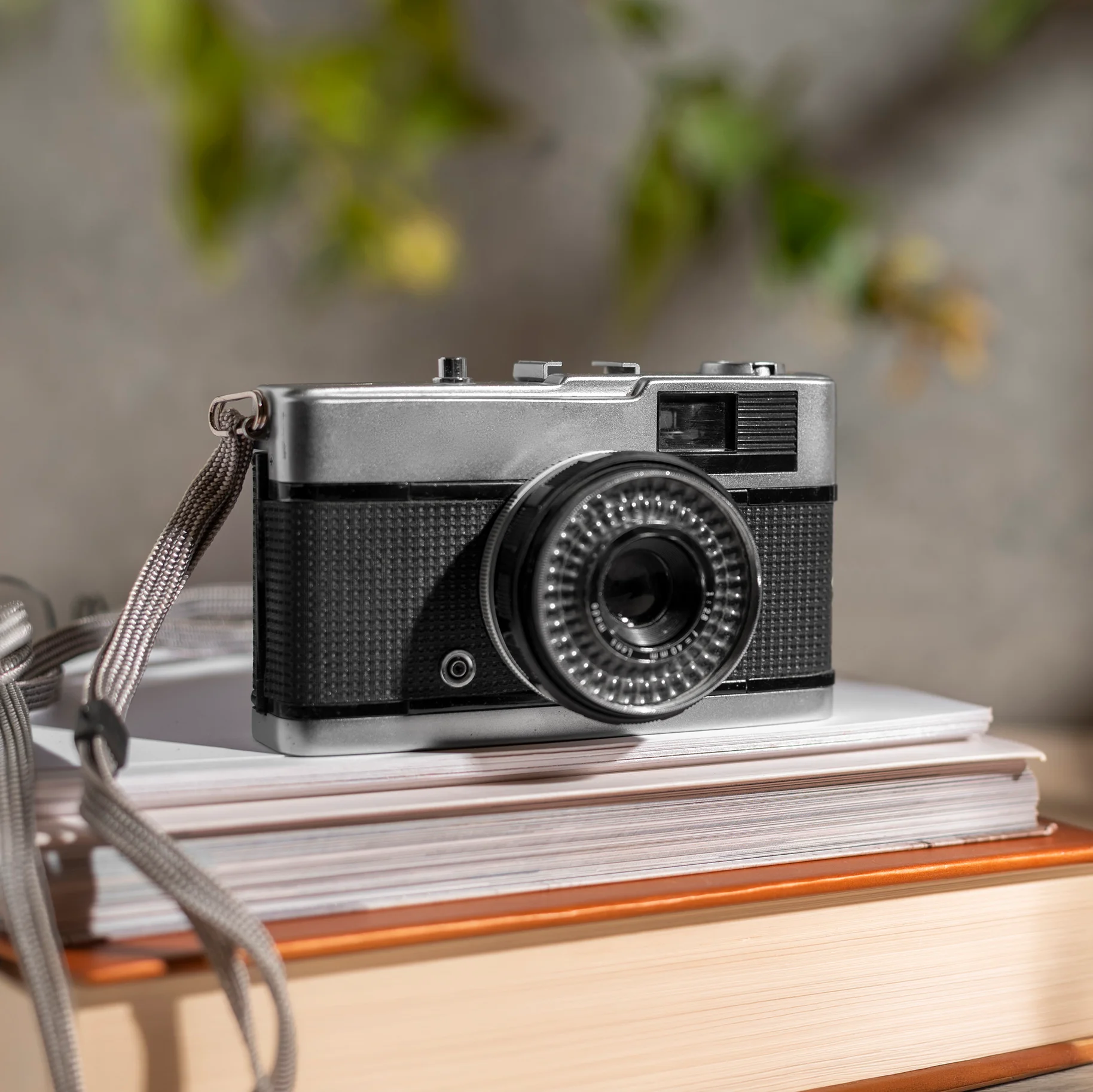
Ein fertiger Ausschnitt zur Veröffentlichung
Erhalten Sie ein PNG in RGBA mit transparentem Hintergrund. Platzieren Sie das Objekt auf Weiß, einer Markenfarbe oder einem anderen Hintergrund ohne zusätzliche Maskierung.

Für präzises Compositing und weitere Verarbeitung
Erhalten Sie ein separates PNG, das nur die Objektmaske enthält, ohne das Farbbild. Jeder Maskenpixel speichert einen Wert von Schwarz bis Weiß: Schwarz ist der Hintergrund, Weiß ist das Objekt und Graustufen behalten die weichen Kanten. Verwenden Sie die Maske für Compositing, Ihre eigene Bildverarbeitung und automatisierte Workflows.

Entfernen Sie automatisch den Hintergrund aus Produktfotos für Karten, Kataloge und Werbematerialien.
 SKU
SKU
 Hintergrundentfernung
 Fertige Karte
Bereiten Sie Bilder für verschiedene Marktplatz-Anforderungen vor. Erstellen Sie einen Ausschnitt einmal und wiederverwenden Sie ihn mit verschiedenen Hintergründen und Vorlagen.
 Ein ObjektMehrere Vorlagen
Fügen Sie Ihrem Editor eine Funktion zur Hintergrundentfernung hinzu, ohne Ihr eigenes maschinelles Lernmodell zu entwickeln und zu warten.
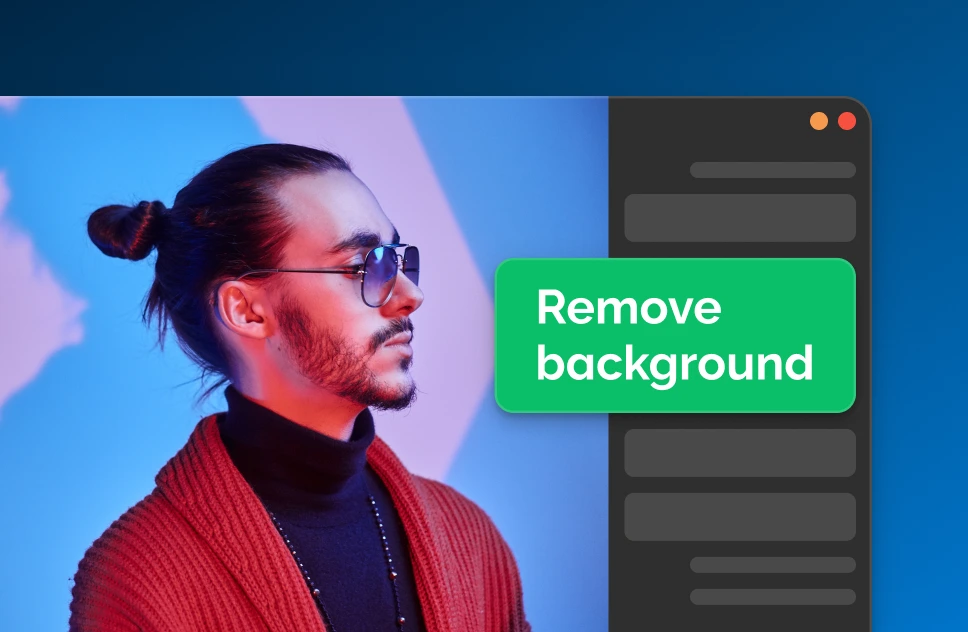
Trennen Sie automatisch das Motiv vom Hintergrund, wenn ein Bild hochgeladen wird. Speichern Sie das Original und die Maske getrennt und erstellen Sie die Versionen, die Sie für die Veröffentlichung benötigen.
HochladenHintergrundentfernung SpeicherVeröffentlichung
Die Hintergrundentfernung-API arbeitet asynchron. Ihre Anwendung kann Warteschlangen, Prioritäten, Wiederholungen und den Verarbeitungsterminplan selbst verwalten.

Jedes Bild wird als separate Aufgabe gesendet.

Nachdem Sie eine Aufgabe starten, erhalten Sie deren ID und prüfen den Status, bis das Ergebnis bereit ist.

Sie entscheiden über die Verarbeitungsreihenfolge, Prioritäten, Wiederholungen und Stapelverarbeitung.
 Bilder
 Ihre WarteschlangePOST/retoucher/startVerarbeitungGET/retoucher/status/{id}GET/retoucher/getFile/{id}
 PNG
PNG Maske
MaskeStarten Sie die Verarbeitung, prüfen Sie den Status und laden Sie das fertige Ergebnis herunter.
Ihr Server sendetJPGoderPNGübermultipart/form-dataan:POST /retoucher/start
Die Anfrage enthält:
Aufgabenstatus prüfenüberGET /retoucher/status/{id}
Während das Bild verarbeitet wird, kann Ihre Anwendung den Status oder den Verarbeitungsfortschritt anzeigen.
Sobald die Aufgabe den Status erreichtabgeschlossenherunterladendie fertige Dateiüber:GET /retoucher/getFile/{id}

Erzählen Sie uns von Ihrem Projekt, und wir helfen Ihnen, den besten Weg zur Integration der Retouch4me Cloud API zu wählen.
Das API funktioniert als separater Verarbeitungsschritt. Sie entscheiden, was mit dem Bild passiert, bevor und nachdem der Hintergrund entfernt wird.
Hochladen Hintergrundentfernung-APIPNGMaskeIhre VerarbeitungDAMPIMCMSMarktplatzEditor
Integrationsbeispiel

Hintergrundentfernung läuft als separate Aufgabe. Wenn Sie nach der Hintergrundentfernung Heal, Crop, Farbkorrektur oder ein anderes Tool benötigen, kann der nächste Schritt mit einer separaten API-Anfrage gestartet werden.

Fügen Sie die Hintergrundentfernung der Website, dem Editor, CMS, DAM oder dem internen System hinzu, das Sie bereits verwenden.

Das asynchrone Modell ermöglicht es Ihnen, Warteschlangen, Prioritäten und Wiederholungen selbst einzurichten.

Verwenden Sie ein transparentes PNG für die Veröffentlichung oder eine Maske für Ihre eigene Verarbeitung und Compositing.

Sobald Sie das Motiv ohne Hintergrund haben, wiederverwenden Sie es auf verschiedenen Hintergründen, Vorlagen und Anzeigen.
Anstatt jedes Bild manuell auszuschneiden, fügen Sie die Hintergrundentfernung direkt in Ihren Workflow ein. Das Team kann sich auf die Bilder konzentrieren, die wirklich manuelle Arbeit erfordern.
Vor der Integration
Bild→ Manueller Ausschnitt→
 Überprüfung→
 Veröffentlichung
Nach der Integration
Bild→API→Ausschnitt→ Ihr Prozess→Veröffentlichung
Automatisieren Sie den wiederholten Ausschnitt.

Verwenden Sie denselben Verarbeitungsschritt für eine große Anzahl von Bildern.

Bewahren Sie Ausschnitte und Masken für zukünftige Kompositionen und Formate auf.
Integrieren Sie das API und erhalten Sie transparente PNGs oder Masken in Ihrem eigenen System.

