


할로윈 세일 — 모든 플러그인 30% 할인
 myshot.ai
사진작가를 위한 Camera to Cloud 사진 업로드 및 리터칭
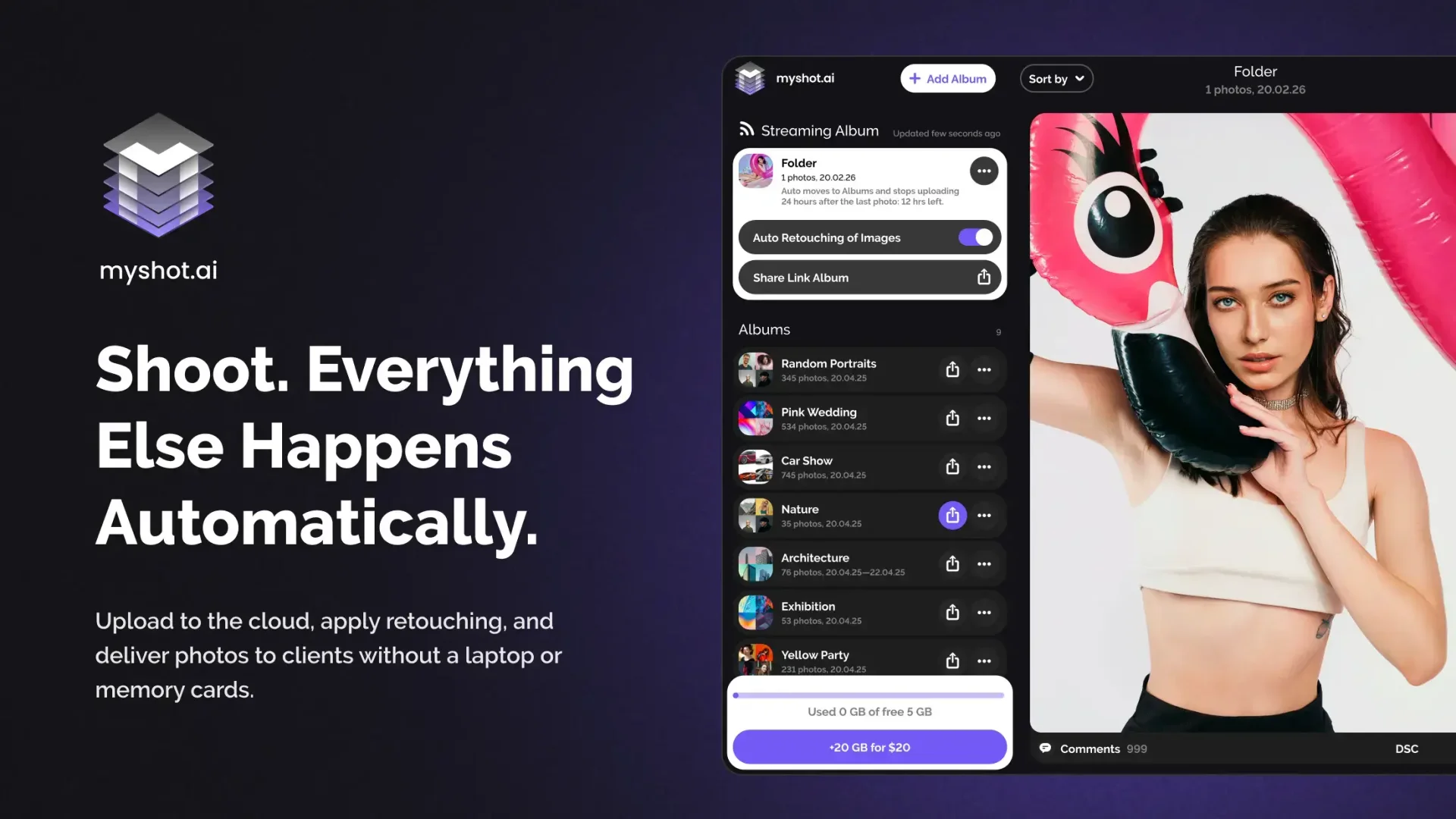
노트북 없이. 케이블 없이. 메모리 카드 없이. 시간을 절약하세요 — 사진은 카메라에서 바로 클라우드로 전송되고, 자동으로 리터칭되어 즉시 공유할 수 있습니다.
작동 방식
Camera to Cloud 작동 방식
카메라에서 FTP 설정하기
카메라가 FTP 업로드를 지원하는지 확인하세요. 한 번만 연결하면 모든 사진이 바로 클라우드로 전송됩니다.
촬영 — 사진 자동 업로드
촬영과 동시에 사진이 자동 업로드 — 케이블, 노트북, 메모리 카드가 필요 없습니다.
클라우드에서 자동 AI 리터칭
앨범 생성 시 자동 리터칭을 활성화해 모든 사진을 즉시 처리하거나, 앨범 안에서 선택한 사진에 수동 리터칭 및 색보정 도구를 적용하세요 — 후반 작업 시간을 크게 절약합니다.
즉시 사진 갤러리 공유
연락처가 포함된 명함을 앨범에 추가해 공유하세요 — 고객이 바로 연락할 수 있으며 가입이 필요 없습니다.
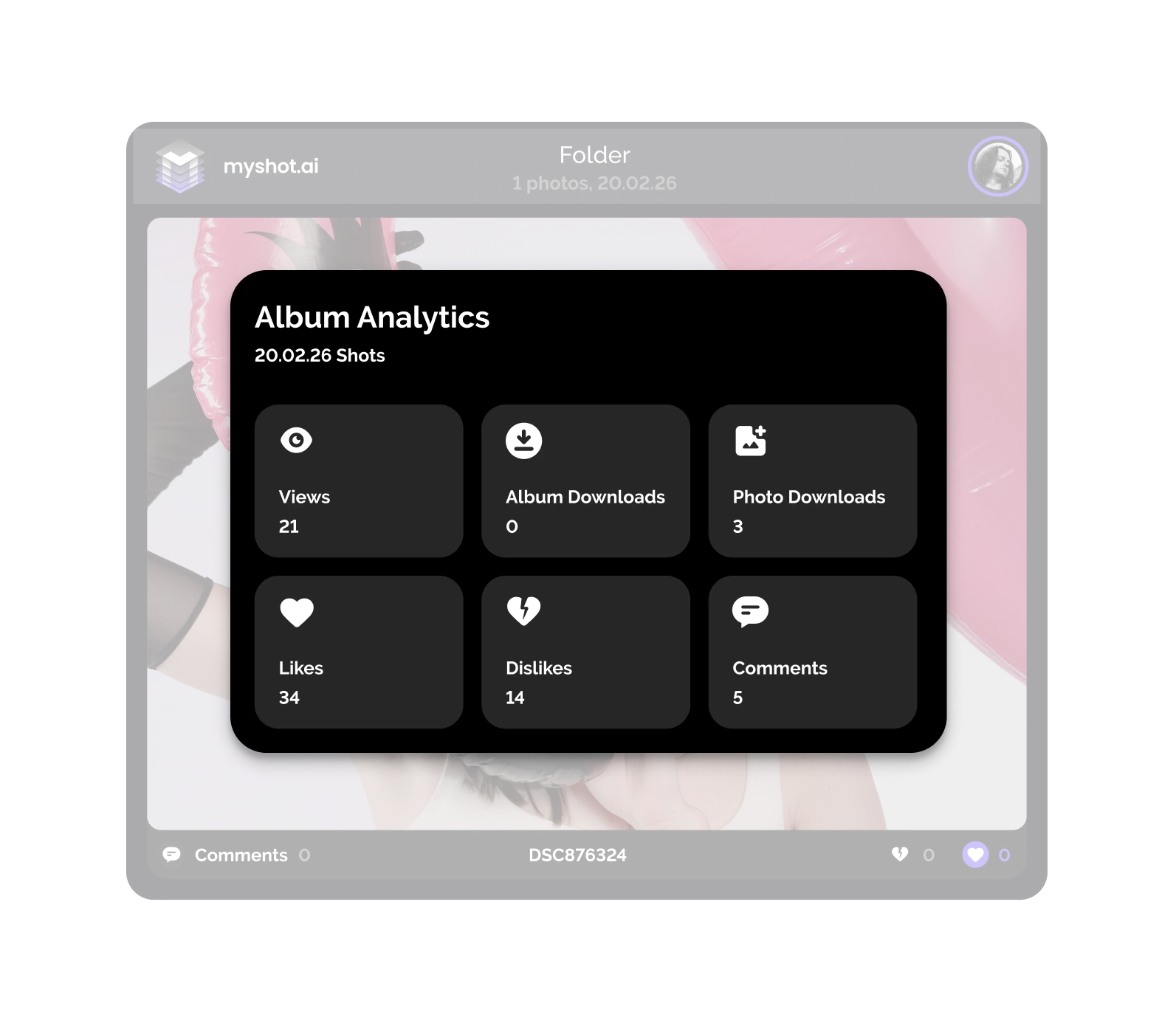
앨범 조회수 및 참여도 추적
앨범 성과를 확인하세요: 조회수, 다운로드 수, 좋아요·싫어요·댓글 등 고객 반응.
기능
이벤트 사진작가를 위한 주요 기능

클라우드 리터칭
클라우드 AI 사진 리터칭
앨범 생성 시 Auto Retouch가 모든 사진에 자동 적용되어 후반 작업 시간을 절약하거나, 앨범 내에서 선택한 이미지에 수동 보정 도구를 사용할 수 있습니다

내장 명함
사진 전달을 위한 내장 명함
연락처를 한 번만 추가하면 링크를 통해 바로 연락 가능

적응형 그리드
적응형 사진 갤러리 그리드
사진은 크기와 구도를 고려한 스마트하고 동적인 레이아웃으로 표시됩니다
사용 안내
Camera to Cloud 설정 가이드
카메라가 FTP 업로드를 지원하는지 확인하세요
카메라의 “네트워크” 또는 “연결” 메뉴를 확인하거나 설명서를 참고하세요.
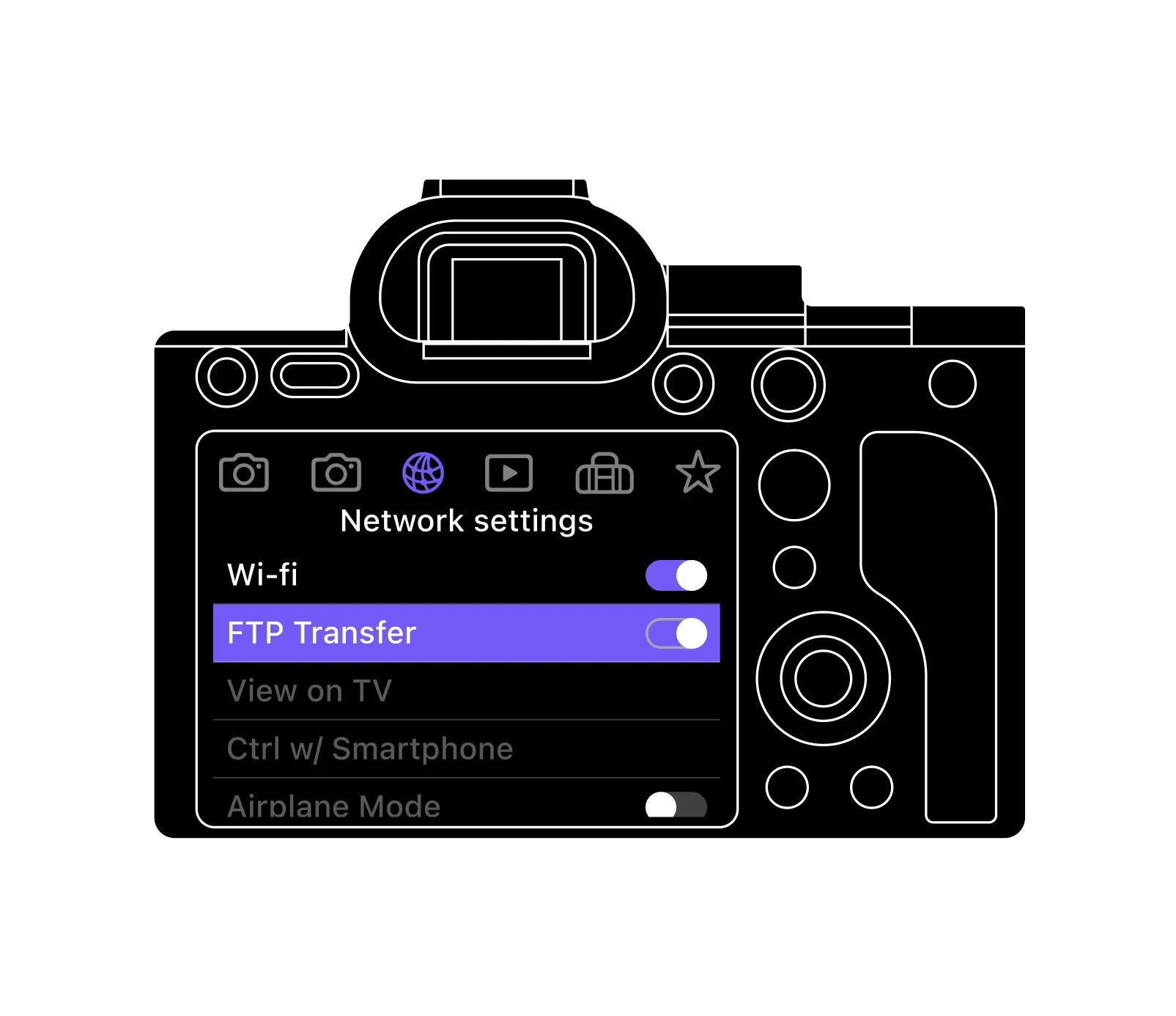
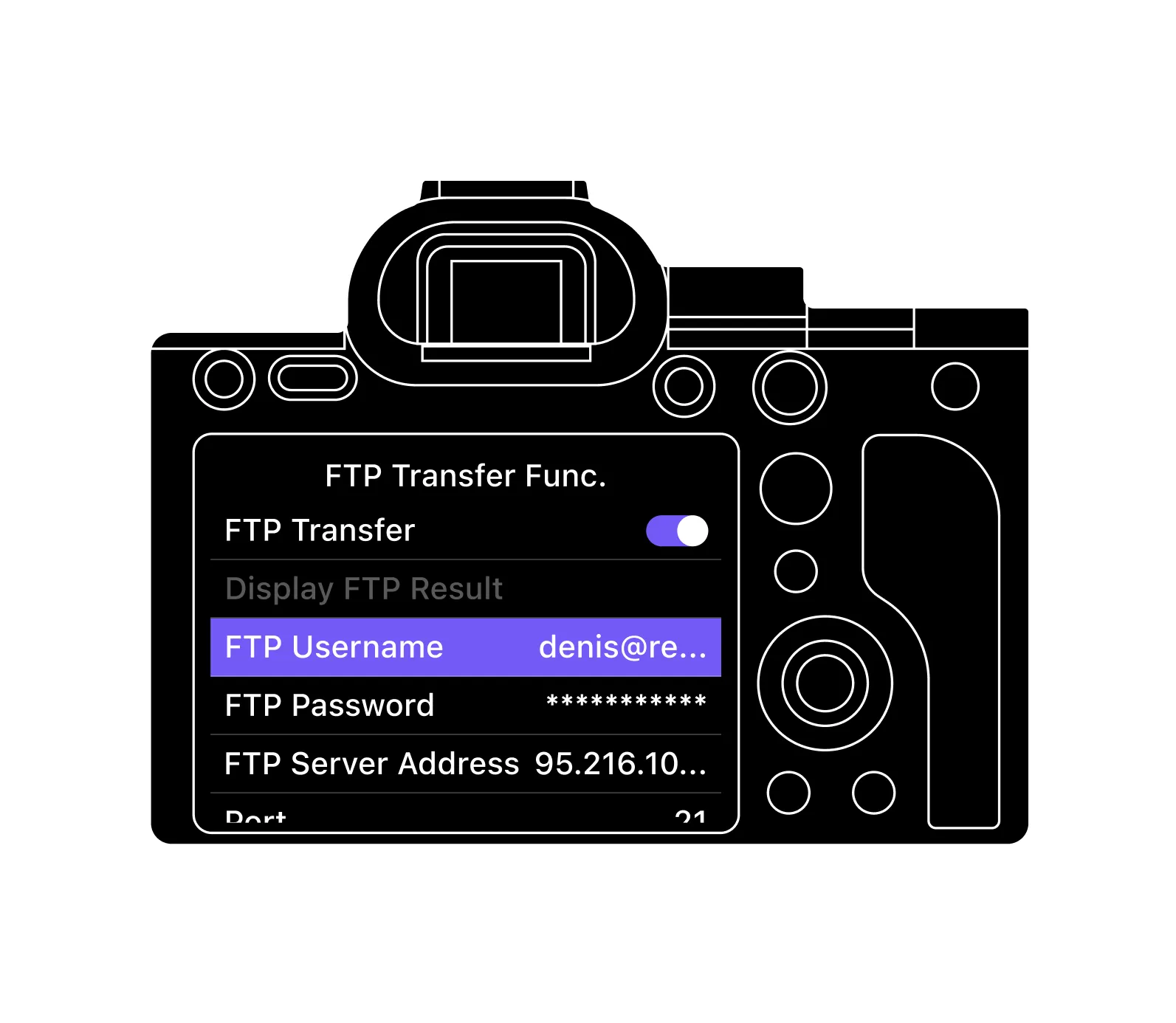
FTP 설정 구성
MyShot 계정 설정의 정보를 사용하세요.
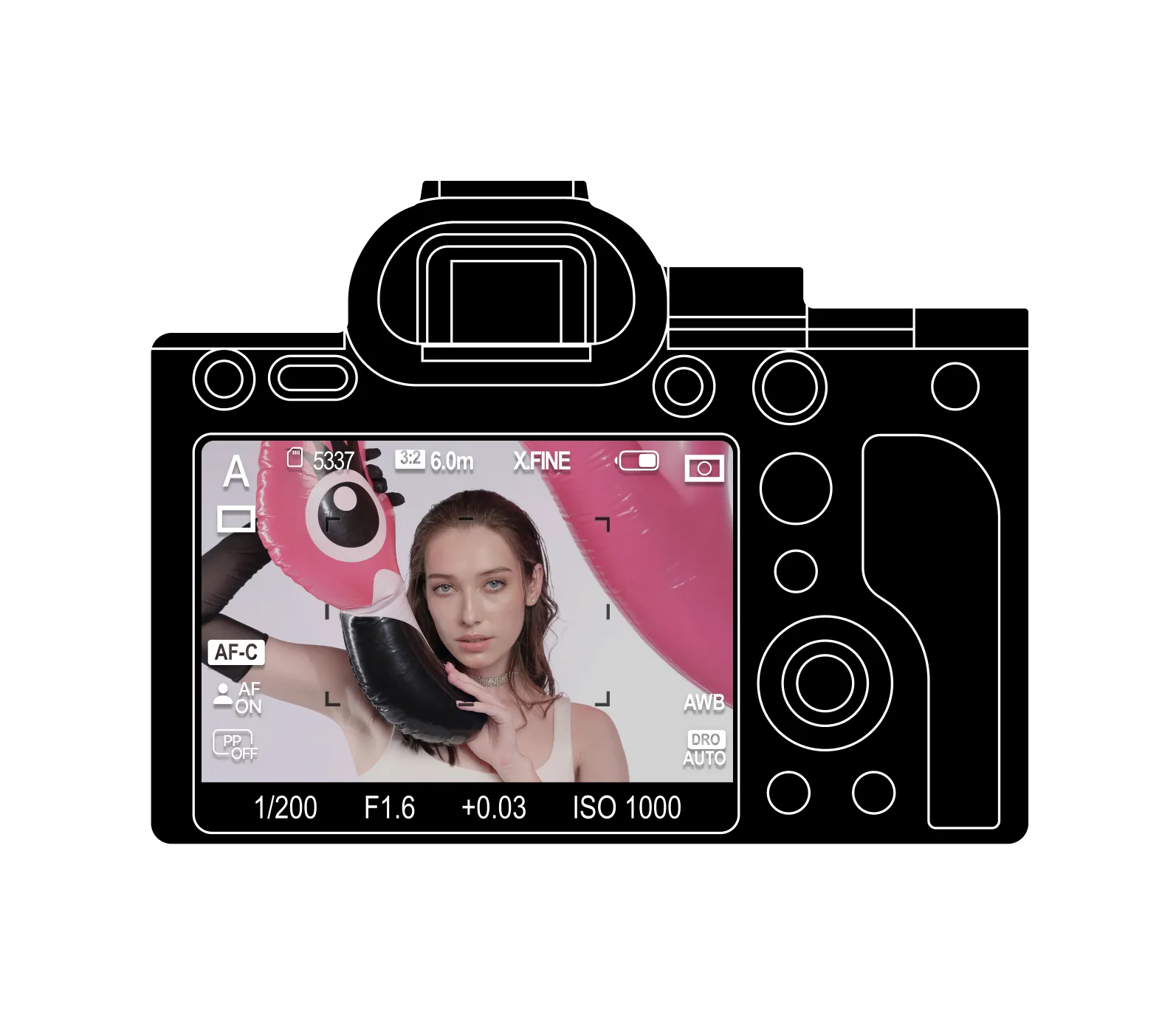
촬영 시작!
모든 사진이 자동으로 업로드되며 링크로 바로 공유할 수 있습니다.
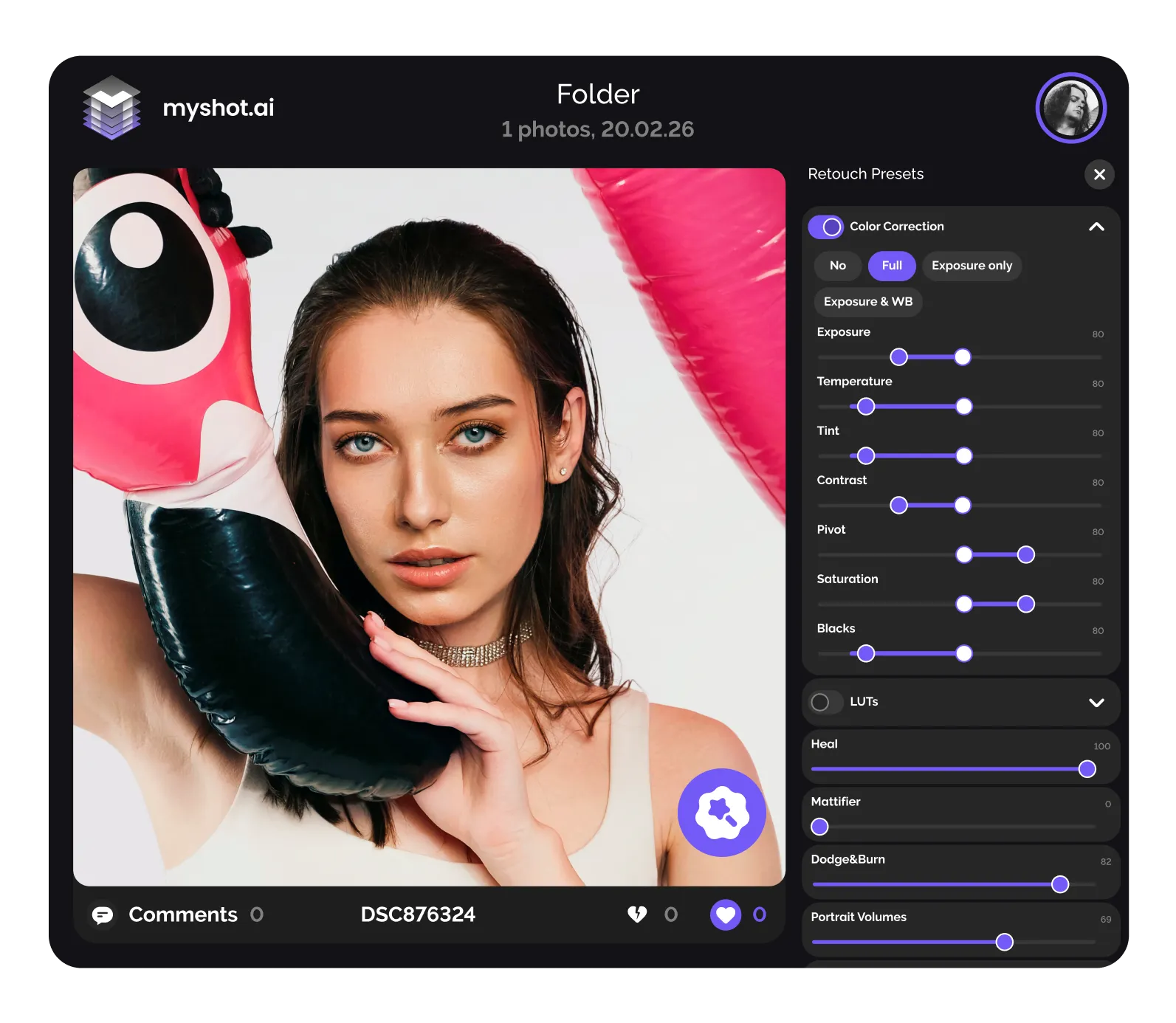
Auto Retouch 활성화
앨범을 열고 토글을 통해 자동 리터칭을 켜세요.
명함 추가
공유 옵션에서 “명함 포함”을 활성화하고 정보를 입력하세요.
앨범 성과 추적
조회수, 다운로드 수 및 좋아요·싫어요·댓글을 확인하세요.
myshot.ai
빠른 리뷰



FAQ