
Скидка 20% друзьям Андрея Жукова! Обновление рабочего процесса: дополнительные 5% на Dust по промокоду!
Retouch4me Apex

Retouch4me Apex

Tous les outils essentiels de Retouch4me et bien plus, réunis en un.

Version : v 1.212
Dernière mise à jour : septembre 24, 2026
  • Réunit tous les outils principaux pour retoucher la peau, les yeux, le sourire, les cheveux, les reflets sur les lunettes, les vêtements et l’arrière-plan dans une seule application de bureau.
  • Exigences logicielles minimales : une connexion internet stable suffit, tout le travail se fait dans le cloud.
  • Traitement par lots rapide avec prise en charge des calques pour travailler vos photos en souplesse.
  • Accès exclusif aux outils IA : Fine-tune mole retouch, Keep Bindi, Face Make Lifting et Glasses Glare Removal

Pour qui

Nouveau

Débutants

Un moyen simple d’essayer le traitement par IA sans logiciel complexe ni étapes superflues.

Photographes de portrait

Fini la routine, la texture naturelle de la peau est préservée : l’image paraît vivante, pas « en plastique ».

Retoucheurs

Gagnez des heures sur le traitement de base tout en gardant le contrôle total de l’image finale.

Photographes de mariage

Traitement rapide de gigaoctets de prises de vue : un style homogène pour des milliers d’images en quelques minutes.

Comment démarrer ?

Traitez vos 20 premières photos gratuitement

Activez un pack de bienvenue de 20 crédits pour la retouche cloud et découvrez toutes les fonctionnalités d’Apex. Les crédits sont disponibles pendant 7 jours après l’activation du pack.

1

Installez Retouch4me Apex

Téléchargez et installez Apex comme application autonome ou comme plugin dans Photoshop.

2

Rechargez votre solde de crédits

1 crédit = 1 photo. Rechargez votre solde selon votre volume : prenez un abonnement ou achetez un pack.

3

Traitez vos photos

Sélectionnez une ou plusieurs photos et cliquez sur « Démarrer la retouche ».

Votre nouvelle façon de retoucher plus vite

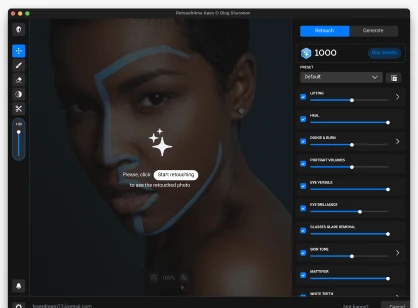
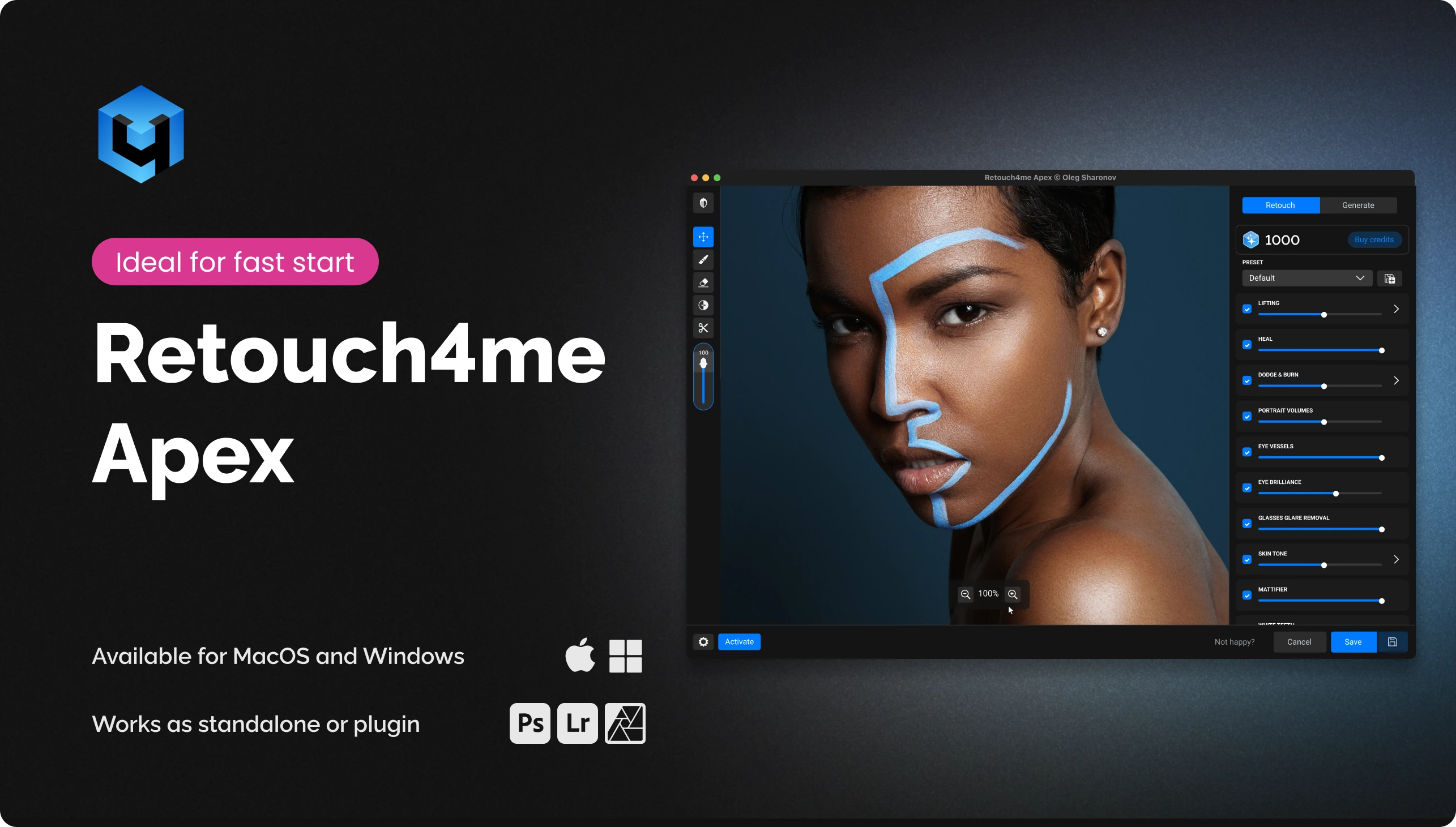
Apex réunit les meilleurs outils Retouch4me dans une seule application. Importez vos photos, lancez le traitement et contrôlez le résultat en temps réel.

Quels réseaux neuronaux Retouch4me Apex prend-il en charge ?

Fine-tune mole retouch Apex Exclusive

Fine-tune mole retouch

Ajuste l’intensité de la retouche des grains de beauté détectés par l’IA.
Keep Bindi Apex Exclusive

Keep Bindi

Détecte automatiquement le bindi et le protège de la retouche.

Glasses Glare Removal Apex Exclusive

Glasses Glare Removal

Supprime les reflets sur les lunettes tout en préservant le détail naturel des yeux.

Retouch4me Face Make
Apex Exclusive

Retouch4me Face Make

Améliore les traits du visage, corrige la symétrie, remplace la texture de la peau et applique le maquillage.
Retouch4me Lab
Plugin Photoshop color correction

Retouch4me Lab

Un outil de correction des couleurs, de développement RAW et d’effets créatifs pour créer votre propre style visuel.
Retouch4me Heal
Plugin face retouching skin correction portrait editing Photoshop

Retouch4me Heal

Élimine l’acné et les petites imperfections de la peau sur tout le corps.
Retouch4me Dodge & Burn
Plugin face retouching portrait editing Photoshop

Retouch4me Dodge & Burn

Supprime les poches sous les yeux et les ecchymoses sur le corps, lisse la peau tout en conservant sa texture naturelle.
Retouch4me Eyes Bundle
Plugin portrait editing Photoshop

Retouch4me Eyes Bundle

Rend les yeux plus expressifs, supprime les vaisseaux sanguins, intensifie la couleur des yeux et réduit les rougeurs.
Retouch4me Fabric
Plugin commercial editing Photoshop

Retouch4me Fabric

Lisse les plis des vêtements.
Retouch4me Skin Mask
Plugin skin correction Photoshop

Retouch4me Skin Mask

Crée un masque de peau pour la retouche ultérieure. Vous pouvez sélectionner séparément le visage, les autres zones de peau ou tout le corps.
Retouch4me Portrait Volumes
Plugin portrait editing Photoshop

Retouch4me Portrait Volumes

Ajoute automatiquement de la profondeur et du volume aux portraits, les rendant plus expressifs.
Retouch4me Clean Backdrop
Plugin commercial editing background removal Photoshop

Retouch4me Clean Backdrop

Détecte et supprime les saletés sur le fond de studio. Rapide et précis.
Retouch4me Skin Tone
Plugin skin correction Photoshop

Retouch4me Skin Tone

Détecte les zones de peau exposée, détermine la teinte moyenne et l’unifie.
Retouch4me White Teeth
Plugin teeth whitening Photoshop

Retouch4me White Teeth

Blanchit les dents tout en conservant une teinte naturelle.
Retouch4me Mattifier
Plugin face retouching skin correction Photoshop

Retouch4me Mattifier

Détecte les zones de peau brillantes et grasses sur la photo et restaure un ton naturel.
Retouch4me Frequency Separation
Plugin portrait editing Photoshop

Retouch4me Frequency Separation

Plugin gratuit pour la séparation de fréquences.
Retouch4me Color Match Free
Plugin color correction Photoshop

Retouch4me Color Match Free

Plugin de correction des couleurs de photos utilisant une immense bibliothèque gratuite de LUT.
Retouch4me Color Match
Plugin color correction Photoshop

Retouch4me Color Match

Copiez les couleurs de n’importe quelle image et appliquez-les à vos photos.
Retouch4me Stray Hairs
Plugin on-device retouching portrait editing beauty retouch Photoshop

Retouch4me Stray Hairs

Supprime automatiquement les mèches rebelles pour des coiffures nettes et soignées.
Retouch4me Dust
Plugin commercial editing Photoshop

Retouch4me Dust

Élimine la poussière et les petites particules des objets.
Retouch4me Crop
Plugin batch processing commercial editing Photoshop

Retouch4me Crop

Détermine le cadrage optimal selon le format requis. Idéal pour albums scolaires, portraits корпоративных, catalogues et plus.
Retouch4me Mask Anything
Plugin Photoshop

Retouch4me Mask Anything

Créez des masques d'objets à partir d'instructions textuelles avec l'IA dans Photoshop Plug-in et Standalone app
Retouch4me Free Upscaler
Plugin Photoshop

Retouch4me Free Upscaler

Plugin gratuit d’agrandissement d’images pour Adobe Photoshop, basé sur des modèles open source.
Vectorscope Panel
Plugin color correction Photoshop

Vectorscope Panel

Un vectorscope est un outil de visualisation de la teinte et de la saturation.
Photoshop HSL Masking Panel
Plugin

Photoshop HSL Masking Panel

Créez des masques précis en fonction de la teinte, de la saturation et de la luminosité des pixels

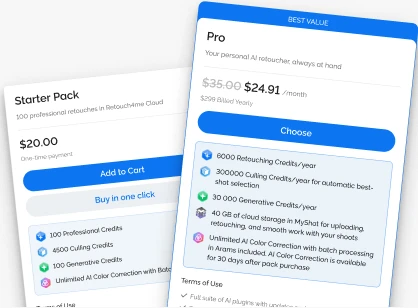
Abonnement cloud annuel

  • Couvre vos besoins pour toute une saison.
  • Essayez tous les réseaux neuronaux sans grosse dépense.
  • Inclut des services supplémentaires pour améliorer votre flux de travail.
Retouche cloud Tri intelligent dans Arams Generative Credits Correction des couleurs par IA Jusqu’à 100 Go de stockage cloud dans MyShot
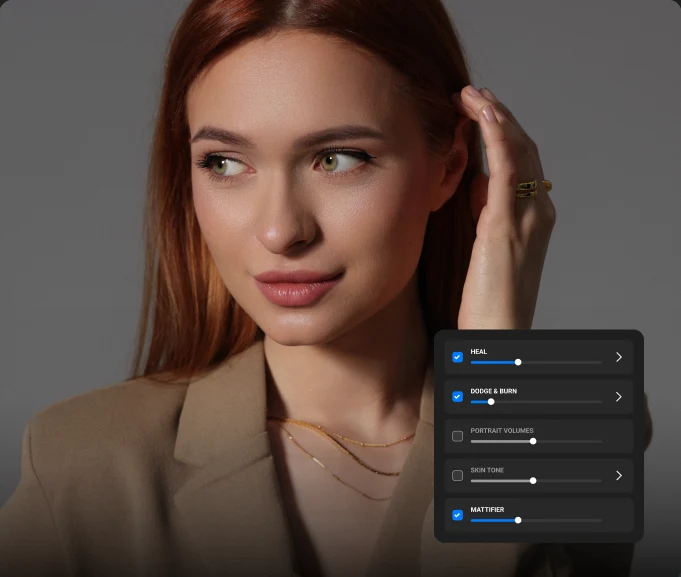
Exemple de travail

Retouche de l’acné et des imperfections de la peau

Retouche de l’acné et des imperfections de la peau

Il faut supprimer les inflammations et les rougeurs tout en conservant la texture naturelle et les pores.

Comment faire :
  • Heal

    Commencez par le plugin Heal (intensité 30–40 %) pour supprimer précisément les défauts

  • Dodge & Burn

    ajoutez ensuite Dodge & Burn avec une opacité de 15–20 % pour lisser la peau en douceur sans effet « plastique ».

  • Mattifier

    en cas de brillance grasse, activez Mattifier (20–30 %).

Enregistrez la combinaison comme préréglage : la série suivante ira beaucoup plus vite.

Questions fréquentes

Qu’est-ce qui rend Apex unique ?

• Retouche dans le cloud avec aperçu en temps réel • Fonctionne dans Photoshop et comme application autonome • Installation simple, adaptée même aux ordinateurs peu puissants • Accès à plusieurs outils de retouche dans une seule interface • Fonctions uniques telles que Fine-tune mole removal, Keep Bindi, Face Make Lifting, Inpaint et Glasses Glare Removal

Puis-je utiliser Apex sans Photoshop ?

Bien sûr. Apex fonctionne aussi comme application autonome : Photoshop n’est pas nécessaire.

Apex propose-t-il des préréglages et un traitement par lots ?

Oui. Vous pouvez enregistrer vos réglages comme préréglages personnalisés ou utiliser ceux qui sont intégrés. Le mode par lots permet de traiter plusieurs images à la fois, avec un contrôle total et une confirmation avant le débit des crédits.

Comment fonctionne le traitement dans le cloud ?

Vos photos sont téléversées vers notre cloud sécurisé, traitées par des réseaux de neurones sur des serveurs puissants, puis vous sont renvoyées retouchées. Cela permet d’utiliser le plugin même sur des ordinateurs peu puissants.

Quelle est la configuration requise ?

Systèmes d’exploitation • Windows 10 (x64), Windows 11 • macOS 10.15+ Matériel • Au moins 6 Go de RAM • Processeur 64 bits (x64), 1,2 GHz ou plus rapide • PC : carte graphique avec 4 Go de mémoire vidéo ou processeur Intel • MAC : modèle de 2015 ou plus récent, processeurs Intel, M1-M3 ou plus récents

Comment fonctionne le système de crédits ?

1 crédit = 1 photo. Cela inclut l’accès à tous les outils Apex pour cette image, sans supplément par outil. Le crédit n’est débité qu’une fois la photo entièrement téléversée sur le serveur. Si vous annulez le téléversement avant sa fin, aucun crédit n’est utilisé. Vous pouvez rouvrir la même photo dans les 24 heures et récupérer le résultat sans nouveau débit de crédit.

Faut-il un abonnement pour utiliser Apex ?

L’abonnement est facultatif. Vous pouvez acheter des packs de crédits (par exemple 100, 300 ou 1200) et les utiliser selon vos besoins, sans date d’expiration.

Mes photos sont-elles en sécurité dans le cloud ?

Oui, la sécurité est notre priorité. Les photos sont transférées par des canaux chiffrés, utilisées uniquement pour le traitement et automatiquement supprimées des serveurs une fois l’opération terminée. Vos images ne sont utilisées ni pour entraîner des réseaux de neurones, ni pour le stockage, ni à d’autres fins : elles servent exclusivement à effectuer le traitement que vous demandez.

Où obtenir de l’aide ou des mises à jour ?

Vous pouvez toujours vérifier la dernière version et télécharger les mises à jour dans votre espace personnel, sur la page du produit ou dans Mes achats. Pour obtenir de l’aide, contactez l’assistance via la fenêtre de chat en bas à droite du site ou créez un ticket dans votre espace personnel.

Comment changer de compte dans APEX ?

Ouvrez APEX, maintenez la touche 0 (zéro) du clavier enfoncée et cliquez sur l’adresse e-mail dans la fenêtre de l’application tout en maintenant la touche. Vous pourrez ensuite vous connecter à un autre compte.

Votre nouvelle façon de retoucher plus vite

Apex réunit les meilleurs outils Retouch4me dans une seule application. Importez vos photos, lancez le traitement et contrôlez le résultat en temps réel.

Configuration requise

Systèmes d’exploitation

  • •Windows 7 (x64), Windows 10 (x64), Windows 11
  • •macOS 10.14+

Matériel

  • •au moins 6 Go de RAM
  • •processeur 64 bits (x64), 1,2 GHz ou plus rapide
  • •PC : carte graphique avec 4 Go de VRAM ou processeur Intel compatible OpenCL 1.1
  • •MAC : 2015 ou plus récent, processeurs Intel ou M1–M3 ou plus récents

En achetant nos logiciels, vous confirmez avoir lu et accepté les conditions de l’offre publique