


Dust está com 30% de desconto.
Encontra e remove manchas de poeira e partículas em todo o enquadramento. Comprar agora
 myshot.ai
Upload E Retoque De Fotos Camera to Cloud Para Fotógrafos
Sem laptops. Sem cabos. Sem cartões de memória. Economize tempo — suas fotos vão direto da câmera para a nuvem, já vêm retocadas e prontas para compartilhar.
Como funciona
Como o Camera to Cloud Funciona
Configure o FTP Na Sua Câmera
Certifique-se de que sua câmera suporte upload via FTP — conecte uma vez e todas as fotos irão direto para a nuvem.
Fotografe — As Fotos São Enviadas Automaticamente
As fotos são enviadas automaticamente enquanto você fotografa — sem cabos, laptops ou cartões de memória.
Retoque Automático Com IA Na Nuvem
Ative o Auto Retouch ao criar um álbum para processar todas as fotos instantaneamente ou aplique retoques manuais e correção de cor às imagens selecionadas diretamente no álbum — economize horas de pós-produção.
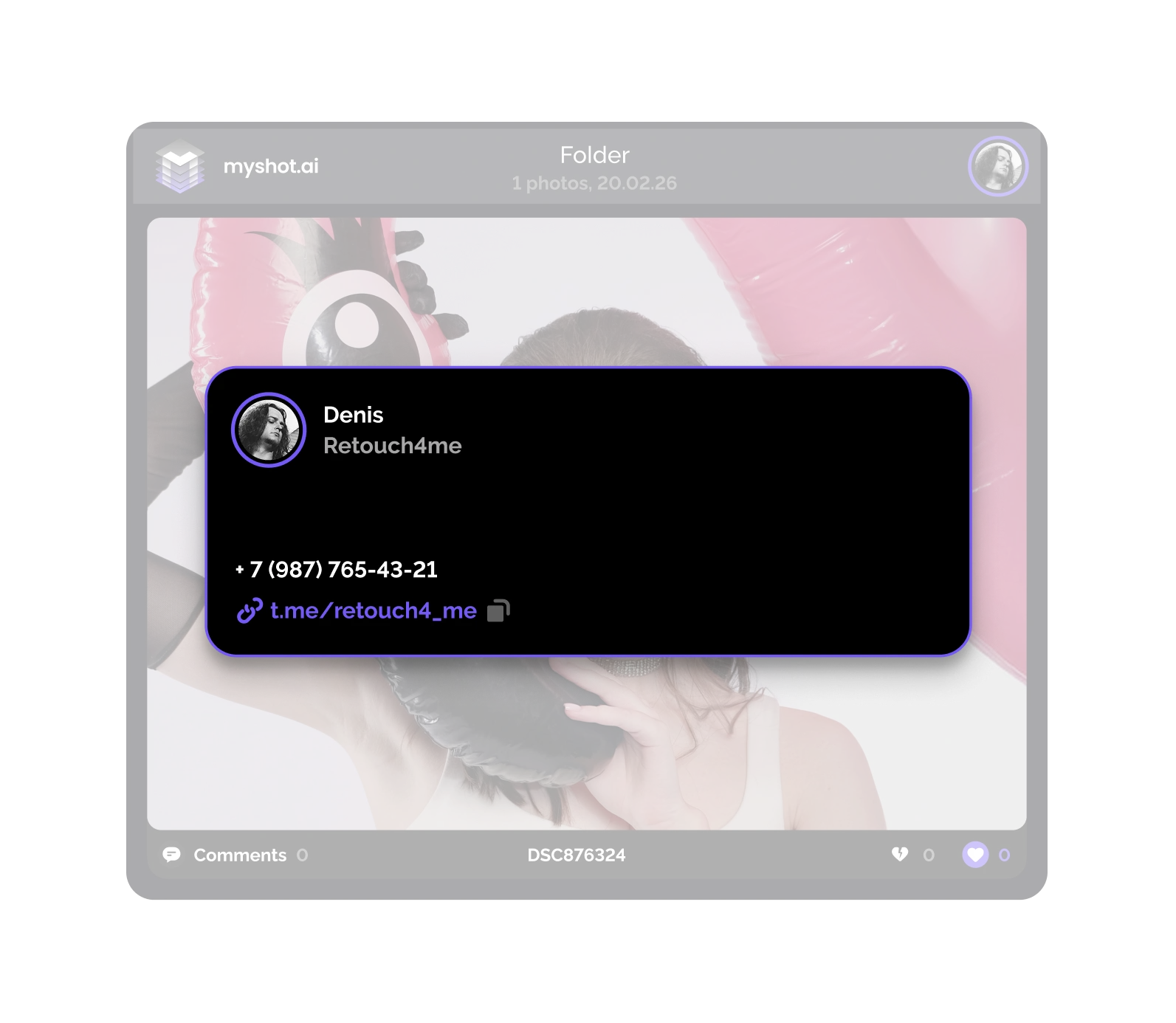
Compartilhe Sua Galeria Instantânea De Fotoscom cartão de visita
Compartilhe o álbum com seu cartão de visita integrado para que os clientes entrem em contato diretamente — sem necessidade de registro.
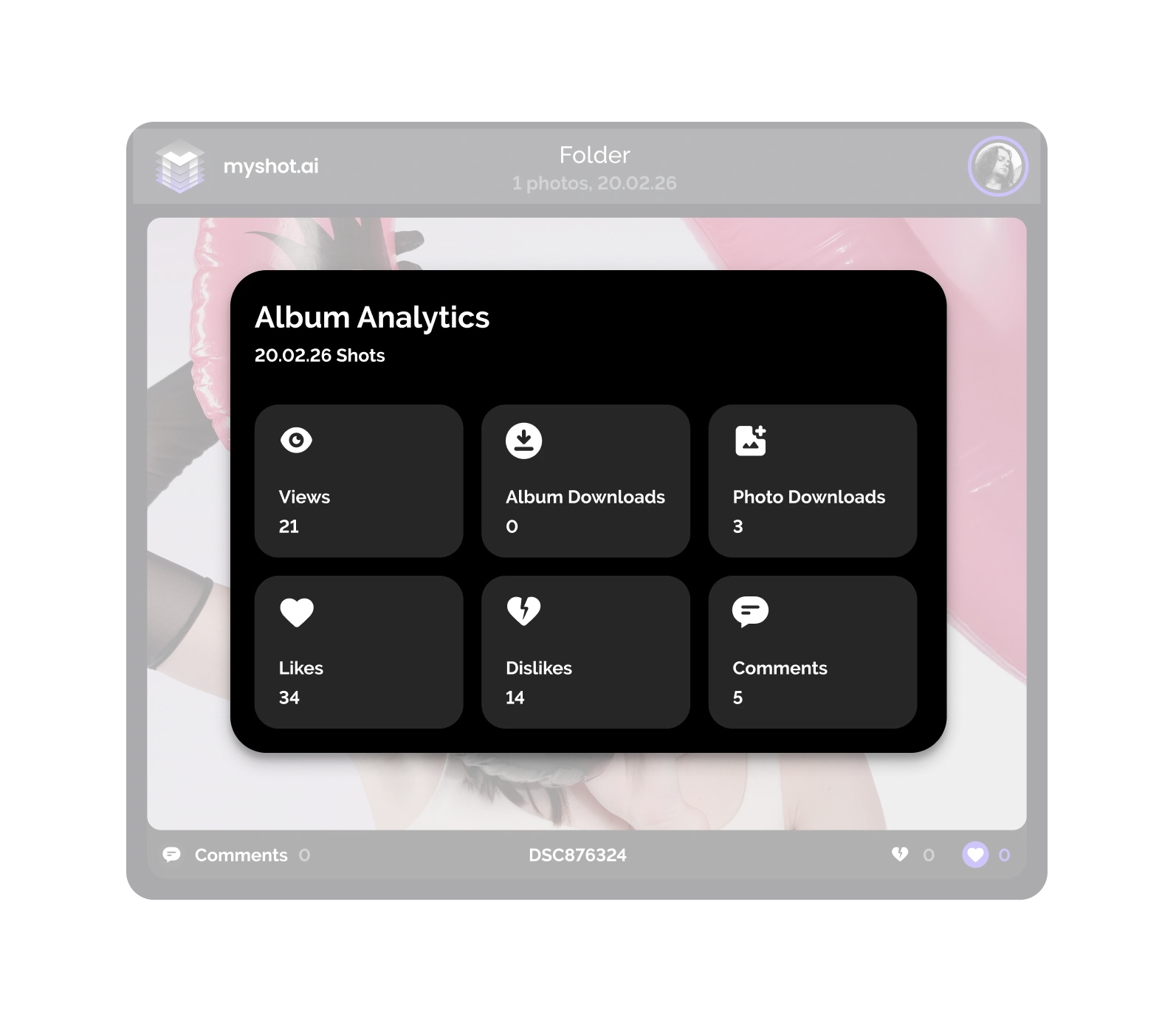
Acompanhe Visualizações E Engajamento Do Álbum
Acompanhe o desempenho dos álbuns: visualizações, downloads e interações dos clientes — curtidas, descurtidas e comentários.
Recursos
Principais Recursos Para Fotógrafos De Eventos

Retoque na nuvem
Retoque De Fotos Na Nuvem Com IA
Economize horas de pós-produção — o Auto Retouch aplica-se automaticamente a todas as fotos ao criar o álbum, ou use ferramentas manuais nas imagens selecionadas dentro do álbum

Cartão de visita integrado
Cartão De Visita Incorporado Para Entrega De Fotos
Adicione seus contatos uma vez — qualquer pessoa pode falar com você diretamente pelo link

Grade adaptativa
Grade Adaptativa Da Galeria De Fotos
As fotos são exibidas em um layout inteligente e dinâmico que respeita tamanho e composição
Instruções
Guia De Configuração Do Camera to Cloud
Certifique-se de que sua câmera suporta upload via FTP
Verifique o menu “Rede” ou “Conectividade” da câmera ou consulte o manual.
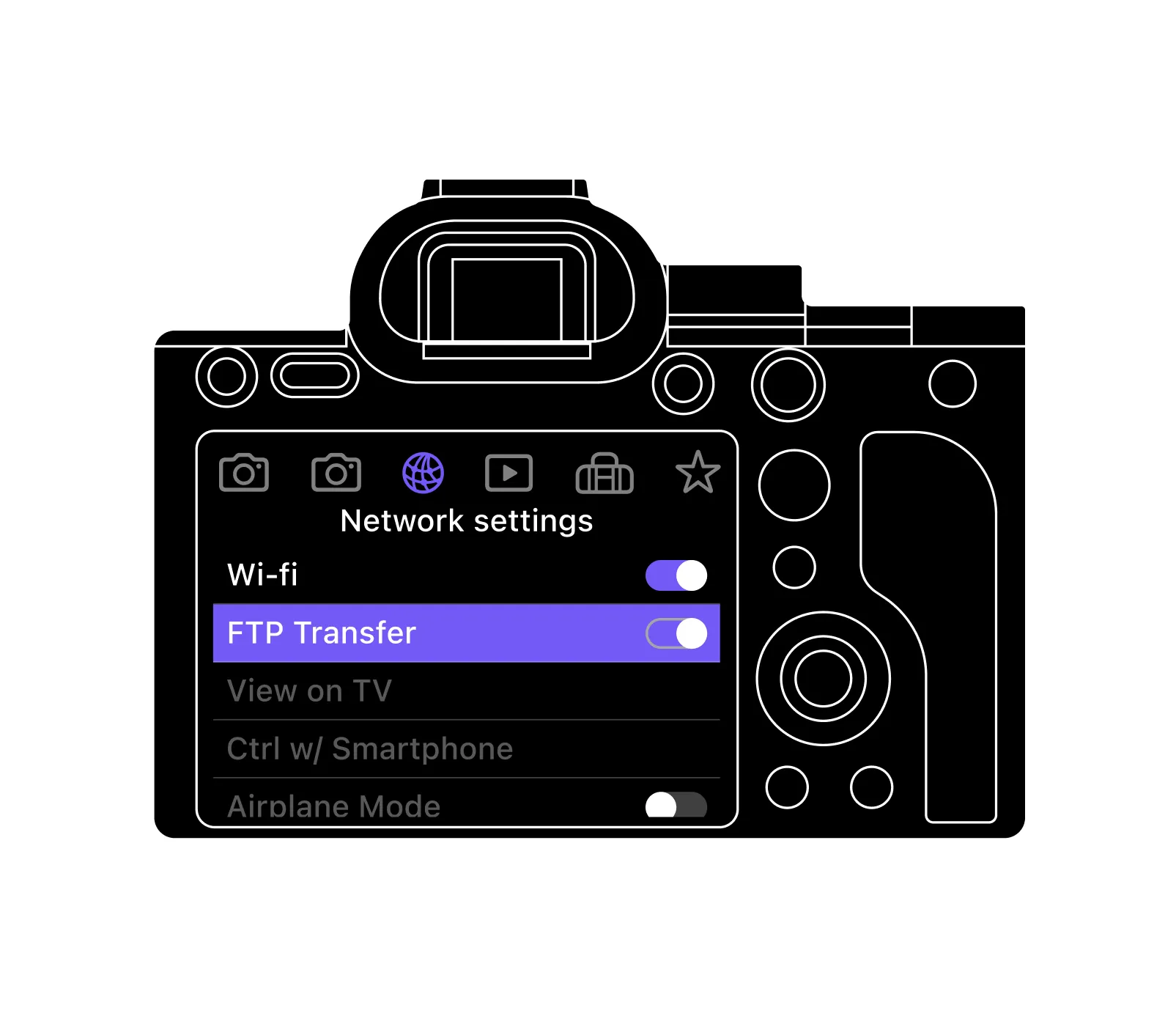
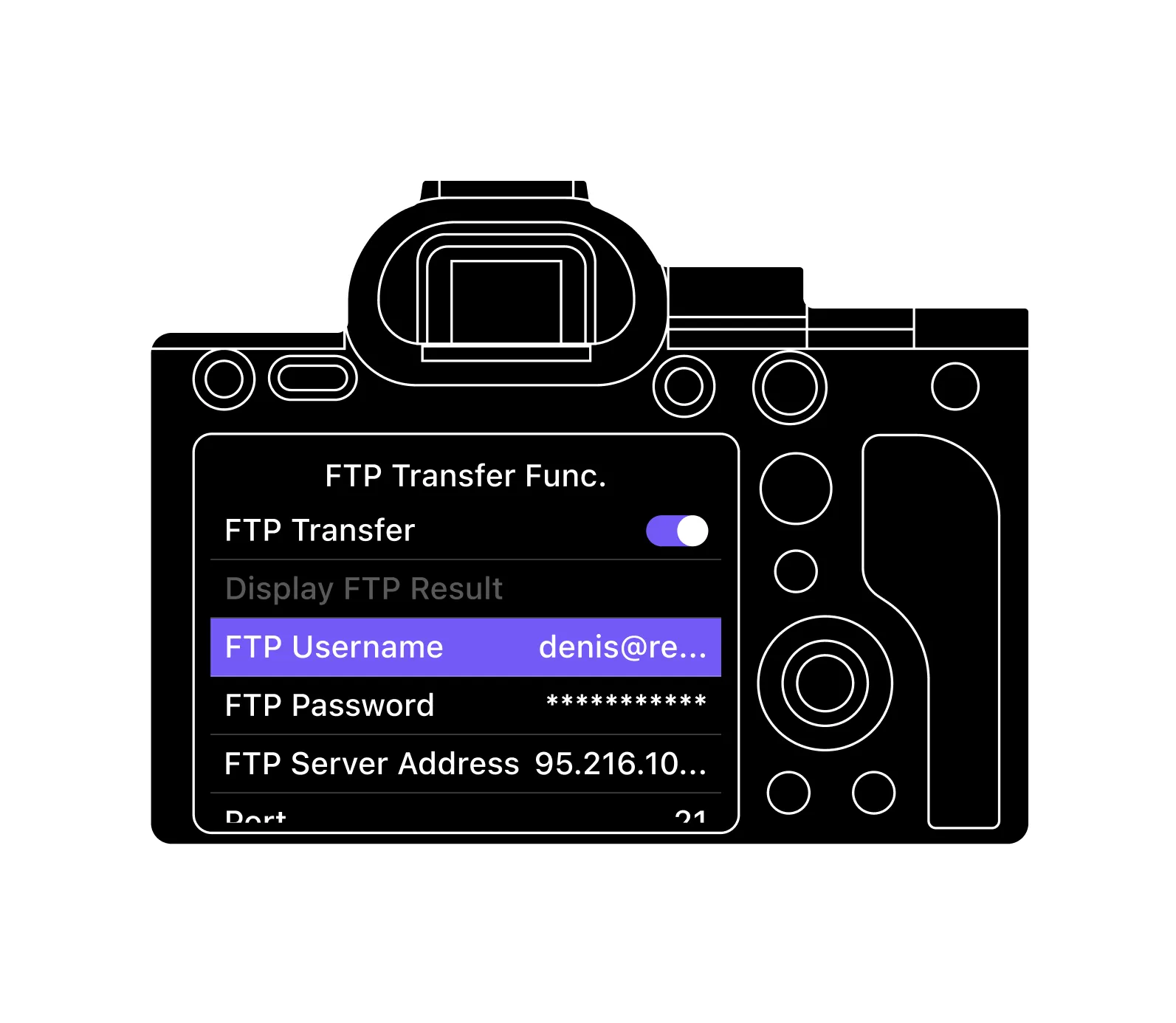
Configure o FTP da câmera
Use os dados das configurações da sua conta MyShot.
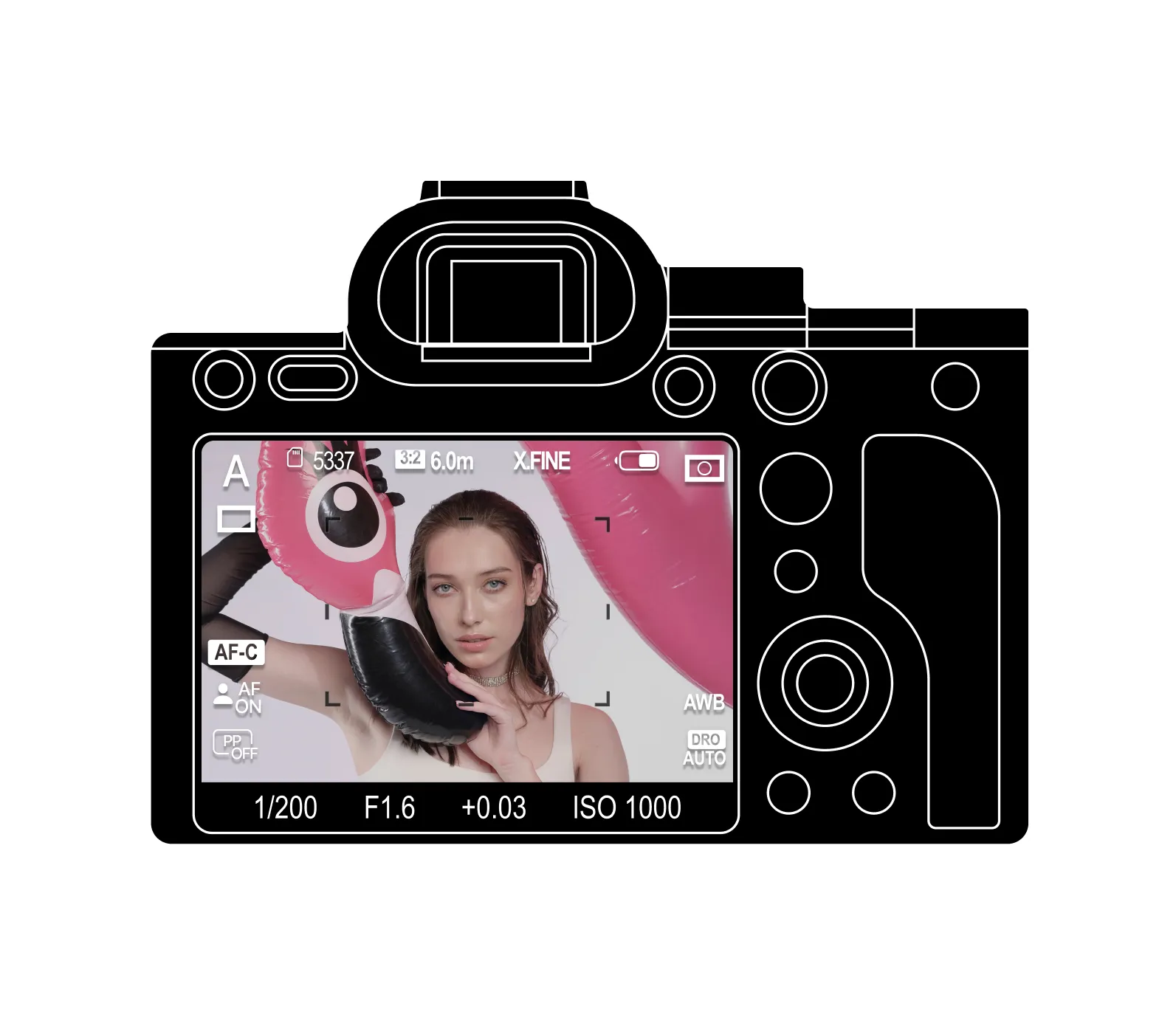
Comece a fotografar!
Todas as fotos serão enviadas automaticamente e prontas para compartilhar via link.
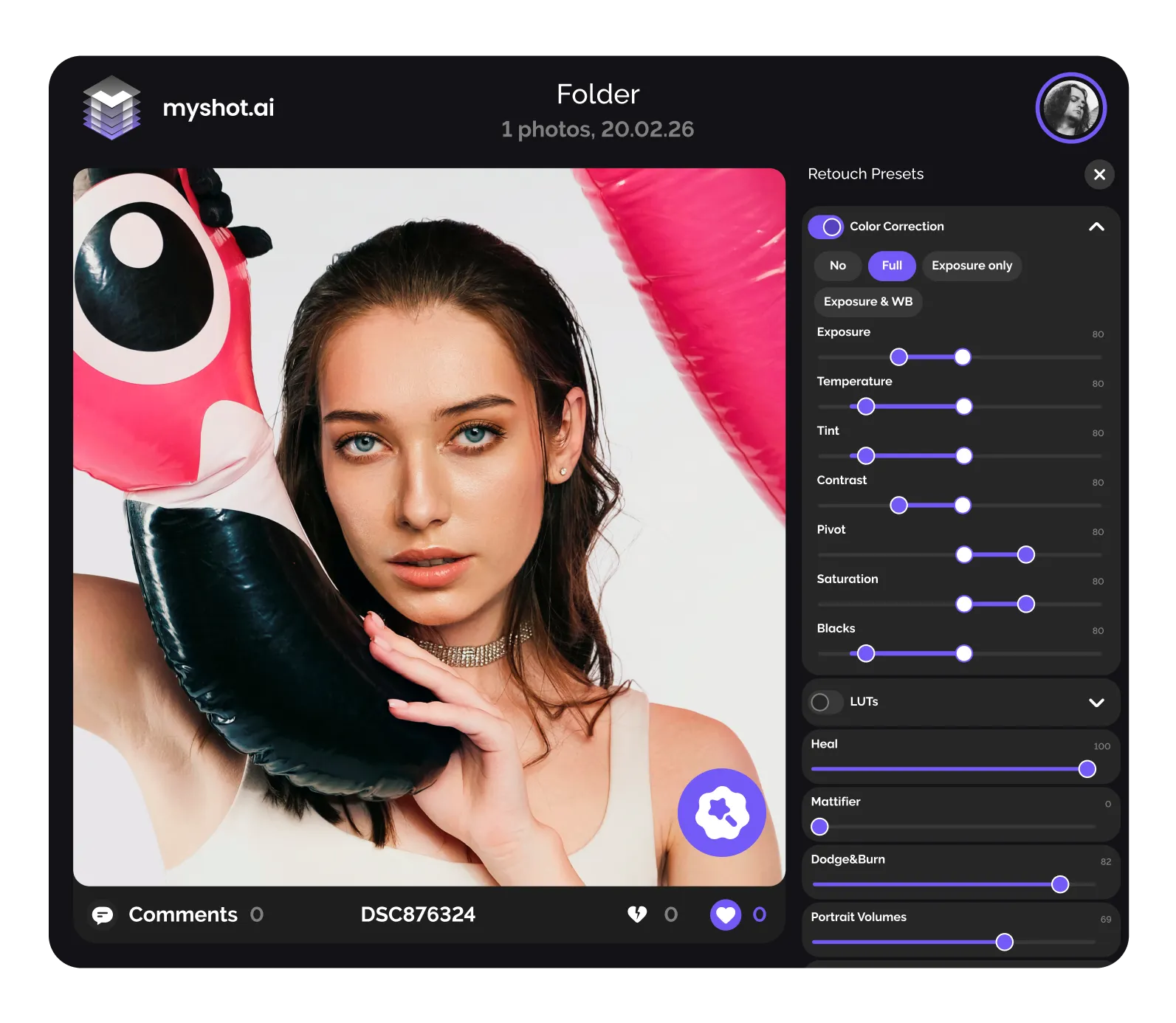
Ative o Auto Retouch
Abra o álbum e ative o retoque automático pelo botão.
Adicione seu cartão de visita
Em Opções de Compartilhamento, ative “Incluir cartão de visita” e preencha seus dados.
Acompanhe o desempenho do álbum
Monitore visualizações, downloads e interações — curtidas, descurtidas e comentários.
myshot.ai
Revisão Rápida
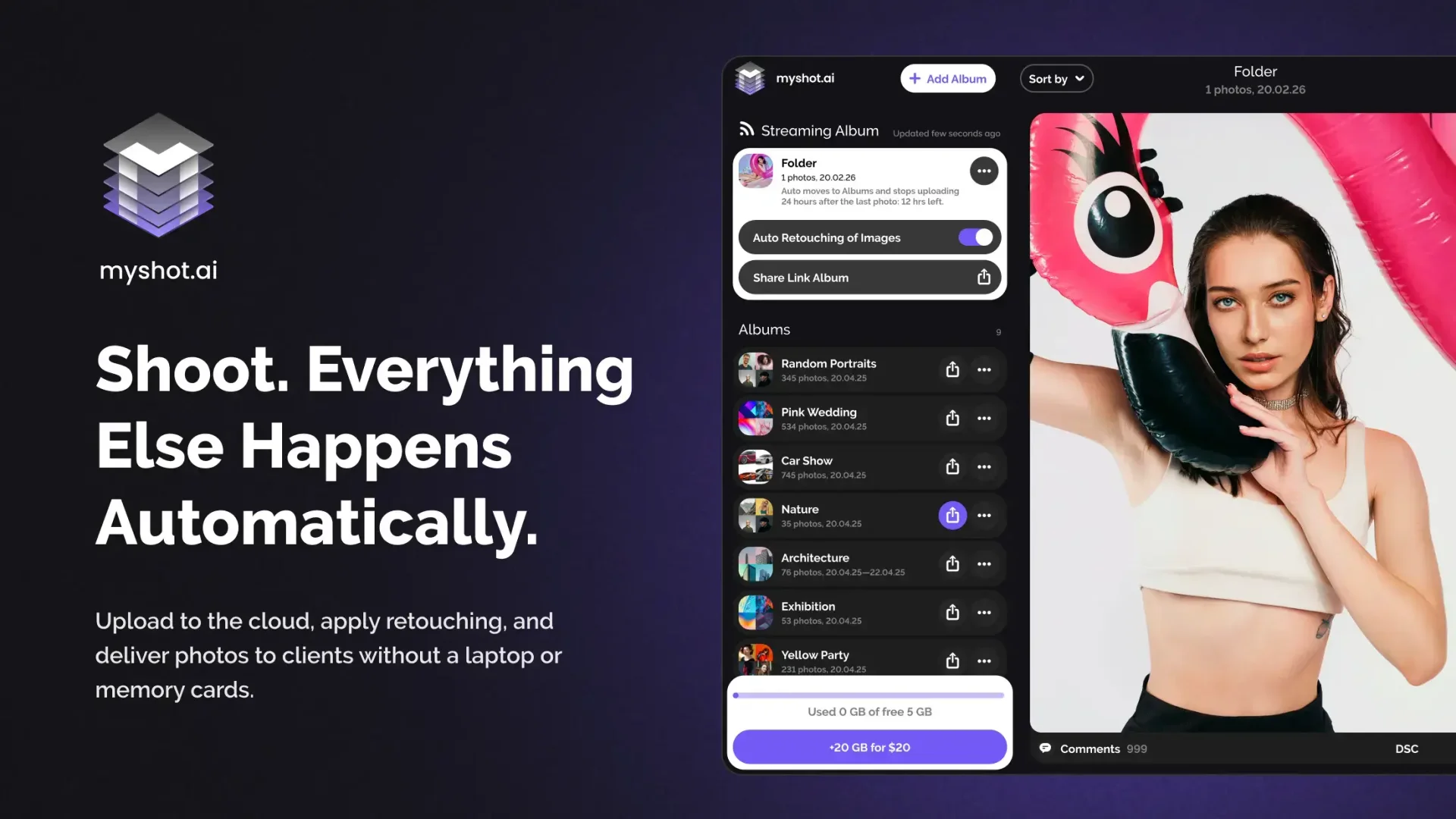
Comece Seu Workflow Camera to Cloud — Grátis
O MyShot é gratuito e inclui recursos pagos opcionais, como retoque e correção de cor.
Ao se cadastrar no Retouch4Me, você recebe 20 retoques gratuitos como presente de boas-vindas.



FAQ