

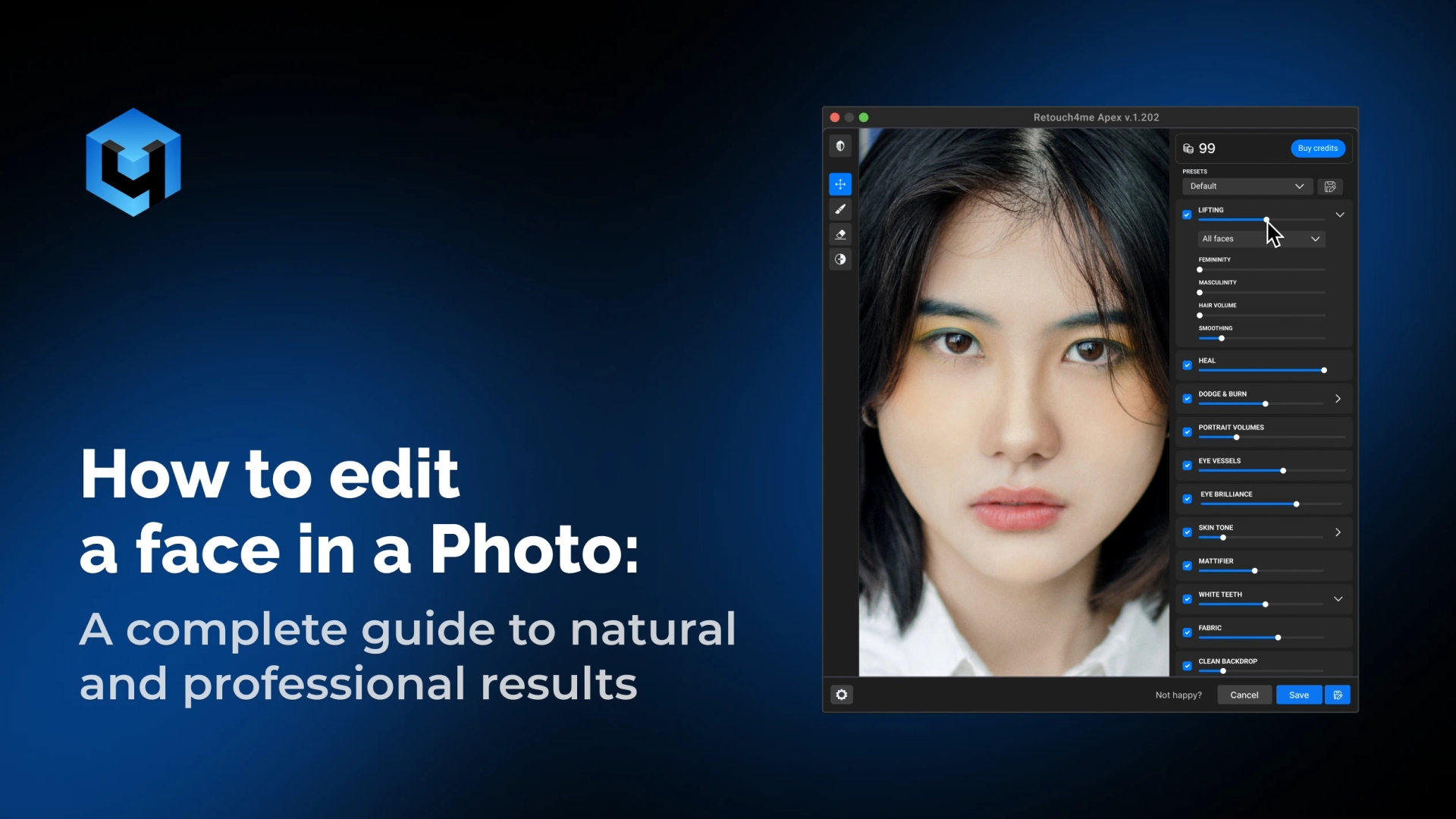
写真の顔を編集するには、単なるフィルター以上のものが必要です。写真家、リタッチャー、そして日常のユーザーは、小さな詳細が重要であることを知っています。シミを修正したり、クライアントのポートレートを洗練させたりする際、正しいツールとテクニックを使うことで、自然で磨かれた結果を得ることができます。
このガイドでは、顔の編集に必要なすべての情報をカバーしています。ワークフローを改善し、時間を節約し、過剰に編集することなく洗練された結果を得るために活用してください。
目次
- 顔の編集とは? なぜ重要なのか
- 編集 vs リタッチ:違いは?
- 顔の編集方法:ステップバイステップガイド
- 避けるべき一般的なミス
- 顔の編集に最適なツール
- Retouch4me
- まとめ
顔の編集とは? なぜ重要なのか
顔の編集とは、写真の中で人物の顔を強調したり調整したりすることです。このプロセスでは、不完全さを修正し、肌の色調を改善し、照明を調整します。目的は、画像をより良く見せることですが、リアルさを保つことです。
写真家、リタッチャー、コンテンツクリエイター、カジュアルなユーザーは、さまざまな理由で顔を編集します:
- ソーシャルメディアコンテンツ
- eコマースおよびブランド戦略
- マーケティングおよび広告キャンペーン
- 個人プロジェクト(家族アルバムやクライアントワークなど)
- ファッションおよびエディトリアル
- 履歴書やLinkedIn用のプロフィール写真
すべての場合において、目標は「完璧な顔」を作成することではなく、リタッチを行い、写真を自然でプロフェッショナルに見せることです。過剰に編集された写真は人工的に見え、信頼性を失います。
編集 vs リタッチ:違いは?
写真編集は、写真全体を対象とした広範なプロセスです。これには、トリミング、露出補正、カラーバランス調整などが含まれます。リタッチは編集の一部に過ぎませんが、通常はモデルの顔や体に焦点を当て、他の詳細にも適用されることがあります – 実践方法は異なる場合があります。
リタッチは、シミを取り除き、肌を滑らかにし、トーンを均一にし、顔の特徴を強調します。写真を本当に輝かせるためには、精密さと細部への注意が必要です。リタッチは顔だけでなく、肌、衣服、背景などにも適用できます。このブログの目的では、顔のリタッチに特化します。
このガイドでは、全体的な画像を改善するための基本的な編集ステップと、画像を偽りなくクライアントの自然な美しさを強調するプロフェッショナルなリタッチステップを紹介します。
顔を編集する方法:ステップバイステップガイド
顔の編集は、明確なプロセスを踏むことで簡単になります。こちらが毎回結果を向上させるための簡単なステップバイステップのワークフローです。
基本的な編集ステップ(画像の準備)
これらのステップは、進んだリタッチを行う前に画像を準備します。
1. 適切な写真を選ぶ
良好に照明され、シャープな写真が編集しやすくなります。強い影や吹き出しのハイライト、ぼやけた焦点を避けるようにしましょう。これらがあるとポートレートの編集が難しく、効果的でなくなります。
2. 適切なツールを使用する
すべてのツールがすべてのタスクに適しているわけではありません。初心者はワンクリックで編集できるアプリを好むかもしれません。プロフェッショナルは、Retouch4meのような高度なAI技術を使用した精密なリタッチをサポートするツールを好むことが多いです。
3. 背景の気になる部分を取り除く
背景の雑音は顔から注意をそらします。ぼかしやトリミングを使用して、画像から気になる部分を取り除いたり、最小限に抑えたりして、焦点を被写体に合わせましょう。
4. 露出と照明を調整する
照明のバランスを整え、顔が自然に照らされているようにします – 暗すぎず、オーバーエクスポーズされていないことを確認します。露出、影、ハイライト、コントラストを調整して顔の特徴と深みを引き出します。
5. 基本的な色調整
色は写真の感情的なトーンを決定します。ホワイトバランス調整で色の偏りを修正し、自然な肌色を復元します。顔が健康的に見えるように少し活性化しますが、過剰にならないように注意しましょう。
6. トリミングとフレーミング
意図的な構図を使用して被写体を際立たせます。ルール・オブ・サードやセンターフレーミングをムードに応じて使用します。気になる部分や不要な背景をトリミングで削除します。
リタッチワークフロー(顔の強化)
次に、高度なツールとテクニックを使って顔の特徴を整えます。
7. 肌の不完全さを取り除く
まずは目立つシミを取り除きます。治療ツールを使ってシミ、ニキビ、ほこりを修正しますが、リクエストがない限り、永続的な特徴(例えば、そばかす)を取り除かないようにしましょう。肌の自然なテクスチャーを保持します。
8. 肌を滑らかにする
ぼかしの代わりに、Dodge & Burnを使って暗い部分を優しく明るくし、厳しい移行を柔らかくします。さらにコントロールが必要な場合は、周波数分離を試してみてください。これにより、テクスチャーとトーンを分けて、平坦ではなく滑らかさを維持できます。
9. ポートレートのボリュームを加える
平坦な照明は顔を鈍く見せます。頬骨、顎のライン、額などに微妙な光と影を加えて立体感を出します。低オパシティのブラシを使って、変更をソフトでリアルに保ちます。
10. 肌のトーンを調整する
写真が肌の色を赤、黄色、緑に変えることがあります。選択的な色や色相/彩度の調整を使って、健康的で均衡の取れたトーンを取り戻します。あまり調整しすぎず、肌がエアブラシされたように平坦にならないようにします。迅速で一貫性のある結果を得たい場合は、顔のリタッチツール – Retouch4meを使ってワークフローを自動化しましょう。
11. 目、唇、歯を強調する
目と笑顔は注目を集めます。目の白い部分を明るくし、自然に際立つように微妙なコントラストを加えます。歯を少し白くし、唇の自然な色をソフトブラシで復元します。ここでの微妙な変化が大きな効果を発揮します。
12. オプション:リフトと再形成
リフトや再形成ツールを使って、プロポーションや対称性を調整します。少しのリフトや調整でレンズ歪みを修正できますが、過剰に編集することは避けてください – 不自然な結果に過剰編集をしてしまうことがあります。
最終チェック
画像を共有する前にすべてが自然に見えることを確認しましょう。
13. 全体的な画像をシャープにする
シャープ化は重要なディテールを引き立てます。目、眉毛、唇に微妙なシャープ化を適用します。肌を過度にシャープ化しないようにしましょう – それは、見えなかった毛穴や欠陥を強調することになります。
14. レビューとエクスポート
常に新しい編集と元の画像を比較します。何かがおかしいと感じたら、調整を戻しましょう。最良の編集は、他の人が気づかないものです。
避けるべき一般的なミス
顔を編集する際、編集が不自然に見えるミスを犯しやすいです。きれいでリアルな結果を得るために避けるべき最も一般的なミスは以下です。
過剰な滑らかさ
肌をきれいにしようとしてやり過ぎてしまうことがあります。しかし、すべてのテクスチャーを取り除いてしまうと、顔がプラスチックのように見えたり不自然になったりします。毛穴や細かいラインなど、自然な肌のディテールを常に残してください。
間違った肌のトーン
間違った肌のトーンは、画像全体を台無しにする可能性があります。色補正ツールやフィルターには注意が必要です。トーンが被写体の自然な色調と照明条件に一致していることを確認してください。信じられるような、プロフェッショナルな作業を維持しましょう。
過剰な形状変更
顔をスリムにしたり、顎のラインを調整したり、目を大きくしたりするのは魅力的かもしれませんが、やり過ぎると、人物がまったく別人のように見えてしまいます。彼らの特徴を置き換えるのではなく、強調することを目指してください。
フィルターの積み重ね
一度に多くのフィルターや効果を使用すると、それまで良かった編集が台無しになります。各ツールには目的があるべきです。利用できるからといってフィルターを積み重ねないようにしましょう。シンプルさが自然な結果を保ちます。
顔の編集に最適なツール
顔の編集には時間がかかる必要はありません。正しい編集ツールを使用すれば、プロセスを加速し、自然な結果を得ることができます。
顔の編集アプリの中で、編集を速く行い、シミ除去や肌の滑らかさ、背景の掃除などの機能を提供するものがあります。いくつかのアプリでは、メイクアップフィルターや顔の入れ替え機能も提供しており、見た目を変えたり、異なる性別に試して遊ぶこともできます。
すべてのアプリがすべてのユーザーに適しているわけではありません。あなたのワークフローやスキルレベルに合ったオプションを探してみましょう:
- Adobe Photoshop: 完全なコントロールと精度。経験豊富なユーザーに最適。
- Luminar Neo: オンラインAI搭載で顔認識ツールあり。迅速で自然な編集に適しています。
- Canva Photo Editor: シンプルでウェブベースの写真編集と画像作成ツール。顔の入れ替えなど、クリエイティブな用途に最適です。
他にも無料および有料のツールがたくさんあります。これらのツールを使えば、クライアントの自撮りを美しいポートレートやパスポート写真に変換し、さらに顧客の見た目を向上させることができます。
Retouch4me
Retouch4meは、AI搭載の写真およびビデオリタッチツールのユニークなセットです。手作業なしで完璧な体験を求める写真家やリタッチャーのために作られています。ヘアスタイルから写真やビデオのスタイルに至るまで、高品質で迅速、自然な結果を提供します。
無料の写真クレジットで試してみて、どのように肌を滑らかにし、シミを取り除き、トーンを改善するか、そして顔をリアルに保ちながら結果を得る様子を見てください。
なぜRetouch4meを選ぶのか:
- 一貫した品質で自然な仕上がり。
- 大量処理のAIによるスピード、数秒で完了。
- 全レベルの経験者に適した使いやすさ。
- ポートレート、eコマース、結婚式、ソーシャルメディアに最適。
一枚の写真でも百枚でも、私たちのツールは時間を節約し、普通のショットを迅速に磨かれた結果に変えます。あなたの個性を保ち、Retouch4meをお気に入りのツールにして、すべてのショットを向上させてください。一度のクリックでその違いを確認できます。
まとめ
顔を写真で編集することは、適切なツールを使うことで簡単で楽しくなります。自然でプロフェッショナルな結果を得るためには、リタッチに焦点を当てましょう。Retouch4meのようなツールは、それをシンプルにします — 初心者でもプロでも。正しいアプローチとツールを使えば、数時間を節約しながら、写真を際立たせることができます。
あなたの編集ワークフローを次のレベルに引き上げる準備はできましたか? 今日、ウェブサイトから Retouch4me ツールをダウンロードしてください。