

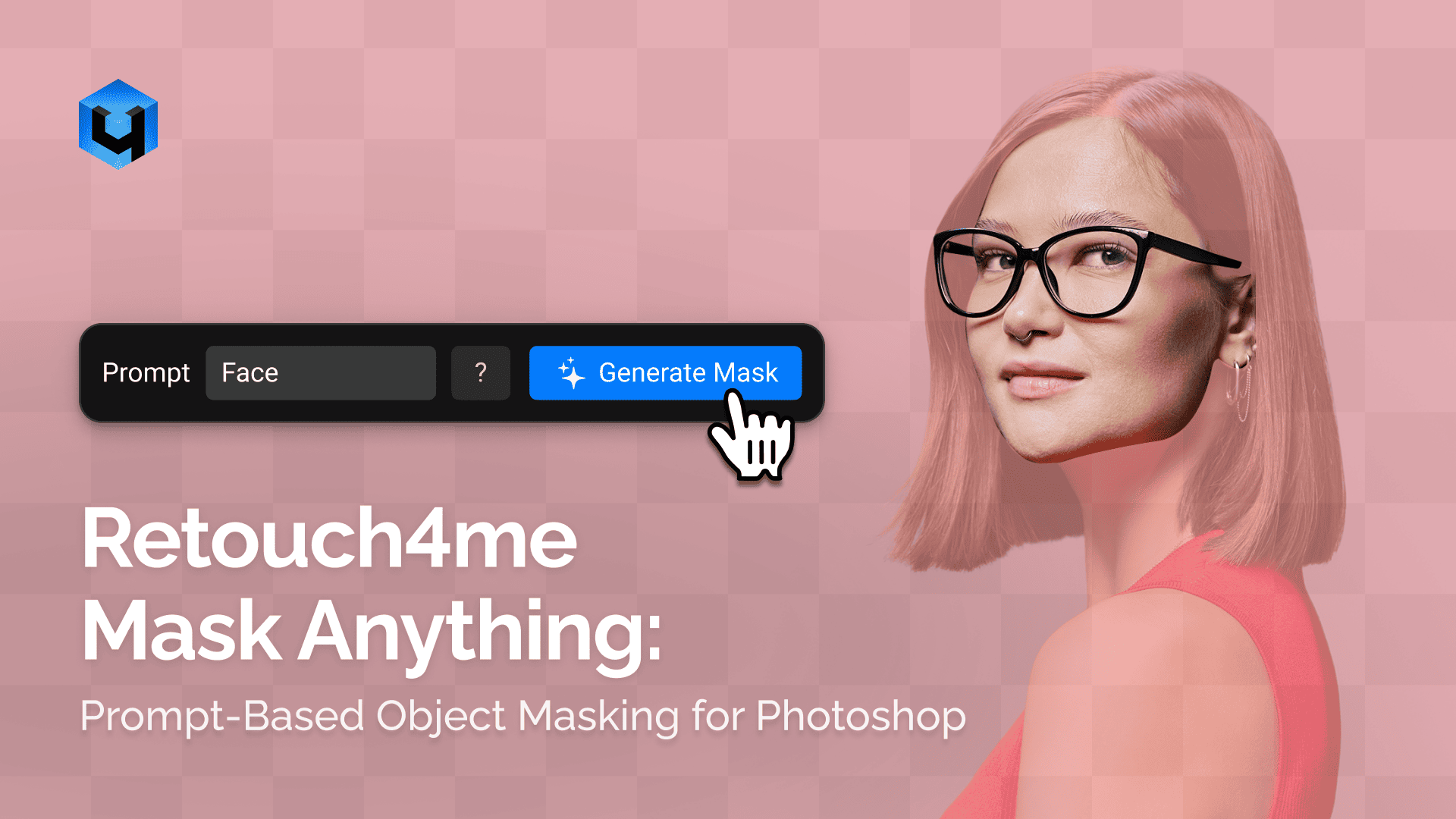
수동 마스킹은 여전히 전문 리터칭에서 가장 많은 시간을 소모하는 작업 중 하나입니다. 오브젝트 색상 변경, 부분 보정, 합성, 배치 작업을 느리게 만들며, 특히 같은 오브젝트가 여러 사진에서 위치와 크기를 바꿔가며 등장할 때 부담이 커집니다.
Retouch4me Mask Anything은 텍스트 프롬프트를 기반으로 오브젝트 마스크를 생성하는 Photoshop 플러그인입니다. 선택할 대상을 영어로 입력하면 됩니다. 예를 들어 “taxi”, “light gray dress”, “jacket”, “product label”처럼 입력하면 플러그인이 이미지 안에서 해당 오브젝트를 찾아 마스크를 만듭니다.
반복 작업은 줄이고, 최종 결과에 대한 제어는 유지하고 싶은 사진가와 리터처를 위한 도구입니다.
Retouch4me Mask Anything에 대해 더 알아보고 데모를 다운로드하세요: Retouch4me Mask Anything
선택 도구가 아니라 오브젝트에서 시작하기
기존의 선택 작업은 Pen Tool, Object Selection, Quick Selection, 채널, 브러시 중 하나를 고르는 것에서 시작합니다. Mask Anything은 리터칭 작업의 목표에서 시작합니다.
거리 사진 속 모든 택시의 색을 바꾸고 싶다면 “taxi”를 입력합니다. 패션 시리즈 전체에서 같은 회색 드레스를 파란색으로 바꾸고 싶다면 의상을 설명하면 됩니다. 플러그인은 초기 마스크를 생성하고, 그 마스크는 Photoshop에서 계속 편집할 수 있습니다.
한 장면에 비슷한 오브젝트가 여러 개 있을 때 특히 유용합니다. 각각을 손으로 선택하는 대신, 프롬프트와 일치하는 오브젝트를 한 번에 찾을 수 있습니다.

정확한 프롬프트가 더 정확한 마스크를 만듭니다
명확한 오브젝트라면 “taxi”, “chair”, “jacket”, “background”처럼 짧은 프롬프트로 충분한 경우가 많습니다. 하지만 비슷한 요소가 많다면 조건을 추가하는 편이 좋습니다.
예를 들어 “gray dress”는 장면 속 다른 어두운 의상까지 선택할 수 있습니다. “light gray dress”라고 입력하면 모델이 더 많은 시각적 단서를 활용하여 목표 오브젝트를 더 정확히 찾을 수 있습니다.
프롬프트에는 눈에 보이는 특징을 포함하세요.
- 오브젝트 유형: “dress”, “car”, “bottle”, “jacket”
- 색상: “yellow taxi”, “light gray dress”
- 재질 또는 디테일: “leather bag”, “glass bottle”
- 필요한 경우 위치나 맥락: “background building”, “left shoe”
긴 문장이 필요한 것은 아닙니다. 다른 요소와 구별되는 특징을 충분히 주는 것이 핵심입니다.
적용 전 마스크를 확인하고 다듬기
Mask Anything에는 선택 방식, 마스크 정확도, 가장자리 정교화 설정이 포함되어 있습니다. 오브젝트가 작거나 멀리 있거나, 일부가 가려졌거나, 복잡한 디테일 속에 있을 때 특히 중요합니다.
가장자리 정교화 값을 높이면 마스크 경계가 더 부드러워지고 보이는 윤곽에 가까워질 수 있습니다. 다만 과도하게 적용하면 작은 디테일이 사라질 수 있습니다. 경계가 명확한 오브젝트라면 낮은 값으로도 충분하며, 복잡한 장면에서는 적용 전에 100% 확대에서 확인하는 것이 좋습니다.

모든 AI 마스크와 마찬가지로 결과는 강력한 출발점으로 보는 것이 좋습니다. 레이어 마스크는 Photoshop에서 계속 편집할 수 있으므로, 브러시로 누락된 부분을 보완하거나 불필요한 영역을 제거하고 작업 의도에 맞게 조정할 수 있습니다.
원본을 훼손하지 않고 색상 변경하기
마스크를 만든 뒤에는 비파괴 방식으로 보정을 진행하세요.
색상을 변경할 때는 Hue/Saturation, Solid Color, Curves 또는 Selective Color 조정 레이어를 사용하고, 마스크된 레이어에 클리핑 마스크로 연결합니다. 이렇게 하면 원본 픽셀과 색상 변경이 분리되어 나중에 수정하기 쉽습니다.
의상이나 패브릭에는 Soft Light 블렌드 모드가 유용할 수 있습니다. 주름, 그림자, 주변 색의 반사를 유지해 단순히 칠한 것처럼 보이지 않고 소재의 구조와 깊이를 살릴 수 있습니다.
다음과 같은 작업에 적합합니다.
- 패션 촬영의 의상 색상 변경 및 보정
- 이커머스용 제품 색상 버전 제작
- 자동차, 가구, 패키지, 인테리어 오브젝트 색상 변경
- 부분 클린업 및 노출 보정
- 상업 및 에디토리얼 사진의 오브젝트별 효과 적용
반복되는 시리즈를 배치로 자동화하기
프롬프트 기반 마스킹의 가장 큰 장점은 같은 작업을 여러 사진에 반복할 때 드러납니다.
일반적인 Photoshop 전역 보정은 사진마다 위치, 크기, 포즈, 배경이 달라지는 특정 오브젝트를 안정적으로 찾지 못합니다. 반면 Mask Anything을 포함한 Action은 가능합니다. 프롬프트 입력, 마스크 생성, 필요한 보정, 저장 과정을 Action으로 기록한 뒤 Photoshop Batch로 실행하세요.
예를 들어 패션 사진가는 “light gray dress”를 찾아 파란색으로 바꾸는 Action을 만들 수 있습니다. 배치 처리를 실행하면 Photoshop은 폴더의 각 사진을 열고, 플러그인이 해당 드레스를 찾고, Action이 색상 보정을 적용한 뒤 결과를 지정한 폴더에 저장합니다.
이 방식은 패션 촬영, 이커머스 카탈로그, 캠페인, 학교 사진, 브랜드 색상을 통일해야 하는 행사 사진 등에서 유용합니다.
Photoshop 안에서 최종 제어 유지하기
빠른 마스킹이 곧 고정된 결과를 뜻하지는 않습니다. Mask Anything은 익숙한 Photoshop 워크플로우 안에서 작동합니다. 생성된 마스크는 확인, 수정, 반전, 다른 마스크와의 결합, 삭제가 모두 가능합니다.
AI가 반복적인 선택 작업을 맡고, 사진가와 리터처는 마스크를 어떻게 사용할지, 보정의 강도를 어디까지 적용할지 결정합니다.

익숙한 워크플로우. 어떤 규모에도. 정밀한 제어.
로컬 처리와 이미지당 과금 없는 라이선스
Mask Anything은 이미지를 컴퓨터에서 로컬로 처리합니다. 사진을 클라우드에 업로드할 필요가 없으며, 구독이나 이미지당 과금 없이 영구 라이선스로 사용할 수 있습니다.
다만 복잡한 경계, 투명한 소재, 작은 액세서리, 디테일이 많은 장면은 수동 마스크 보정이 필요할 수 있습니다. 최종 납품 전 검수는 항상 필요합니다.
기능, 지원되는 워크플로우 및 예시에 대한 자세한 내용은
Retouch4me Mask Anything 제품 페이지
실무 워크플로우
- 원본 레이어를 복제하거나 레이어 마스크를 추가합니다
- Filter > Retouch4me > Mask Anything을 엽니다
- 선택할 오브젝트를 영어로 입력합니다
- 선택 모드를 정하고 필요하면 가장자리 정교화를 조정합니다
- 마스크를 생성한 뒤 100% 확대에서 확인합니다
- 결과를 레이어 마스크로 적용합니다
- 색상 변경 또는 부분 보정을 위해 클리핑 조정 레이어를 추가합니다
- 같은 작업을 반복해야 한다면 Photoshop Action으로 기록합니다
- File > Automate > Batch로 폴더를 처리합니다
- 납품 전 내보낸 파일을 확인합니다
Mask Anything은 선택 단계를 자동화하지만, 전문적인 판단을 대체하지는 않습니다. 손으로 마스크를 그리는 시간은 줄이고, 최종 이미지를 완성하는 데 더 많은 시간을 쓸 수 있습니다.
에서 Mask Anything의 전체 워크플로우를 확인하세요.