

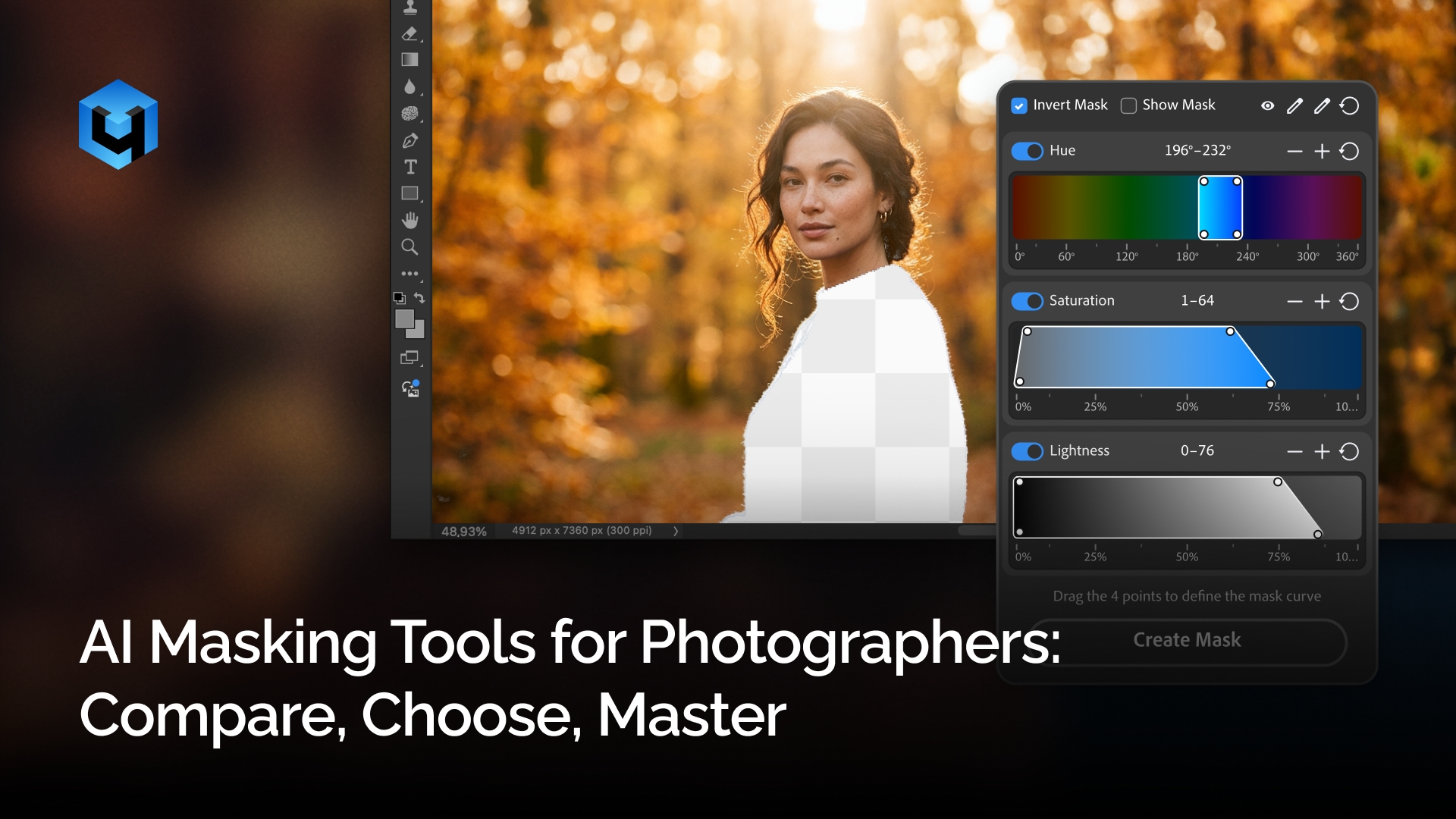
Искусственный интеллект (ИИ) изменил подход фотографов и ретушёров к созданию масок, и разные инструменты заточены под разные задачи. Photoshop, Lightroom, AKVIS SmartMask, DxO PhotoLab и Retouch4me Skin Mask предназначены для разных целей, и неоптимальный выбор инструмента может отнять больше времени, чем сэкономить.
В этой статье мы рассматриваем современный рынок ИИ-инструментов для создания масок. Объясняем, как работает каждый инструмент, какой из них подходит для конкретной задачи, а также подробно разбираем практический рабочий процесс портретной ретуши, объединяющий отделение объекта от фона и создание специализированной маски для кожи. В сравнительной таблице мы собрали основные различия между всеми актуальными инструментами с точки зрения скорости, точности, контроля и стоимости.
После этого материала вы сможете понять, какой ИИ-инструмент лучше выбрать для создания маски в каждой ситуации — и когда надёжнее сделать её вручную.
Содержание
Что такое создание масок с помощью ИИ?
Рынок ИИ-инструментов для создания масок
Сравнительная таблица: ИИ-инструменты для создания масок
Когда и какой инструмент использовать
Пошаговый рабочий процесс: портретная ретушь с ИИ-маскированием
Лучшие практики неразрушающего ИИ-маскирования
В чём ИИ-маскирование всё ещё уступает ручной обработке
Что такое создание масок с помощью ИИ?
ИИ-маскирование — это техника обработки фотографий, использующая машинное обучение для автоматического создания точных выделений вокруг объектов, людей или определённых областей изображения. Вместо того чтобы вручную создавать выделение, алгоритм использует искусственный интеллект для автоматического анализа изображения и определения того, что нужно изолировать, за считанные секунды. Традиционное создание масок требует много времени и зависит от навыков пользователя. Обведение объекта с помощью Pen Tool или кисти Quick Selection требует аккуратной работы с краями. Волосы, шерсть и мелкие детали особенно сложны. Одна неаккуратная попытка может привести к нескольким минутам дополнительной обработки.
Как именно работает ИИ
В основе большинства ИИ-инструментов для создания масок лежит свёрточная нейронная сеть (CNN). Модель учится распознавать распространённые визуальные структуры, такие как лица, товары, волосы и руки. Затем она отделяет их от фона, многократно анализируя структуру изображений.
Результатом всегда является стандартная маска в оттенках серого:
- Белый = полностью выделенная область
- Чёрный = полностью скрытая область
- Серый = частичная прозрачность (края, полупрозрачные области)
Это распознавание закономерностей, применённое к обработке изображений. Алгоритм не понимает фотографию — он считывает её визуальную структуру.
Чем ИИ-маска отличается от традиционной маски слоя
Технически конечный результат одинаков — это маска слоя, прикреплённая к пиксельному слою. Белый цвет показывает изображение, чёрный скрывает его. Разница заключается в способе создания маски.
Ручные маски рисуются. ИИ-маски вычисляются.
Оба подхода являются неразрушающими. Маска остаётся отдельной от исходных пиксельных данных. Её можно уточнять, перерисовывать или удалять, не затрагивая исходный слой.
Именно поэтому ИИ-маскирование естественно вписывается в неразрушающий рабочий процесс: алгоритм выполняет основную работу, а ретушёр дорабатывает то, что он пропустил. Отличие ИИ-маскирования от более ранних инструментов выделения заключается в том, что ему не нужны инструкции. Оно анализирует изображение и принимает решение самостоятельно.
Рынок ИИ-инструментов для создания масок

Рынок ИИ-маскирования охватывает несколько различных сценариев работы с маской. Ни один инструмент не справляется со всеми задачами одинаково хорошо. Рассмотрим, чем они отличаются друг от друга в зависимости от конечной цели обработки: нужно ли вырезать объект, выполнить локальную тональную корректировку или создать маску кожи для портретной ретуши.
Adobe Photoshop — Select Subject и Object Selection
ИИ-маскирование в Photoshop работает через два основных инструмента.
Автоматический Select Subject анализирует весь кадр. Если перед ним изображение с хорошо различимым объектом, он автоматически создаёт выделение вокруг наиболее заметного элемента. Особенно надёжно он работает на чистых студийных снимках с хорошо выраженным разделением объекта и фона. Object Selection — это ИИ-инструмент Photoshop для выделения объектов, дающий больше контроля. Можно обвести прямоугольником или лассо конкретный элемент, после чего ИИ автоматически уточнит выделение по его краям.
Оба инструмента передают результат в рабочую область Select and Mask, где выполняется уточнение краёв. Smart Radius и Refine Edge Brush помогают работать со сложными переходами, например с волосами на белом фоне или с рукой модели, перекрывающей загруженный фон.
Результат можно преобразовать в стандартную маску слоя, что позволяет сохранить неразрушающий рабочий процесс.
Это основной инструмент для маскирования ретушёров, которые уже работают в Photoshop.
Adobe Lightroom — панель ИИ Masks
ИИ-маски Lightroom предназначены для локальных тональных и цветовых корректировок, а не для создания пиксельно точных выделений для композитинга.
Выберите тип маски, и Lightroom применит экспозиционные, цветовые или тональные изменения только к этой области.
Доступны такие типы масок, как Subject, Sky, Background и Objects. Маска People позволяет пойти ещё дальше, разделяя человека на отдельные области: кожу лица, кожу тела, волосы, одежду, глаза, зубы и рот. Каждая из этих областей может настраиваться независимо. Каждая корректировка применяется только к выбранной области, оставляя остальную часть изображения без изменений. Несколько масок можно объединять, пересекать или вычитать друг из друга.
Структурированные категории масок позволяют легко выбирать конкретные области, не создавая выделение с нуля. Это хороший инструмент, когда весь рабочий процесс остаётся внутри Lightroom и требуется локальная тональная коррекция или точечная работа с небом и фоном. Это не лучший инструмент для экспорта пиксельно точного выделения в Photoshop для последующего композитинга.
AKVIS SmartMask ИИ — универсальный плагин для создания масок
AKVIS SmartMask ИИ — самостоятельный инструмент для создания масок и плагин для Photoshop. Он подходит для широкого спектра задач по выделению объектов: людей, товаров, различных предметов со сложными или размытыми краями, а также для удаления зелёного фона с помощью режима Chroma Key.
ИИ-фильтр Select Subject автоматически определяет основной объект. Инструмент предназначен для отделения объектов от фона в самых разных типах изображений. Magic Brush позволяет уточнять выделение в областях, где цветовое различие между объектом и фоном минимально.
SmartMask не специализируется на каком-либо одном жанре фотографии. Он подходит для портретов, предметной съёмки и фотоколлажей.
Режим Refine Edges достаточно хорошо справляется с волосами и шерстью, хотя сложные волосы на фоне с большим количеством деталей по-прежнему требуют ручной коррекции.
Инструмент доступен как самостоятельное приложение или как плагин, совместимый с Photoshop, Photoshop Elements и Corel PaintShop Pro.
DxO PhotoLab 9 — ИИ-маски для RAW-процесса
В DxO PhotoLab 9 ИИ-маскирование стало одной из основных функций редактирования RAW-файлов. DxO создаёт маски, используя исходные данные изображения, что помогает сохранять точность краёв файлов высокого разрешения.
Маски можно создавать тремя способами: нажать непосредственно на области изображения, нарисовать ограничивающий прямоугольник вокруг объекта или выбрать из заданных внутри интерфейса категорий, таких как небо, люди, животные, транспорт и другие распространённые объекты.
Эти семантические маски можно объединять, вычитать и пересекать.
Они также работают с учётом контекста: например, корректировку «редактирование лица», скопированную с одного портрета, можно вставить в другой, и DxO автоматически обнаружит лицо на новом изображении и адаптирует корректировку независимо от позы или объекта.
Здесь также добавлены настройки растушёвки, которые решают одну из постоянных проблем ИИ-маскирования: жёсткие края маски могут создавать заметные переходы при сильных корректировках. ИИ-маски в DxO теперь можно смягчать, чтобы они естественнее сочетались с окружающими областями.
DxO PhotoLab не является специализированным инструментом для создания масок. Это полноценный RAW-редактор со встроенной функцией маскирования.
Он подходит фотографам, чей основной рабочий процесс уже построен вокруг DxO и которым нужны точные локальные корректировки без перехода в Photoshop.
Он менее актуален для ретушёров, которым необходимо экспортировать пиксельно точное выделение в многослойный документ Photoshop.
Профессиональные инструменты, которые мы рассмотрели, не работают с текстовыми запросами. Они непосредственно анализируют изображение, что делает их результат более предсказуемым и точным.
Retouch4me Skin Mask — специализированное маскирование кожи для портретной ретуши
Skin Mask от Retouch4me решает конкретную задачу: создание точного выделения кожи перед частотным разложением, Dodge & Burn или работой с оттенком кожи.
Он не пытается изолировать человека целиком. Инструмент определяет только кожу — лицо, тело или все открытые участки кожи одновременно — и выводит результат в виде маски слоя.
Для портретных ретушёров это устраняет один из самых трудоёмких этапов рабочего процесса. Ручная прорисовка точной маски кожи вокруг линии роста волос, ушей и границ одежды занимает значительное количество времени.
Плагин выполняет эту работу одним нажатием, без ручного выделения.
Для ретушёров, обрабатывающих большие объёмы портретов, это значительно экономит время и усилия в каждой сессии. В последних обновлениях появился дополнительный этап уточнения краёв, позволяющий создавать более чистые границы маски.
Инструмент работает как плагин Photoshop, как самостоятельное приложение, а также внутри Apex или Arams, на Windows и Mac.
Topaz Mask ИИ — устаревший инструмент, снятый с производства
Topaz Mask ИИ был широко используемым самостоятельным инструментом для создания масок, особенно популярным для отделения объектов от фона.
Он больше не доступен для покупки и больше не разрабатывается. Topaz Labs относит продукт к устаревшим приложениям, и он может перестать работать после будущих обновлений операционной системы или драйверов.
Фотографам, которые ищут его по названию, следует учитывать этот статус.
Некоторые функции удаления фона теперь существуют в актуальном программном обеспечении Topaz для улучшения фотографий. Оно работает по подписке и в первую очередь ориентировано на шумоподавление, повышение резкости и увеличение разрешения, а не на специализированное маскирование.
Сравнительная таблица: ИИ-инструменты для создания масок
Мы предлагаем ориентироваться в выборе подходящего ИИ-инструмента для создания масок по главному вопросу: какую задачу необходимо решить? Каждый инструмент в этом обзоре создан для определённого рабочего процесса. Таблица ниже показывает основные различия по скорости, точности, уровню ручного контроля, неразрушающему характеру работы и стоимости.
| Инструмент | Скорость | Точность | Ручной контроль | Неразрушающий | Лучше всего подходит для | Цена |
|---|---|---|---|---|---|---|
| Photoshop Select Subject | Высокая | Высокая (чистые снимки), средняя (сложный фон) | Высокий — рабочая область Select and Mask | Да — маска слоя | Вырезание объектов, композитинг, детальная работа с масками | $19.99/мес. (CC Photography Plan); $22.99/мес. (Individual plan) |
| Lightroom ИИ Mask | Очень высокая | Высокая для объектов, неба и людей | Средний — только локальные корректировки, без экспорта пиксельного выделения | Да | Локальная тональная и цветовая коррекция внутри Lightroom | $11.99/мес. (CC Photography Plan) |
| AKVIS SmartMask ИИ | Средняя | Хорошая для чётких краёв, средняя для волос/шерсти | Средний–высокий — уточнение Magic Brush | Да — вывод в маску слоя | Изоляция объектов, удаление фона, создание коллажей | От $69 (домашняя лицензия, единоразовая покупка) |
| DxO PhotoLab 9 ИИ Mask | Высокая | Высокая для локальных корректировок RAW | Высокий — инструменты U Point + настройки растушёвки | Да — неразрушающий RAW-редактор | Локальные корректировки внутри RAW-процесса DxO | $239.99 (бессрочная лицензия) |
| Retouch4me Skin Mask | Средняя — время обработки зависит от GPU | Высокая именно для кожи | Результат — маска слоя, которую можно редактировать вручную | Да — маска слоя | Подготовка к портретной ретуши: частотное разложение, D&B, работа с оттенком кожи — в Photoshop или отдельно | $145 (бессрочная лицензия) |
| Topaz Mask ИИ | — | — | — | — | Устаревший продукт, снятый с производства | — |
При чтении этой таблицы стоит учитывать несколько моментов. Оценки скорости предполагают использование современного оборудования. Retouch4me Skin Mask лучше всего работает на системах с GPU, совместимым с OpenCL, и достаточным объёмом VRAM. На менее производительном оборудовании время обработки может значительно увеличиваться.
DxO PhotoLab — полноценный RAW-редактор, а не самостоятельный плагин для создания масок, поэтому цена $239.99 включает полноценную среду редактирования, а не только функцию маскирования.
Creative Cloud Photography Plan за $11.99 в месяц при ежегодной предоплате включает и Photoshop, и Lightroom.
Важно: Topaz Mask ИИ часто появляется в результатах поиска, но больше не является актуальным продуктом. Пользователям следует учитывать, что он больше не получает обновлений и не может быть приобретён. Некоторые функции, связанные с маскированием, существуют в новых продуктах Topaz, однако прямой замены Topaz Mask ИИ в настоящее время нет.
Когда и какой инструмент использовать
Ниже мы попробуем разобраться в том, для каких конкретных задач лучше подходит тот или иной инструмент. Photoshop подходит для вырезания объектов при композитинге, Lightroom — для локальных тональных корректировок, AKVIS SmartMask — для работы с различными типами объектов, DxO PhotoLab — для локальных корректировок в RAW-процессе, а Retouch4me Skin Mask — для выделения кожи при портретной ретуши. Ниже каждый сценарий сопоставлен с подходящим инструментом.
Если нужно вырезать объект для композитинга или замены фона.
Используйте Photoshop Select Subject или Object Selection. Полученное выделение можно преобразовать в маску слоя и использовать непосредственно в многослойном PSD-процессе. Уточните результат в рабочей области Select and Mask с помощью Smart Radius и Refine Edge Brush. Это стандартный рабочий процесс для композитинга.
Если нужна локальная тональная или цветовая корректировка.
Например, осветлить кожу, затемнить небо или скорректировать экспозицию фона.
Используйте Lightroom ИИ Masks. Маски Subject, Sky, People и Background применяют целевые корректировки непосредственно в модуле Develop Lightroom, без экспорта или перехода в другое приложение. Это самый быстрый вариант для фотографов, которые делают обработку внутри Lightroom.
Он также удобен для подготовки изображений к публикации в социальных сетях, где быстрые точечные корректировки важнее пиксельно точных выделений.
Если нужно изолировать объекты, удалить фон или создать фотокомпозит с разными типами объектов.
Используйте AKVIS SmartMask ИИ. Он работает с более широким спектром объектов. Кроме того, режим Chroma Key упрощает удаление зелёного фона. Инструмент подходит дизайнерам и фотографам, которые работают с разными типами объектов, а не специализируются только на портретной съёмке.
Если нужна точная локальная корректировка внутри RAW-процесса DxO.
Используйте DxO PhotoLab 9 ИИ Masks. Инструменты ИИ-маскирования естественно интегрированы в RAW-процесс DxO, а последние обновления дают более точный контроль над переходами маски благодаря растушёвке и семантическому распознаванию объектов.
Этот вариант рекомендован прежде всего для фотографов, которые уже работают в DxO.
Если нужно подготовить маску кожи перед частотным разложением, dodge & burn или коррекцией оттенка кожи.
Используйте Retouch4me Skin Mask. Его задача одна: определить кожу и создать чистую маску слоя, готовую к следующему этапу ретуши.
Для портретных ретушёров, которые выполняют этот этап на каждом изображении, автоматизация берет на себя значительный объём ручной работы. Инструмент не пытается изолировать объект или удалить фон — он определяет только кожу.
Он работает как плагин Photoshop, как самостоятельное приложение, а также внутри Apex или через Arams. Это позволяет объединять несколько инструментов Retouch4me в одном рабочем процессе.
Ниже — краткая памятка:
| Задача | Лучший инструмент |
|---|---|
| Вырезание объекта / композитинг | Photoshop Select Subject |
| Локальные корректировки в Lightroom | Lightroom ИИ Masks |
| Изоляция объектов / разные типы объектов | AKVIS SmartMask ИИ |
| Локальные корректировки в RAW-процессе DxO | DxO PhotoLab 9 |
| Маска кожи для портретной ретуши | Retouch4me Skin Mask |
Практический момент: эти инструменты не исключают друг друга. В одном рабочем процессе можно использовать Lightroom ИИ Masks для локальной тональной работы, Photoshop Select Subject для общей изоляции объекта, Retouch4me Skin Mask для ретуши, ориентированной на кожу.
Каждый инструмент работает с отдельным типом маски, поэтому наиболее эффективный рабочий процесс часто объединяет несколько инструментов, а не пытается решить все задачи одним.
Подготовка к портретной ретуши начинается с точной маски кожи.
Попробовать Skin Mask
Пошаговый рабочий процесс: портретная ретушь с ИИ-маскированием
Рабочий процесс портретной ретуши обычно требует двух отдельных ИИ-масок, выполняющих две разные задачи: маски объекта, чтобы отделить человека от фона, и маски кожи, чтобы работу ретушь только кожей. Ниже описан последовательный процесс в Photoshop с использованием Select Subject для отделения объекта и Retouch4me Skin Mask для выделения кожи — до начала самой ретуши.
Это две разные задачи. Изоляция объекта отделяет человека от фона. Маскирование кожи изолирует кожу внутри этого объекта. Обе маски имеют своё назначение, и одна не заменяет другую.
Исходная точка: портрет в Photoshop, RAW-обработка и цветокоррекция уже выполнены. Экспозиция сбалансирована, баланс белого нейтрален, тональный диапазон чистый. Ретушь ещё не начиналась.
Шаг 1 — Дублируйте фоновый слой
Прежде чем что-либо делать, продублируйте фоновый слой. Вся дальнейшая работа выполняется на дубликате.
Исходные пиксельные данные остаются нетронутыми в нижней части стека слоёв. Это основа неразрушающего рабочего процесса.
Шаг 2 — Создайте выделение объекта с помощью Photoshop Select Subject
Перейдите в Select > Subject. Photoshop потребуется некоторое время, чтобы проанализировать кадр и создать выделение вокруг основного объекта.
На чистом студийном портрете с чётким разделением объекта и фона это обычно занимает несколько секунд.
Проверьте качество края выделения вокруг линии роста волос и плеч. Если требуется уточнение, откройте Select and Mask (Select > Select and Mask).
Используйте Refine Edge Brush вдоль линии роста волос. Именно здесь автоматические выделения чаще всего требуют ручной коррекции. После завершения преобразуйте результат в маску слоя на дублированном слое.
Эта маска полезна для двух задач: ограничения последующих корректировок только областью объекта и отделения объекта при необходимости замены фона.
Шаг 3 — Запустите Retouch4me Skin Mask
С активным исправленным слоем портрета запустите Skin Mask. В Photoshop доступ к нему осуществляется через меню фильтров или панель Retouch4me.
Если вы работаете в отдельном приложении или Apex, откройте изображение и выберите Skin Mask в списке инструментов.
Перед обработкой выберите область определения кожи:
- Face — маскирует только кожу лица
- Body — маскирует только кожу тела
- All skin — одновременно определяет все открытые участки кожи
Для полной портретной ретуши All skin обычно является наиболее полезной отправной точкой. Плагин обрабатывает изображение и автоматически определяет области кожи, создавая маску, которую при необходимости можно дополнительно уточнить. Полученная маска выделяет обнаруженные области кожи, исключая элементы без кожи, такие как волосы, одежда и фон.
В последних версиях доступен дополнительный этап уточнения краёв, улучшающий границы маски там, где кожа соприкасается с другими областями.
Шаг 4 — Используйте маску кожи для подготовки к ретуши
На этом этапе ретуши маска кожи становится управляющим элементом. При такой структуре масок каждая корректировка остаётся ограниченной, обратимой и независимой от остальных.
Применяйте её к соответствующим корректирующим или рабочим слоям:
- Частотное разложение: примените маску кожи к группе частотного разложения или её рабочим слоям, чтобы частотные корректировки применялись только к коже, а не к одежде, волосам или фону.
- Dodge and Burn: добавьте маску кожи к слою D&B. Осветление и затемнение автоматически остаются внутри границ кожи.
- Коррекция оттенка кожи: корректирующие слои Curves или Selective Color с маской только по коже позволяют менять оттенок, не затрагивая другие области изображения.
Каждая из этих масок работает независимо. Их можно включать или отключать на любом этапе, не затрагивая исходные пиксельные данные. Если позже потребуется изменить маску, её можно перерисовать или заменить без повторного выполнения самой ретуши.
Шаг 5 — Уточните результат там, где это необходимо
ИИ-маски являются отправной точкой. После запуска обоих инструментов проверьте маски при увеличении 100–200% в наиболее важных областях: линия роста волос, уши, линия выреза одежды, а также украшения или одежда, граничащие с кожей. Если алгоритм пропустил область или выделил лишнее, внесите исправления непосредственно в маску мягкой чёрной или белой кистью.
Экономия времени за счёт автоматизации делает этот этап уточнения быстрым. Вы начинаете с качественной основы, а не создаёте маску с нуля.
Исходный фоновый слой остаётся нетронутым на протяжении всей работы.
Маски можно изменять, удалять или создавать заново в любой момент без необходимости начинать всё сначала.
Лучшие приёмы неразрушающего ИИ-маскирования
Неразрушающее маскирование с помощью ИИ-инструментов означает, что каждая маска остаётся редактируемой, заменяемой и независимой от исходных пиксельных данных. Мы собрали лучшие приёмы, которые особенно важны при использовании ИИ-масок: организация файлов, структура слоёв и предотвращение наиболее распространённых проблем при внесении изменений.
Чётко называйте ИИ-маски
ИИ-маски часто выглядят одинаково на панели Layers, особенно после нескольких этапов редактирования.
Маска объекта, маска кожи и маска фона могут отображаться как похожие миниатюры в оттенках серого, из-за чего их сложно быстро различить.
Используйте описательные названия слоёв, например:
- Subject Mask
- Skin Mask
- Background Mask
- Sky Adjustment Mask
Чёткие названия позволяют легко вернуться к файлу через несколько недель или месяцев и понять, как используется каждая маска.
Сохраняйте исходную ИИ-маску
Первая версия ИИ-маски ценна, даже если она не идеальна. Перед внесением существенных изменений сохраните копию исходной маски или продублируйте слой с маской. Это даёт исходную точку для сравнения,если на следующих шагах возникнут нежелательные артефакты или клиент попросит внести изменения, требующие вернуться к первоначальному выделению.
Дублируйте слой перед серьёзным уточнением
Если требуется значительная очистка маски, продублируйте слой с маской перед тем, как рисовать исправления.
Работа с дубликатом сохраняет исходный результат ИИ и позволяет сравнивать версии бок о бок. Этот подход особенно полезен при уточнении сложных краёв: волос, украшений, ткани или частично перекрытых черт лица.
Не объединяйте слои до финальной выдачи
Маски слоя остаются полностью редактируемыми только до тех пор, пока документ сохраняет структуру слоёв. Объединение слоёв навсегда фиксирует видимость маски в пиксельных данных и лишает возможности позднее изменить выделение.
Для долгосрочной гибкости сохраняйте многослойный PSD-файл даже после экспорта финального изображения. Если потребуются правки, маски и корректировки останутся доступными для дальнейшего редактирования.
Проверяйте совместимость со Smart Objects
Не все ИИ-инструменты для создания масок одинаково взаимодействуют со Smart Objects. Некоторые рабочие процессы работают с ними без проблем, тогда как другим на этапе обработки может потребоваться обычный пиксельный слой.
Прежде чем строить большой проект на основе Smart Objects, протестируйте выбранный инструмент маскирования на тестовом файле. Если возникнут проблемы совместимости, продублируйте слой и используйте дубликат для маскирования, сохранив исходный Smart Object как защищённый исходный слой.
Сохраняйте ИИ-маски редактируемыми
ИИ-маски следует рассматривать как отправную точку, а не как окончательные выделения. Главное преимущество неразрушающего рабочего процесса — возможность уточнять, заменять или отключать маски, не затрагивая исходное изображение.
Сохраняйте редактируемые маски на протяжении всего процесса. Это даст вам гибкость корректировок и возможность выполнять будущие правки без построения рабочего процесса с нуля.
В чём ИИ-маскирование всё ещё уступает
ИИ-маскирование значительно улучшилось за последние несколько лет, но предсказуемо даёт сбои в одних и тех же категориях изображений. Для качественной продвинутой работы важно понимать, где алгоритм теряет точность, а такие случаи — не редкость. Они регулярно встречаются в портретной, fashion- и коммерческой съёмке.
Основная проблема заключается в том, что ИИ-инструменты для маскирования оптимизированы, главным образом, под чётко очерченный объект на чистом фоне. Как только объект имеет близкие к окружению тональные значения, прозрачность или мелкие микродетали, алгоритм теряет уверенность, и качество маски снижается.
Тонкие волосы на сложном фоне
Это наиболее распространённая проблема. На белом студийном фоне большинство ИИ-инструментов достаточно хорошо справляются с волосами.
На фоне с текстурой, например кирпичной кладки, листвы или узорчатого интерьера, алгоритм не всегда может надёжно отличить отдельные тонкие волосы от текстуры фона. В результате возникает либо избыточное выделение, включающее текстуру фона, либо недостаточное выделение, обрезающее край волос и создающее жёсткую искусственную границу.
Для критически важных вырезаний волос на сложных сценах маскирование по каналам и ручное уточнение часто остаются более надёжными.
Прозрачные и полупрозрачные ткани
Прозрачные ткани, такие как шифон, тюль, кружево и свадебная фата, относятся к самым сложным объектам для корректного ИИ-маскирования. Алгоритм воспринимает прозрачность как градиент между объектом и фоном и часто интерпретирует её как мягкий край, а не как полупрозрачную поверхность.
В результате маска либо полностью вырезает ткань, либо неправильно смешивает её с фоном позади.
Правильный подход к прозрачной ткани требует выделения на основе яркости или каналов, которое считывает фактическую степень прозрачности ткани, а не пытается определить её как объект с чёткими границами.
Это остаётся одной из областей, где ручные методы часто превосходят ИИ-маски.
Мелкие украшения, аксессуары и тонкие детали
Кольца, серьги, цепочки и тонкие ремешки создают проблемы по двум причинам.
Во-первых, они маленькие — при обычном рабочем разрешении часто имеют ширину всего в несколько пикселей. Во-вторых, они нередко имеют близкие к коже значения тона. Алгоритм склонен либо включать их в выделение кожи, либо полностью исключать из выделения объекта — в зависимости от используемого инструмента.
Типичные проблемы:
- тонкие золотые цепочки исчезают в маске на фоне кожи шеи;
- серьги выделяются частично или пропускаются;
- края колец смешиваются с прилегающей кожей пальца;
- ремешки часов попадают в маску кожи там, где металл соприкасается с запястьем.
В каждом таком случае единственным надёжным исправлением остаётся ручная работа кистью непосредственно по маске при увеличении 100%.
ИИ-инструменты могут дать хороший исходный результат, но для правильного решения таких деталей требуется человеческая оценка.
Высокочастотная текстура на границах маски
Даже когда объект в целом выделен правильно, многие ИИ-маски имеют тенденцию сглаживать край в областях с высокой текстурой, например на щетине, текстурированной коже и неровных краях ткани. Такое сглаживание создаёт слегка искусственную границу, которая становится заметной при применении сильных локальных корректировок через маску. Край выглядит слишком чистым по сравнению с содержимым изображения.
Этап уточнения в рабочей области Select and Mask помогает в таких ситуациях, но не решает проблему полностью. Ретушёры, работающие с бьюти или высококлассными коммерческими изображениями, часто вручную перерисовывают границу маски в наиболее сложных областях независимо от того, насколько качественным было исходное ИИ-выделение.
Во многих подобных ситуациях начать с ручного метода бывает эффективнее, чем тратить время на исправление проблемной ИИ-маски. В таких случаях выделение по каналам даст более точный результат, чем любой доступный сейчас ИИ-инструмент.
Основные выводы
- ИИ-маскирование и ручное маскирование не являются конкурентами. ИИ выполняет большую часть работы по выделению на обычном изображении. Ручные методы на основе каналов остаются более надёжным выбором для тонких волос на сложном фоне, прозрачных тканей и мелких украшений. На практике используются оба подхода.
- Выделение объекта и выделение кожи — разные задачи. Photoshop Select Subject отделяет человека от фона. Retouch4me Skin Mask выделяет кожу внутри этого человека. Эти инструменты хорошо работают на разных этапах ретуши, и один не заменяет другой.
- Lightroom ИИ Masks и маски Photoshop служат разным целям. Маски Lightroom позволяют применять локальные корректировки внутри рабочего процесса Lightroom. Маски Photoshop создают пиксельно точные выделения для композитинга и детальной ретуши. Выбор между ними зависит от рабочего процесса, а не от качества.
- Topaz Mask ИИ больше недоступен. Несмотря на то, что поиск всё ещё выдает его, это снятый с производства устаревший продукт. Фотографам следует учитывать, что приобрести его нельзя и обновления для него не выпускаются.
- Неразрушающие приёмы особенно важны при работе с ИИ-масками. ИИ-маски создаются быстро и выглядят похоже на панели слоёв. Чёткие названия, сохранение исходных версий и организованная структура слоёв защищают файл при необходимости внесения правок.
- ИИ-маскирование предсказуемо ошибается в определённых ситуациях. Сложные волосы, прозрачные ткани и мелкие украшения регулярно создают проблемы в портретной и fashion-съёмке. Знание этих ограничений позволяет сразу выбрать правильную технику, а не пытаться исправлять неудачную ИИ-маску.
- Skin Mask специально предназначен для определения кожи и подготовки к портретной ретуши.
Skin Mask автоматизирует самый трудоёмкий этап портретной ретуши.
Часто задаваемые вопросы
В: Существуют ли бесплатные ИИ-инструменты для создания масок?
О: Большинство фотографов используют ИИ-функции маскирования, уже включённые в программы, на которые они подписаны, например Photoshop и Lightroom. За пределами Adobe действительно бесплатные ИИ-инструменты с результатом профессионального уровня встречаются редко.
В: В чём разница между ИИ-маской и маской яркости?
О: Они решают разные задачи. Маска яркости — это выделение, построенное на основе тональных значений самого изображения. Она выбирает пиксели в зависимости от того, насколько они светлые или тёмные. Она не понимает, что представляет собой объект, а только считывает свет и тени. Поэтому она точна для тональной работы, например восстановления деталей в светах, объединения экспозиций и выбора определённых тональных диапазонов, но не может отличить светлое лицо от светлого фона при одинаковом уровне яркости.
ИИ-маска понимает содержание изображения. Она распознаёт, что лицо — это лицо, кожа — это кожа, а объект отделён от фона. Выделение основывается на семантическом понимании, а не на тональных данных. При портретной ретуши маски яркости и ИИ-маски не конкурируют — они используются на разных этапах.
ИИ-маски изолируют объект и кожу. Маски яркости позволяют работать с определёнными тональными диапазонами внутри этих выделений.
В: Нужен ли мне специализированный плагин для маскирования кожи, если у меня уже есть Photoshop Select Subject?
О: Select Subject определяет человека целиком как объект. Он не разделяет кожу, волосы, одежду и аксессуары внутри этого объекта. Полученная маска включает всё, что правильно для композитинга, но не подходит в качестве подготовительного слоя для частотного разложения или Dodge & Burn, где требуется ограничить корректировки только кожей. Частый вопрос — что выбрать: Select and Mask или ИИ-выделение. Но это не альтернативы. ИИ создаёт исходное выделение, а Select and Mask используется для его уточнения. Они работают последовательно, а не конкурируют друг с другом.
Плагин Retouch4me Skin Mask для Photoshop определяет именно кожу. Разница в результате существенна:
- Select Subject: выделяется весь человек, включая одежду, волосы и украшения.
- Retouch4me Skin Mask: выделяются только участки кожи, с границами, рассчитанными на отделение кожи от волос, одежды и аксессуаров.
Для ретушёров, которые выполняют частотное разложение или D&B на каждом портрете, специализированная маска кожи является правильным инструментом.
Select Subject — подходящий инструмент для всего, что происходит до или после этапа ретуши.
В: Может ли ИИ-маскирование заменить ручное маскирование по каналам?
О: ИИ-маскирование быстрее справляется с большинством повседневных задач по выделению и достаточно точно работает для большинства коммерческих изображений. Однако такие случаи, как тонкие волосы на сложном фоне, прозрачные ткани и мелкие украшения, по-прежнему требуют ручных методов на основе каналов. Практический подход — использовать ИИ-маскирование по умолчанию и переходить к ручной работе с каналами только тогда, когда изображение попадает в одну из известных категорий ошибок.
Использование ручного маскирования как основного рабочего процесса слишком затратно по времени в тех задачах, с которыми ИИ уже справляется достаточно хорошо.
В: Работает ли ИИ-маскирование при пакетной обработке?
О: Это зависит от инструмента. ИИ-маски Lightroom можно копировать и вставлять между изображениями, а семантические маски, такие как «face skin», повторно применяются с учётом контекста нового изображения, а не копируют точное пиксельное выделение. DxO PhotoLab 9 работает похожим образом: скопируйте локальную корректировку с ИИ-маской, и инструмент заново определит соответствующий объект на новом изображении.
Retouch4me Skin Mask поддерживает пакетную обработку двумя способами.
Arams, бесплатное приложение Retouch4me для организации рабочего процесса, выполняет пакетную обработку с использованием локально установленного плагина и экспортирует результаты в виде многослойных файлов, пригодных для дальнейшего редактирования. Apex, универсальная среда ретуши Retouch4me, включает Skin Mask и обрабатывает серии через облако, предоставляя результаты в виде многослойных файлов для Photoshop, Lightroom и Affinity Photo.
Apex работает по подписке, планы включают фиксированное количество ретушей в месяц.
Photoshop не предоставляет специализированных пакетных ИИ-инструментов для маскирования в том же формате, что Lightroom или DxO, хотя Actions, Batch Processing и скрипты позволяют автоматизировать отдельные части рабочего процесса.
В: В чём главная задача Skin Mask?
О: Skin Mask специализируется на портретной ретуши и определяет именно области кожи. Вы можете использовать Skin Mask, когда целевым объектом стабильно является кожа.