Подготовка файлов к выдаче
Что вы сделаете
Заголовок раздела «Что вы сделаете»Экспортируйте выбранные фотографии в виде полноразмерных JPEG или уменьшите их для клиента или сервиса публикации. Файлы для выдачи будут храниться отдельно от исходных фотографий, и вы будете знать, когда они готовы к отправке.
Перед началом
Заголовок раздела «Перед началом»Импортируйте фотографии, которые хотите выдать. Если их ещё нет в проекте, см. Импорт фотографий.
В этой главе описана выдача JPEG в режиме Локальная. Прежде чем выбрать Локальная, убедитесь, что каждый нужный вам инструмент ретуши установлен, активирован и доступен на этом компьютере. Если инструмент не готов, активируйте существующий плагин, а затем подберите его настройки для ваших фотографий.
Описанный ниже способ экспорта в полном размере поддерживает Heal вместе с RGB Curves. Оставьте включёнными инструменты и цветовые коррекции, которые нужны в выдаваемых файлах; выключайте инструмент только тогда, когда не хотите, чтобы он применялся. Если плагин сообщает, что не может создавать обычные слои предпросмотра, перед окончательным экспортом может понадобиться отдельная подготовка к экспорту. Для разных локальных плагинов порядок подготовки к экспорту может различаться. Если для вашей выдачи важно сохранение метаданных или цветового профиля, проверьте эти требования отдельно, прежде чем отправлять файлы.
Создавайте отдельную подпапку для каждого набора экспортированных файлов. Отдельные подпапки помогают хранить полноразмерные и уменьшенные копии раздельно и защищают оригиналы от случайной замены. Не экспериментируйте с конфликтами имён файлов в папке, где лежит единственная копия клиента.
Порядок действий
Заголовок раздела «Порядок действий»Подготовить выбранные фотографии
Заголовок раздела «Подготовить выбранные фотографии»- Выделите фотографии, которые хотите выдать. Чтобы выделить все фотографии в текущем виде, щёлкните по одной и нажмите Ctrl+A.
- Убедитесь, что количество выбранных фотографий соответствует количеству снимков, которые вы собираетесь экспортировать.
- Откройте панель экспорта с помощью значка стрелки вверх в крайнем правом углу.
- Выберите Локальная.
- Осмотрите выбранные инструменты ретуши. Оставьте включёнными те, которые хотите применить. Чтобы экспортировать без дальнейшей ретуши, откройте All и снимите установленные флажки.
- Откройте Настройки экспорта.
Выбрать место назначения и правило имени файла
Заголовок раздела «Выбрать место назначения и правило имени файла»- В разделе Экспортировать выберите Жесткий диск — На компьютер.
- В разделе Экспортировать только выберите выбранные фотографии и проверьте количество.
- В селекторе папок выберите Папку с исходными файлами.
- Включите Поместить в подпапку и введите понятное, неиспользованное имя — например, имя клиента и размер выдачи. Сгенерированные имена на скриншотах — лишь примеры.
- В разделе Имя и перезапись выберите Добавить к названию: -retouched.
- В разделе Формат выберите JPEG.
- Оставьте флажок Выключить компьютер после экспорта снятым, если он отображается.
Суффикс -retouched появляется из-за правила именования, даже когда инструменты ретуши выключены. Используйте это правило, только если такое описание подходит для выдаваемых файлов.
Выберите один из двух вариантов ниже: экспорт в полном размере или с уменьшением. Экспортируйте второй набор, только если получателю нужны и полноразмерные, и уменьшенные файлы.
Экспортировать полноразмерные JPEG-копии
Заголовок раздела «Экспортировать полноразмерные JPEG-копии»Используйте этот способ, если получателю нужны фотографии в полном пиксельном размере.
- Оставьте флажок Добавить в текущий проект снятым, если не хотите видеть эти экспортированные копии в проекте.
- Выключите Изменить размер.
- Проверьте количество выбранных, место назначения, подпапку, правило именования и формат JPEG.
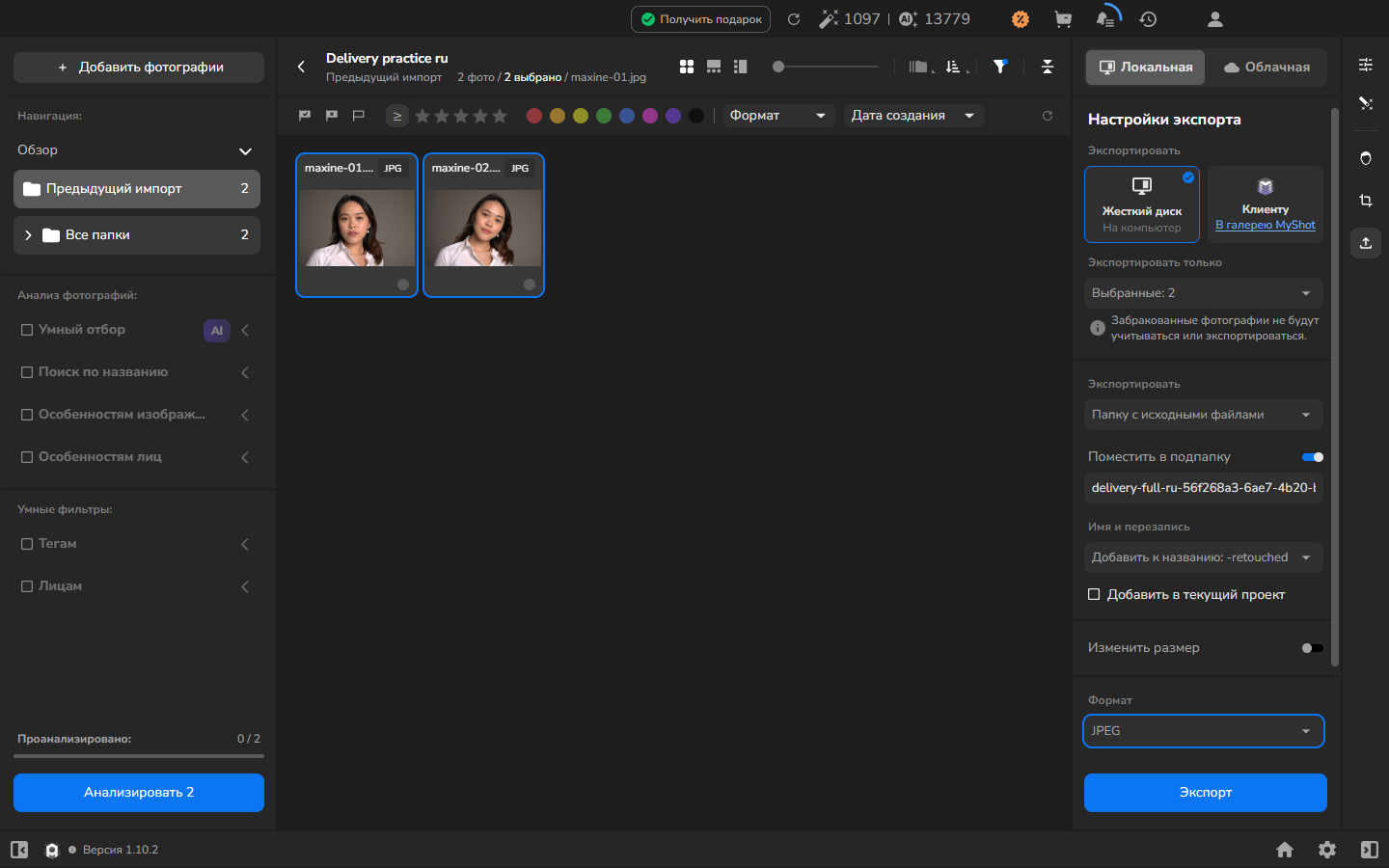
- Нажмите Экспорт.
- Откройте Export and Render History и дождитесь, пока в истории у экспорта появится статус COMPLETED.
Экспортировать уменьшенные копии и добавить их в проект
Заголовок раздела «Экспортировать уменьшенные копии и добавить их в проект»Этот вариант необязателен. Используйте его вместо или вместе с полноразмерным, когда получатель задаёт ограничение по пикселям. Добавление копий в текущий проект тоже необязательно; включайте его, только если хотите сравнивать или организовывать экспортированные файлы в Arams.
- При выделенных исходных фотографиях откройте Настройки экспорта.
- Введите новое имя подпапки. Если вы также создали полноразмерные копии, используйте другую подпапку, чтобы два набора оставались раздельно.
- Включите Добавить в текущий проект, если хотите видеть экспортированные копии в проекте для сравнения или организации.
- Включите Изменить размер.
- Если нужны фотографии с длинной стороной 1200 пикселей, выберите Длинная сторона, введите
1200и включите Не увеличивать. Используйте размер длинной стороны, который требуется вашему клиенту или сервису публикации; Не увеличивать не даёт увеличить меньшую фотографию до этого значения. - Оставьте выбранным JPEG и проверьте остальные настройки.
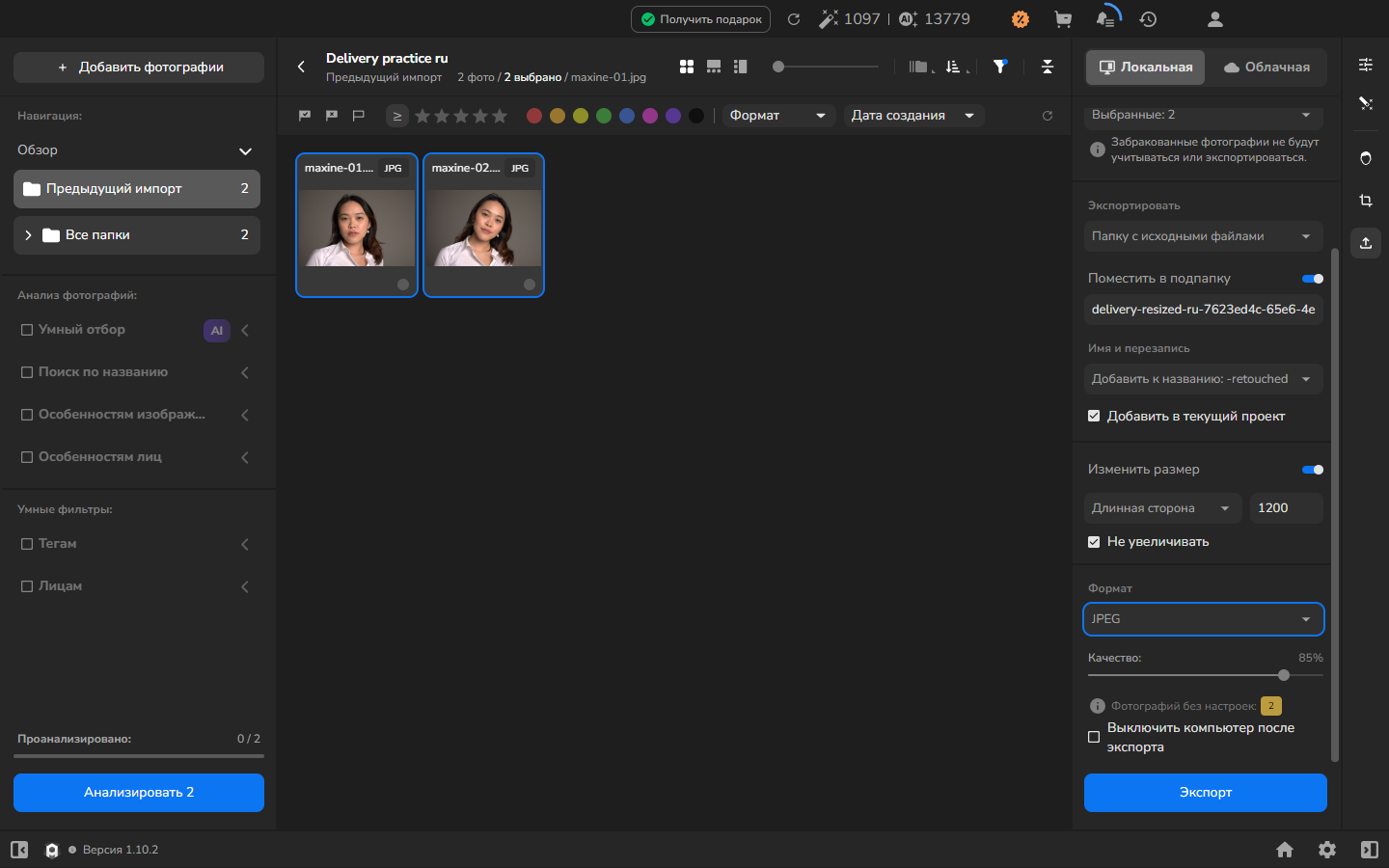
- Нажмите Экспорт, откройте Export and Render History и дождитесь, пока в истории у экспорта появится статус COMPLETED.
- Если вы выбрали Добавить в текущий проект, откройте Все папки в левой панели, чтобы найти экспортированные копии рядом с оригиналами.
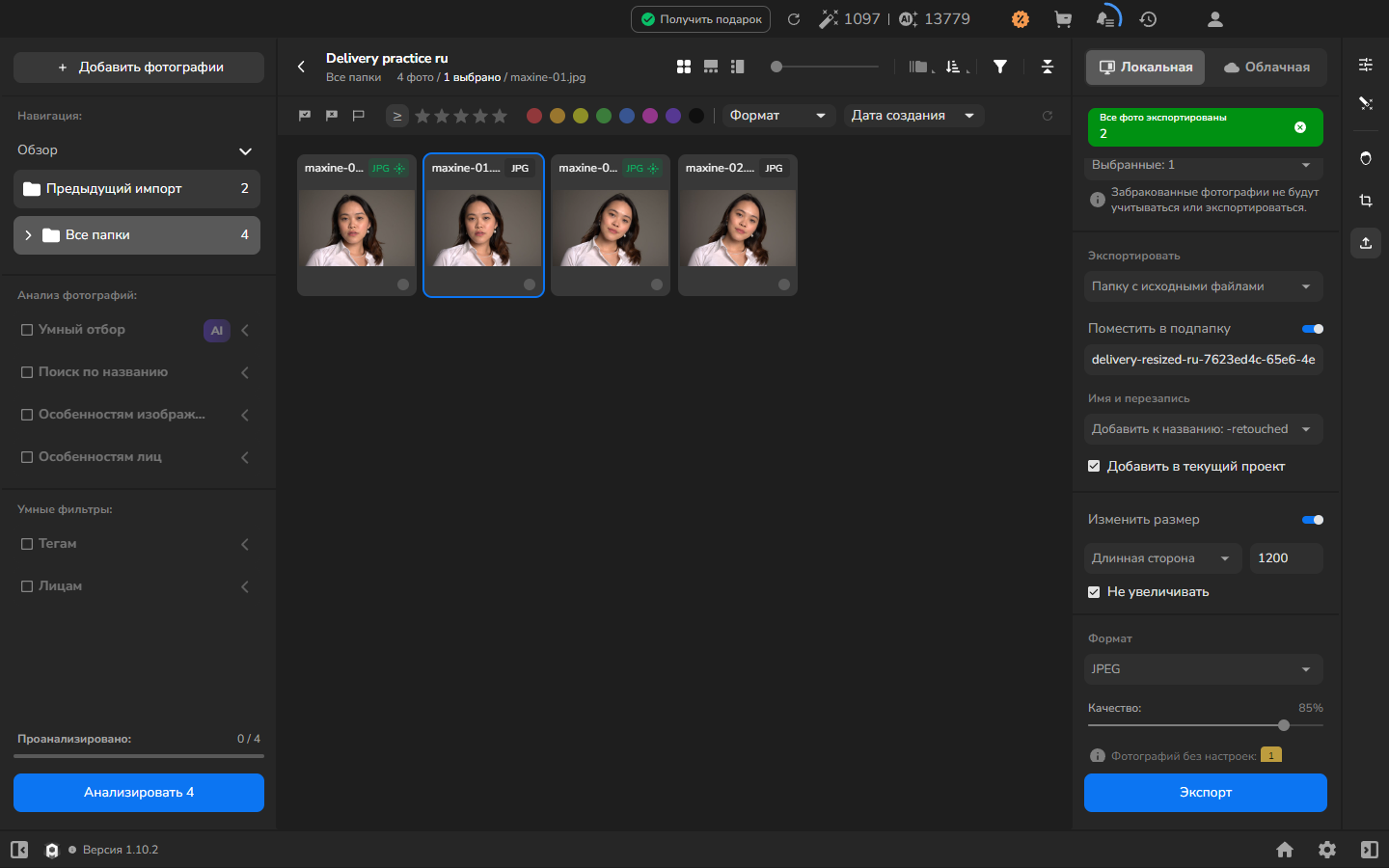
Предыдущий импорт по-прежнему показывает фотографии из последнего импорта, а не копии, добавленные при экспорте. Используйте Все папки, чтобы проверить экспортированные копии, добавленные в проект.
Разобраться с конфликтом имени файла
Заголовок раздела «Разобраться с конфликтом имени файла»Создавать конфликт имени файла, чтобы завершить выдачу, не нужно. Шаги ниже применяются только тогда, когда вы снова экспортируете в место, где уже есть ранее сгенерированная копия Arams, созданная с правилом Добавить к названию: -retouched. Для любого другого варианта именования или перезаписи используйте отдельную папку.
- Выделите исходную фотографию и откройте Настройки экспорта.
- Выберите то же место назначения, выберите Добавить к названию: -retouched в разделе Имя и перезапись и проверьте настройки масштабирования и формата.
- Нажмите Экспорт и дождитесь завершения.
- Если включён Добавить в текущий проект, откройте Все папки и найдите только что экспортированную копию.
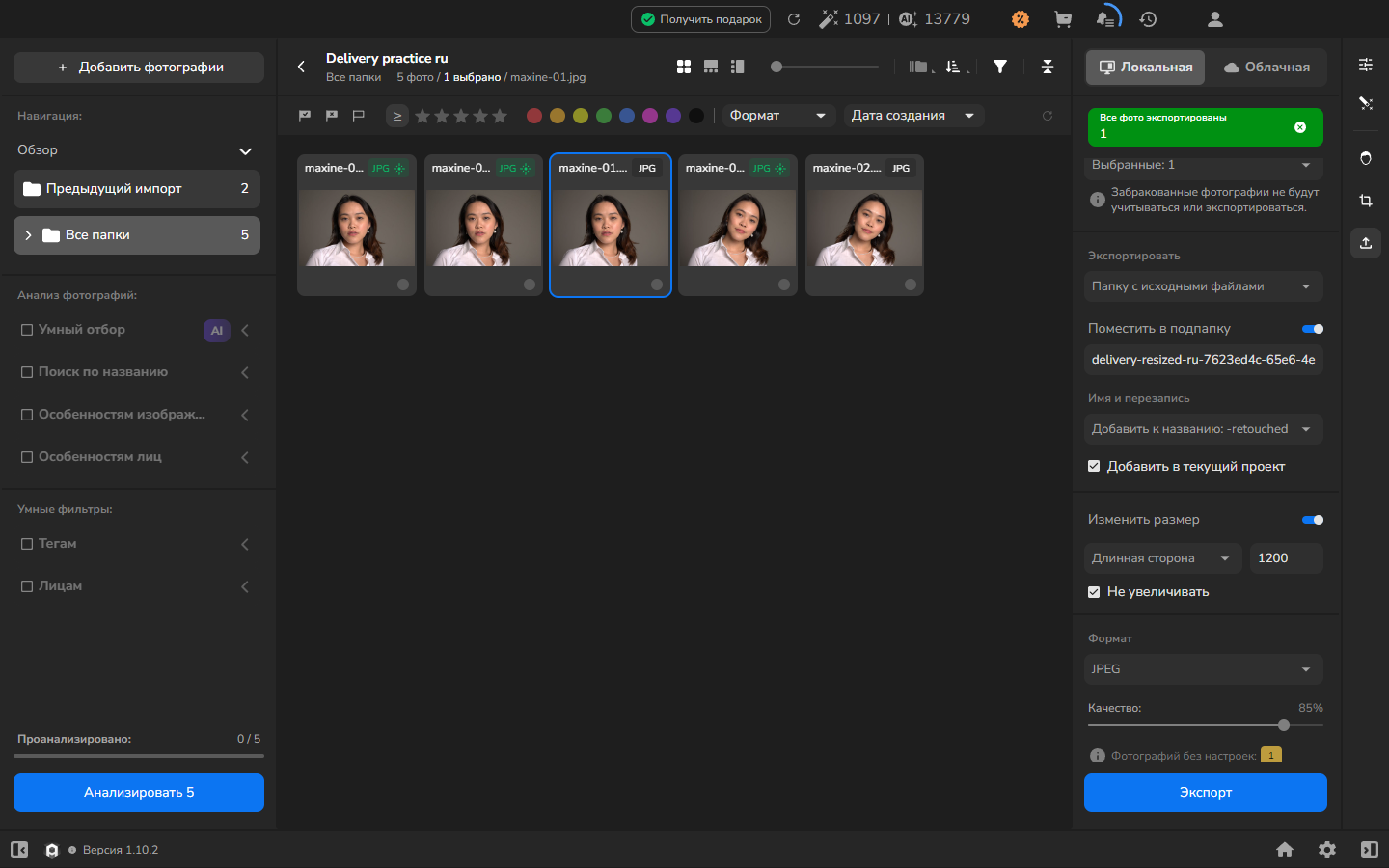
Arams сохраняет предыдущий файл и добавляет 1 к новому имени файла. Например, повторный экспорт portrait-retouched.jpg даст portrait-retouched1.jpg.
Как проверить результат
Заголовок раздела «Как проверить результат»Прежде чем отправлять фотографии:
- Откройте подпапку выдачи и убедитесь, что в ней есть выбранные вами фотографии с ожидаемыми именами. Для уменьшенной выдачи проверьте, что файлы соответствуют требуемому ограничению длинной стороны.
- Откройте несколько типичных фотографий в формате JPEG и проверьте их вид перед отправкой. Если Добавить в текущий проект был включён, вы также можете найти копии в разделе Все папки. Исходные фотографии остаются в своей исходной папке с исходными именами.
Если не получилось
Заголовок раздела «Если не получилось»- Сохранённые размеры неожиданны: проверьте, включён ли Изменить размер. Для этого примера выберите Длинная сторона, введите
1200и отметьте Не увеличивать. - Инструмент ретуши отсутствует или недоступен: вернитесь в Settings → Plugins и убедитесь, что плагин установлен и показывает Activated. О настройке плагина и устранении проблем с активацией см. раздел Активация существующего плагина; не выключайте нужный инструмент только ради того, чтобы экспорт продолжился.
- Экспортированные копии не появляются в проекте: откройте Все папки и убедитесь, что Добавить в текущий проект был выбран перед экспортом. Копии не добавляются задним числом, когда опция была выключена.
- Не можете найти место назначения: проверьте Папку с исходными файлами, Поместить в подпапку и точное имя подпапки. Не предполагайте, что папка хранения проекта — это место назначения экспорта.
- Имя файла не совпадает: пересмотрите Имя и перезапись перед экспортом. Эта процедура использует Добавить к названию: -retouched.
- Существующий файл важен: остановитесь и выберите отдельное место назначения. Не проверяйте поведение при конфликте с единственным файлом клиента.
- Экспортированный JPEG не открывается: не отправляйте эти файлы. Оставьте оригиналы без изменений, пока выясняете причину, или экспортируйте новый набор в отдельную папку.