Автоматическое присвоение AI-меток и поиск фотографий
Что вы сделаете
Заголовок раздела «Что вы сделаете»Когда нужно найти фотографии с определённым предметом или сюжетом, не просматривая весь проект, Arams может автоматически добавить метки и отфильтровать проект по выбранной вами метке. В результате вы получаете подборку, которую можно проверить перед дальнейшей работой.
Автоматическое присвоение AI-меток бесплатно и не расходует кредиты анализа фотографий. Оно работает отдельно от платного анализа фотографий и лиц, который запускается кнопкой Анализировать. Для создания меток выбирать Анализировать не нужно.
Автоматические метки могут быть неточными или неполными. Выберите метку, которая описывает то, что вам нужно, затем проверьте отфильтрованные фотографии перед отбором, редактированием или экспортом.
Подготовьте автоматическое присвоение меток
Заголовок раздела «Подготовьте автоматическое присвоение меток»- На главном экране откройте Настройки и выберите Основные.
- В разделе Анализ найдите Автоматическое тегирование.
- Если строка называется Автоматическое тегирование (доступно для скачивания), выберите элемент загрузки справа.
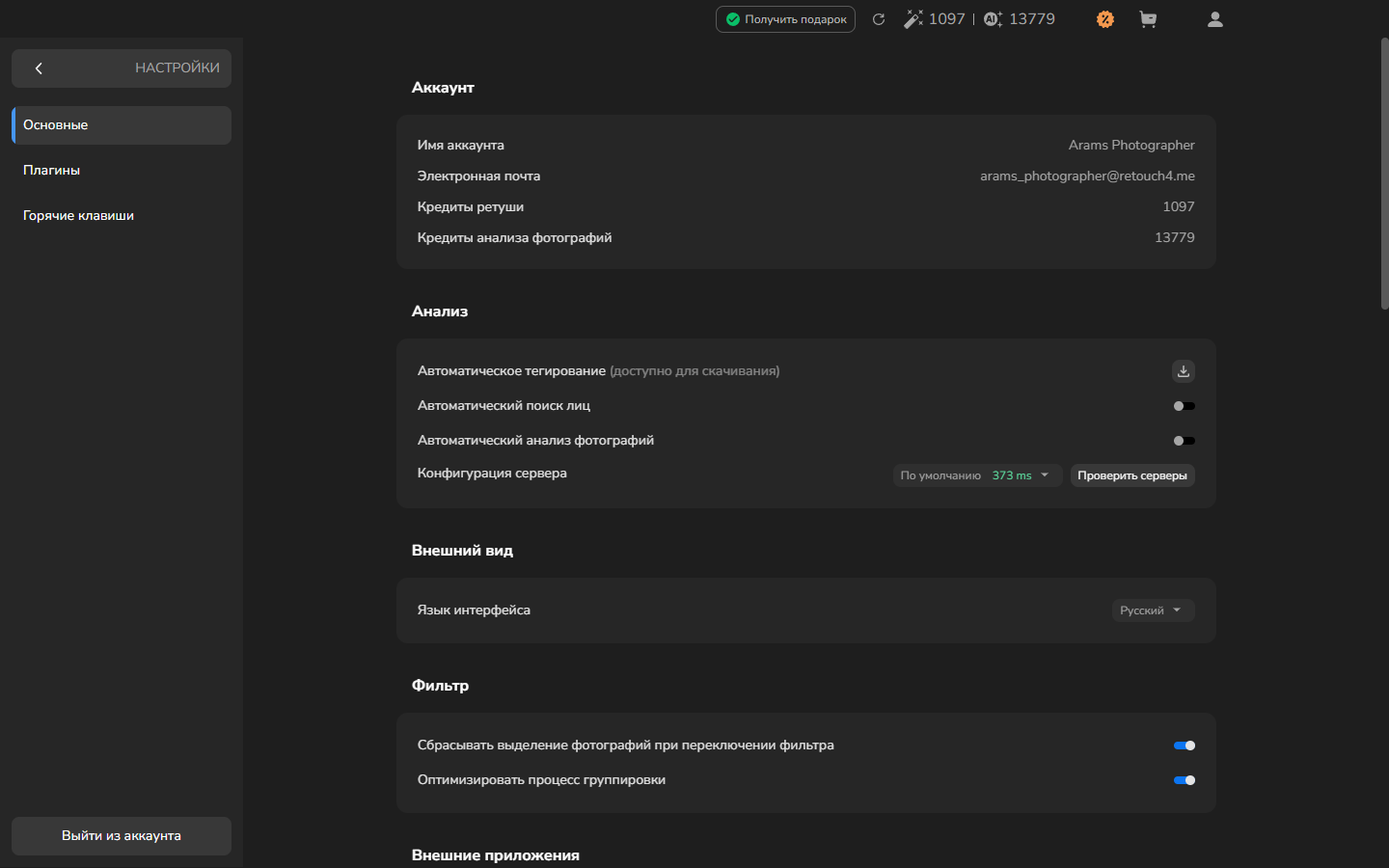
- Если вы начали загрузку, дождитесь её завершения. Вместо элемента загрузки появится переключатель.
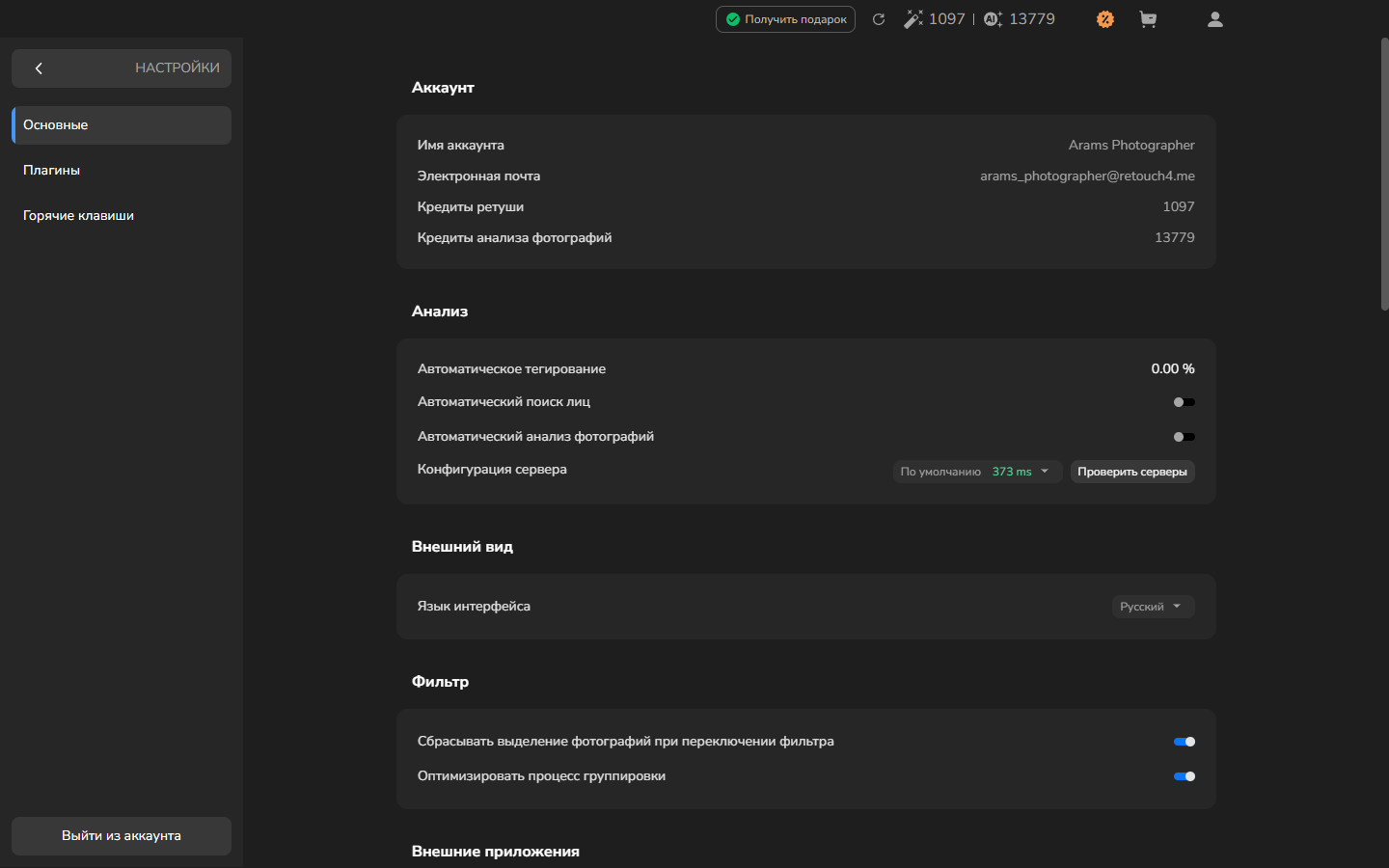
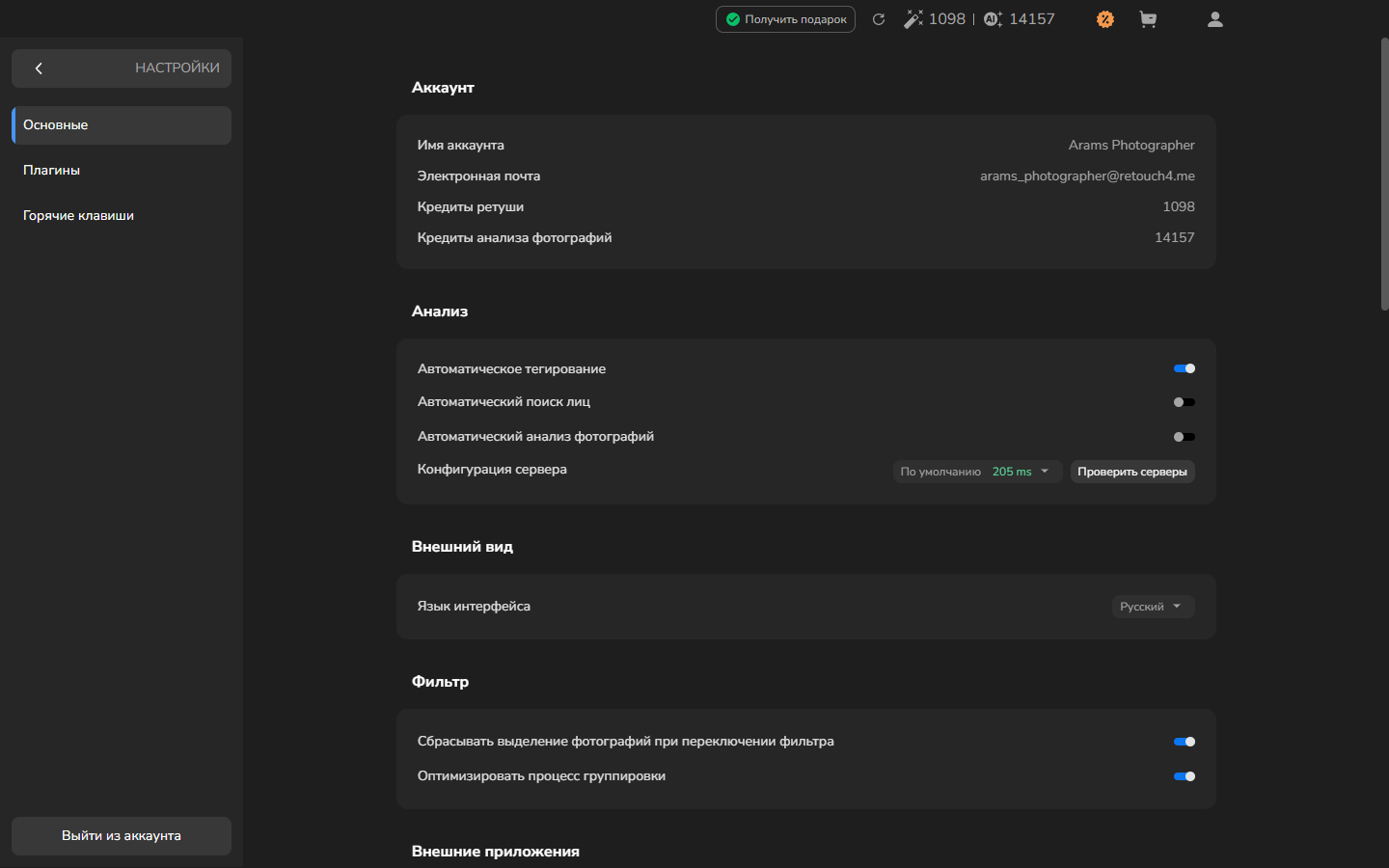
- Включите Автоматическое тегирование. Если переключатель уже включён, оставьте его и продолжайте.
Следите за ходом работы и проверяйте предложения
Заголовок раздела «Следите за ходом работы и проверяйте предложения»- Создайте проект и добавьте свои фотографии при включённом Автоматическом тегировании. Дождитесь появления меток, прежде чем использовать одну из них.
Следить за ходом работы необязательно. Если хотите узнать, идёт ли тегирование:
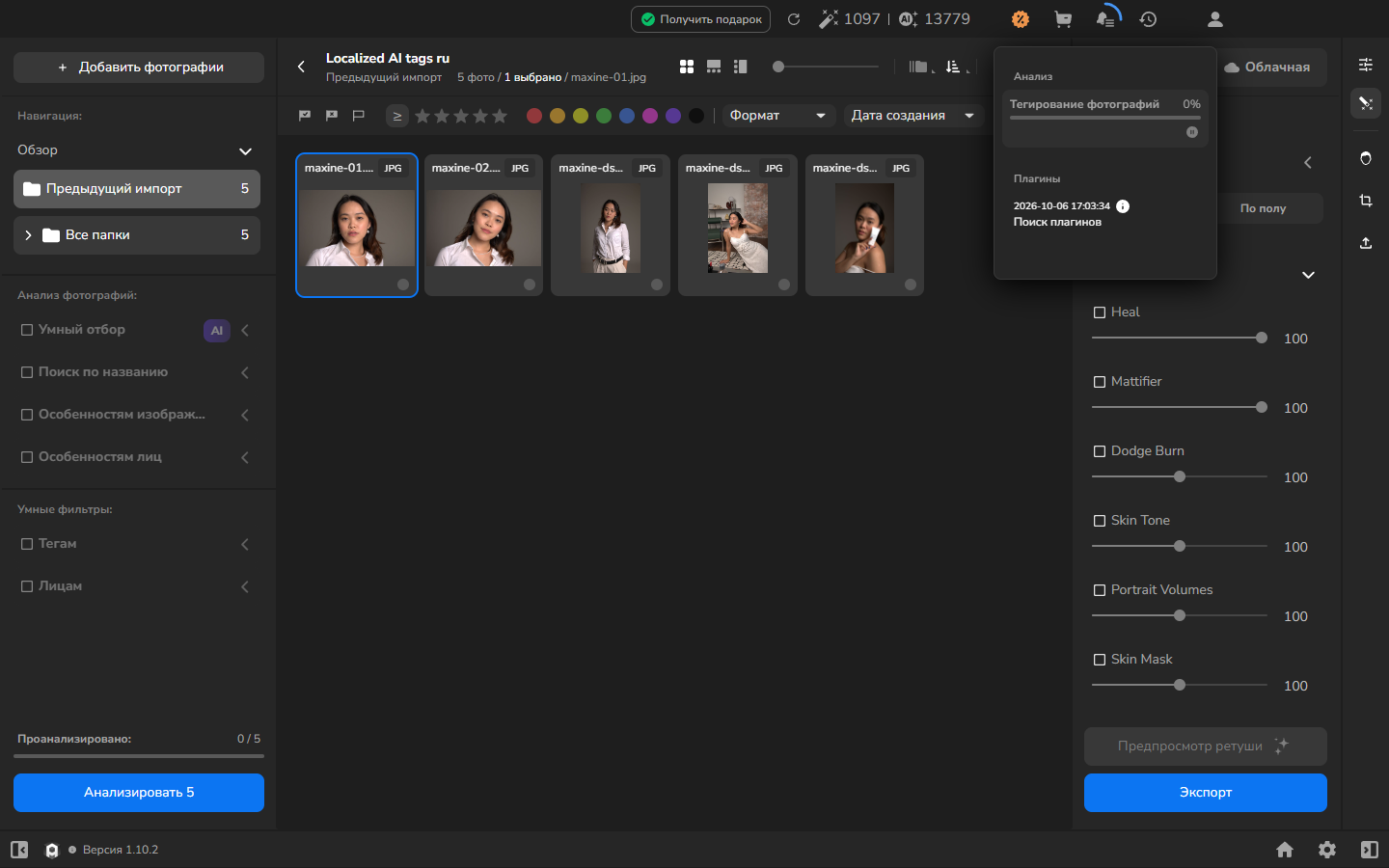
- Выберите значок колокольчика в верхней части окна.
- В панели фоновых операций найдите Тегирование фотографий. В этой панели могут отображаться и другие операции, поэтому следите за этой строкой, а не за Проанализировано или Analysis completed.
Чтобы выбрать метку для фильтрации:
- Выберите фотографию, на которой виден нужный предмет или сюжет, затем откройте Детали и лица.
- При необходимости раскройте Метаданные и Теги. Найдите метку, которая точно описывает то, что вам нужно.
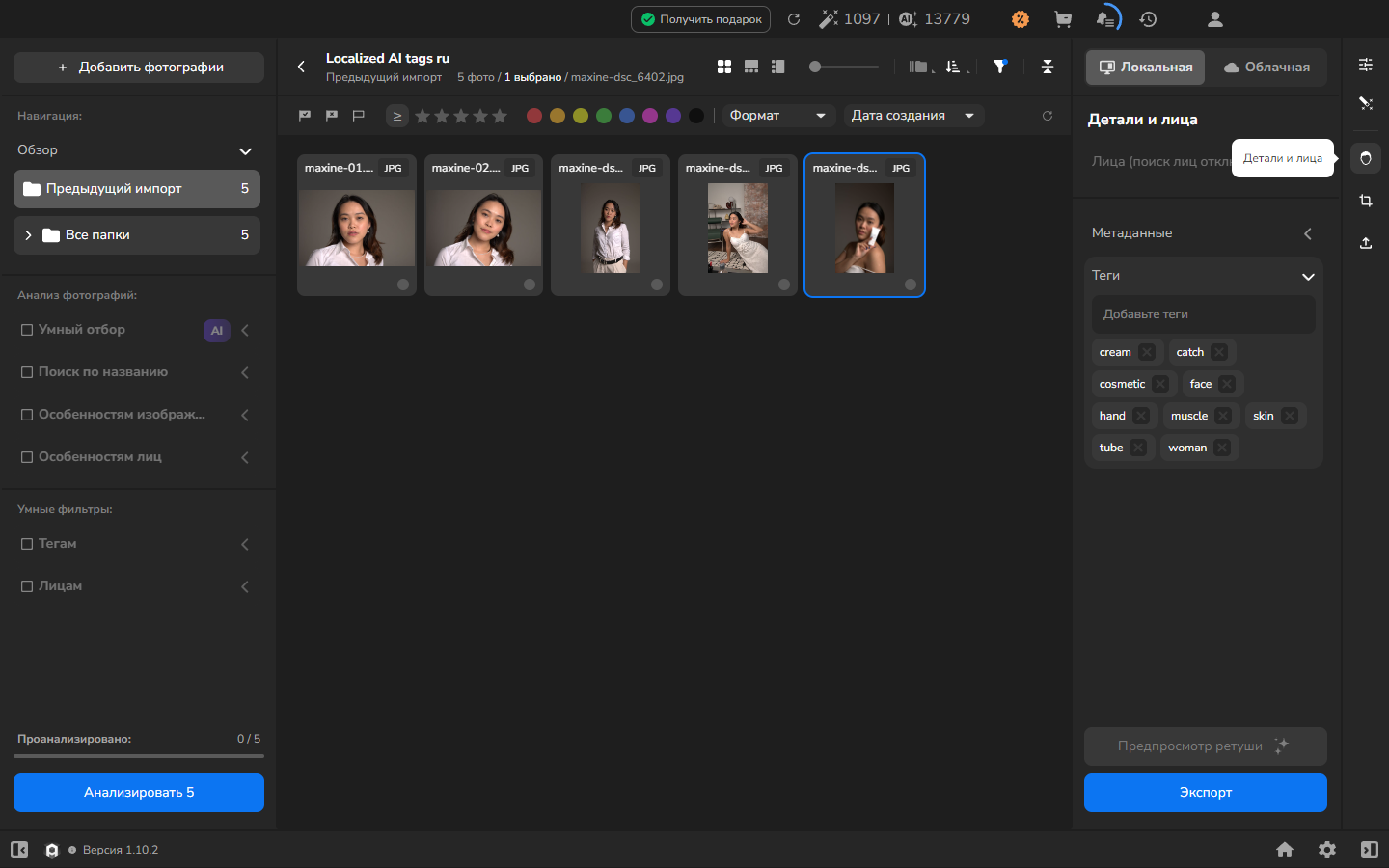
В этом примере cosmetic и tube описывают предмет и помогают найти похожие фотографии. catch и muscle не описывают его, а у видимой серьги нет метки earring.
Сравнивать предложения на других фотографиях необязательно. Это может помочь, когда несколько меток описывают ваш предмет, но вы не знаете, какая из них точнее ограничит подборку.
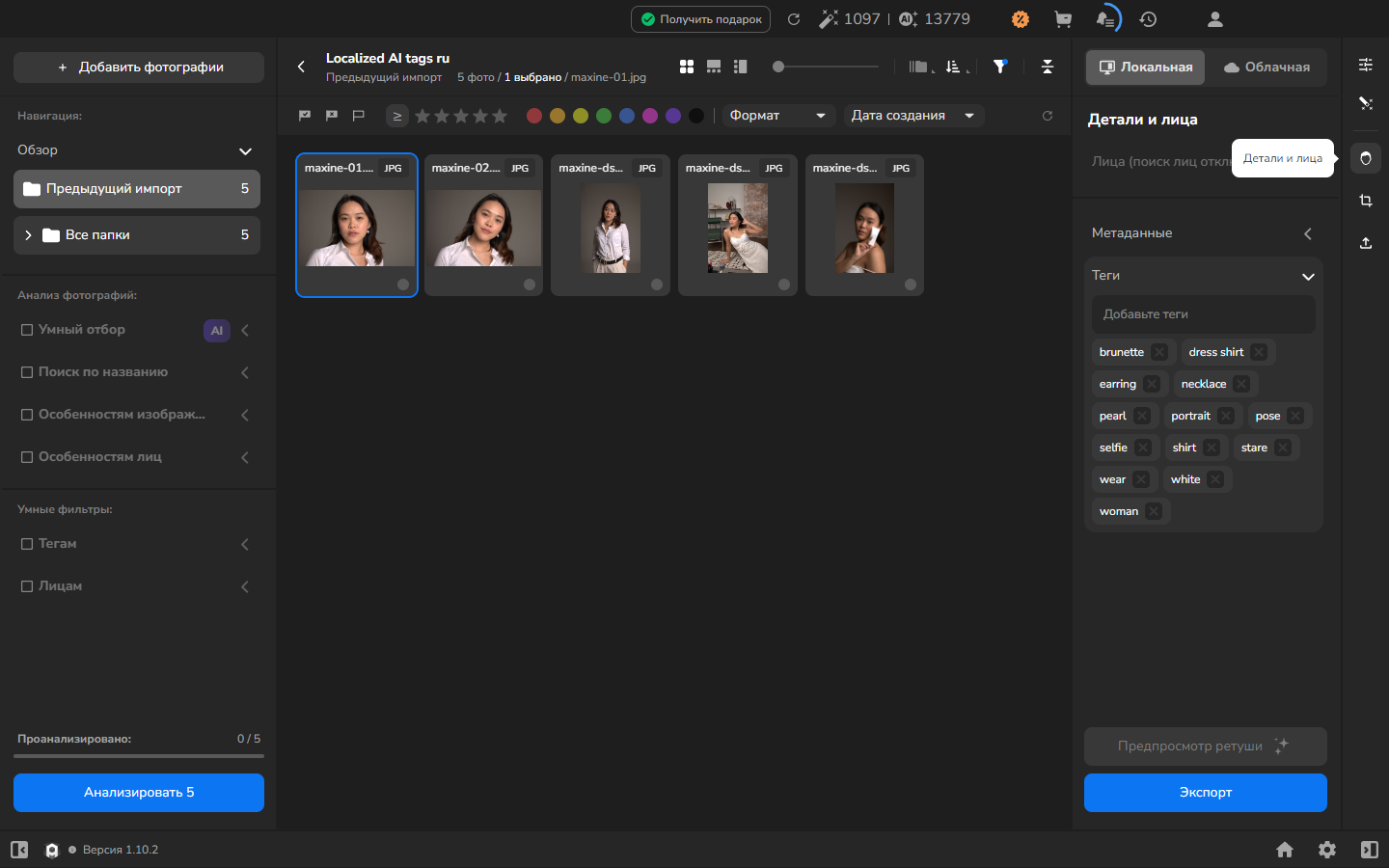
На другом портрете Arams предложила метки earring, necklace, pearl и portrait, но не cosmetic. Метка, которая есть у большинства фотографий, оставит в результатах больше снимков, чем более конкретная.
Найдите фотографии по сгенерированной метке
Заголовок раздела «Найдите фотографии по сгенерированной метке»- Выберите отображаемую метку, которая лучше всего описывает нужный предмет или сюжет.
- Просмотрите отфильтрованный набор и исключите ложные совпадения из рабочей подборки.
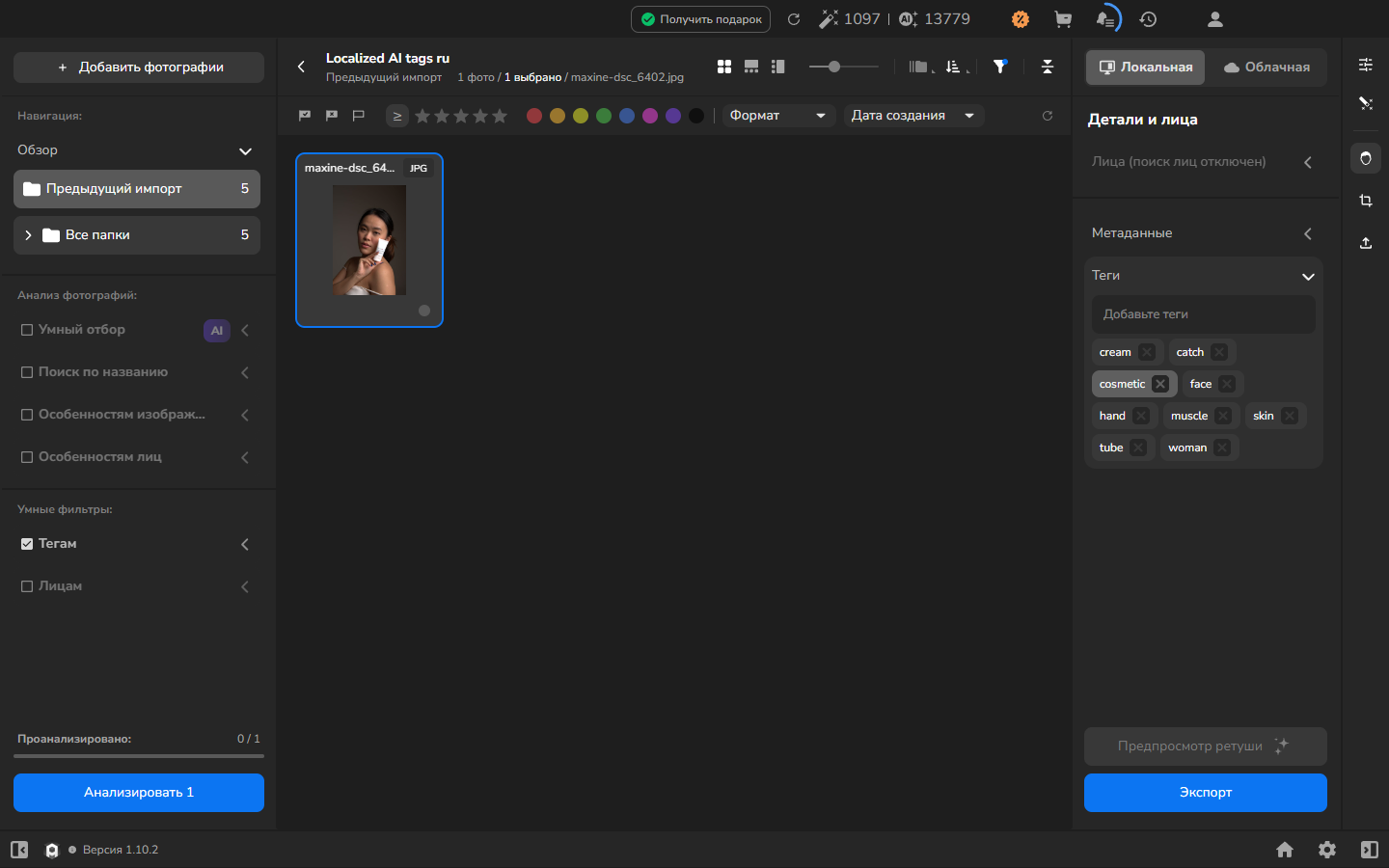
Поиск завершён, когда фильтр Тегам активен и в сетке остались фотографии, с которыми вы хотите работать. В этом примере выбор cosmetic оставил портрет с косметическим тюбиком и исключил другие фотографии, показанные для сравнения. Когда закончите, сбросьте фильтр, чтобы снова увидеть весь проект.
Если подборка должна быть полной, проверьте важные фотографии, которым может не хватать метки. Автоматическое тегирование не гарантирует, что один и тот же предмет или сюжет всегда получит одинаковое описание.
О поиске по имени файла, дате, ручной метке и человеку см. в разделе Поиск фотографий и людей.
Если не получилось
Заголовок раздела «Если не получилось»- Переключатель недоступен: если Arams предлагает загрузить модель, дождитесь окончания загрузки перед импортом фотографий.
- Присвоение меток продолжается: откройте колокольчик, проверьте Тегирование фотографий и дождитесь завершения операции.
- Сгенерированные метки не появились: убедитесь, что Автоматическое тегирование включено, затем проверьте указанную операцию тегирования в панели колокольчика. Запуск Анализировать не является способом устранения этой проблемы.
- Для предмета нет подходящей метки: найдите фотографию вручную. Чтобы потом было проще её найти, добавьте свою метку в Добавьте теги.
- Метка включает посторонние фотографии: считайте их ложными совпадениями и визуально проверьте отфильтрованный набор перед отбором, редактированием или экспортом.
- Найдено слишком много фотографий: попробуйте более конкретную метку.