Согласованная ретушь серии фотографий
Что вы сделаете
Заголовок раздела «Что вы сделаете»Примените к похожим фотографиям одной съёмки одинаковые исходные настройки, затем откорректируйте те, что требуют особого подхода. Если вы ожидаете, что такая настройка понадобится снова, сохраните её как именованный пресет; если она нужна только для выбранных фотографий, скопируйте текущие настройки изображения. После этого можно экспортировать полноразмерные JPEG-копии, не заменяя оригиналы.
На скриншотах в примере используется Heal со значением Sensitivity 75. Инструменты и значения подбирайте под собственные фотографии: одинаковые настройки не гарантируют одинаковых корректировок, если различаются лица, позы или освещение.
Перед началом
Заголовок раздела «Перед началом»- Войдите в учётную запись и убедитесь, что нужные инструменты ретуши установлены и активированы для обработки в режиме Локальная.
- Создайте проект и импортируйте фотографии из серии.
- Не изменяйте исходные файлы. Экспортируйте готовые фотографии в новую подпапку, чтобы позже можно было вернуться к оригиналам.
Подробное описание используемых здесь элементов управления см. в Выбор инструментов и настроек ретуши, Использование пресетов ретуши и Локальная обработка фотографии.
Порядок действий
Заголовок раздела «Порядок действий»Выберите, как переиспользовать настройки
Заголовок раздела «Выберите, как переиспользовать настройки»Используйте один из этих вариантов:
- Пресет: подходит, когда нужна именованная настройка, которую можно применять снова.
- Копирование и вставка: подходит для одноразового переноса с эталонной фотографии на выбранные сейчас фотографии. Пресет не создаётся, и фотографии не остаются синхронизированными.
Какой бы вариант вы ни выбрали, рассматривайте общие настройки как отправную точку. Одинаковые настройки могут давать разный видимый результат, если различаются лица, позы или освещение.
Примените именованный пресет
Заголовок раздела «Примените именованный пресет»- Выберите характерную фотографию, откройте панель ретуши и выберите Локальная.
- В разделе Все включите каждый инструмент, который должен входить в общую настройку. Оставляйте включёнными все инструменты, которые нужны в готовых фотографиях.
- Настраивайте каждый параметр, наблюдая за фотографией. Например, включите Heal и подберите такое значение чувствительности, при котором уходят нежелательные детали, но не стирается естественная текстура кожи.
- В разделе Пресеты выберите Создать пресет, введите имя, которое отражает серию или стиль, и подтвердите его.
- Для каждой другой похожей фотографии выберите её и примените новый пресет из раздела Пресеты.
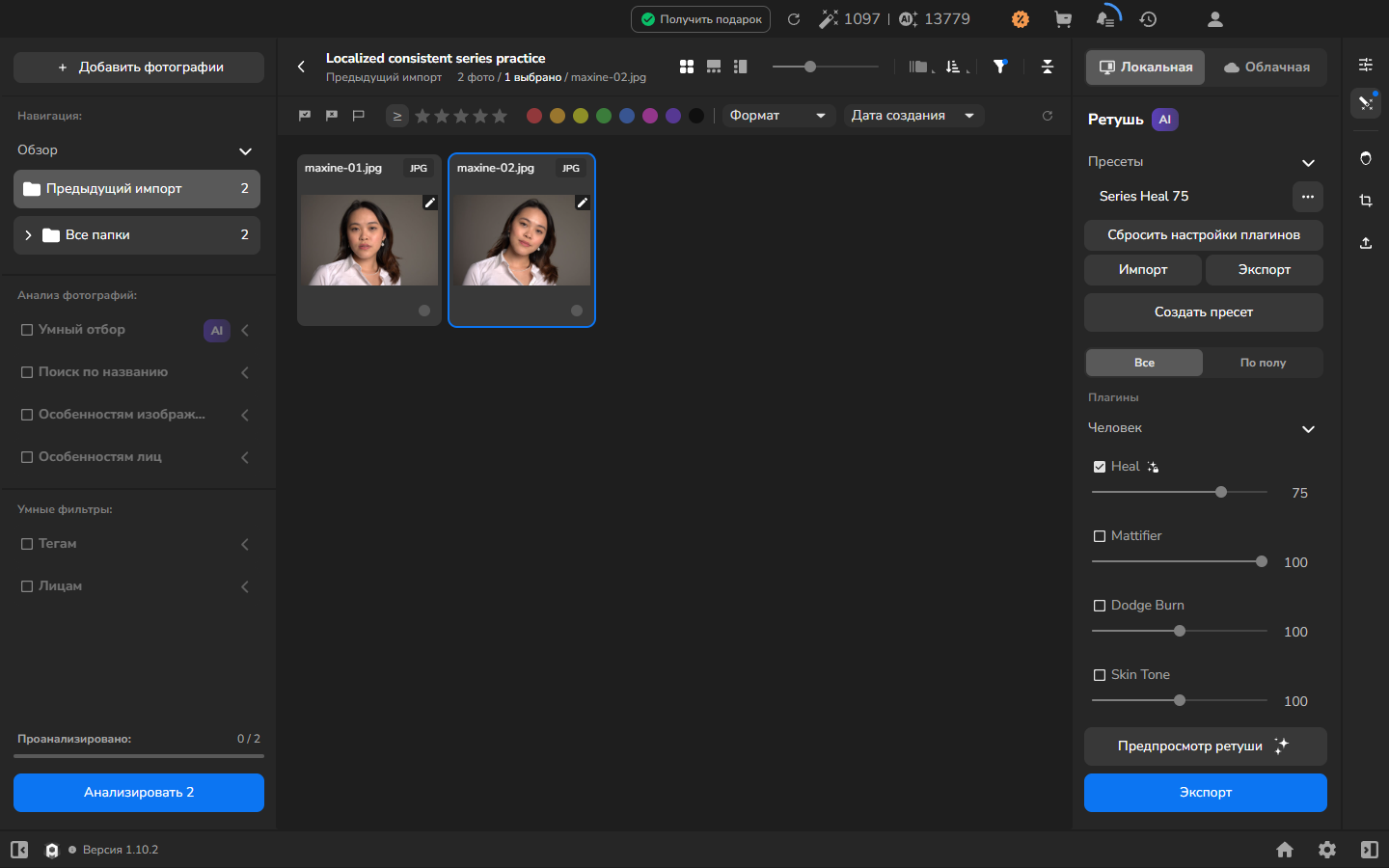
Скопируйте текущие настройки изображения на выбранные фотографии
Заголовок раздела «Скопируйте текущие настройки изображения на выбранные фотографии»Используйте этот вариант вместо пресета, когда текущие настройки эталонной фотографии нужны только для конкретного набора фотографий. В примере переносятся настройка Heal и RGB Curves. Если вы меняли и другие параметры, перед экспортом серии проверьте, что их значения тоже перенеслись.
- Выберите фотографию, настройки которой нужно переиспользовать.
- Выберите Локальная и завершите настройку параметров изображения, которые хотите переиспользовать.
- Щёлкните правой кнопкой по фотографии и выберите Скопировать настройки изображения.
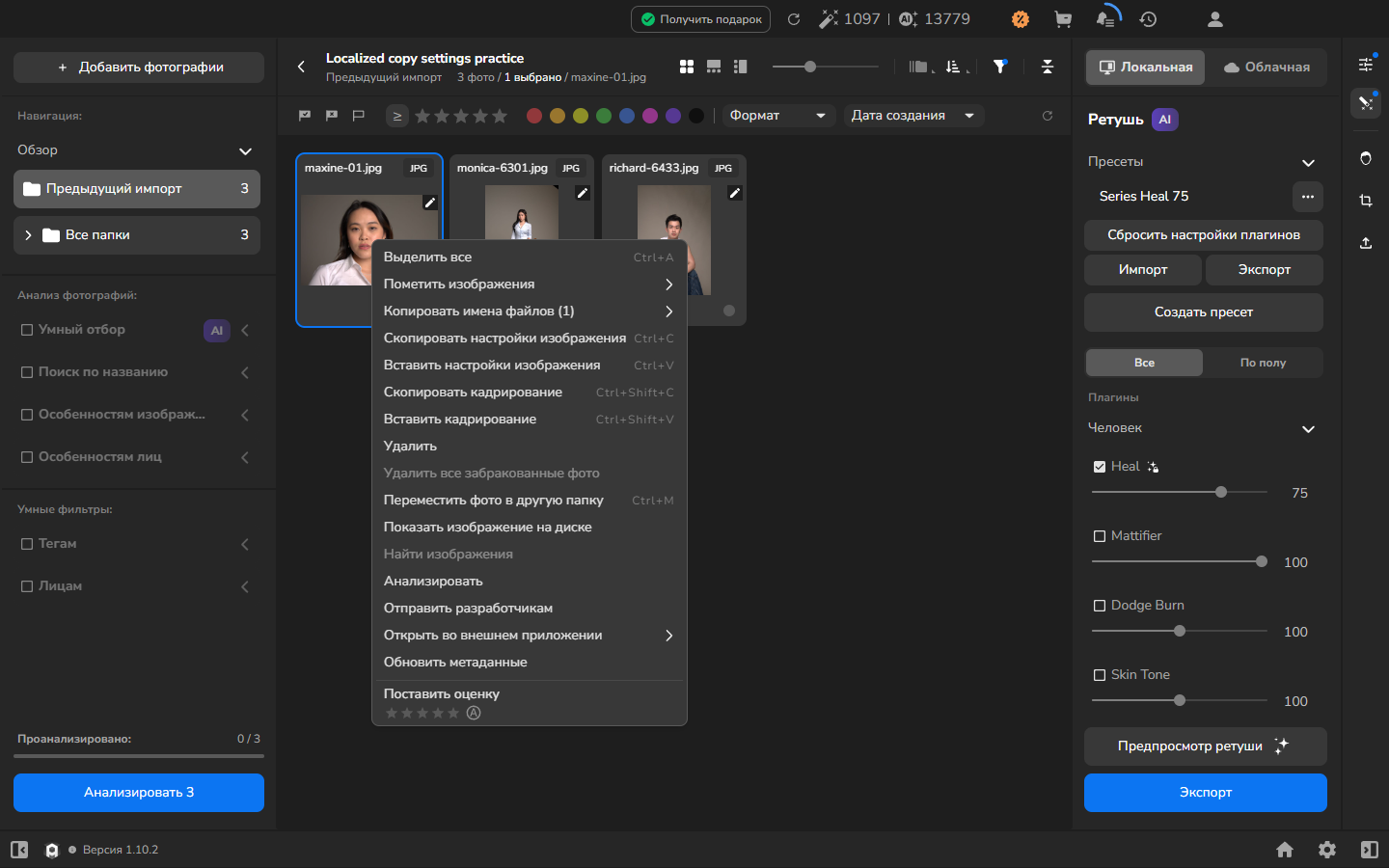
В том же меню есть отдельные команды Скопировать кадрирование и Вставить кадрирование. Перенос кадрирования не входит в этот сценарий.
Вставка может заменить корректировки, уже сохранённые на каждой выбранной фотографии. Проверьте выделение перед вставкой, чтобы не перезаписать корректировки, которые вы хотели сохранить.
- Выберите фотографии, которым нужны те же исходные настройки.
- Щёлкните правой кнопкой по выделению и выберите Вставить настройки изображения.
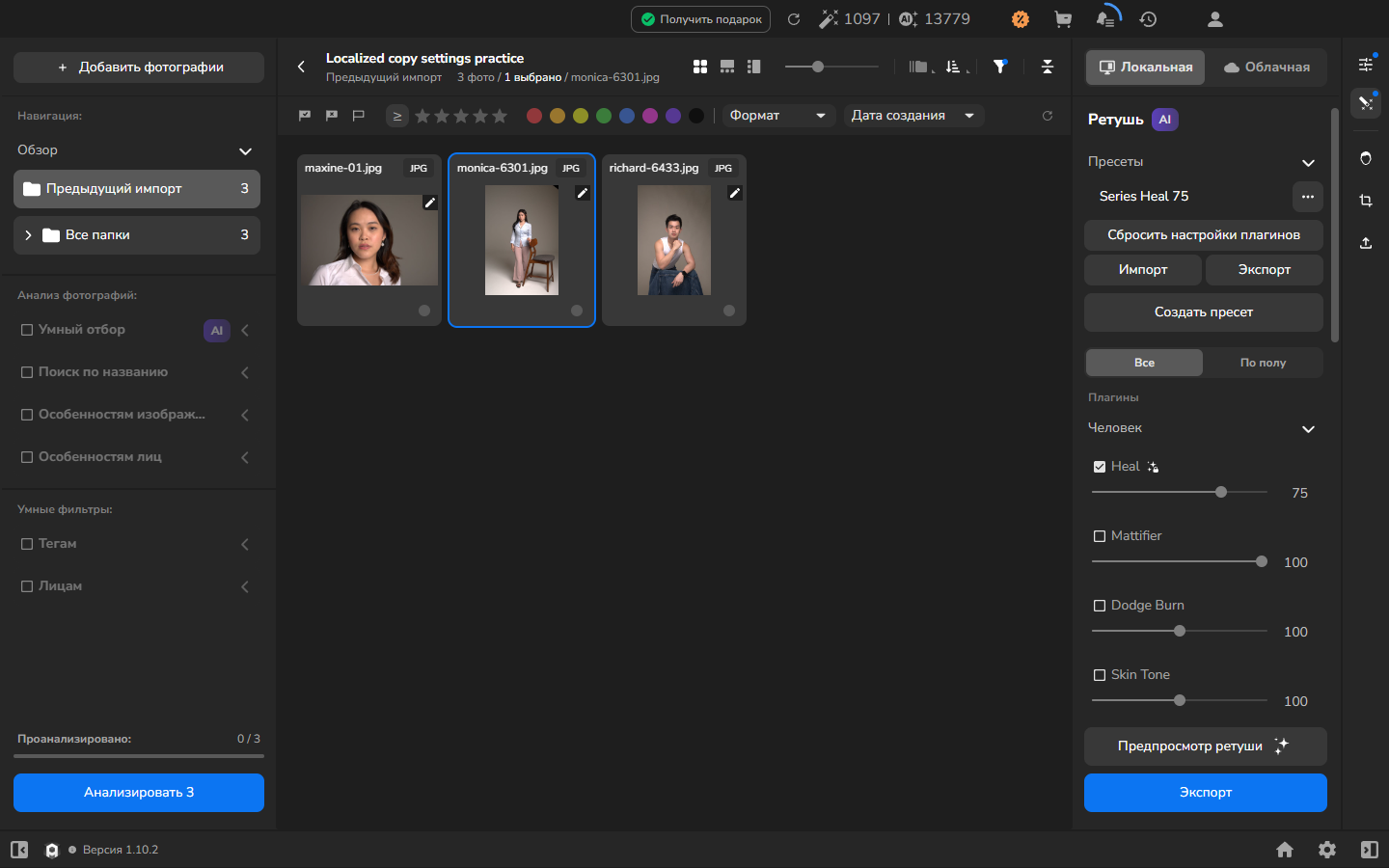
Откорректируйте одну фотографию без изменения остальных
Заголовок раздела «Откорректируйте одну фотографию без изменения остальных»- Выберите фотографию, которой нужен особый подход, и измените её настройки. Например, уменьшите значение чувствительности, если общее значение стирает слишком много текстуры.
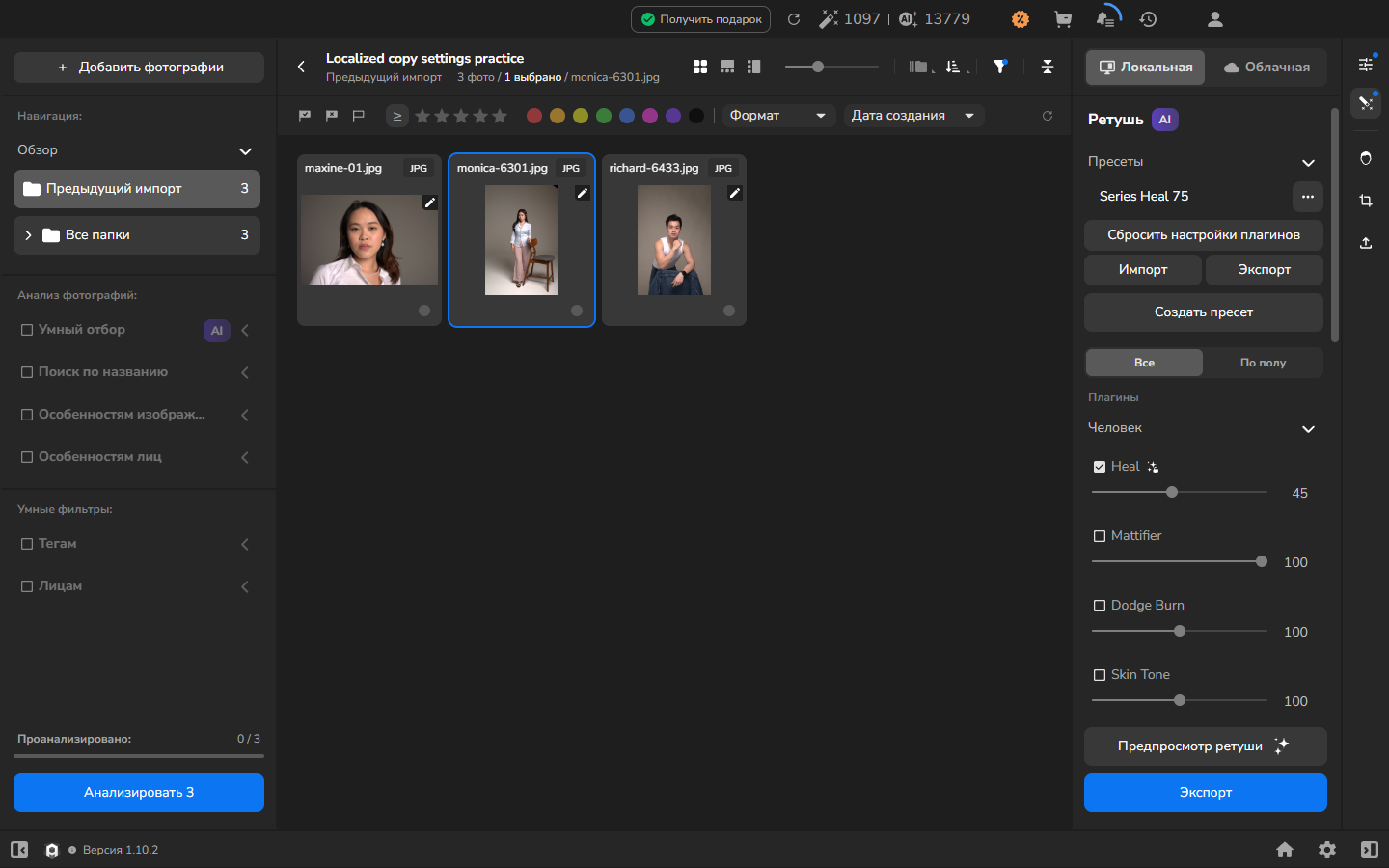
Пример: остальные фотографии сохраняют свои настройки
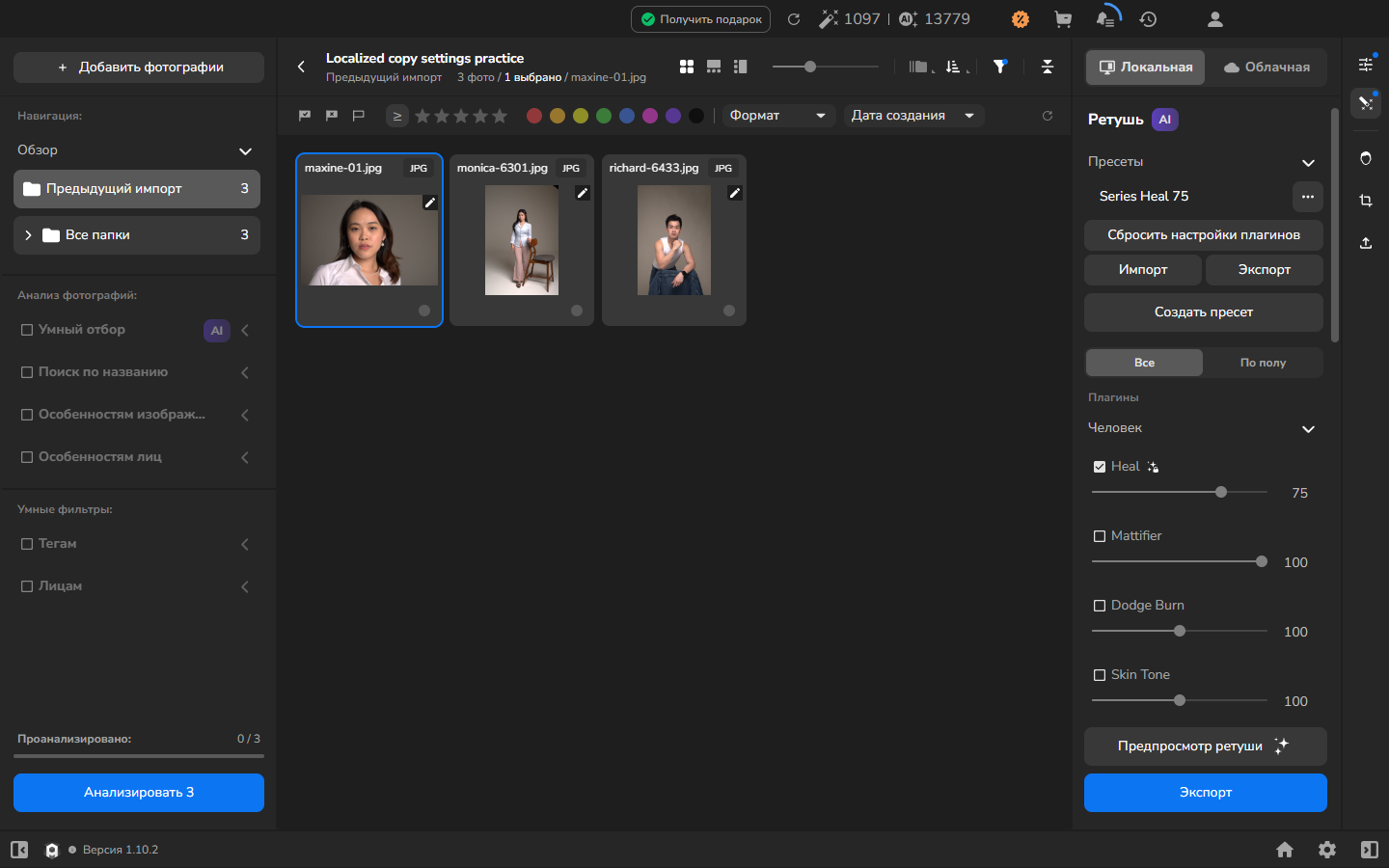
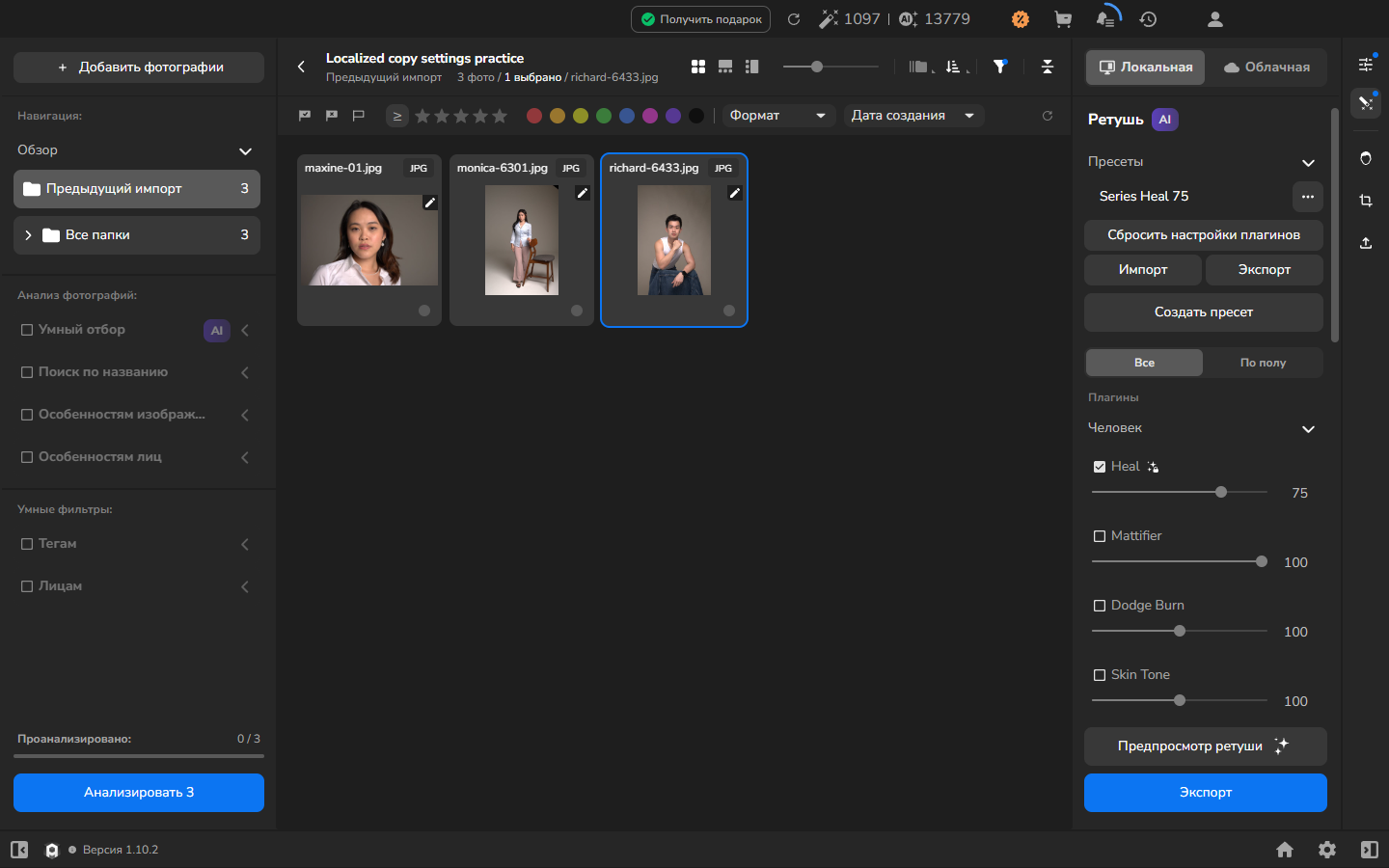
После вставки у каждой фотографии независимые настройки. Изменение одной не обновляет исходную и остальные. Если позже измените исходную и захотите применить это изменение к другим фотографиям серии, скопируйте и вставьте её настройки снова.
Необязательно: посмотрите фотографии перед экспортом
Заголовок раздела «Необязательно: посмотрите фотографии перед экспортом»Создание Предпросмотра ретуши необязательно. Используйте его, если хотите внимательно осмотреть отрендеренную фотографию перед экспортом большого набора; в остальных случаях сразу переходите к экспорту с текущими настройками.
- Вернитесь в сетку и выберите характерную фотографию или ту, которой, возможно, нужен особый подход.
- Выберите Предпросмотр ретуши и дождитесь завершения обработки.
- Откройте фотографию в увеличенном просмотрщике. Осмотрите текстуру кожи и края вокруг волос, одежды и фона на предмет нежелательных изменений.
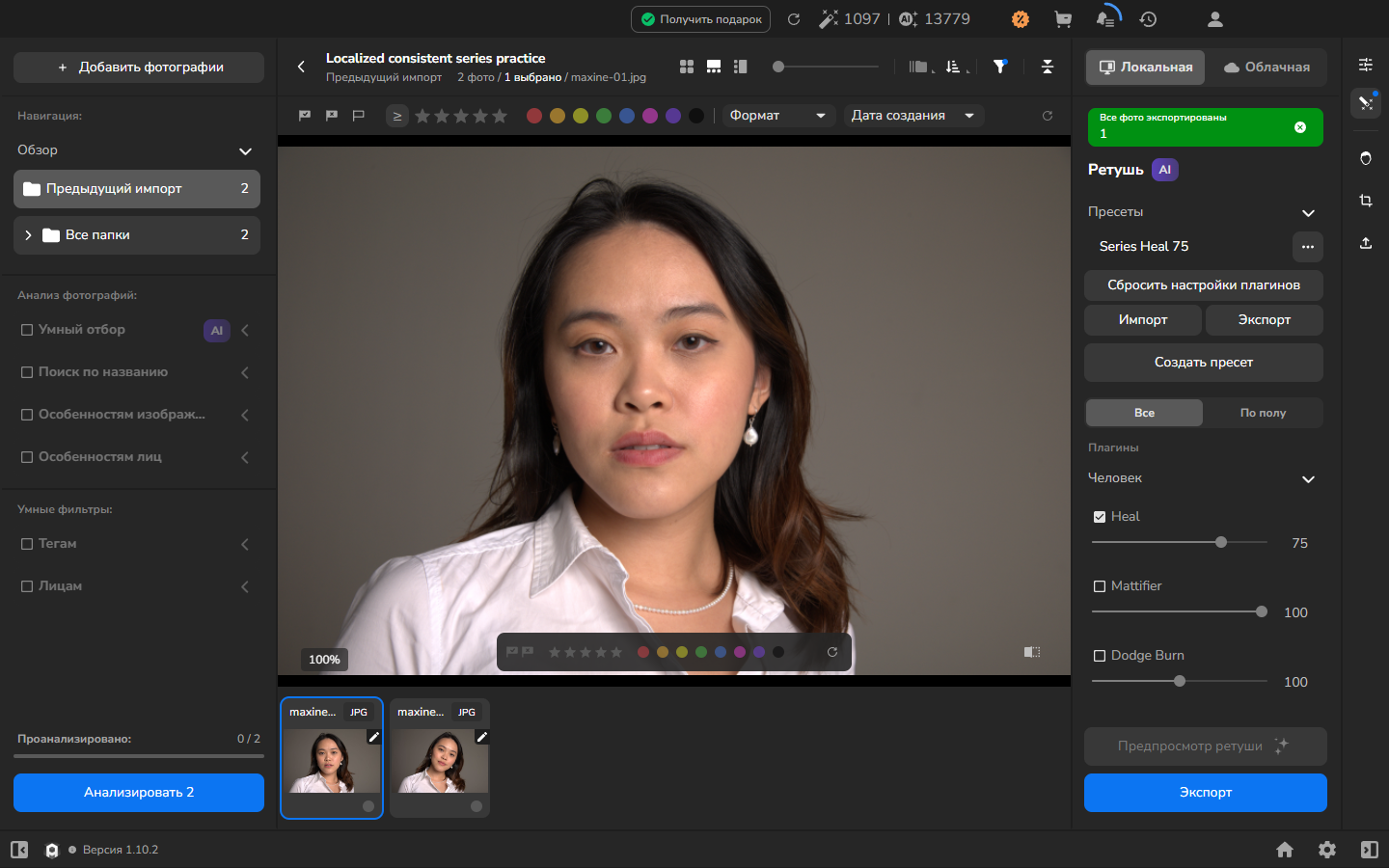
Пример: предпросмотр другой фотографии из серии
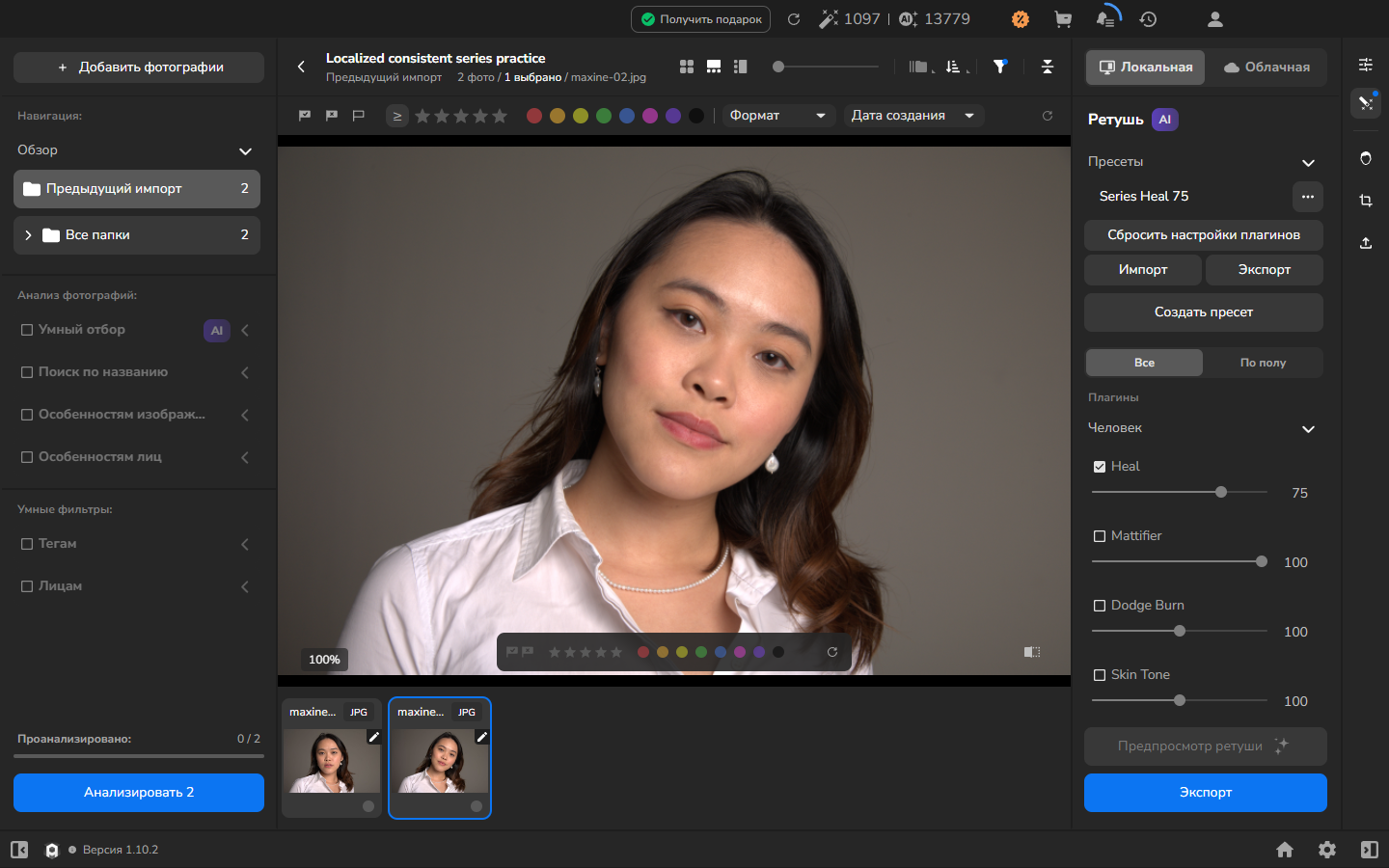
Если корректировка слишком сильная или не задела нужный участок, откорректируйте эту фотографию и создайте новый предпросмотр. Другие фотографии просматривайте, когда их поза, освещение или настройки делают такой осмотр целесообразным.
Экспортируйте серию
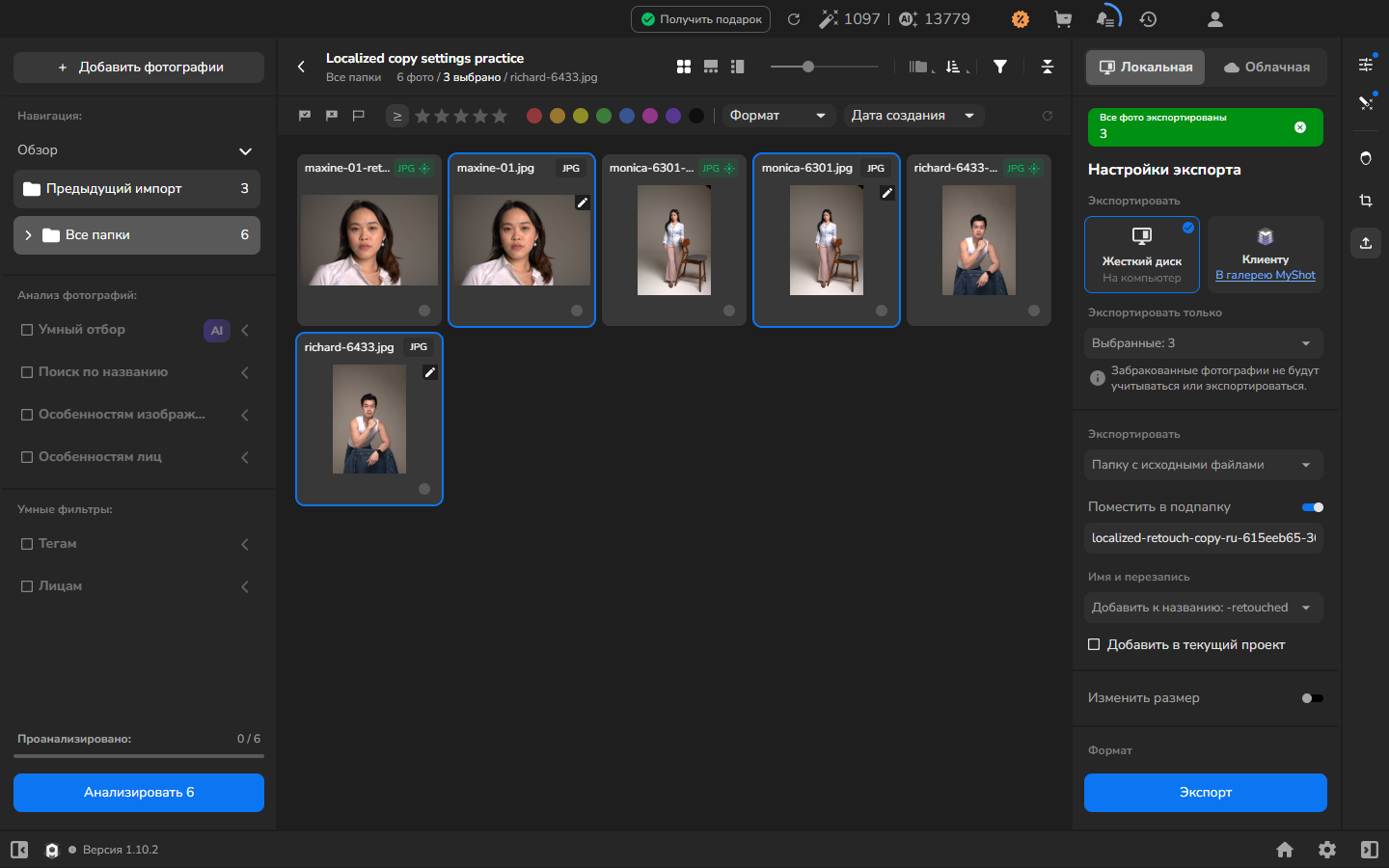
Заголовок раздела «Экспортируйте серию»- Вернитесь в сетку и выберите фотографии, текущие настройки которых нужно экспортировать. Оставляйте включёнными все инструменты ретуши, которые нужны в готовых фотографиях; настройка Heal на скриншотах — лишь пример.
- Откройте Настройки экспорта и выберите Жесткий диск.
- В разделе Экспортировать только выберите Выбранные, а в разделе Экспортировать — Папку с исходными файлами.
- Включите Поместить в подпапку и введите новое уникальное имя подпапки.
- В разделе Имя и перезапись добавьте к имени файла суффикс, например -retouched. Включите Добавить в текущий проект, если хотите, чтобы экспортированные копии появились в этом проекте.
- Чтобы сохранить исходные пиксельные размеры, оставьте Изменить размер выключенным и выберите JPEG.
- Выберите Экспорт и дождитесь, пока в истории экспорта появится запись Completed со значением 100%.
- Если вы включили Добавить в текущий проект, откройте Все папки, чтобы найти экспортированные копии рядом с оригиналами. В противном случае откройте подпапку экспорта, чтобы найти сохранённые файлы.
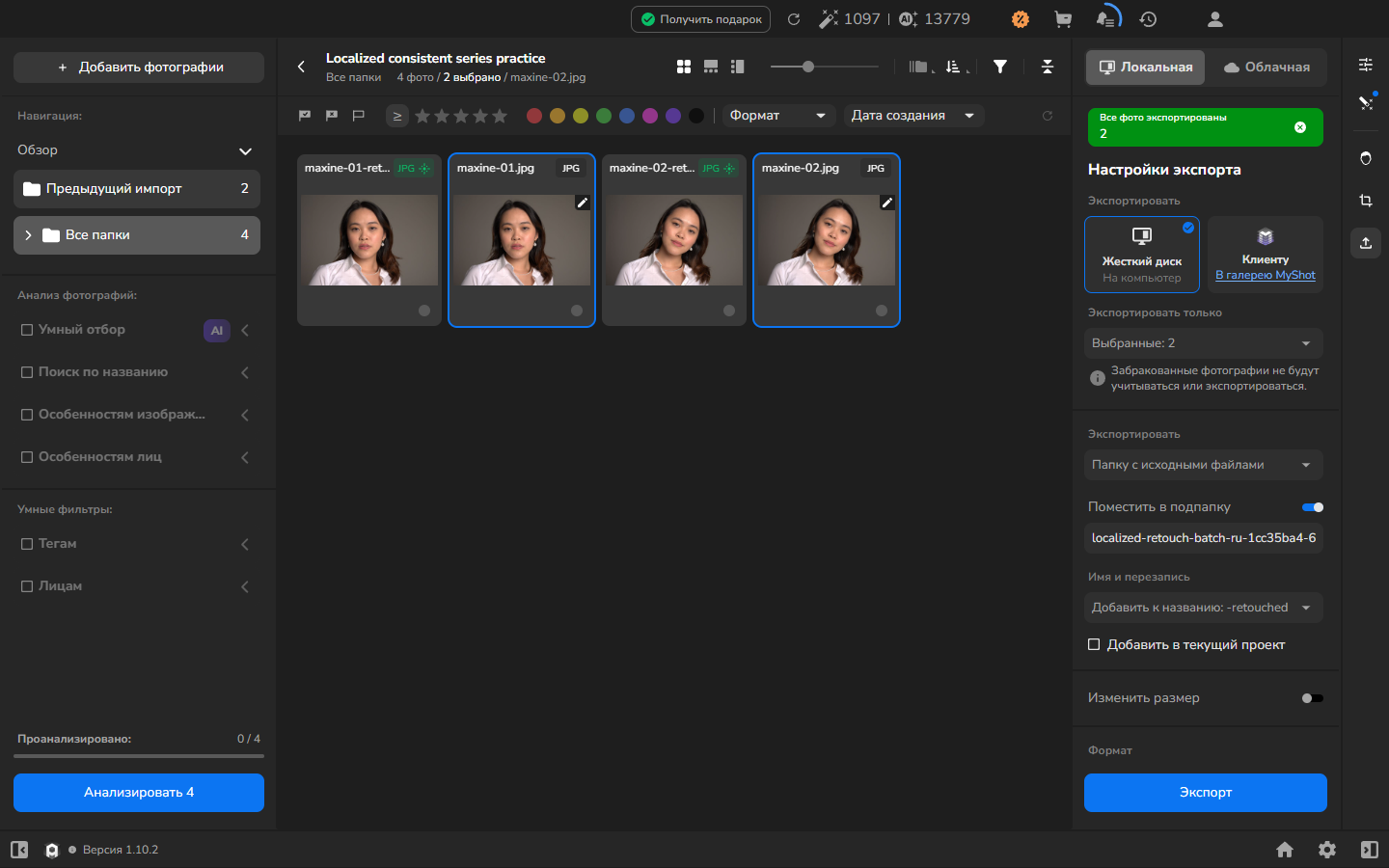
- Откройте несколько сохранённых JPEG в полном размере и проверьте ретушь перед выдачей серии.
Экспорт в новую подпапку с новыми именами файлов создаёт отдельные копии. Добавить в текущий проект добавляет эти копии в проект; он не заменяет оригиналы.
Пример: экспорт сразу после копирования настроек
Тот же сценарий экспорта работает сразу после копирования и доработки настроек; предварительное создание предпросмотров не требуется.
Как проверить результат
Заголовок раздела «Как проверить результат»Фотографии должны иметь единые исходные настройки, сохраняя при этом индивидуальные корректировки, внесённые вами позже. Просмотрите серию целиком: ищите резкие перепады текстуры кожи, цвета или обработки краёв и дорабатывайте только те фотографии, которым это нужно.
Задача выполнена, когда в истории экспорта появляется запись Completed со значением 100%, а в новой подпапке появились JPEG-копии с новыми именами. Если Изменить размер был выключен, они сохранят пиксельные размеры оригиналов. Храните исходные файлы, пока не откроете несколько сохранённых фотографий из серии и не одобрите серию.
Если не получилось
Заголовок раздела «Если не получилось»- Инструмент ретуши отсутствует или недоступен: убедитесь, что он установлен и активирован для обработки в режиме Локальная.
- У фотографии другие настройки: снова выберите пресет или скопируйте настройки с нужной исходной фотографии и вставьте их на эту фотографию.
- Вставка изменила не те фотографии: снова примените к ним нужный пресет или скопируйте правильные настройки с другой фотографии. Затем выберите только нужные фотографии и снова выберите Вставить настройки изображения.
- Предпросмотр не завершается: откройте историю обработки и проверьте отображаемый статус или ошибку. Устраните ошибку и запустите предпросмотр снова, либо продолжите с прямым экспортом и после экспорта проверьте несколько сохранённых фотографий, представляющих серию.
- Экспортировано слишком мало фотографий: вернитесь в сетку, выберите все фотографии, предназначенные для этого экспорта, и проверьте счётчик выбранных, прежде чем снова открыть Настройки экспорта.
- У выходного файла неожиданные размеры: проверьте, что Изменить размер выключен, и повторите экспорт в новую подпапку. Не перезаписывайте и не удаляйте оригиналы во время устранения неполадок.
- Результат выглядит несогласованным: осмотрите фотографии по отдельности. Если корректировка нужна только одной, откорректируйте её, а не общий пресет. Если изменение нужно всей серии, обновите пресет и примените его снова ко всем затронутым фотографиям.