Создание проекта
Что вы сделаете
Заголовок раздела «Что вы сделаете»Когда вы начинаете новую фотосессию, создайте для неё проект с именем, чтобы фотографии оставались вместе. В результате откроется пустая рабочая область в стандартном расположении проектов Arams, готовая к добавлению ваших снимков.
Перед началом
Заголовок раздела «Перед началом»Выполните вход в Arams и убедитесь, что вы находитесь на главном экране.
Порядок действий
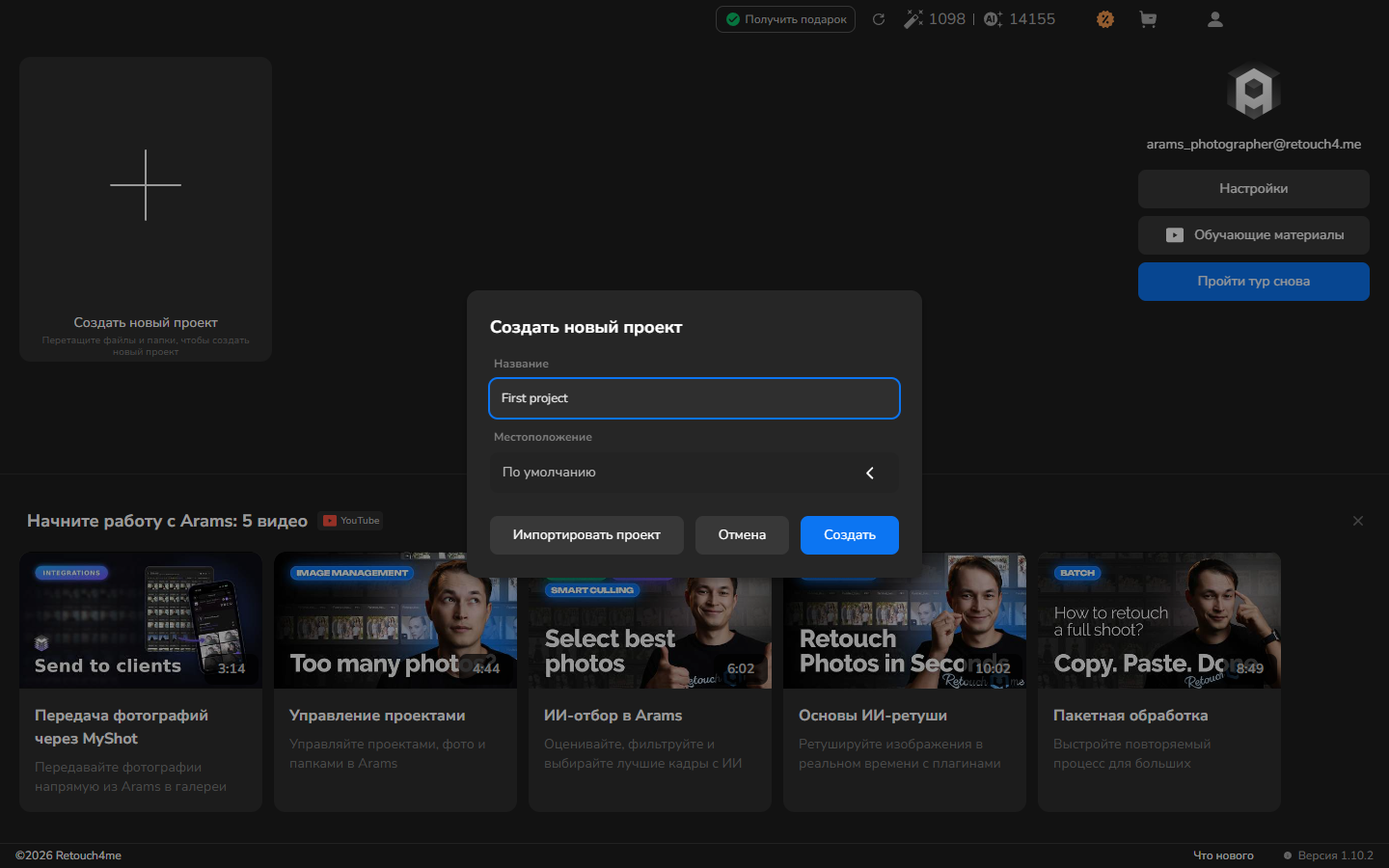
Заголовок раздела «Порядок действий»- На главном экране выберите плитку Создать новый проект с плюсом.
- В окне Создать новый проект введите в поле Название имя, которое поможет вам узнать эту фотосессию позже.
- Оставьте Местоположение со значением По умолчанию, чтобы Arams использовал стандартное расположение проектов.
- Нажмите Создать.
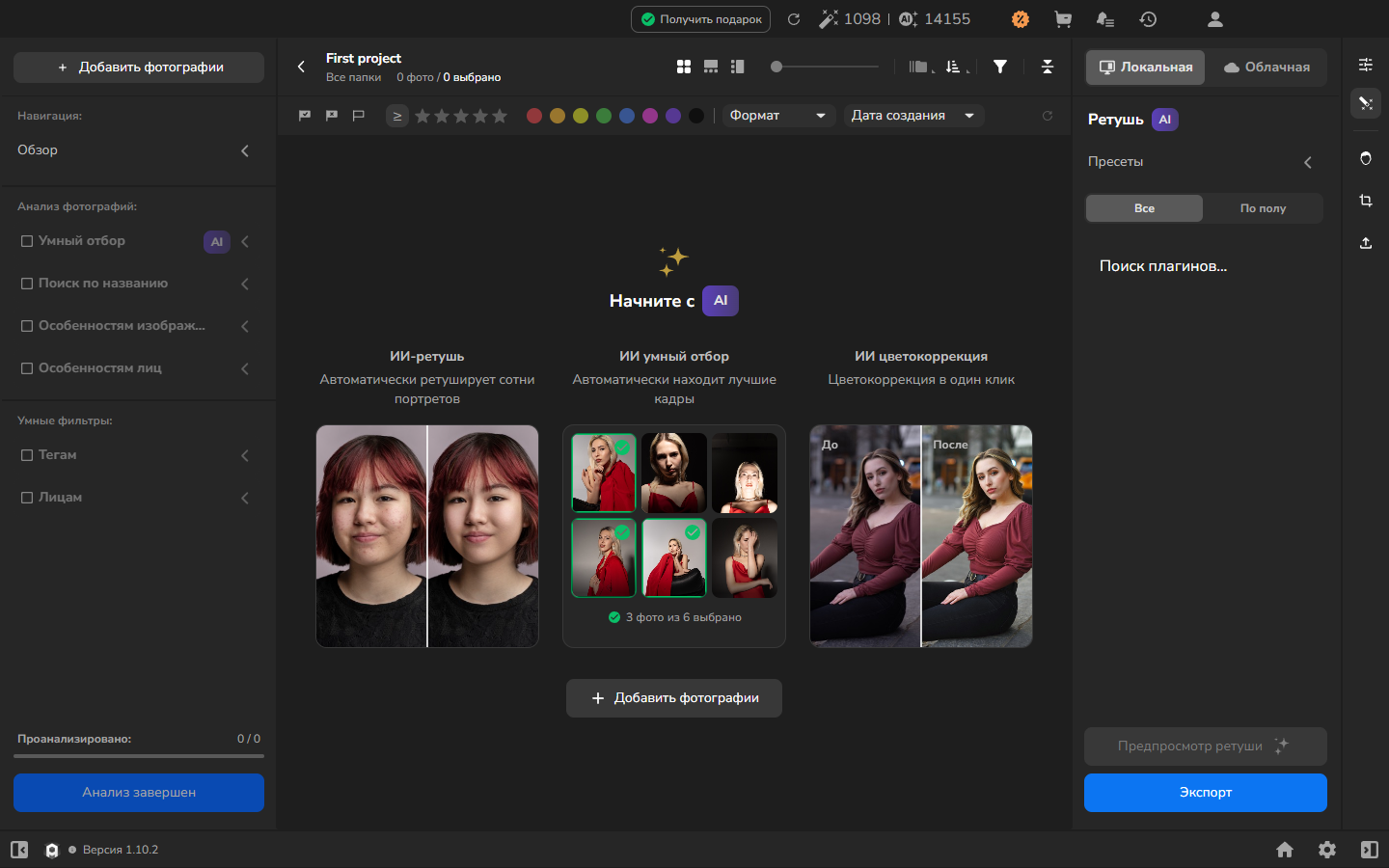
- Дождитесь открытия рабочей области.
Как проверить результат
Заголовок раздела «Как проверить результат»Проект готов, когда в рабочей области видно введённое имя, счётчик 0 фото / 0 выбрано и кнопка Добавить фотографии. Нулевой счётчик — это ожидаемо: создание проекта не импортирует фотографии.
Чтобы начать работу со своими снимками, перейдите к разделу «Импорт фотографий».