Первый рабочий процесс: от импорта до экспорта фотографий
Что вы сделаете
Заголовок раздела «Что вы сделаете»Вы создадите проект из папки с JPEG-фотографиями, выберете нужные снимки и экспортируете их полноразмерные JPEG-копии без ретуши. Копии сохраняют исходные имена файлов в новой подпапке, а оригиналы остаются в своей исходной папке.
Перед началом
Заголовок раздела «Перед началом»Войдите в Arams и положите JPEG-фотографии, с которыми хотите работать, в папку, которую легко найти. Сохраняйте оригиналы: в этом рабочем процессе экспортированные копии сохраняются в новой подпапке, а исходные файлы не изменяются.
Порядок действий
Заголовок раздела «Порядок действий»Создайте проект и импортируйте JPEG
Заголовок раздела «Создайте проект и импортируйте JPEG»- На начальном экране нажмите Create a project.
- В поле Name введите понятное имя. Оставьте выбранное расположение по умолчанию, если у вас нет причины хранить проект в другом месте, затем нажмите Create.
- Когда откроется пустой проект, выделите свои JPEG в проводнике Windows и перетащите их в центральную область фотографий.
- Дождитесь, пока фотографии и их имена файлов появятся в сетке, прежде чем продолжать.
Подробнее, включая диагностику, см. Создание проекта и Импорт фотографий.
Осмотрите и выделите фотографии
Заголовок раздела «Осмотрите и выделите фотографии»Необязательно: осмотр фотографии
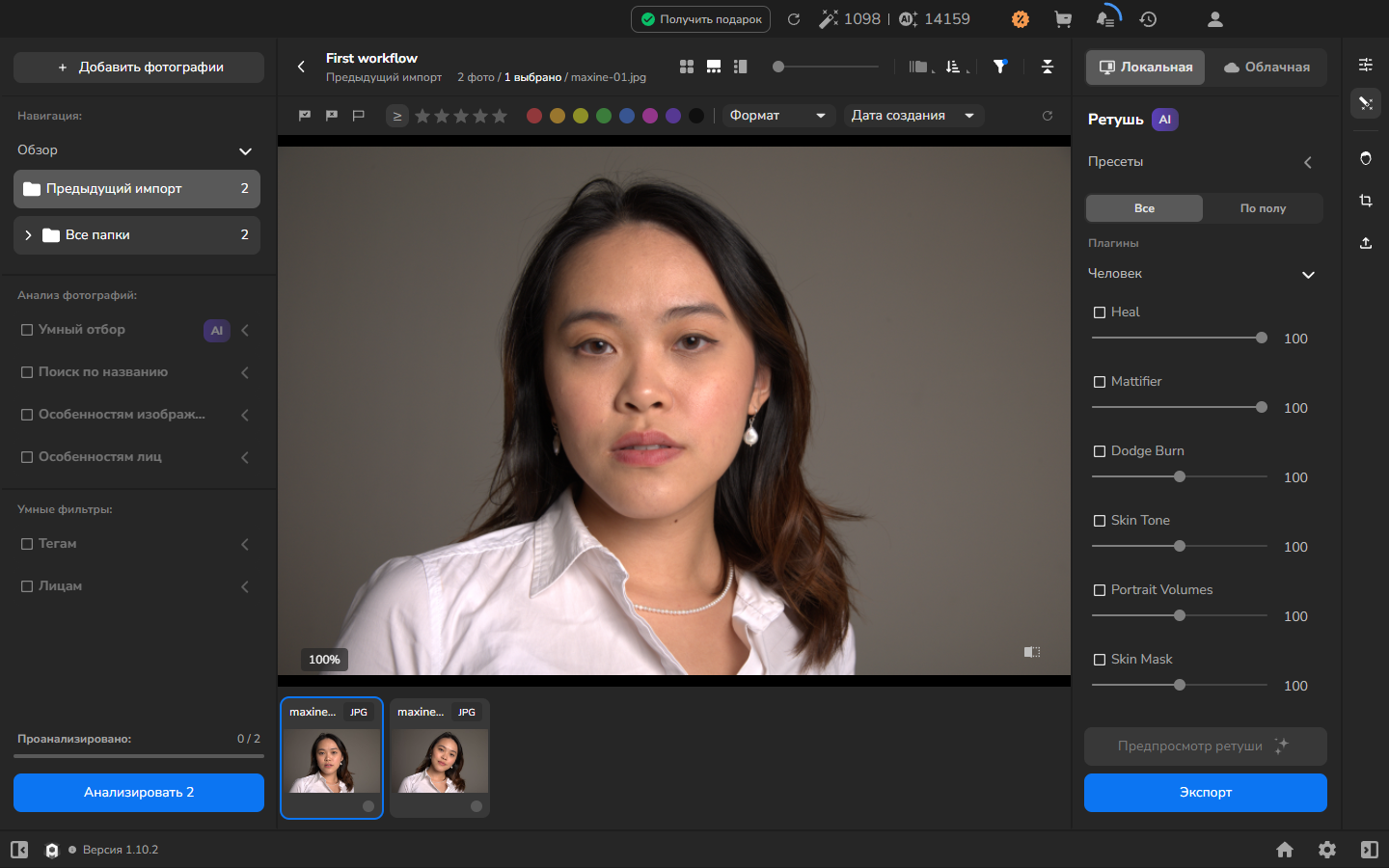
Заголовок раздела «Необязательно: осмотр фотографии»Открывайте фотографию в увеличенном просмотре, только если по миниатюре трудно оценить детали, например резкость или выражение лица. В остальных случаях пропустите эту процедуру и сразу выделите фотографии для экспорта.
- Чтобы осмотреть фотографию, дважды щёлкните её и используйте индикатор масштаба, чтобы понять, насколько крупно показан снимок. Закончив просмотр, нажмите значок Gallery в виде четырёх квадратов на верхней панели, чтобы вернуться к сетке.
Выделите фотографии для экспорта
Заголовок раздела «Выделите фотографии для экспорта»- Чтобы экспортировать все фотографии в текущем виде сетки, нажмите на любую карточку и нажмите Ctrl+A. Чтобы экспортировать только часть фотографий, выделите нужные карточки.
- Проверьте синие рамки и количество выделенных, чтобы убедиться, что выбраны нужные фотографии.
Количество для экспорта может быть меньше количества выделенных, потому что отклонённые фотографии не учитываются и не экспортируются.
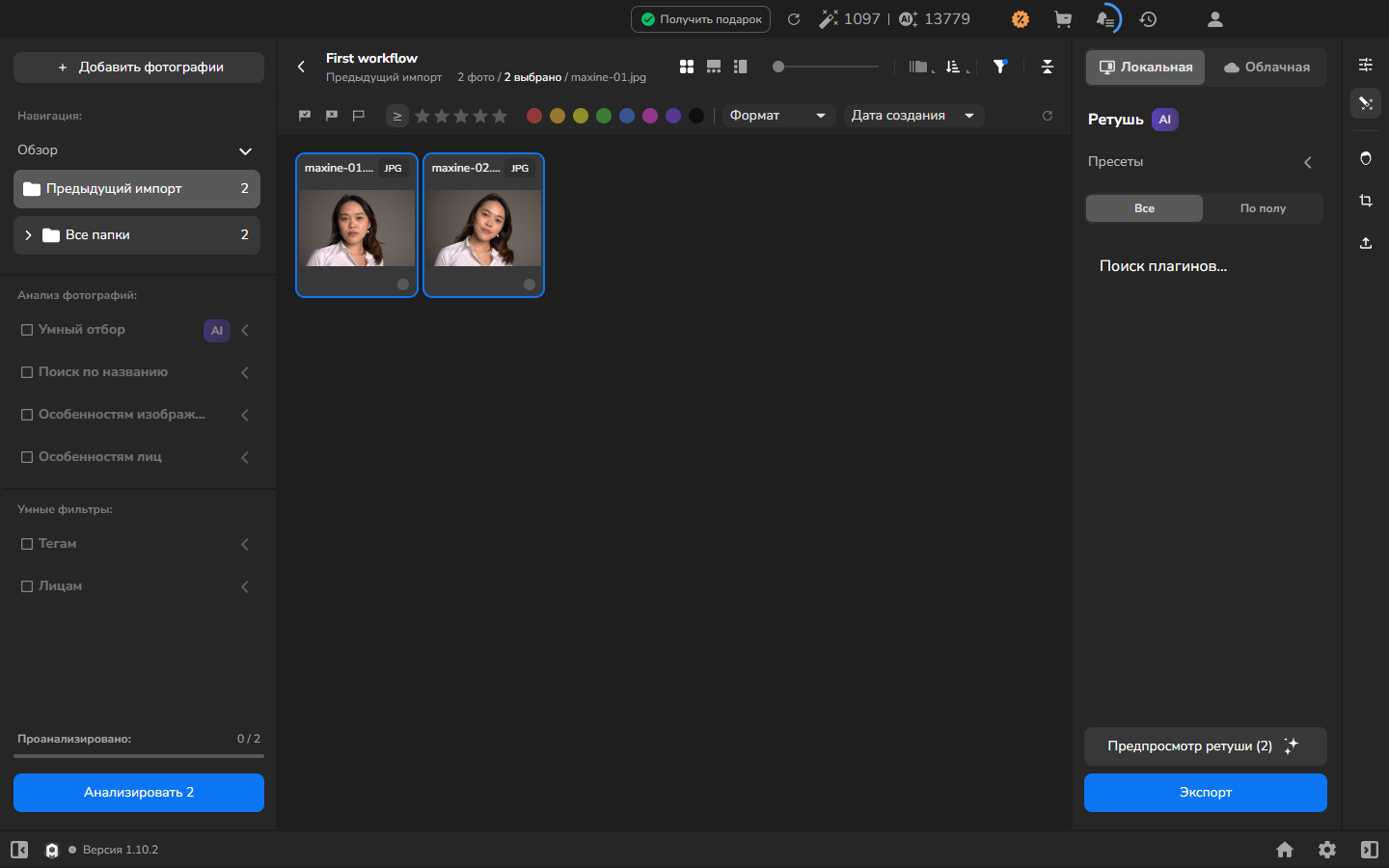
Полные процедуры осмотра и выделения описаны в статьях Просмотр и увеличение фотографии и Выделение фотографий и снятие выделения.
Экспортируйте выделенные фотографии
Заголовок раздела «Экспортируйте выделенные фотографии»В этом первом варианте создаются простые копии без ретуши. Используется новая, ещё не занятая подпапка, поэтому сохранение исходных имён файлов не приведёт к перезаписи существующих файлов.
- Откройте панель экспорта значком стрелки вверх в самом правом конце, затем выберите Локальная.
- Откройте Все и выключите все инструменты ретуши. Затем откройте Настройки экспорта.
- Выберите Жесткий диск / На компьютер и убедитесь, что число в поле Выбранные совпадает с количеством фотографий, которые вы хотите экспортировать.
- Выберите Папку с исходными файлами, включите Поместить в подпапку и введите имя новой подпапки, которая ещё не существует. Так копии будут храниться отдельно от оригиналов и от предыдущих экспортов.
- В разделе Имя и перезапись выберите Сохранить имя и перезаписывать при совпадении. Подпапка новая и ещё не используется, поэтому совпадающих файлов для перезаписи нет.
- Оставьте флажок Добавить в текущий проект снятым, чтобы копии не попали в этот проект.
- Выключите Изменить размер, чтобы сохранить исходные размеры в пикселях, затем выберите JPEG. Если отображается опция завершения работы, не включайте её, если не хотите, чтобы компьютер выключился после экспорта.
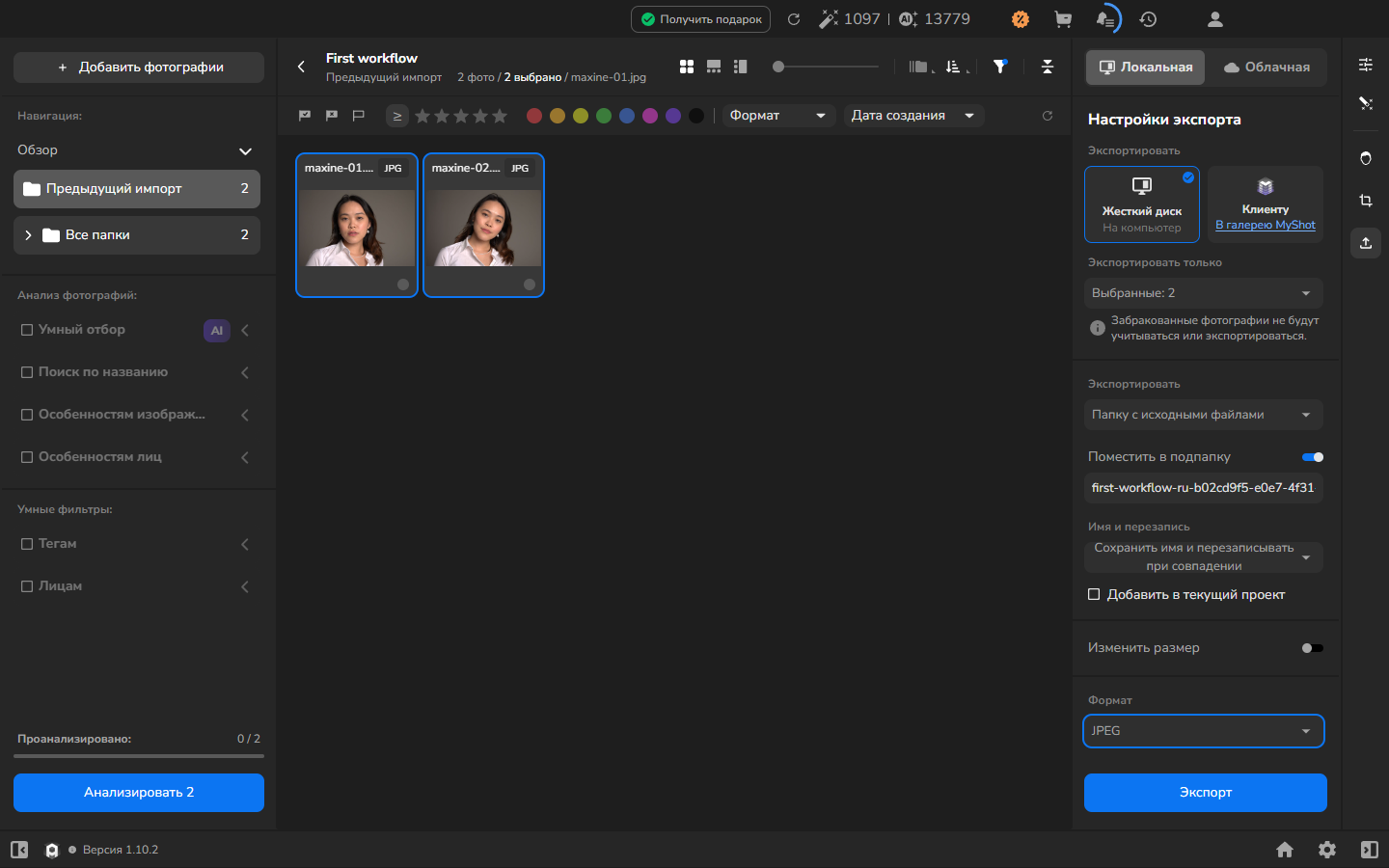
- Нажмите Экспорт.
- Откройте EXPORT AND RENDER HISTORY значком истории/часов и дождитесь, пока задача покажет Completed и 100%.
- В проводнике Windows откройте новую подпапку рядом с оригиналами.
Подробная процедура экспорта и ограничения по форматам описаны в статье Экспорт фотографий и проверка файлов.
Как проверить результат
Заголовок раздела «Как проверить результат»Работа завершена, когда EXPORT AND RENDER HISTORY показывает Completed и 100%, а в новой подпапке лежит JPEG с исходным именем файла для каждой выделенной фотографии, которая не была отклонена. При выключенном Изменить размер каждая копия сохраняет размеры в пикселях своего оригинала. Исходные JPEG остаются неизменными в своей исходной папке.
Перед передачей откройте один из JPEG-файлов, типичный для этой серии, и проверьте, что его внешний вид, имя файла и размеры соответствуют вашему замыслу. Если в серии заметно разные ретушь или кадрирование, проверьте и эти варианты.
Если вам нужен другой формат или нужно сохранить метаданные или определённый цветовой профиль, перед экспортом ознакомьтесь с соответствующим руководством по экспорту.
Необязательно: ретушь перед экспортом
Заголовок раздела «Необязательно: ретушь перед экспортом»Используйте этот вариант, когда вы уже уверенно работаете с копированием. Обработайте фотографию локально, чтобы выбрать локальный инструмент, задать его интенсивность и при необходимости просмотреть результат; если инструмент ещё не установлен и не активирован, в этом руководстве есть ссылка на настройку. При экспорте оставьте включёнными все инструменты, которые хотите применить, и используйте Add to the Name: -retouched только тогда, когда этот суффикс точно описывает файлы.
Если несколько фотографий требуют одинаковой обработки, следуйте инструкции Ретушь последовательности фотографий, вместо того чтобы настраивать каждую фотографию отдельно.
Если не получилось
Заголовок раздела «Если не получилось»- В сетке отсутствует фотография: дождитесь появления её миниатюры и имени файла, прежде чем выделять или экспортировать. Если она так и не появится, следуйте инструкциям в статье Импорт фотографий.
- Количество выделенных неверное: вернитесь в сетку и поправьте выделение. Нажмите Ctrl+A, если хотите экспортировать все фотографии в текущем виде сетки. Отклонённые фотографии исключаются из экспорта даже при выделении.
- Появился нежелательный эффект: вернитесь к Все, выключите все инструменты ретуши и экспортируйте снова в другую новую подпапку.
- Arams предупреждает, что файл будет перезаписан: отмените экспорт и введите другое имя неиспользованной подпапки, прежде чем продолжать.
- Сохранённые файлы отсутствуют: проверьте исходную папку и имя, введённое под Поместить в подпапку. В этом рабочем процессе файлы сохраняются рядом с оригиналами, а не в папке хранения проекта.
- Задача не переходит в статус Completed или файл не открывается: пока не используйте копии. Запишите статус задачи или ошибку, затем следуйте шагам диагностики в Экспорт фотографий и проверка файлов.