Доработка послойного TIFF в Photoshop
Что получится
Заголовок раздела «Что получится»Если автоматически обработанная фотография требует локальной правки, экспортируйте её из Arams в виде послойного TIFF и завершите доработку в Photoshop. У вас останется редактируемый послойный мастер-файл, а для передачи вы создадите отдельную копию с объединёнными слоями.
Состав доступных слоёв зависит от использованных инструментов и конкретной фотографии. В примере над слоем Background находится слой Retouch4me Heal; это не означает, что каждый плагин Arams экспортирует собственный слой или маску.
Перед началом
Заголовок раздела «Перед началом»- Завершите выбор инструментов и настроек ретуши для фотографии в Arams перед экспортом.
- Убедитесь, что Photoshop умеет открывать и сохранять послойные TIFF.
- Выберите папку, где вы сможете хранить три отдельных файла: TIFF, экспортированный Arams, редактируемую рабочую копию в Photoshop и финальную копию для передачи. Не изменяйте исходную фотографию.
Порядок действий
Заголовок раздела «Порядок действий»Подготовьте фотографию в Arams
Заголовок раздела «Подготовьте фотографию в Arams»- Выберите обработанную фотографию, которую хотите передать, и откройте рабочее пространство экспорта.
- Для экспорта послойного TIFF выберите Локальная. Убедитесь, что каждый инструмент ретуши, который нужен в результате, по-прежнему включён; не отключайте нужную обработку, чтобы повторить пример.
Экспортируйте послойный TIFF
Заголовок раздела «Экспортируйте послойный TIFF»- Откройте Настройки экспорта и выберите нужную фотографию.
- Выберите папку назначения и имя файла, которое отличит этот экспорт от исходника.
- В разделе Формат выберите TIFF (Слои).
- Для передачи в Photoshop в полном разрешении оставьте переключатель Изменить размер выключенным. Включите его только если вашему редактору нужен файл меньшего размера и сохранение исходных размеров не требуется.
- Проверьте место назначения, выбранную фотографию, правило имени файла и формат.
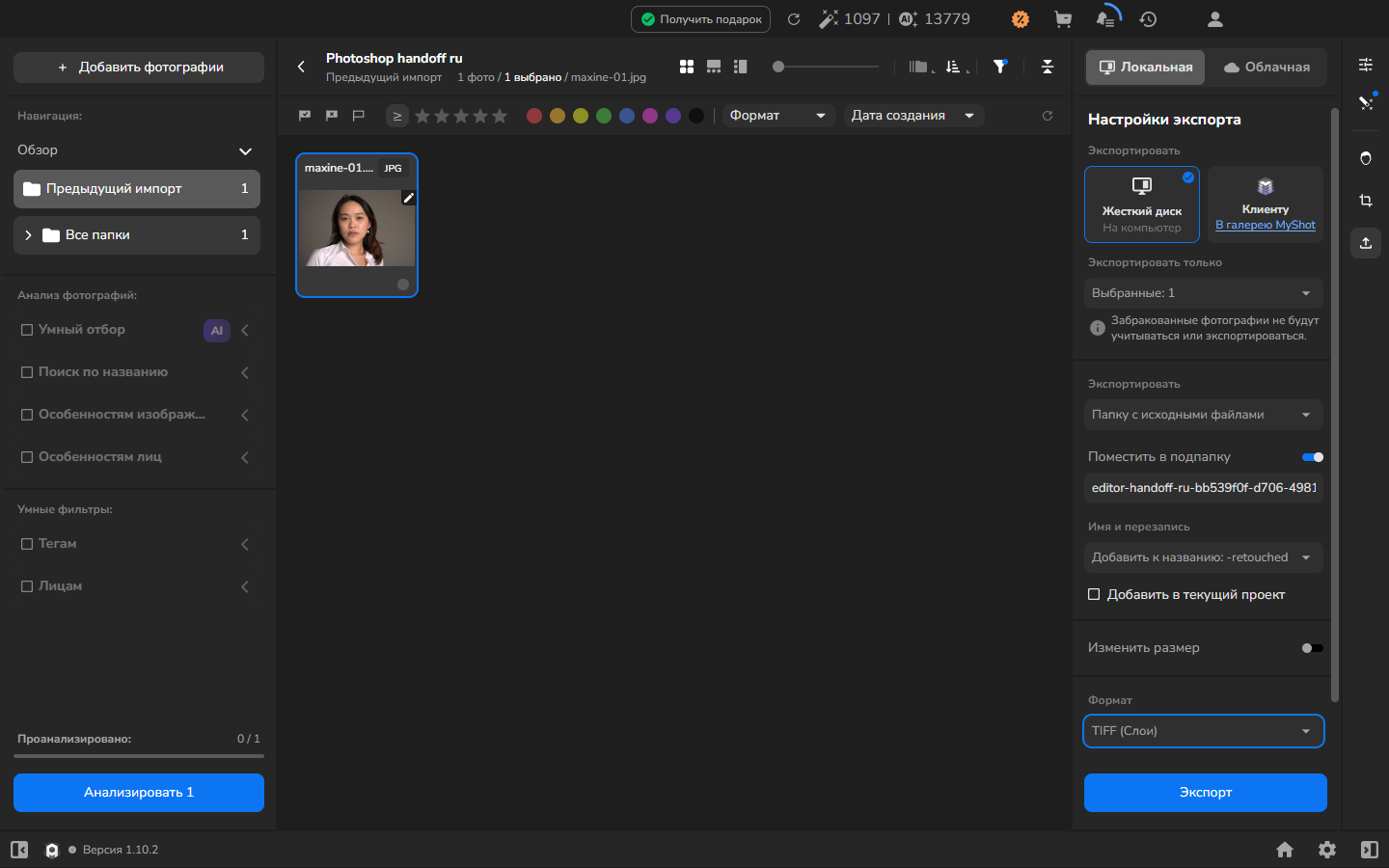
- Запустите экспорт и дождитесь, пока ИСТОРИЯ ЭКСПОРТА И РЕНДЕРИНГА сообщит ЗАВЕРШЕНО на 100%.
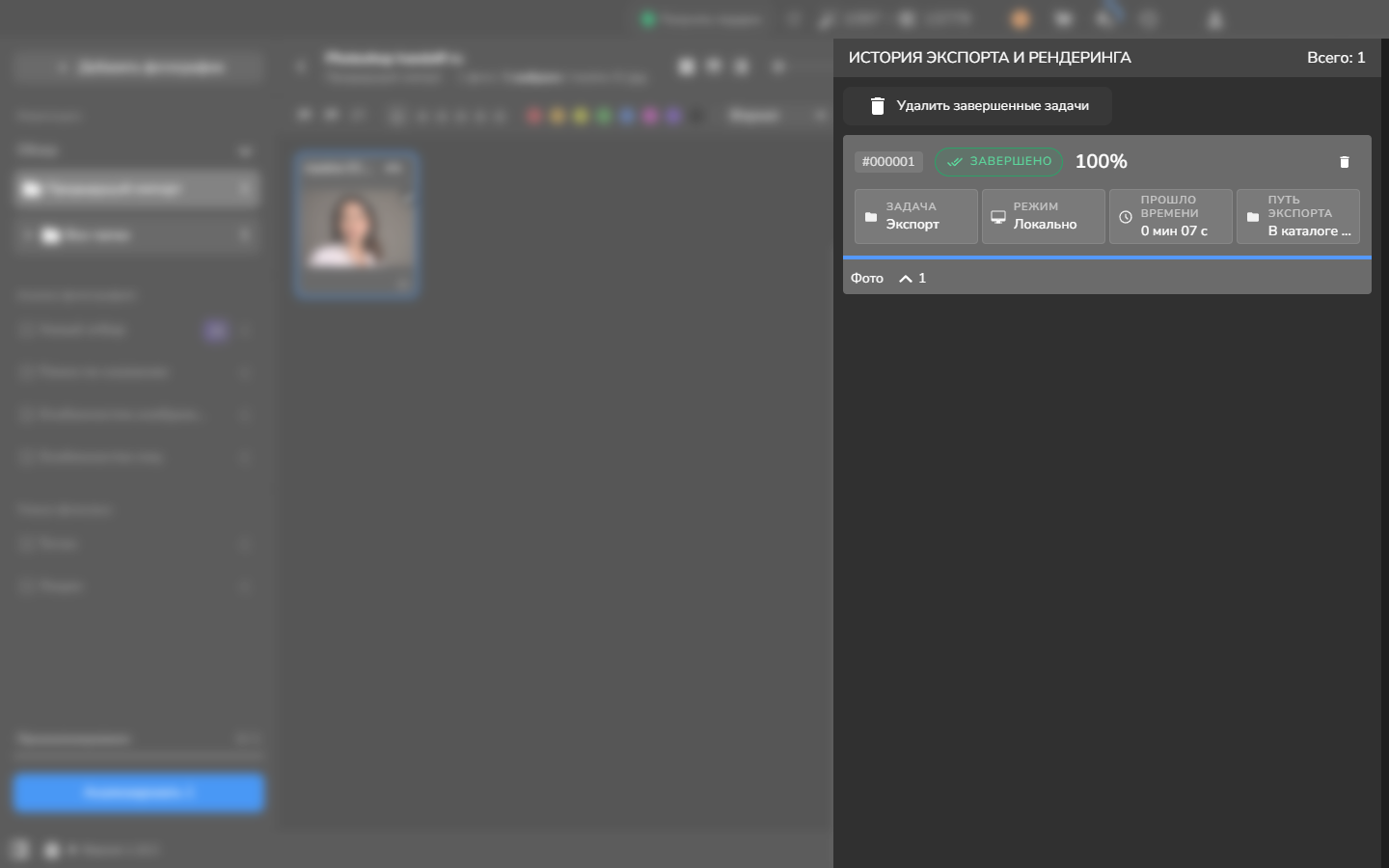
Если в вашей версии Arams нет TIFF (Слои), обычный TIFF с объединёнными слоями не обеспечит этот рабочий процесс.
Откройте послойный файл в Photoshop
Заголовок раздела «Откройте послойный файл в Photoshop»- Откройте экспортированный TIFF в Photoshop и отобразите панель Layers.
- Определите фоновый слой и слои ретуши, которые реально присутствуют. В примере над заблокированным слоем Background находится Retouch4me Heal; ваш стек может отличаться.
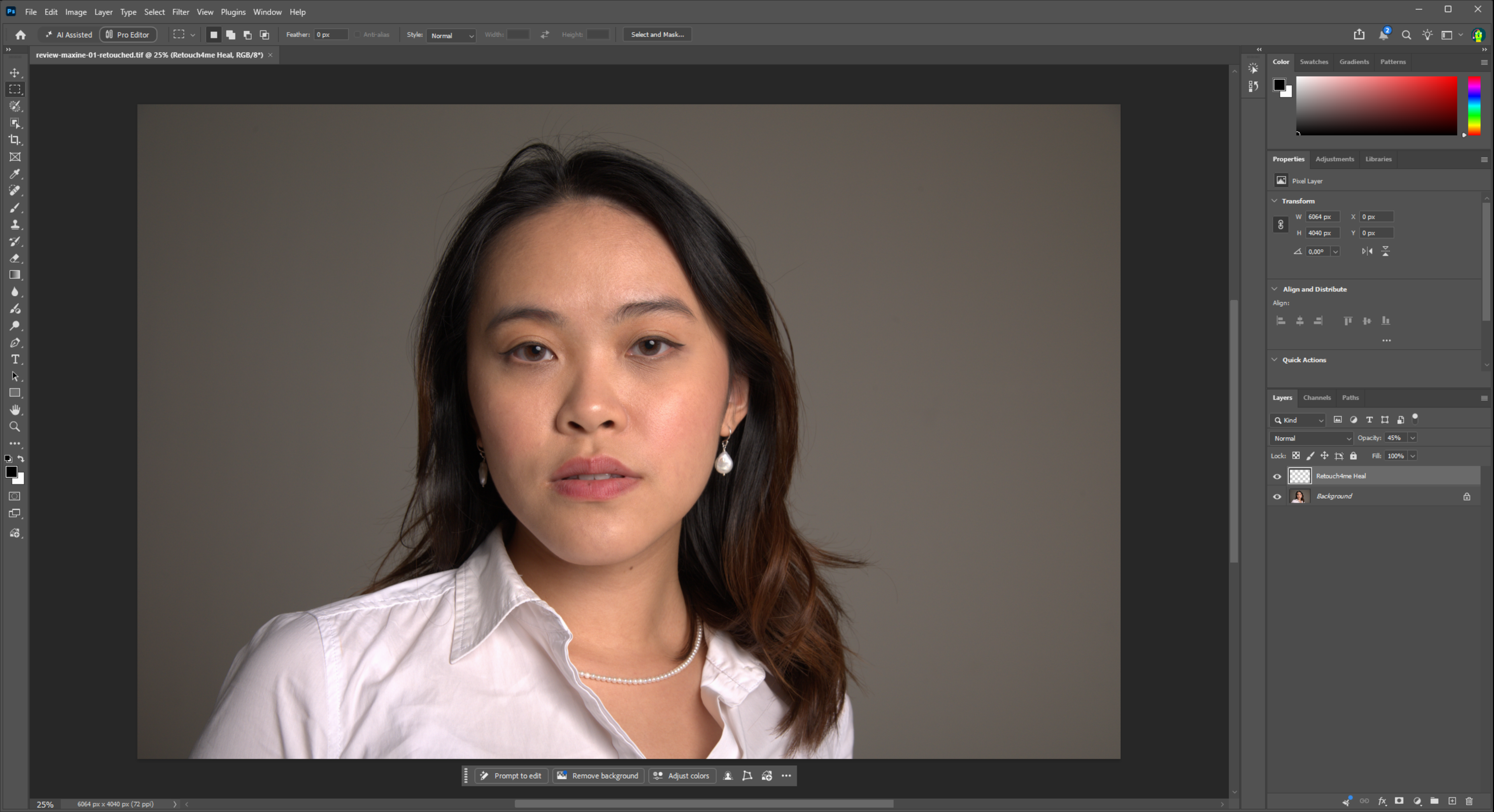
Необязательно: просмотр эффекта слоя
Заголовок раздела «Необязательно: просмотр эффекта слоя»Если непонятно, как слой ретуши влияет на фотографию, нажмите на значок глаза, чтобы скрыть этот слой, сравните важные детали, а затем покажите его снова. Это сравнение необязательно; перед продолжением не нужно переключать каждый слой.
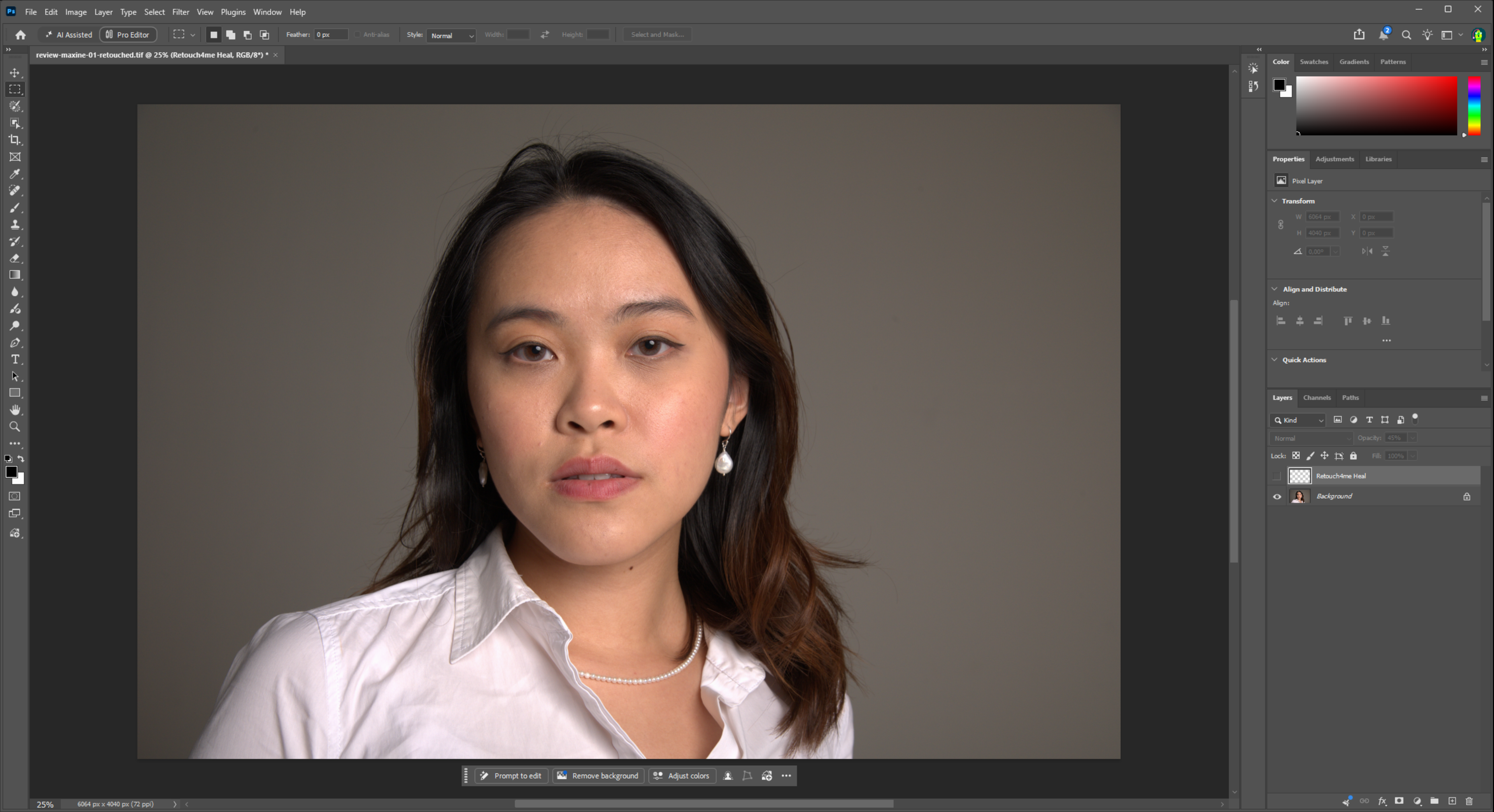
Внесите точечную доработку
Заголовок раздела «Внесите точечную доработку»- Выберите слой ретуши, который хотите доработать, и определите тип правки:
- Чтобы изменить эффект по всей фотографии, настройте непрозрачность слоя. Более низкая непрозрачность смягчает эффект; более высокая — усиливает.
- Чтобы уменьшить эффект только на одном участке, добавьте белую маску слоя в Photoshop. Выберите мягкую чёрную кисть и закрасьте на маске этот участок. Подберите размер, жёсткость и непрозрачность кисти под объект и близлежащие края.
- Осмотрите исправленный участок и переход при удобном увеличении. Если видите жёсткий край или потерянные детали, отмените мазок и используйте более мягкую кисть, меньшую непрозрачность кисти или менее сильную правку.
Маска в этом примере была добавлена вручную в Photoshop; Arams её не предоставил. Подбирайте непрозрачность слоя и настройки маски по своей фотографии, а не копируя значения со скриншота.
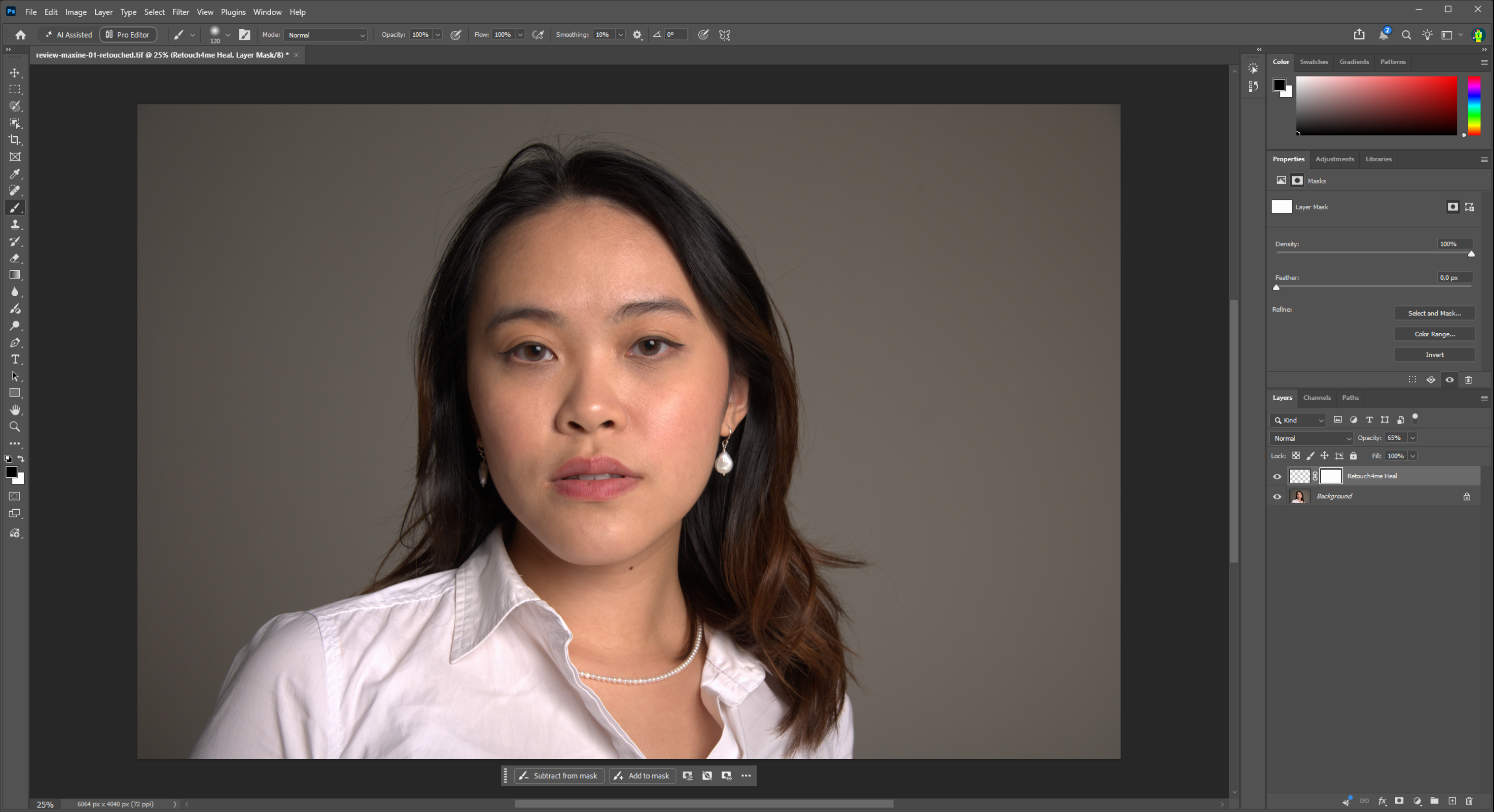
Сохраните послойный мастер-файл
Заголовок раздела «Сохраните послойный мастер-файл»- Используйте Save As, чтобы создать отдельную послойную рабочую копию TIFF. Сохраните TIFF, экспортированный Arams, как неизменённую резервную копию.
Рабочий TIFF — это ваш редактируемый мастер-файл. Сохраняйте его слои, изменения непрозрачности и вручную добавленные маски.
Необязательно: проверьте сохранённый мастер-файл перед дальнейшей правкой
Заголовок раздела «Необязательно: проверьте сохранённый мастер-файл перед дальнейшей правкой»Если вы планируете продолжить редактирование фотографии, закройте рабочую копию TIFF, снова откройте её и убедитесь, что слои и маска по-прежнему редактируемы. Это необязательная страховка, а не шаг, который нужно повторять для каждой фотографии.
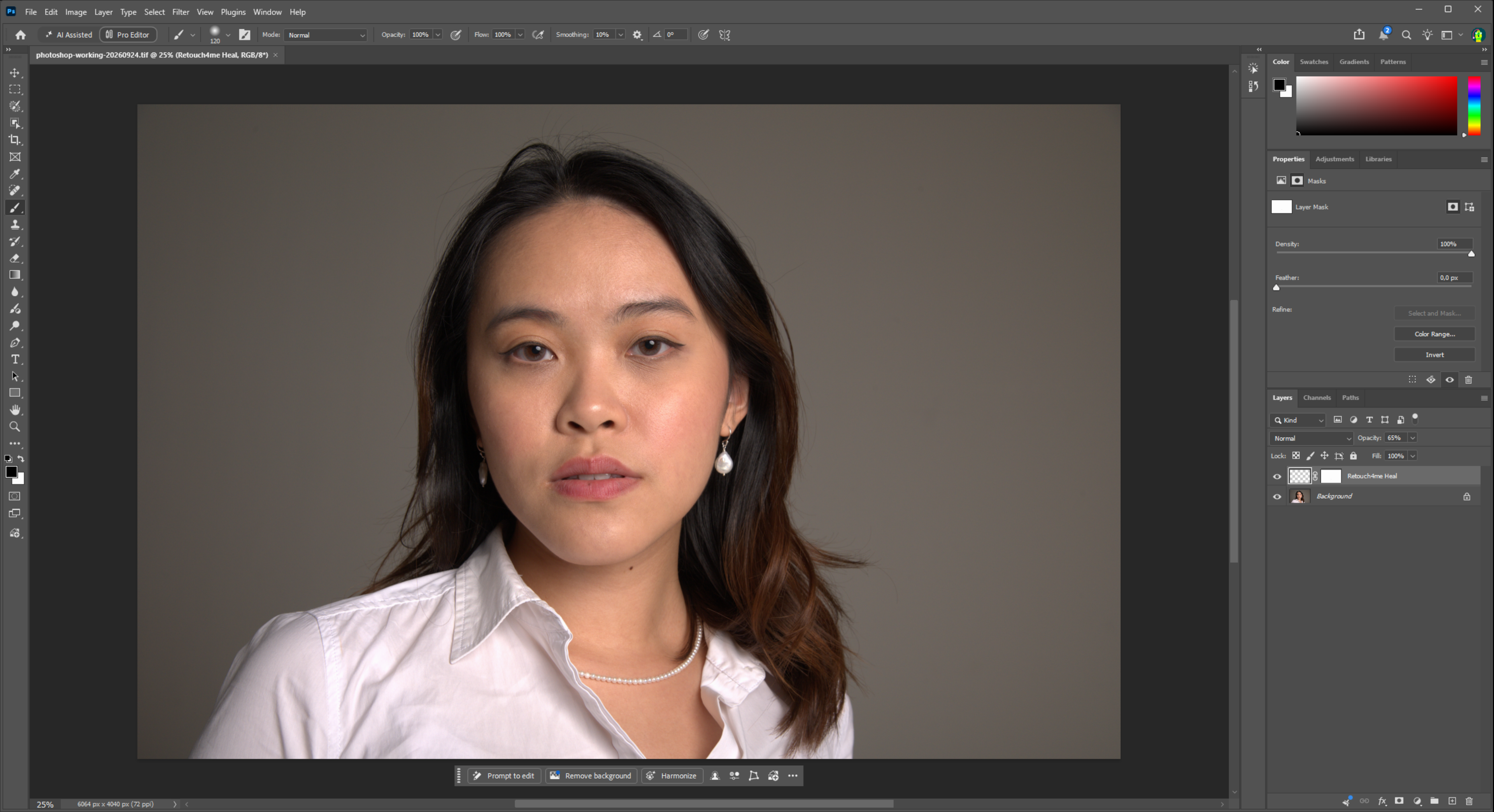
Создайте копию с объединёнными слоями для передачи
Заголовок раздела «Создайте копию с объединёнными слоями для передачи»- При открытой послойной рабочей копии используйте Save a Copy, чтобы сохранить копию в формате, необходимом клиенту, лаборатории или для дальнейшей передачи. В иллюстрации использован JPEG; выберите качество и параметры цветового профиля с учётом требований получателя.
- Дайте копии для передачи отдельное имя. Не сохраняйте её поверх послойного TIFF.
- Откройте копию для передачи и проверьте внешний вид, размеры и цвет перед отправкой.
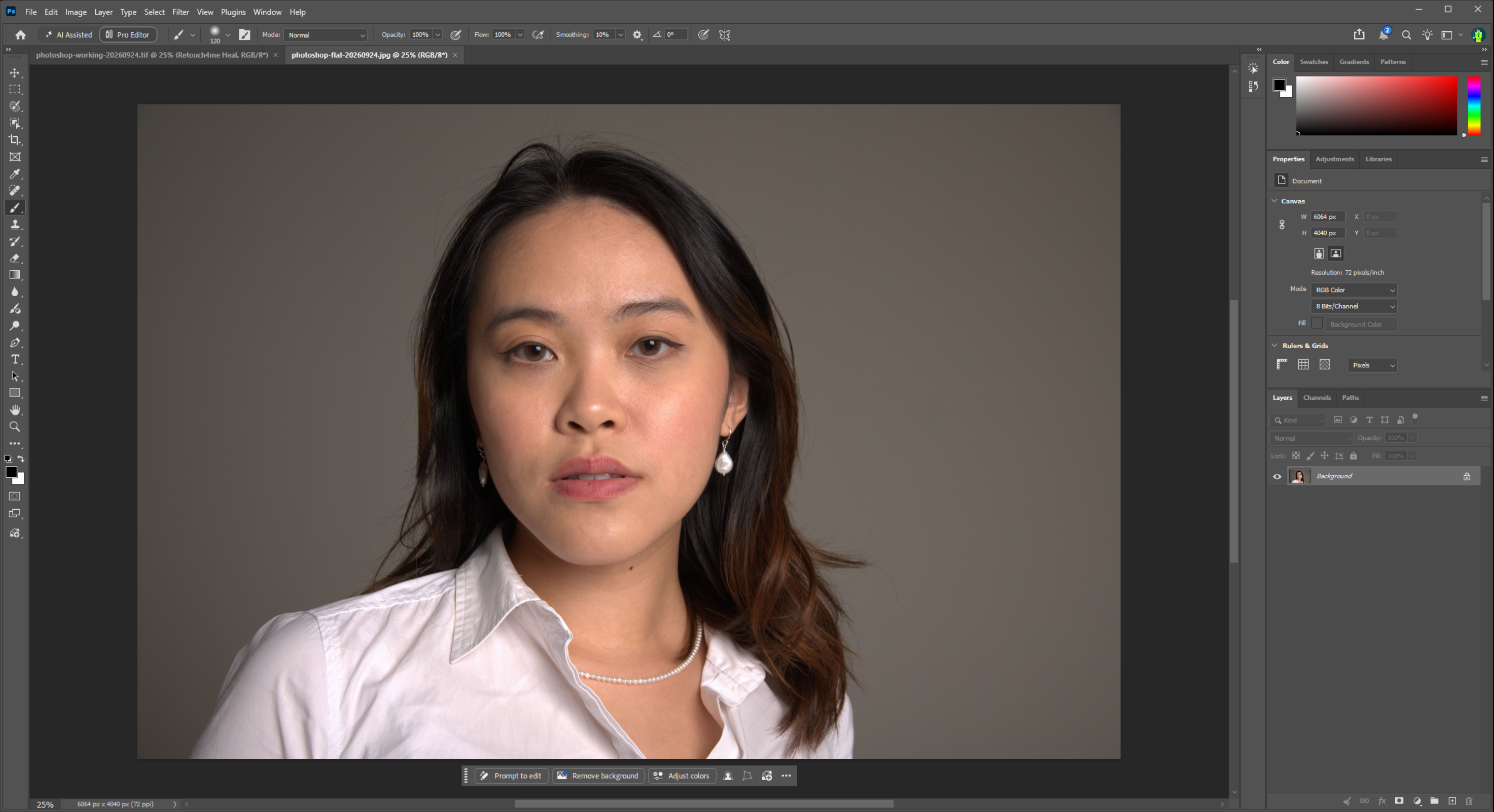
Готовый результат
Заголовок раздела «Готовый результат»Вы закончили, когда у вас есть:
- исходная фотография, неизменённая;
- TIFF, экспортированный Arams, сохранённый как резервная копия;
- рабочий TIFF в Photoshop, чьи слои, изменения непрозрачности и вручную добавленные маски по-прежнему редактируемы;
- отдельная копия с объединёнными слоями для передачи с нужным внешним видом, размерами и цветом.
Имена и количество слоёв могут различаться.
Если результат не совпадает
Заголовок раздела «Если результат не совпадает»- В Arams нет настройки послойного TIFF: не используйте обычный TIFF вместо послойного и не рассчитывайте получить редактируемые слои ретуши. Используйте другой способ передачи или вернитесь к этому рабочему процессу в версии, где доступен формат TIFF (Слои).
- TIFF открывается как один слой: убедитесь, что вы выбрали TIFF (Слои) и открыли экспортированный файл, а не копию с объединёнными слоями для передачи. Не перезаписывайте экспорт Arams при поиске причины.
- У слоя ретуши нет маски: если нужна локальная правка, добавьте маску вручную в Photoshop. Не каждый экспортированный слой должен содержать маску.
- Рабочая копия открывается с объединёнными слоями: вернитесь к неизменённому TIFF Arams и повторите Save As, убедившись, что Photoshop сохраняет слои в рабочем формате, прежде чем продолжать.
- Копия для передачи заменила послойный файл: восстановите редактируемую версию из неизменённого TIFF Arams или из другой сохранённой рабочей копии. Для следующего экспорта для передачи используйте отдельные имена файлов и Save a Copy.