Предпросмотр Heal с облачной обработкой
Что вы сделаете
Заголовок раздела «Что вы сделаете»Перед экспортом портрета можно создать Heal-предпросмотр в режиме Облачная. Так вы оцените ретушь кожи прямо в Arams, не сохраняя обработанный файл. Вы выберете одну фотографию, проверите, что будет загружено и сколько стоит предпросмотр, а затем решите, сравнивать ли результат с оригиналом.
Облачная обработка загружает выбранную фотографию на серверы Retouch4me. Для этого нужно интернет-соединение, авторизованная учётная запись с доступными облачной обработкой и Heal и достаточно кредитов на ретушь для списания указанной в подтверждении суммы.
Перед началом
Заголовок раздела «Перед началом»- Импортируйте фотографии и дождитесь появления их эскизов.
- Используйте фотографии, которые можно загрузить для обработки, и прочитайте уведомление Cloud processing перед согласием.
- Проверьте счётчик кредитов на ретушь в верхней панели. Наведите на него курсор, чтобы увидеть Credits for cloud retouching. У кредитов на ретушь и AI-кредитов отдельные счётчики.
Порядок действий
Заголовок раздела «Порядок действий»Выберите режим «Облачная» и одну фотографию
Заголовок раздела «Выберите режим «Облачная» и одну фотографию»- Выберите портрет, который хотите просмотреть, в сетке фотографий. Оставьте выбранной только эту фотографию, чтобы случайно не загрузить и не обработать другие изображения.
- Нажмите на значок волшебной палочки в крайней правой части. Во всплывающей подсказке указано Retouching.
- Нажмите Облачная в верхней части правой панели.
- Нажмите Все ниже Пресеты, чтобы показать список инструментов.
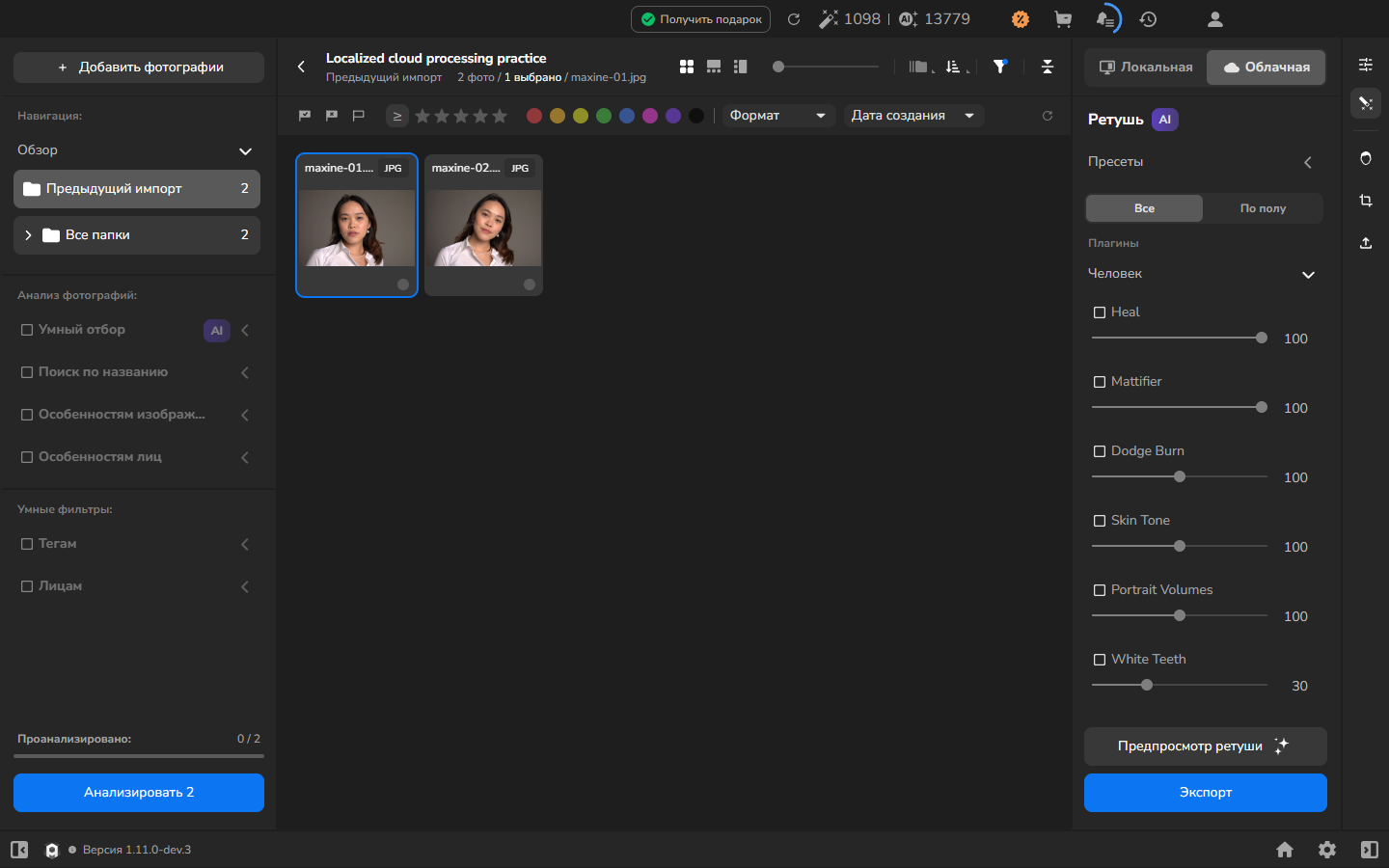
Выберите инструмент для предпросмотра
Заголовок раздела «Выберите инструмент для предпросмотра»- Отметьте Heal в разделе Плагины → Человек и выберите значение. На скриншоте используется 100; подберите интенсивность по своему портрету.
- Оставьте отмеченными остальные инструменты, которые хотите применить, и снимите отметки только с тех, которые не хотите применять. Каждый отмеченный инструмент входит в облачный запрос. В примере включён только Heal, чтобы его эффект было легко отличить; для вашей фотографии это не обязательно.
- Убедитесь, что Облачная остаётся выбранной и Предпросмотр ретуши доступен.
Эти настройки подготавливают запрос. Обработка начнётся после нажатия кнопки предпросмотра и подтверждения условий загрузки и списания кредитов.
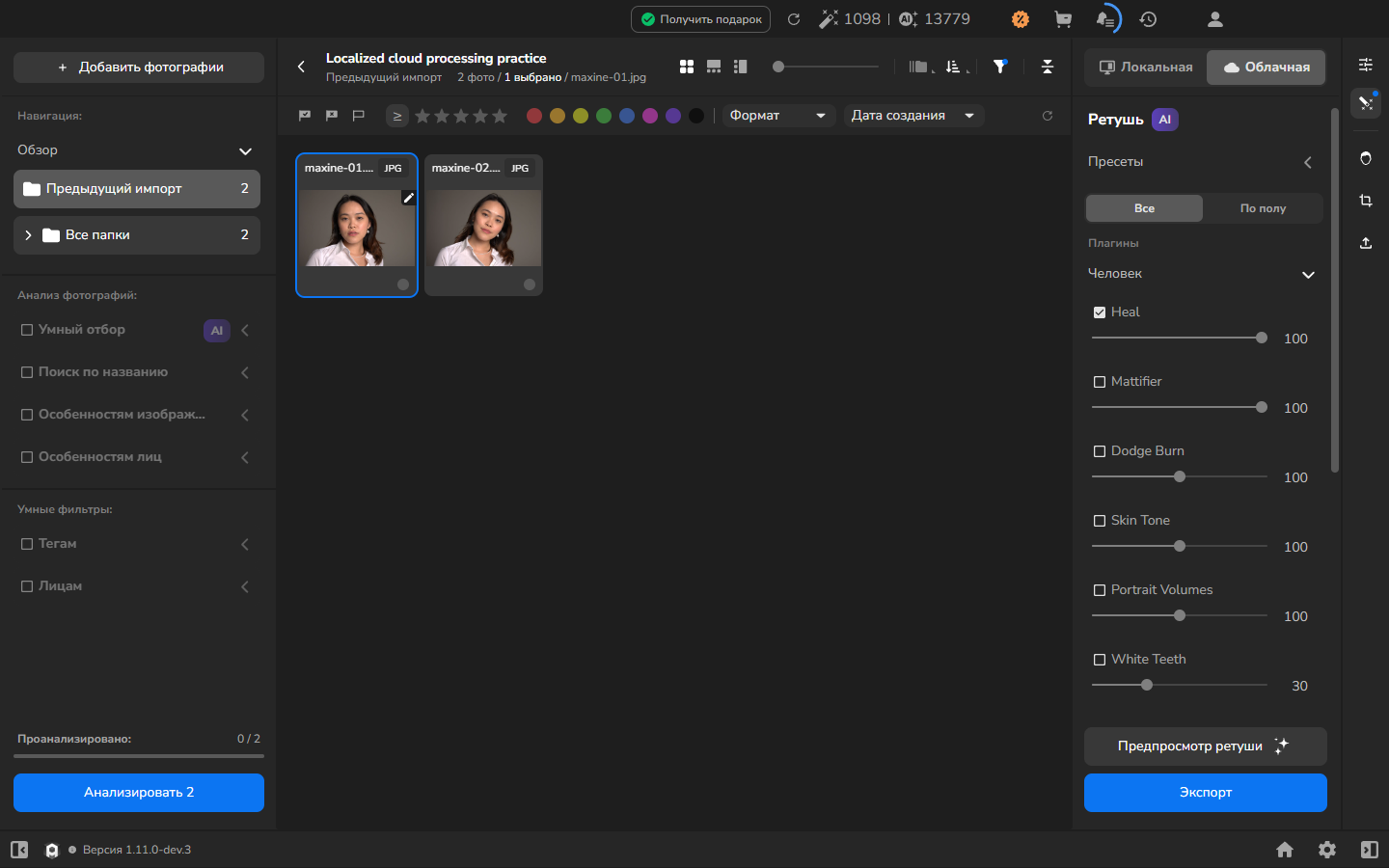
Проверьте условия загрузки и списания кредитов
Заголовок раздела «Проверьте условия загрузки и списания кредитов»- Нажмите Предпросмотр ретуши.
- Если появляется уведомление Cloud processing, прочитайте его. Оно объясняет, что выбранные изображения будут загружены на серверы Retouch4me и что обработка может использовать кредиты на ретушь.
- Нажмите Я согласен, если вы принимаете эти условия.
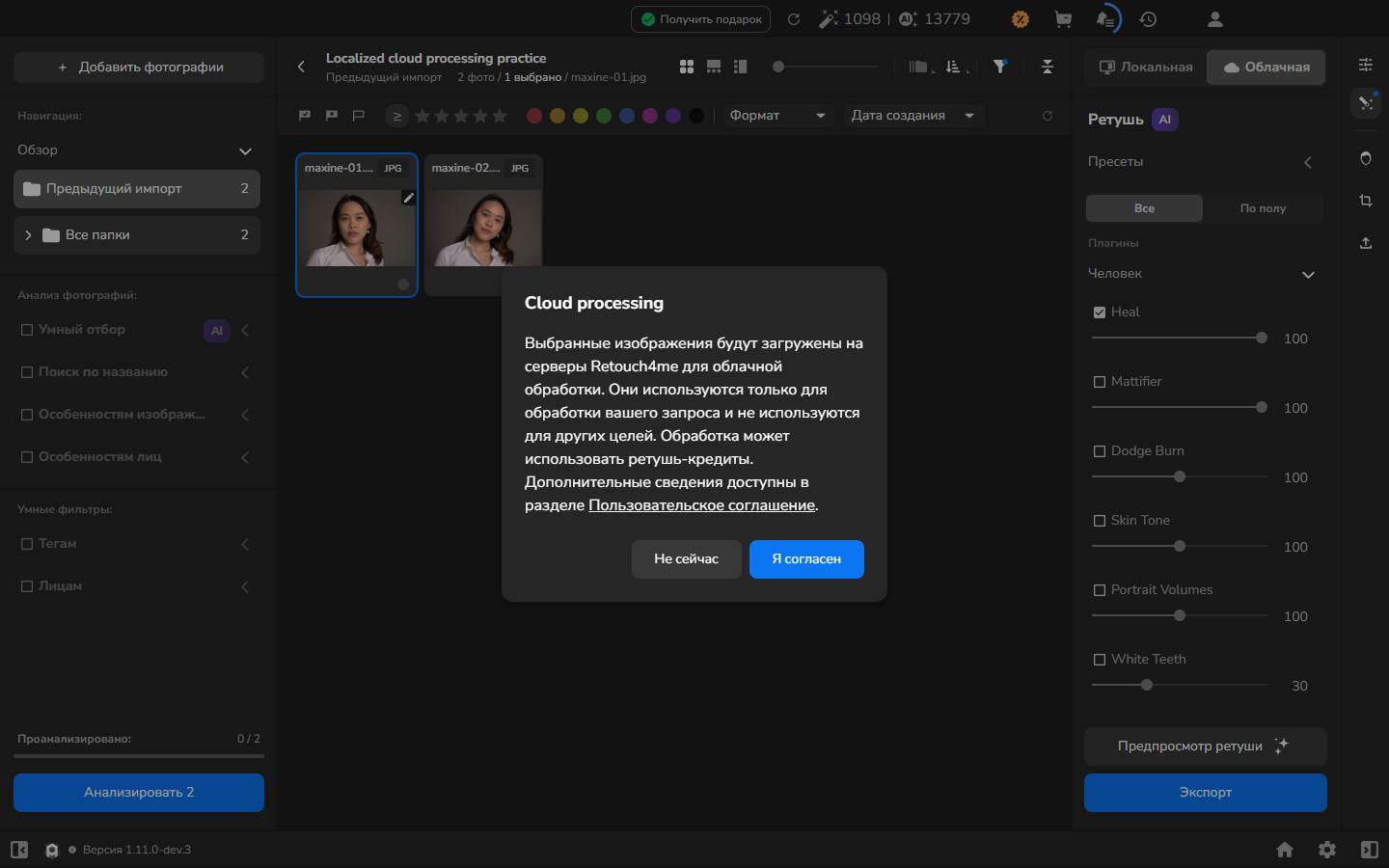
- В окне подтверждения проверьте, сколько кредитов будет списано за ваш запрос. В показанном примере для одной фотографии с Heal указано Будет списано 1 кредитов ретуши. Продолжить?
- Если флажок «Рендерить Dust» уже установлен и эта обработка вам нужна, оставьте его установленным. На иллюстрации он выключен только для выделения Heal; повторять эту настройку не нужно.
- Нажмите Создать, чтобы запустить обработку, если вы согласны на списание.
В подтверждении также указано При экспорте кредиты не будут списаны повторно. Это относится к подтверждённому запросу. Проверяйте сумму снова каждый раз, когда меняете выбранные фотографии или инструменты.
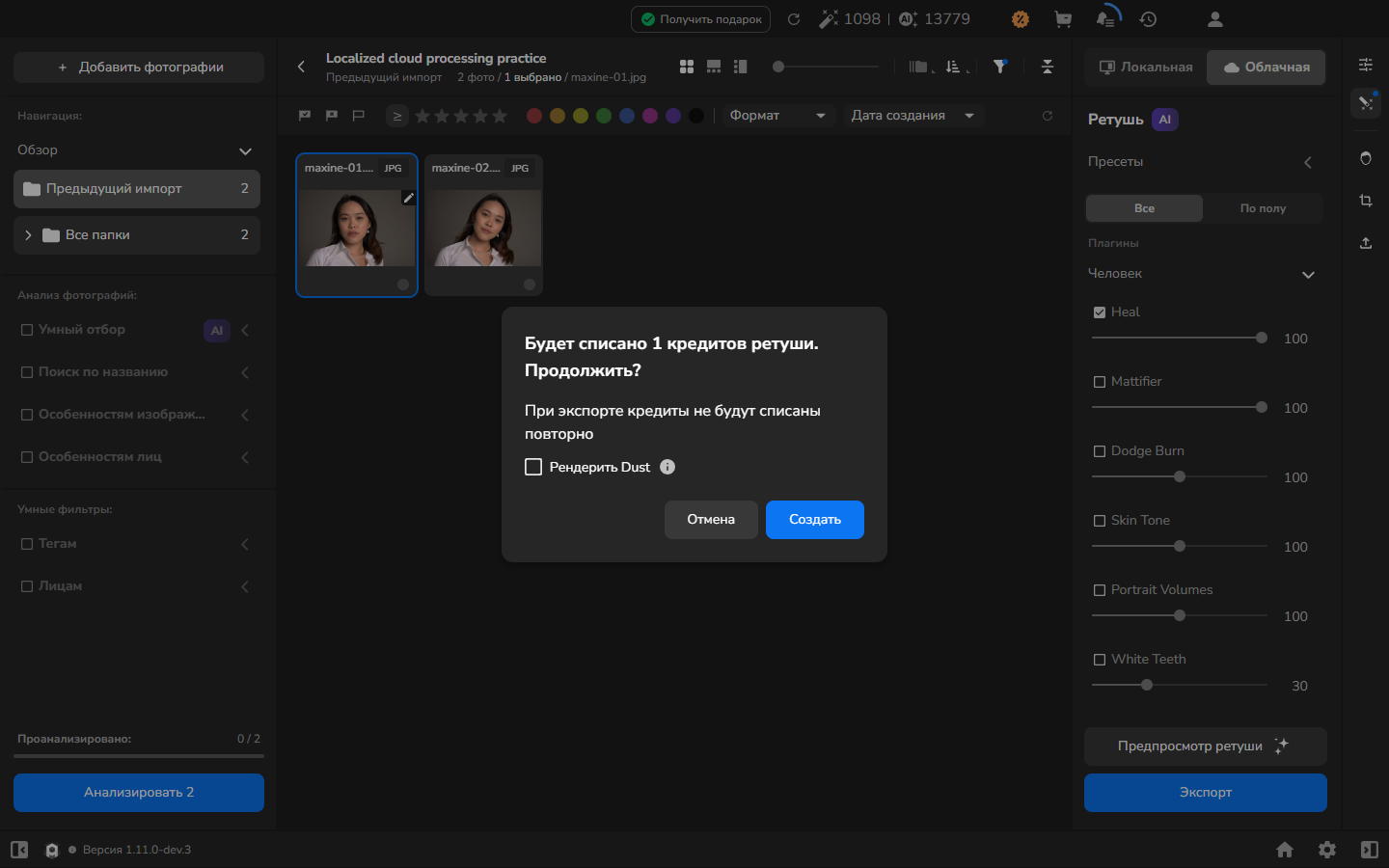
Дождитесь предпросмотра
Заголовок раздела «Дождитесь предпросмотра»- Дождитесь, пока Предпросмотр ретуши станет недоступным.
- Чтобы узнать, почему кнопка недоступна, наведите на неё курсор. Если предпросмотр готов, появится подсказка Preview is already available for all active plugins.
- Дважды нажмите на выбранный портрет, чтобы открыть просмотрщик фотографий.
- Осмотрите лицо на уровне увеличения, на котором видны детали кожи, которые вы хотите оценить.
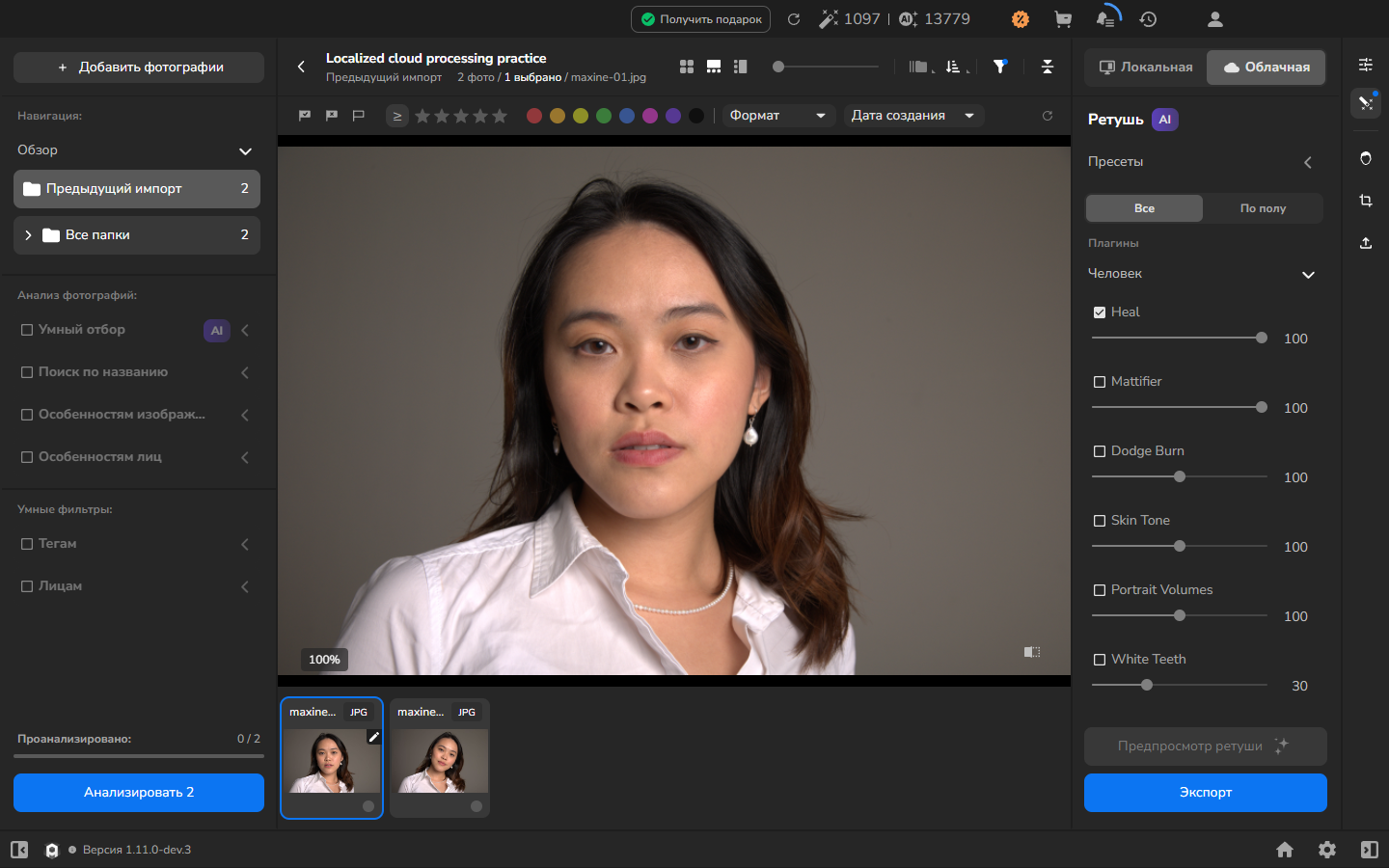
Облачный предпросмотр теперь готов в Arams. Файл не сохранён; сохранение обработанного файла с помощью Экспорт — это отдельная задача.
Необязательно: сравните предпросмотр с оригиналом
Заголовок раздела «Необязательно: сравните предпросмотр с оригиналом»Это сравнение необязательно. Используйте его, если хотите убедиться, что Heal убирает то, что вы хотели исправить, не теряя деталей кожи, которые хотите сохранить.
- Оставьте ту же фотографию и тот же уровень увеличения в просмотрщике.
- Нажмите и удерживайте элемент управления «до/после» вблизи правого нижнего угла области изображения, чтобы увидеть оригинал.
- Отпустите элемент управления, чтобы вернуться к обработанному предпросмотру.
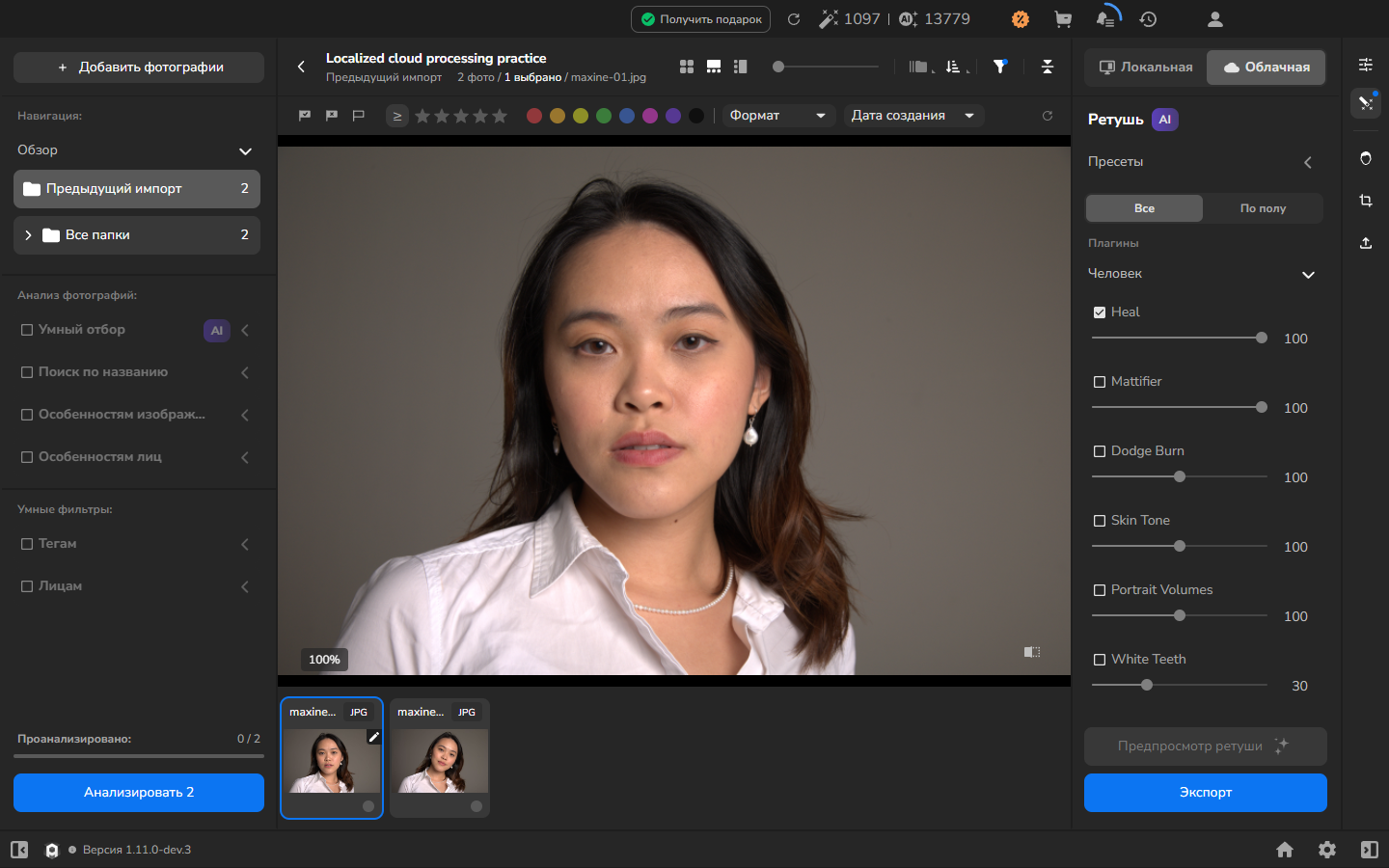
Если вы измените настройки инструментов и создадите другой предпросмотр, проверьте новую сумму кредитов перед повторным нажатием Создать.
Если не получилось
Заголовок раздела «Если не получилось»- Инструменты скрыты: откройте Retouching, выберите Облачная, затем Все.
- Выбрана неверная фотография: оставьте выбранным только нужный портрет перед нажатием Предпросмотр ретуши.
- Кнопка предпросмотра недоступна: наведите на неё курсор. Preview is already available for all active plugins означает, что текущий предпросмотр готов. В противном случае проверьте выбранную фотографию, режим Облачная и активный инструмент.
- Облачная, Heal или требуемые кредиты недоступны: войдите в учётную запись, в которой доступны облачная обработка, Heal и достаточное количество кредитов на ретушь.
- Обработка не завершается или появляется ошибка: прочитайте сообщение, затем проверьте интернет-соединение и доступные кредиты на ретушь перед повтором.