Экспорт портрета с Face Make
Что вы сделаете
Заголовок раздела «Что вы сделаете»Примените Face Make к портрету, на котором изображён один человек, и экспортируйте готовую фотографию в формате JPEG. Если хотите оценить результат Face Make до сохранения, сначала создайте необязательный Export preview (предпросмотр перед экспортом).
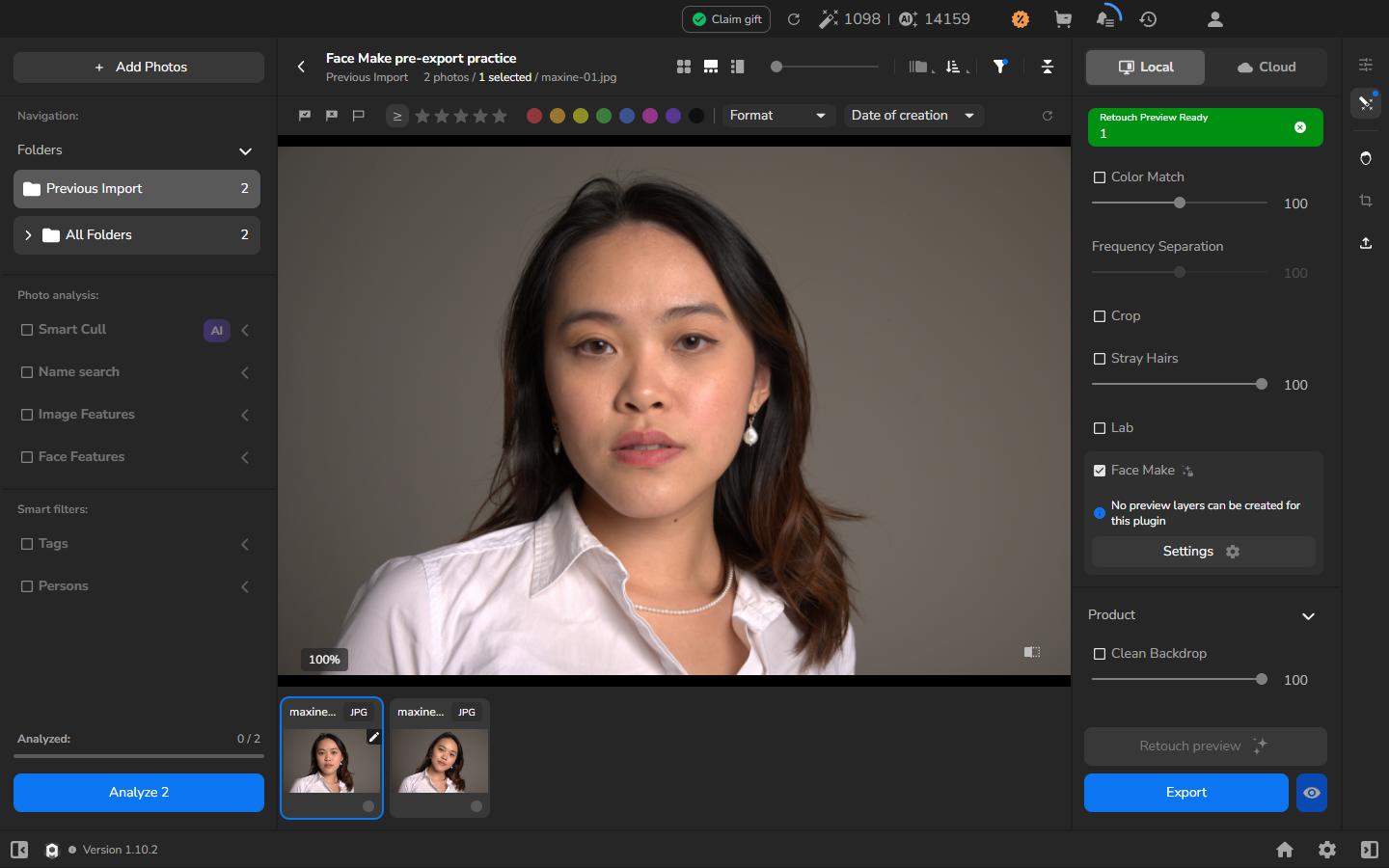
Этот способ подходит для включённого плагина, у которого отображается No preview layers can be created for this plugin, поэтому его результат недоступен через обычный Retouch preview. Кнопка с изображением глаза рядом с Export создаёт предпросмотр совместного результата выбранных плагинов, не заставляя вас отключать ретушь, которая нужна в итоговой фотографии.
Arams использует этот же этап для Lab, Frequency Separation и Color Match. Их элементы управления и визуальные эффекты различаются, поэтому настройки Face Make ниже — пример предэкспортного этапа, а не значения, которые нужно копировать в эти плагины.
Перед началом
Заголовок раздела «Перед началом»- Установите и активируйте Face Make на этом компьютере.
- Откройте проект и выберите портрет с одним чётко видимым человеком. Выбор из нескольких обнаруженных лиц в этой главе не рассматривается.
- Используйте режим Local. Облачная обработка в этом примере не описывается.
Настройки формы лица и макияжа субъективны. Подбирайте их под конкретный портрет, а не относитесь к любому пресету как к верному для каждого портрета.
Подготовьте Face Make
Заголовок раздела «Подготовьте Face Make»Дважды щёлкните по выбранной фотографии, чтобы открыть её, и держите её открытой, пока настраиваете Face Make.
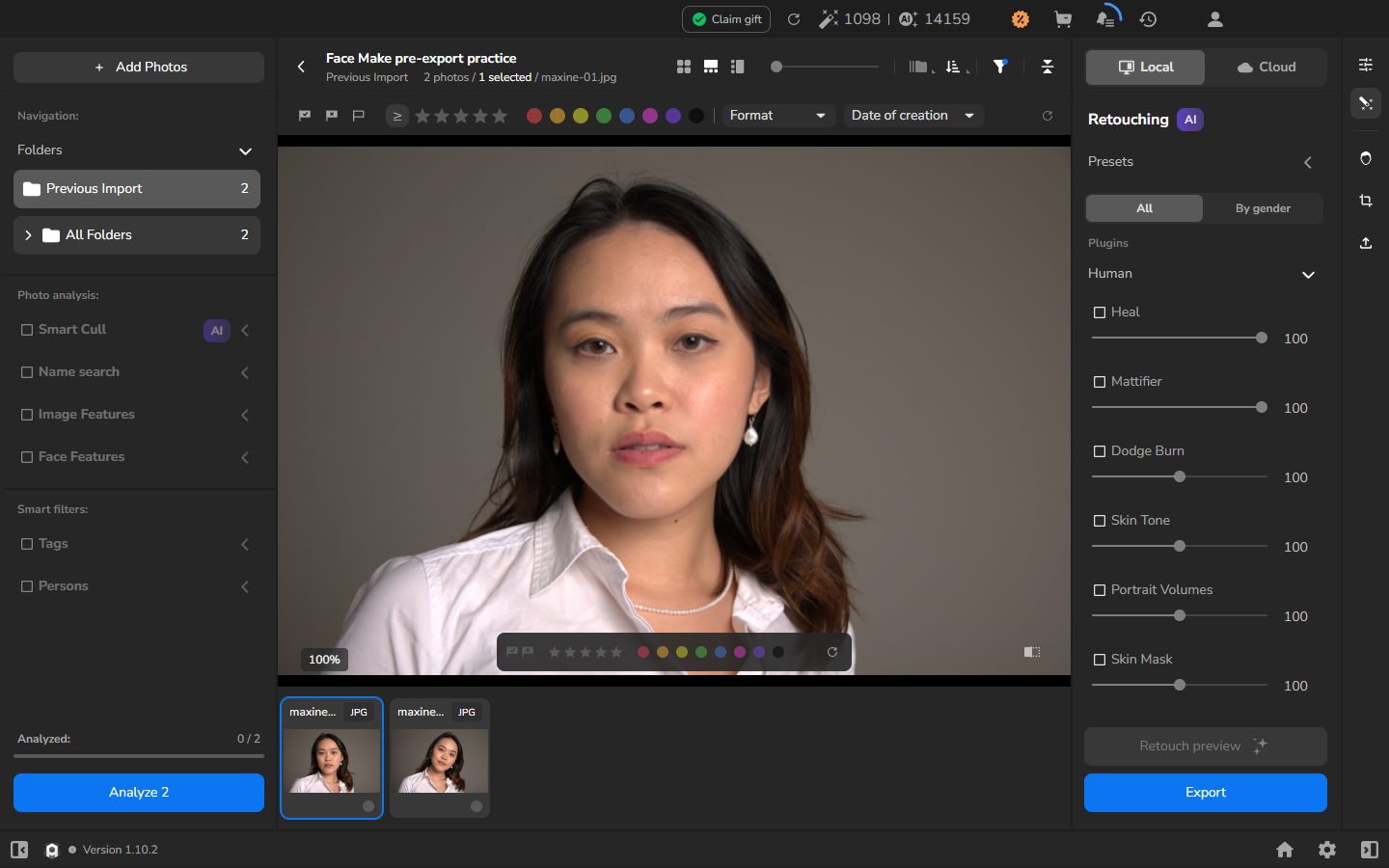
- Откройте панель Retouching и выберите Local.
- Выберите All, затем включите Face Make.
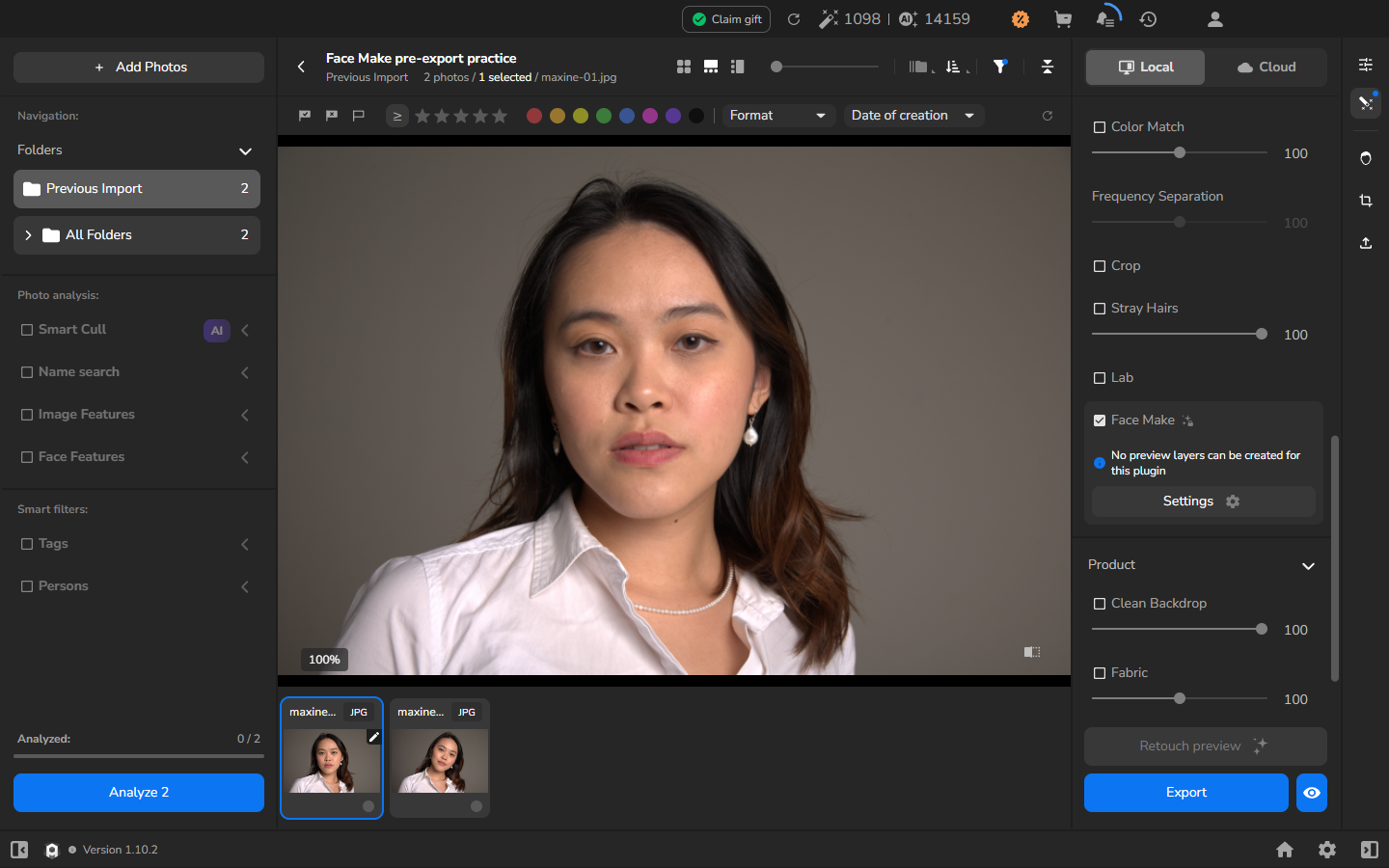
- Раскройте раздел Face Make. Arams показывает No preview layers can be created for this plugin и кнопку Settings со значком шестерёнки.
- Нажмите Settings, чтобы открыть окно Face Make. Это собственное окно настроек плагина, а не глобальный экран Settings Arams.
Окно Face Make показывает обнаруженное лицо и группирует настройки по разделам Lifting, Makeup, Displace, Texture и Reshape. Включайте только тот раздел, который нужен портрету, раскройте его и начните с сдержанной корректировки. Например, можно включить Lifting и оставить более точные настройки формы лица на нуле, пока они не понадобятся.
Следите за лицом в окне плагина, особенно за глазами, ртом, линией челюсти, текстурой кожи и линией волос. Нажмите Apply, когда результат подходит портрету, а человек остаётся узнаваемым. Apply закрывает окно плагина и оставляет Face Make выбранным для экспорта.
Подробнее о том, где открываются настройки плагинов, см. Выбор инструментов и настроек ретуши.
Создайте и осмотрите результат перед экспортом
Заголовок раздела «Создайте и осмотрите результат перед экспортом»Этот предпросмотр необязателен. Используйте его, если хотите осмотреть итоговый результат Face Make и других выбранных плагинов до сохранения JPEG. Если настройки уже подходят портрету, перейдите к разделу «Экспортируйте готовую фотографию». В обоих случаях оставляйте включёнными Face Make и любую другую ретушь, которая нужна в итоговой фотографии.
- Откройте выбранную фотографию и установите такой масштаб просмотра, чтобы можно было оценить пропорции лица, рассмотреть текстуру кожи и контуры деталей, которые важно сохранить.
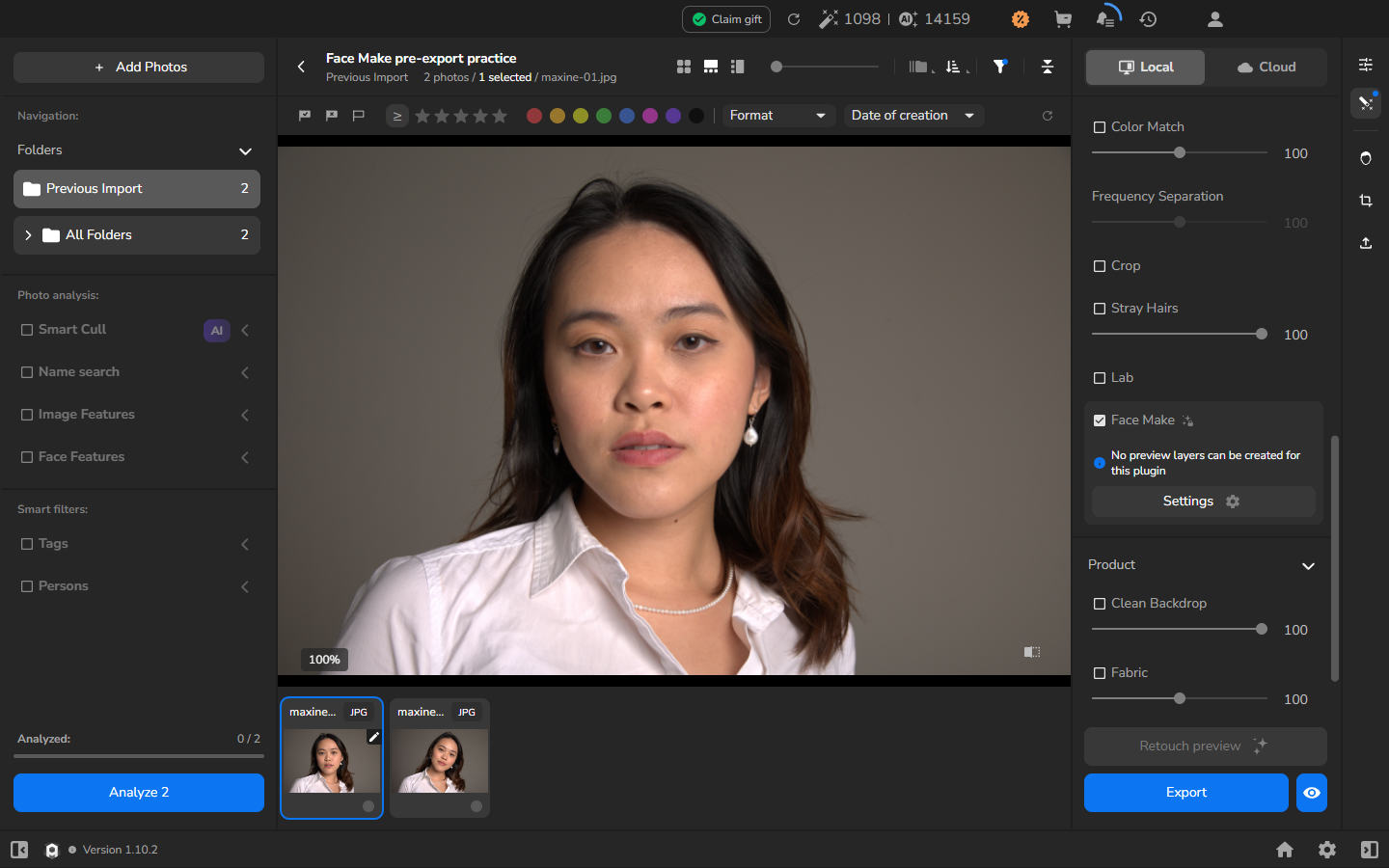
- Вернитесь в раздел Face Make и убедитесь, что он по-прежнему включён.
- Нажмите кнопку с изображением глаза рядом с Export. Подсказка кнопки — Preview of all selected plugins before export.
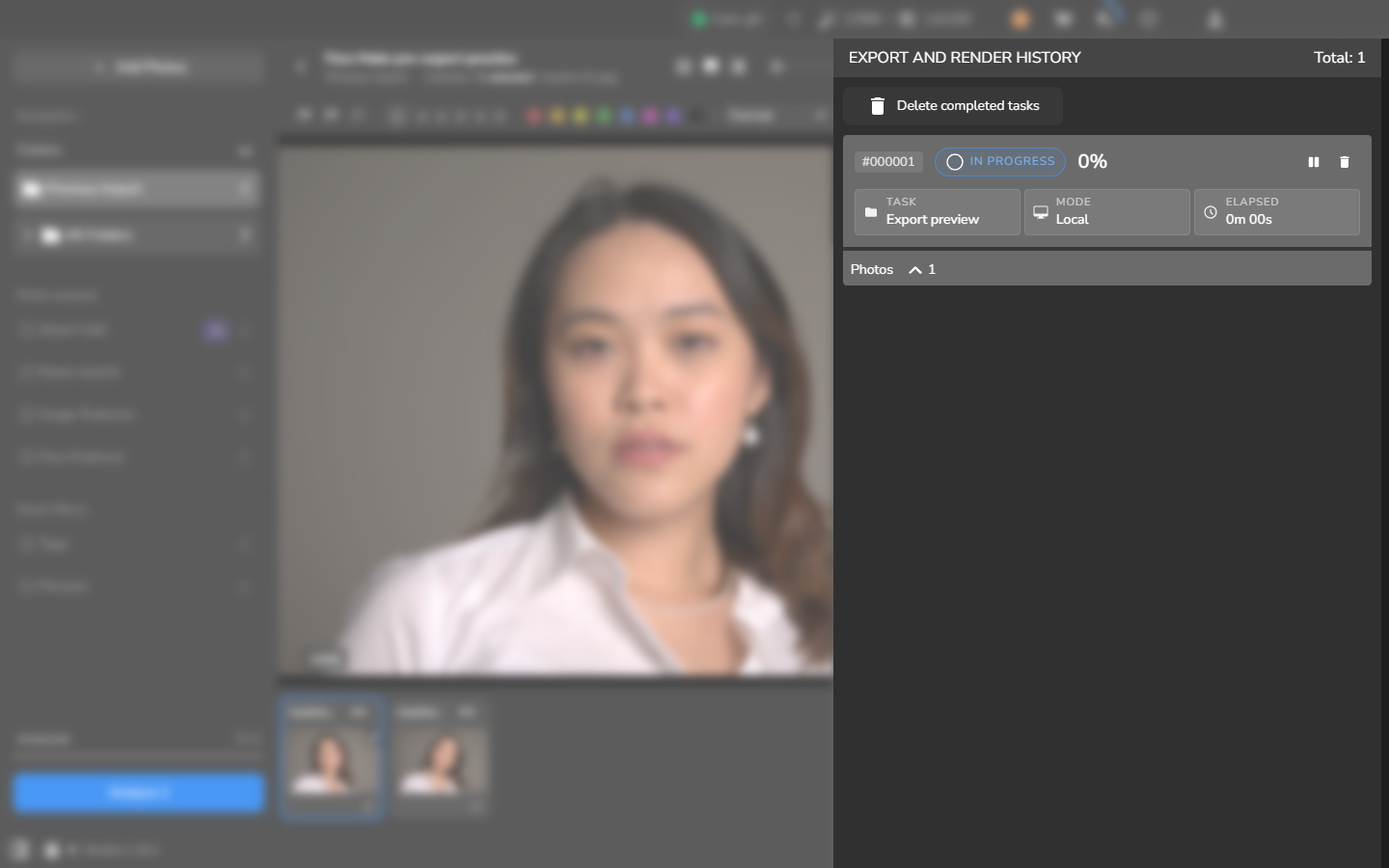
- Откройте EXPORT AND RENDER HISTORY и найдите задачу Export preview в режиме Local.
- Дождитесь, пока задача достигнет COMPLETED и 100%.
- Закройте историю и снова осмотрите фотографию в том же масштабе. Зелёное сообщение Retouch Preview Ready подтверждает, что результат доступен.
- Сравните предпросмотр с оригиналом, обращая внимание на пропорции лица, глаза, рот, текстуру кожи, волосы и контур лица на фоне. Если результат не подходит человеку, не экспортируйте эту версию. Вернитесь к настройкам плагина и выберите другую корректировку, прежде чем продолжать.
Экспортируйте готовую фотографию
Заголовок раздела «Экспортируйте готовую фотографию»- Оставьте включёнными Face Make и все остальные инструменты ретуши, которые нужны в итоговой фотографии.
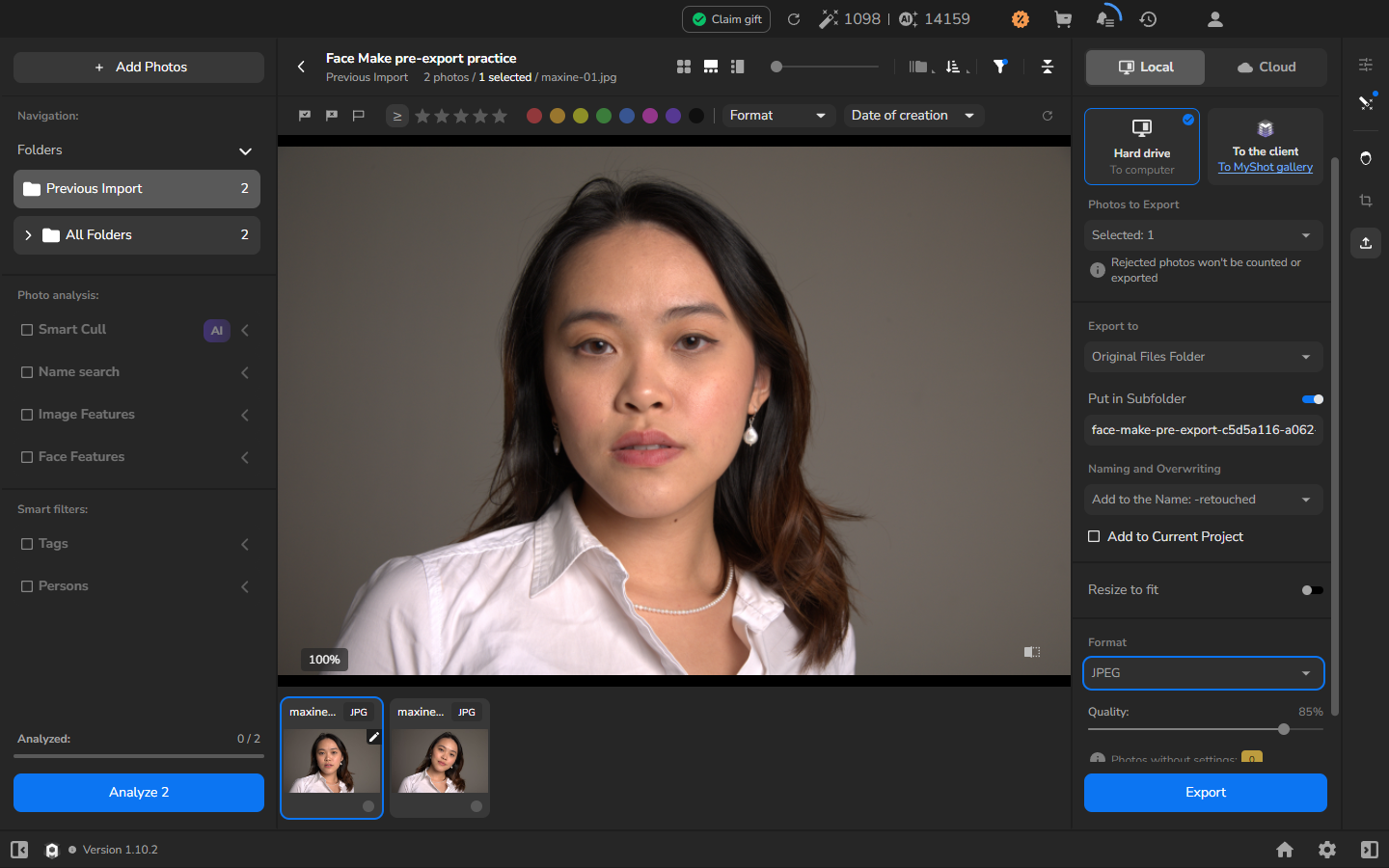
- Откройте Export settings и выберите Hard drive — To computer.
- Проверьте количество выбранных фотографий и убедитесь, что нужный портрет выбран для экспорта.
- Выберите место назначения и правило именования. Используйте новую подпапку, если хотите держать результат отдельно от оригинала.
- Выберите, нужно ли изменить размер файла. Оставьте Resize to fit выключенным, чтобы сохранить исходные размеры в пикселях, или включите его, если для передачи нужен меньший размер.
- Выберите JPEG, проверьте параметры и нажмите Export.
- Откройте EXPORT AND RENDER HISTORY и дождитесь, пока финальная задача Export покажет COMPLETED и 100%. Если вы использовали необязательный предпросмотр, он отображается как отдельная задача Export preview.
- Найдите JPEG в выбранном месте назначения. Экспорт завершён, когда финальная задача Export завершена и сохранённый файл открывается нормально.
Дополнительные параметры места назначения, именования и проверки файлов описаны в разделе «Экспорт фотографий и проверка файлов».
Если не получилось
Заголовок раздела «Если не получилось»- Face Make нельзя выбрать: проверьте, что плагин установлен и активирован, затем вернитесь в режим Local.
- Settings не открывается: держите фотографию открытой, включите Face Make, раскройте его раздел и нажмите кнопку Settings плагина.
- Кнопка с глазом недоступна: выберите фотографию и убедитесь, что Face Make включён. Это кнопка предпросмотра перед экспортом рядом с Export, а не Retouch preview.
- Результат не готов: откройте историю и дождитесь, пока задача Export preview достигнет COMPLETED и 100%.
- Финальный JPEG отсутствует: проверьте место назначения, подпапку, количество выбранных фотографий и правило именования в Export settings, затем проверьте финальную задачу Export отдельно от необязательной задачи Export preview.