Что такое Arams?
Что такое Arams
Заголовок раздела «Что такое Arams»Если вы хотите отбирать, готовить, ретушировать и экспортировать съёмку, не разбивая работу между несколькими программами, Arams позволяет выполнять все эти задачи в одном проекте. Приложение для Windows и macOS объединяет инструменты Retouch4me для отдельных фотографий и целых серий с организацией снимков, цветокоррекцией, кадрированием и экспортом.
Ретушь необязательна. Arams можно использовать только для отбора, организации, коррекции, кадрирования и экспорта фотографий, а можно добавить облачную ретушь или отдельно приобретённые локальные плагины. При ретуши можно настроить доступные инструменты и сравнить результат с оригиналом перед экспортом.
Используйте эту страницу, чтобы выбрать маршрут. Вы готовы начать, когда понимаете, что вам не нужна ретушь, нужна облачная обработка или локальные плагины, и открыли руководство для этого маршрута.
Когда Arams полезен
Заголовок раздела «Когда Arams полезен»- Портретные сессии: рассмотрите лица, сравните похожие фотографии, выберите лучшие и сравните ретушь с оригиналом перед экспортом.
- Студийная и beauty-съёмка: настройте ретушь портрета, чистку одежды и фона, а также цвет. Рассматривайте мелкие детали: после автоматической обработки могут остаться дефекты или потребоваться другие настройки.
- Серия, требующая единообразной обработки: настройте инструменты и пресеты, примените настройки к выделению и проверьте репрезентативные фотографии перед обработкой серии.
- Съёмка с несколькими людьми: найдите фотографии с конкретным человеком, объедините это выделение с рейтингами и подготовьте отдельные наборы фотографий для передачи. Общая фотография может входить в наборы для нескольких людей.
- Растущий проект, требующий организации: используйте папки, рейтинги, метки, группы и поиск, чтобы находить нужные фотографии, сохраняя доступ к исходным файлам.
Облачная или локальная ретушь?
Заголовок раздела «Облачная или локальная ретушь?»| Облачная ретушь | Локальная ретушь | |
|---|---|---|
| Доступ и оплата | Требует подписки и/или кредитов в соответствии с условиями выбранного плана. | Локальные плагины покупаются отдельно. Купленные плагины дают безлимитную локальную ретушь без расходования облачных кредитов за каждый снимок. |
| Обработка | Фотографии передаются сервису; требуется подключение к интернету. | Обработка выполняется на вашем компьютере установленными и активированными плагинами. |
| Доступные настройки | Облачные инструменты могут иметь собственные настройки, включая отдельную настройку обработки родинок. | Настройки зависят от установленного плагина; не предполагайте, что они совпадают с облачной версией. |
Возможности облачной и локальной ретуши различаются. Выбирайте режим по нужным инструментам и настройкам, месту, где должна выполняться обработка, и модели оплаты. Безлимитная локальная ретушь относится только к плагинам, которые у вас есть; она не включает все плагины и не делает облачные сервисы бесплатными.
С чего начать
Заголовок раздела «С чего начать»- Вы хотите организовать и экспортировать фотографии без ретуши: откройте руководство по работе с фотографиями и на этапе экспорта выберите копии без ретуши.
- Вы хотите локальную ретушь: сначала выберите и настройте инструменты, затем следуйте главе о локальной обработке с плагинами, которые установлены, активированы и доступны вашему аккаунту.
- Вы хотите облачную ретушь: после проверки требований к загрузке, интернету, аккаунту и кредитам следуйте главе об облачной обработке.
- Вы уже знаете свой маршрут обработки: используйте каталог возможностей ниже, чтобы продолжить работу с отбором, коррекцией, обработкой серии или передачей фотографий.
Какой бы маршрут вы ни выбрали, оставляйте включёнными все инструменты, результат работы которых хотите сохранить в готовых фотографиях. Отключайте инструменты только тогда, когда планируете экспортировать копии без ретуши. Для инструментов, которые поддерживают обычный предпросмотр, используйте настройки экспорта для передачи; если плагин сообщает, что не может создавать обычные слои предпросмотра, следуйте рабочему процессу перед экспортом. Экспорт завершён, когда его задача закончилась, а сохранённые файлы нормально открываются в выбранном месте.
Необязательно: просмотр фотографии
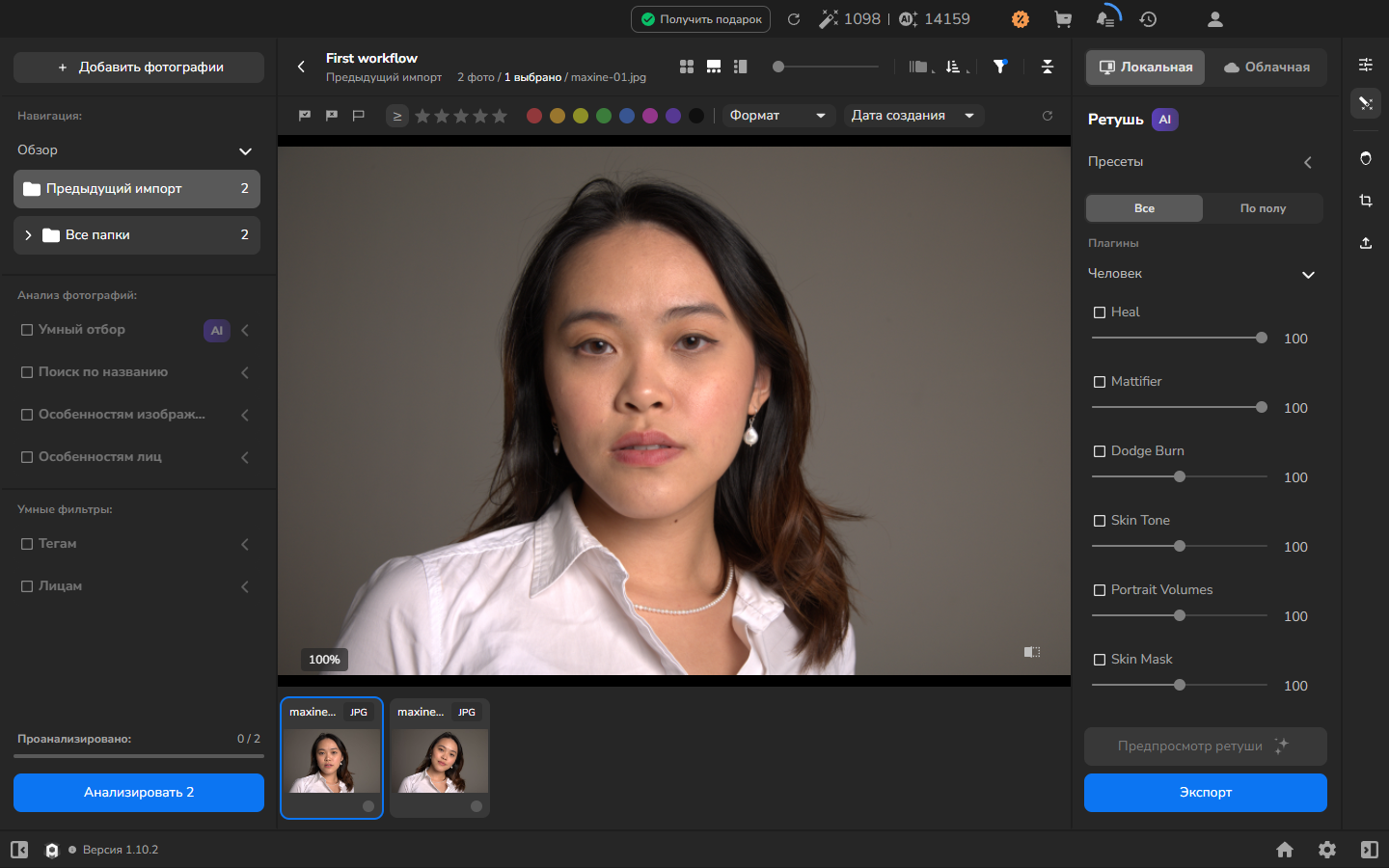
Заголовок раздела «Необязательно: просмотр фотографии»Если у вас уже есть фотографии в проекте, вы можете открыть одну в большом окне просмотра, чтобы рассмотреть детали до того, как решить, что оставить или обработать. Этот просмотр необязателен и не требуется для выбора маршрута обработки.
Каталог возможностей
Заголовок раздела «Каталог возможностей»Используйте этот каталог, чтобы найти следующую задачу в вашем рабочем процессе. Он охватывает функции, объяснённые в этом руководстве; доступные вам функции могут зависеть от вашей версии Arams, плана и установленных плагинов.
| Область | Возможности и детали |
|---|---|
| Аккаунт и доступ | Войдите в Arams с существующим аккаунтом. Доступные возможности зависят от вашего аккаунта. |
| Проекты | Создавайте проекты, открывайте их и управляйте ими, открывайте повторно, создавайте резервные копии и восстанавливайте проекты: создание, управление, повторное открытие, резервные копии и восстановление. |
| Исходные файлы и импорт | Импортируйте фотографии, организовывайте папки и имена файлов и сохраняйте доступность проектов и исходных файлов. |
| Выделение и осмотр | Выделяйте фотографии, увеличивайте и осматривайте детали и осматривайте обнаруженные лица. |
| Отбор | Рейтинги, фильтры и метки, группы похожих фотографий и рабочий процесс отбора фотографий для передачи. |
| Поиск фотографий | Ищите по имени файла, ручной метке, дате или обнаруженному человеку в разделе «Поиск фотографий и людей»; автоматическая AI-разметка — отдельный рабочий процесс. |
| Анализ фотографий и лиц | Нажмите Анализировать, просмотрите видимые фильтры качества изображения и лица и просмотрите отобранные фотографии в разделе «Просмотр AI-анализа». AI-классификации по-прежнему требуют визуального осмотра. |
| Обрезка | Обрезайте и выравнивайте фотографии. |
| Управление ретушью | Выбирайте инструменты и настройки, используйте пресеты и применяйте настройки по полу. |
| Ретушь портрета | Ретушируйте портрет, сохраняя естественные детали, и сравнивайте обработанный результат с оригиналом. |
| Одежда и фоны | Используйте Fabric и Clean Backdrop и осматривайте ткань, края, текстуру и реальные потёртости на студийном полу. |
| Цвет | AI-коррекция цвета, кривые и LUT. |
| Обработка серии | Обрабатывайте серию фотографий в едином стиле, используя пресеты и скопированные настройки, и просматривайте завершённые задачи обработки. |
| Маршруты обработки | Используйте локальную обработку с установленным плагином или облачную обработку с её требованиями к загрузке, подключению и кредитам. |
| Доступ к плагинам | Активируйте плагин, доступный вашему аккаунту. Локальный плагин нужно установить и активировать, прежде чем им можно пользоваться. |
| Экспорт и передача фотографий | Подготовьте настройки экспорта для передачи, экспортируйте и проверяйте сохранённые файлы и подготовьте отдельные наборы фотографий для разных людей. |
| Метаданные | Обменивайтесь рейтингами и цветовыми метками с помощью сопутствующих файлов XMP. Если при передаче фотографий важны другие метаданные, проверьте их в экспортированных файлах. |
| Рабочее пространство | Изучите интерфейс, настройте рабочее пространство, измените общие настройки и настройте горячие клавиши. |
| Устранение неполадок | Диагностируйте ошибки импорта и зависшую обработку или экспорт. |
Бесплатная разметка, анализ и обработка
Заголовок раздела «Бесплатная разметка, анализ и обработка»Автоматическая AI-разметка бесплатна и не потребляет кредиты анализа. Скачайте её модель и включите автоматическую разметку в Settings. Вам не нужно нажимать Анализировать, чтобы получить эти метки. Нажмите на значок колокольчика вверху, чтобы следить за операцией разметки; в этой же области может отображаться и другая фоновая работа. Сгенерированные метки могут быть неточными или отсутствовать, поэтому проверяйте их перед тем, как полагаться на них.
Облачный анализ фотографий и лиц через Анализировать — это отдельная операция, которая потребляет кредиты анализа. Локальная ретушь, облачная ретушь и активация плагинов имеют свои требования. Бесплатная разметка не означает, что вся обработка или все плагины бесплатны. Ознакомьтесь со связанными главами перед выбором маршрута обработки.
Плагины и продвинутые рабочие процессы
Заголовок раздела «Плагины и продвинутые рабочие процессы»Это руководство включает рабочие процессы для Heal, Dodge Burn, Portrait Volumes, Fabric и Clean Backdrop. Каталог плагинов может меняться, а доступные вам инструменты зависят от установленных и активированных для вашего аккаунта плагинов.
Нажмите на значок шестерёнки плагина, чтобы настроить его подробные параметры; эти настройки отделены от глобальных Settings приложения. Lab, Face Make, Frequency Separation и Color Match выполняются на этапе перед экспортом, а не в обычном предпросмотре. Доступные на этом этапе настройки зависят от плагина.
Защищайте оригиналы и осматривайте результат
Заголовок раздела «Защищайте оригиналы и осматривайте результат»Сохраняйте доступ к исходным фотографиям и поддерживайте резервные копии. Проверяйте результат обработки в предварительном просмотре и экспортированные файлы при увеличении, позволяющем рассмотреть важные детали: даже после автоматической обработки фотограф должен оценить результат.