Поиск фотографий и людей
Что вы сделаете
Заголовок раздела «Что вы сделаете»С помощью фильтров оставьте в сетке только нужные фотографии, ничего не удаляя из проекта. Выберите фильтр, который поможет быстрее найти фотографии по известным вам данным: части имени файла, добавленной вами метке, дате создания или человеку. Если вы часто возвращаетесь к одному и тому же человеку, можно дать ему имя и поправить, какие лица к нему относятся.
Перед началом
Заголовок раздела «Перед началом»Войдите в Arams, создайте или откройте проект и импортируйте фотографии, которые хотите найти по имени файла, метке или дате.
Чтобы искать по человеку, включите Automatic face search в Settings > Основные до импорта фотографий, на которых лица хорошо различимы. Эта функция отправляет фотографии на сервер Retouch4me для поиска лиц, поэтому включайте её только тогда, когда серверная обработка уместна для этих фотографий. Она не связана с действием Анализировать.
Поиск по имени файла
Заголовок раздела «Поиск по имени файла»- В левой панели разверните Поиск по названию.
- Щёлкните большое поле имени файла. Это активирует флажок рядом с Поиск по названию.
- Введите всё или часть имени файла.
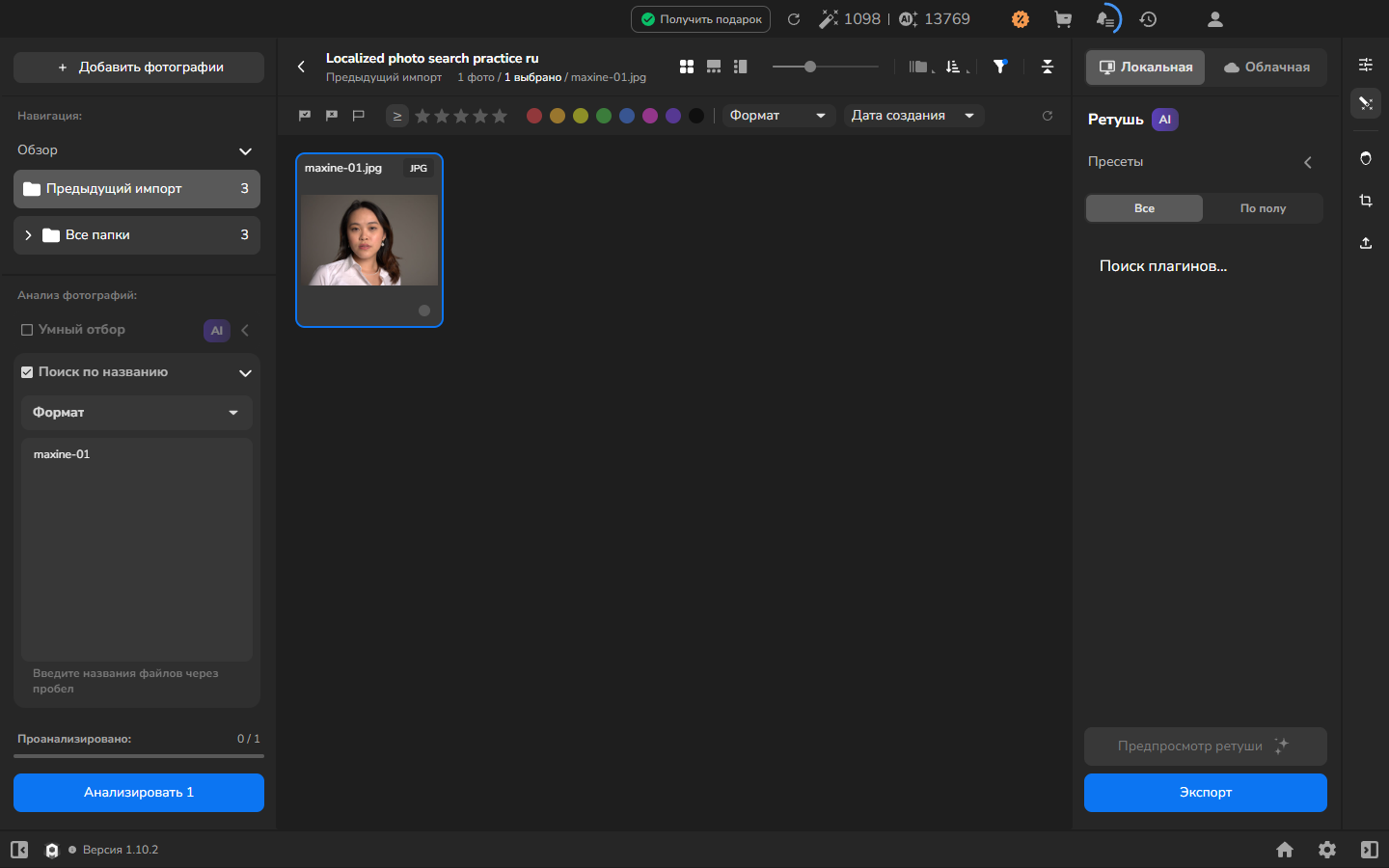
В сетке остаются только фотографии, в имени которых есть ваш поисковый текст. Круглую кнопку сброса на панели фильтров используйте, когда хотите вернуться к полной сетке или начать другой поиск.
Поиск фотографии с ручной меткой
Заголовок раздела «Поиск фотографии с ручной меткой»Используйте ручную метку, когда снова хотите найти набор, привязанный к конкретной задаче: короткий список для портфолио, выбор клиента или фотографии, которым нужна доработка.
- Выберите одну фотографию и откройте Детали и лица справа.
- Разверните Метаданные, затем разверните Теги, если поле метки скрыто.
- Если подходящей метки ещё нет, введите её, например portfolio, и нажмите Enter.
Выберите отображаемую метку в разделе Теги, чтобы показать фотографии с этой меткой.
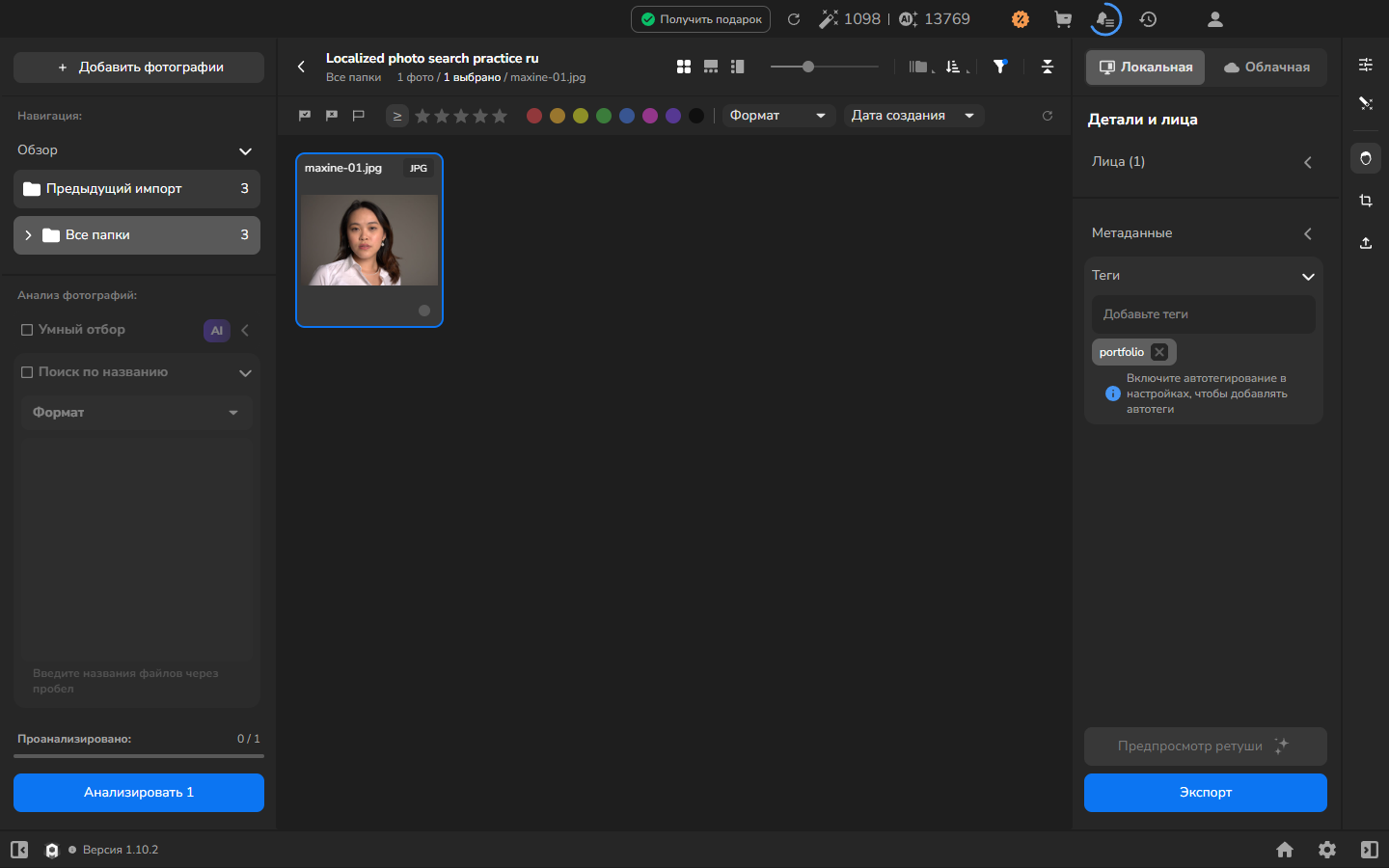
Фотографии без выбранной метки скрываются, но не удаляются из проекта.
Фильтрация по дате создания
Заголовок раздела «Фильтрация по дате создания»- Выберите Дата создания на панели фильтров.
- Введите конец нужного периода в поле To и нажмите Enter.
- Закройте панель даты.
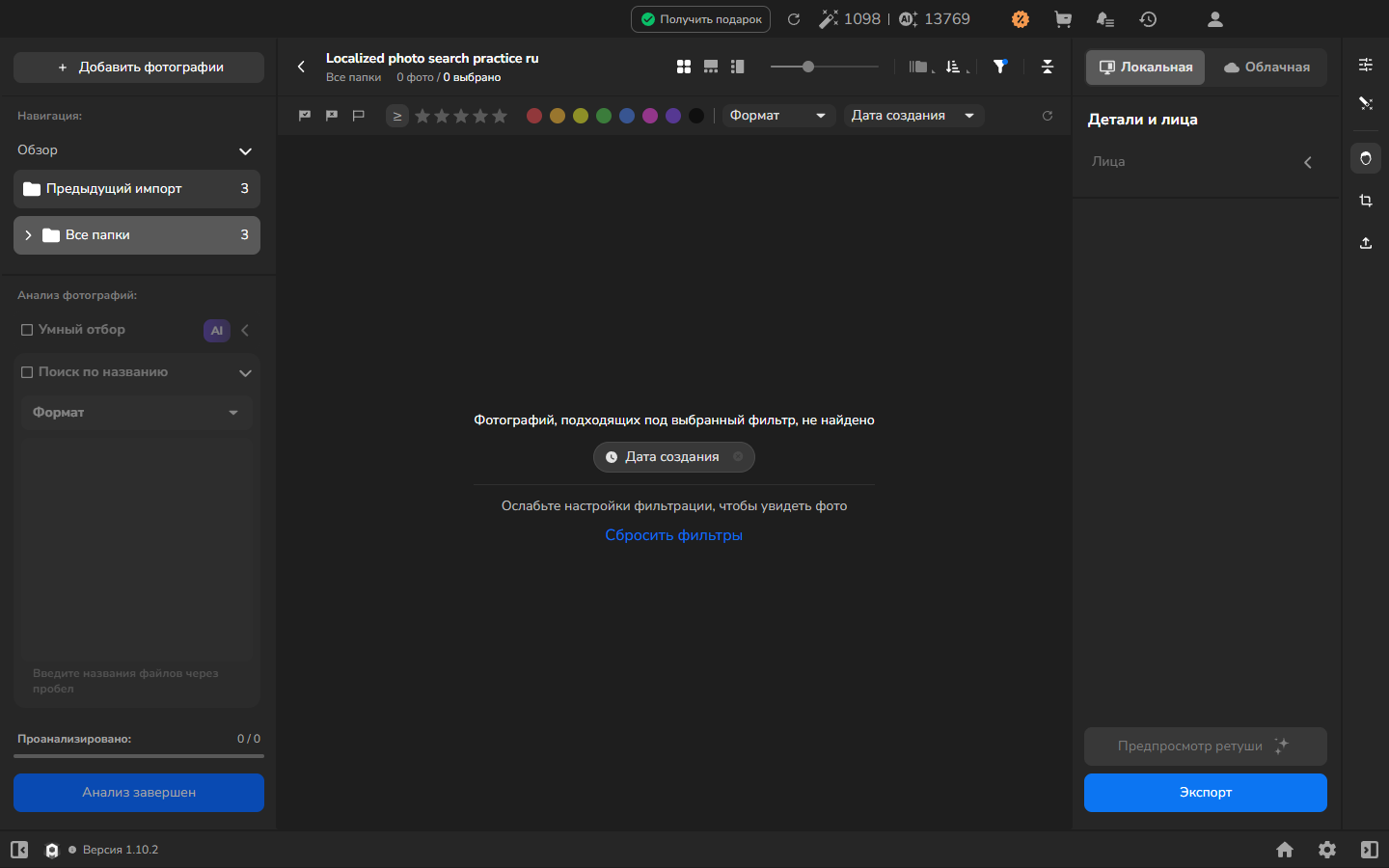
Используйте этот фильтр, когда известен нужный период, но не известны имена файлов или метки. Конечная дата входит в диапазон: фотографии, созданные в этот день, остаются в сетке. Если период заканчивается слишком рано, снова откройте Дата создания и расширьте его.
Поиск фотографий одного человека
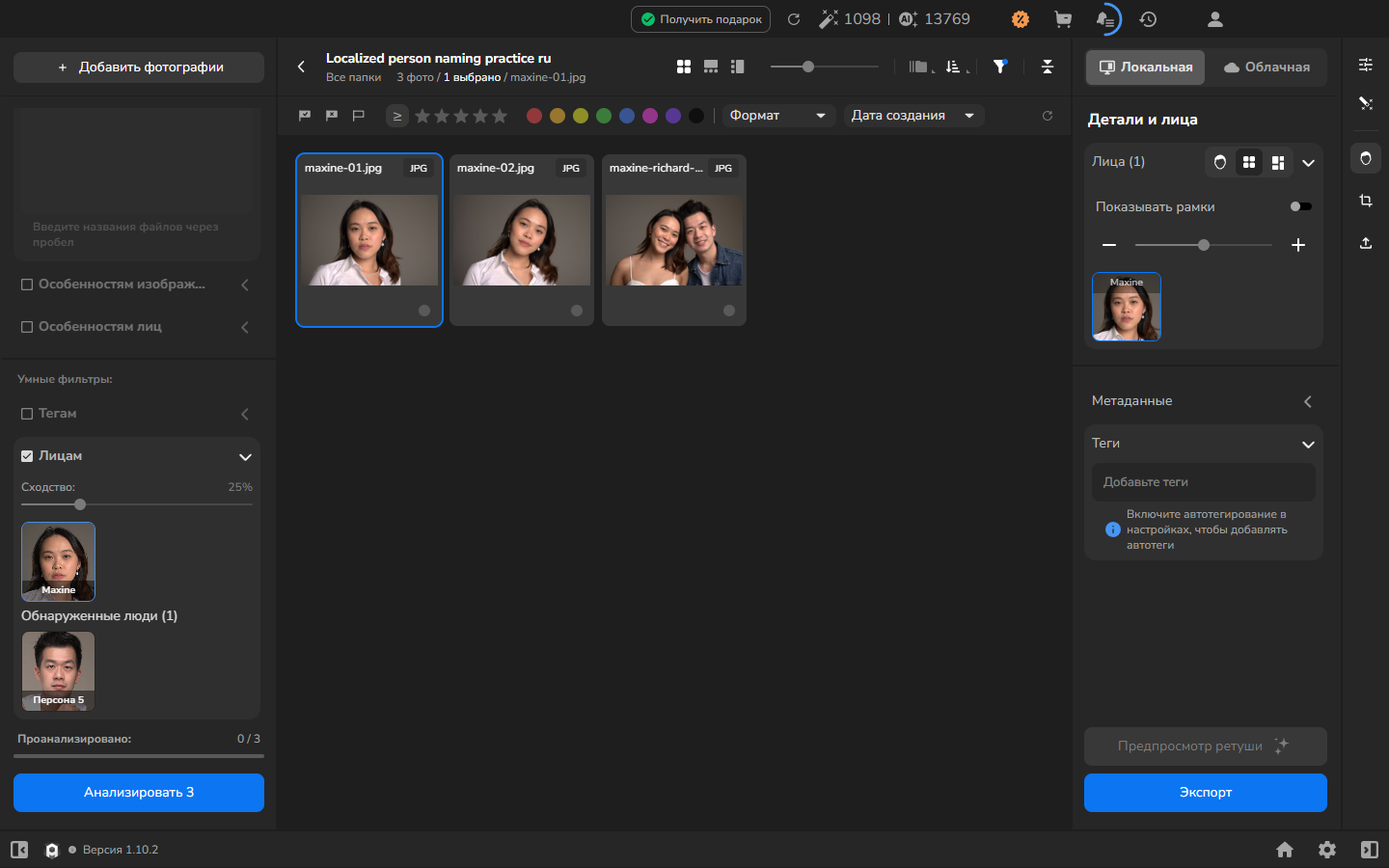
Заголовок раздела «Поиск фотографий одного человека»Используйте этот путь, когда лицо — более надёжная подсказка, чем имя файла или метка. При включении Automatic face search выберите I Agree, если появится уведомление о серверной обработке. После импорта дайте время на появление кластеров людей; запускать Анализировать для этого фильтра не нужно.
- В левой панели разверните Лицам под Умные фильтры.
- Выберите миниатюру нужного человека. Пока вы не присвоите человеку имя, Arams использует общие подписи, например Персона 1.
- Осмотрите оставшиеся фотографии перед их выделением или передачей.
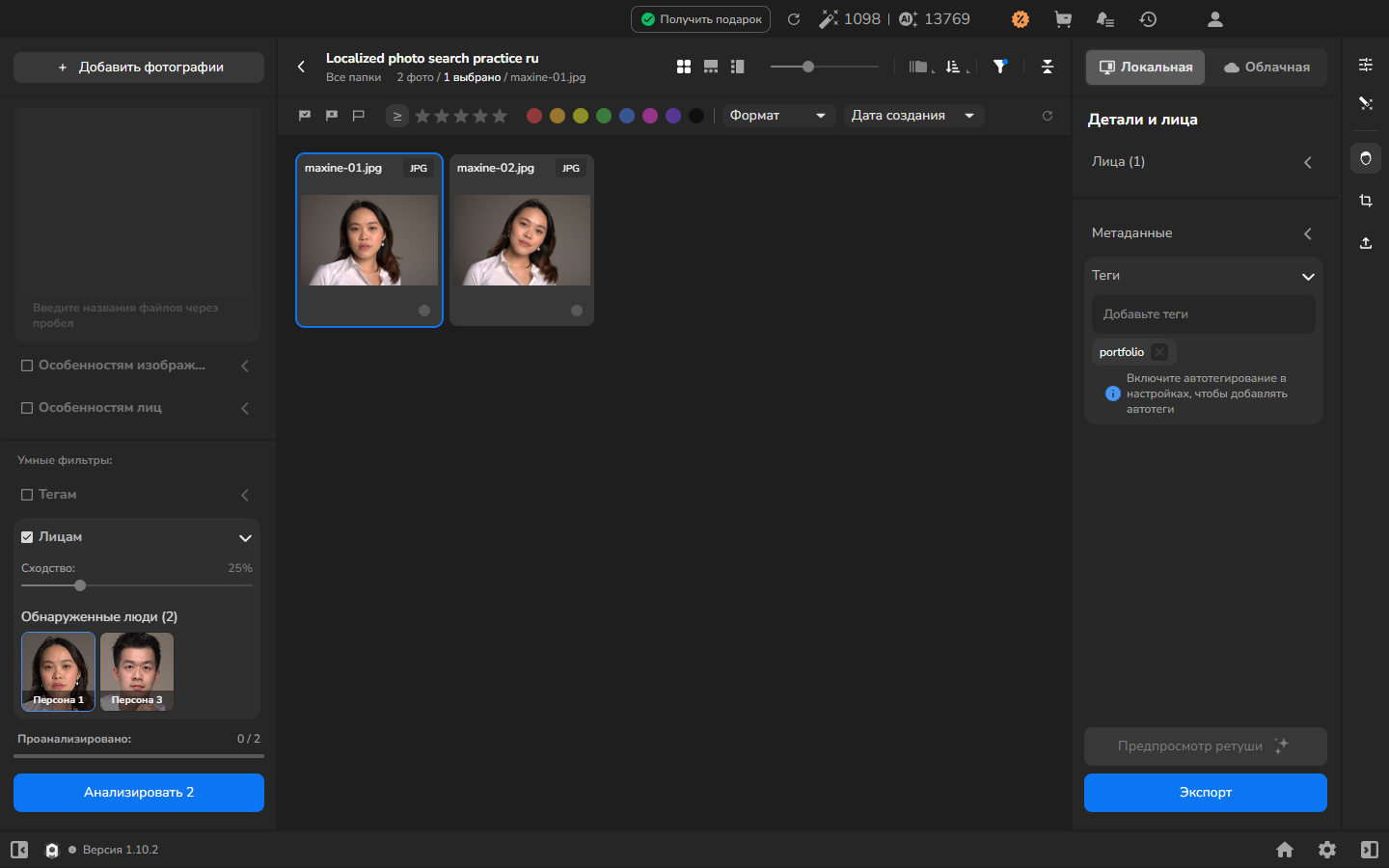
При сопоставлении лиц в результаты может попасть фотография другого человека, а нужная фотография — не попасть, особенно на снимках в профиль, при частично скрытых лицах или смене освещения. Относитесь к кластеру человека как к отправной точке, а не как к окончательной подборке.
Следующие действия с персонами необязательны. Используйте их, если имя упростит последующие поиски или если кластер нужно исправить; для разового поиска они не нужны.
Какие фотографии относятся к человеку
Заголовок раздела «Какие фотографии относятся к человеку»Автоматический поиск лиц сначала создаёт нумерованные кластеры, например Персона 1. Имя применяется к существующей группе лиц, которые Arams относит к одному человеку; оно не создаёт произвольную группу.
Привязка лиц к человеку отличается от группировки похожих фотографий. Фильтр человека собирает фотографии с лицами, связанными с одной личностью, а группа похожих фотографий сравнивает фотографии целиком. Групповой портрет может появляться в результатах поиска разных людей, поскольку на нём обнаружены их лица.
Присвоение имени человеку
Заголовок раздела «Присвоение имени человеку»- Выберите фотографию с обнаруженным лицом нужного человека.
- Откройте Детали и лица, затем разверните Лица, если миниатюры скрыты.
- Щёлкните нужное лицо правой кнопкой и выберите Tag a new person.
- Введите имя и подтвердите диалог.
- Разверните Лицам и выберите новую именованную плитку.
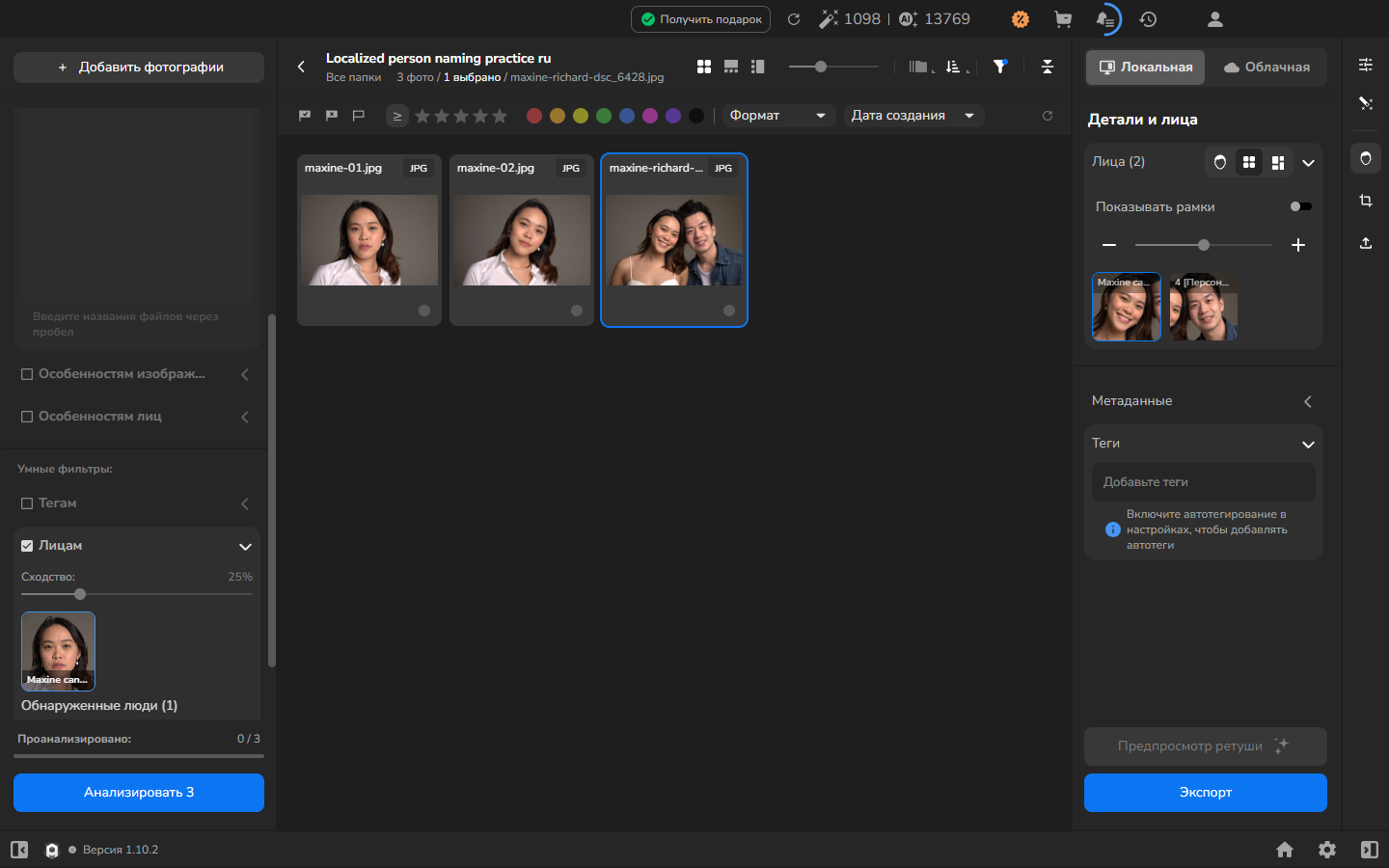
Имя, присвоенное одному лицу, применяется к существующей группе лиц, которые Arams относит к одному человеку, поэтому в фильтре уже могут быть другие фотографии. Проверьте результат, прежде чем использовать его для выбора.
Переименование персоны
Заголовок раздела «Переименование персоны»- Сбросьте активный фильтр, чтобы видеть все фотографии проекта.
- В разделе Лицам щёлкните именованную плитку правой кнопкой.
- Выберите Rename.
- Замените текущее имя и подтвердите диалог.
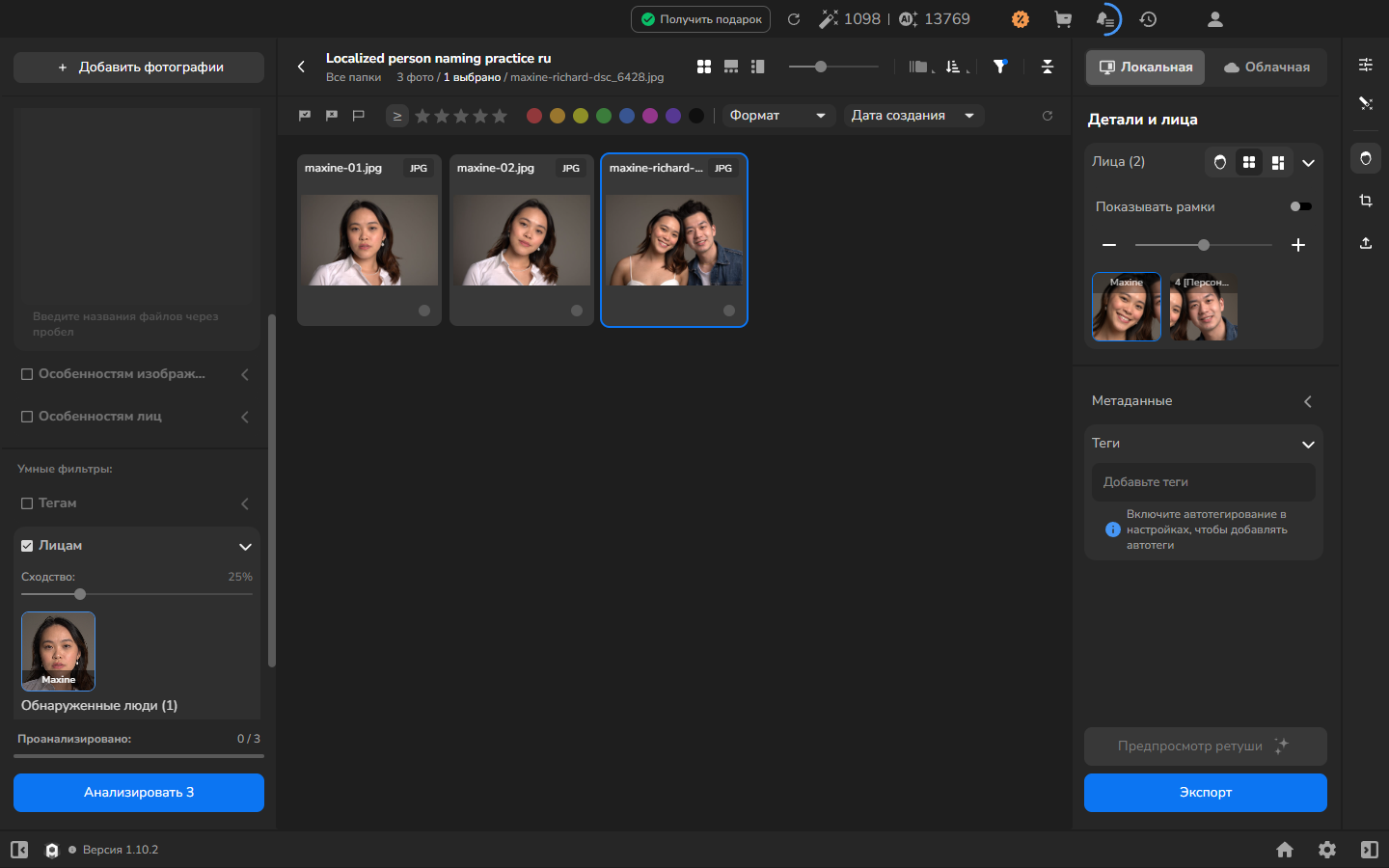
Переименование меняет имя человека, но не набор фотографий в его фильтре. Arams не перепроверяет, относится ли каждое лицо к этой персоне.
Назначение дополнительных лиц существующей персоне
Заголовок раздела «Назначение дополнительных лиц существующей персоне»Используйте этот шаг, только если вы узнаёте обнаруженное лицо, которое не связано с именованной персоной.
- Сбросьте фильтры и выберите фотографию с этим лицом.
- Откройте Детали и лица и найдите нужную миниатюру лица.
- Щёлкните лицо правой кнопкой и в поле поиска персоны введите имя существующей персоны.
- Выберите строку нужной персоны.
- Выберите именованную персону в Лицам, чтобы продолжить работу с этим набором фотографий.
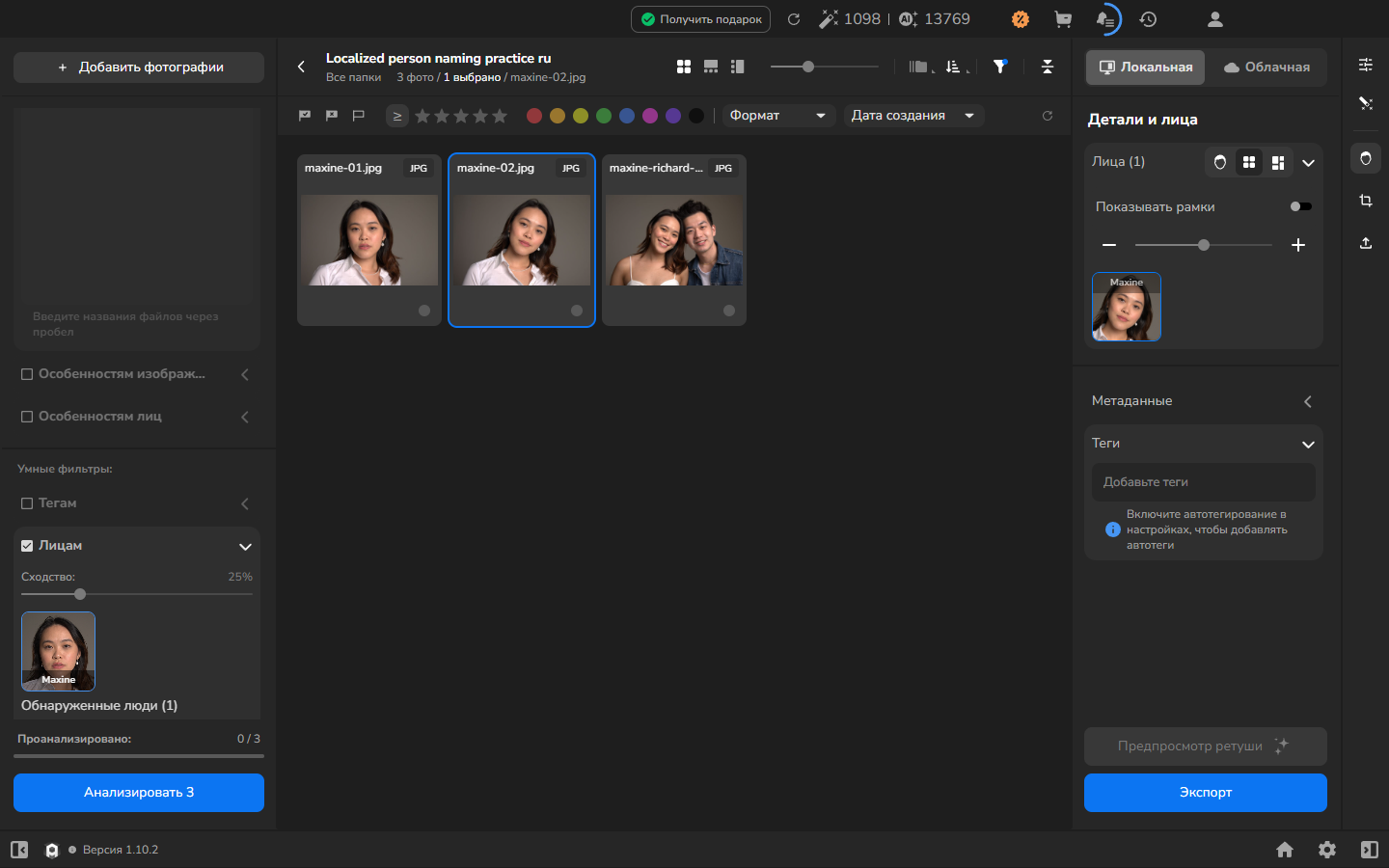
Если фотография уже попала в результат через автоматический кластер, привязка обнаруженного на ней лица к этому человеку может не изменить видимый результат.
Удаление или исправление ошибочного назначения
Заголовок раздела «Удаление или исправление ошибочного назначения»- Сбросьте фильтры и выберите фотографию с ошибочно назначенным лицом.
- Откройте Детали и лица и щёлкните это лицо правой кнопкой.
- Найдите персону, назначенную этому лицу.
- Снова выберите строку этой персоны, чтобы снять назначение с лица.
- Выберите именованную персону в Лицам и проверьте исправленный набор.
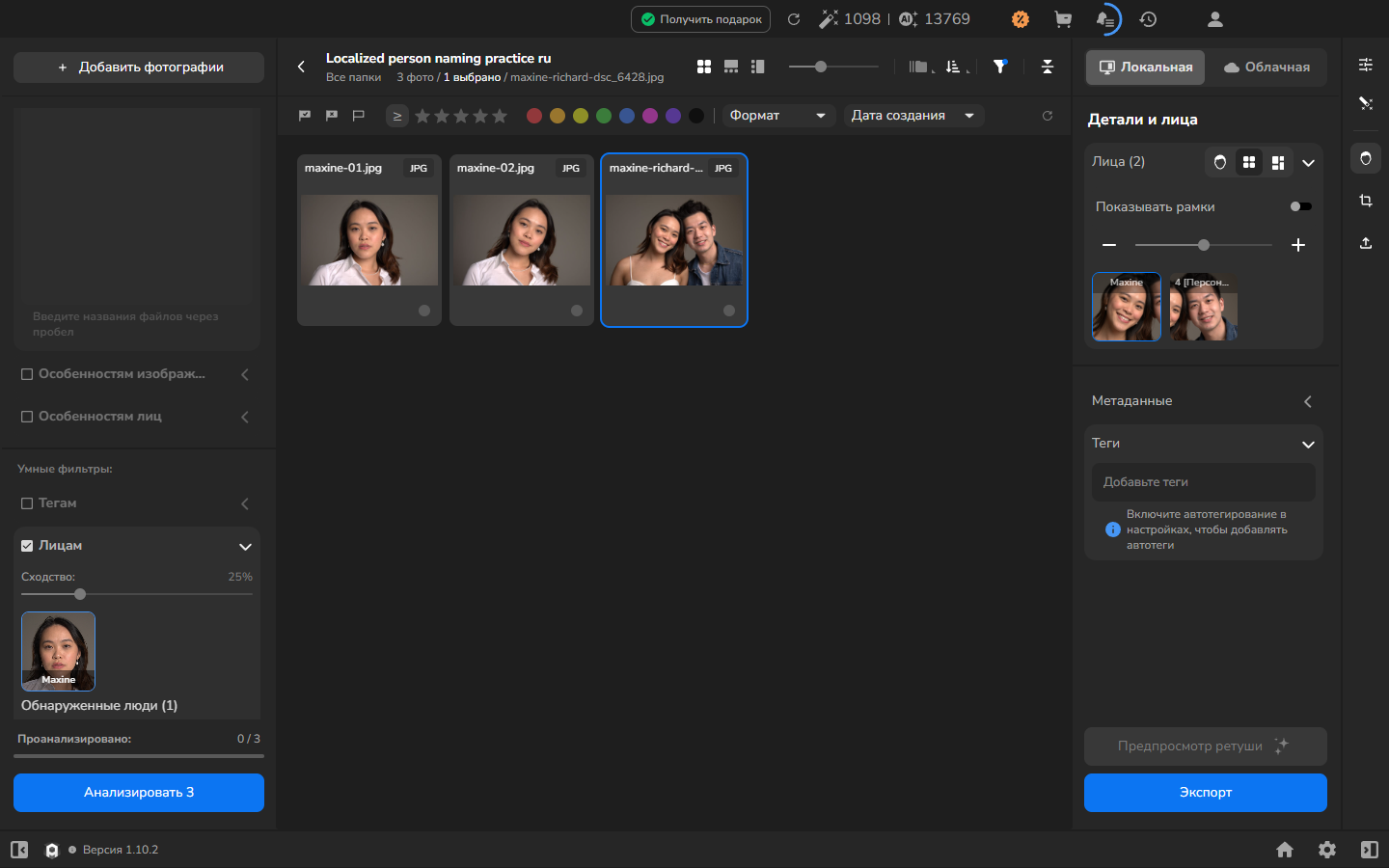
Исправление привязки лиц к человеку не удаляет и не редактирует фотографию; оно только меняет, в фильтр какой персоны попадает это лицо.
Возврат к именованной персоне позже
Заголовок раздела «Возврат к именованной персоне позже»Именованные персоны и исправленные связи лиц сохраняются, когда вы возвращаетесь к проекту. При следующем открытии разверните Лицам и выберите имя, чтобы продолжить работу с этим набором фотографий.
Как проверить результат
Заголовок раздела «Как проверить результат»Готово, когда в сетке под активным фильтром по имени файла, ручной метке, дате создания или персоне отображается нужный набор. Фильтры только скрывают несоответствующие фотографии. Круглую кнопку сброса на панели фильтров используйте, чтобы вернуться к полной сетке.
Если не получилось
Заголовок раздела «Если не получилось»- Ввод имени файла не сужает сетку: щёлкните поле имени файла перед вводом и убедитесь, что флажок рядом с Поиск по названию активен.
- Ручная метка отсутствует: выберите фотографию, откройте Детали и лица > Метаданные > Теги, введите метку и нажмите Enter.
- Фильтр по дате ничего не находит: снова откройте Дата создания, проверьте значение To и расширьте диапазон. Если не уверены, какие фильтры активны, используйте кнопку сброса на панели фильтров.
- В разделе «Лицам» нет людей: убедитесь, что Automatic face search был включён до импорта фотографий, и дайте время на завершение поиска лиц. В проекте без обнаруживаемых лиц кластер людей может не появиться. Не запускайте Анализировать только ради заполнения этого фильтра.
- Кластер людей содержит не ту фотографию или пропускает одну: используйте описанные выше действия с именами, назначением и исправлением или осмотрите фотографии вручную. Не считайте номер персоны подтверждением того, кто изображён на фотографии.
- К именованной персоне привязано чужое лицо: исправьте привязку этого лица в Детали и лица, затем проверьте полный результат фильтра Лицам. Не удаляйте исходную фотографию только ради исправления привязки лица.
- Назначение лица не даёт видимых изменений: фотография могла уже входить в автоматический кластер. Проверьте подпись лица и полный результат для этой персоны.
- Последующий поиск даёт неожиданные результаты: сначала сбросьте предыдущий фильтр. Иначе фильтры по имени файла, метке, дате и человеку могут совместно сужать сетку.