Организация фотографий в проекте
Что вы сделаете
Заголовок раздела «Что вы сделаете»Если фотографии одной съёмки лежат в нескольких исходных папках, в сетке можно показать только одну папку или все фотографии проекта. Затем сетку можно упорядочить по папке и имени файла. Если имя файла указано неверно, переименуйте исходный файл в Arams — само изображение при этом не изменится.
Перед началом
Заголовок раздела «Перед началом»Войдите в Arams и откройте проект, в который импортированы фотографии из нескольких папок. Переименование в Arams меняет имя исходного файла, поэтому сначала сделайте резервную копию, если нужно сохранить его текущее имя.
Просмотр исходных папок
Заголовок раздела «Просмотр исходных папок»- В левой панели разверните Обзор, Все папки и импортированную родительскую папку, если необходимо.
- Выберите исходную папку, чтобы показать только фотографии, импортированные из неё.
- Выберите Все папки, чтобы вернуться к полной сетке проекта.
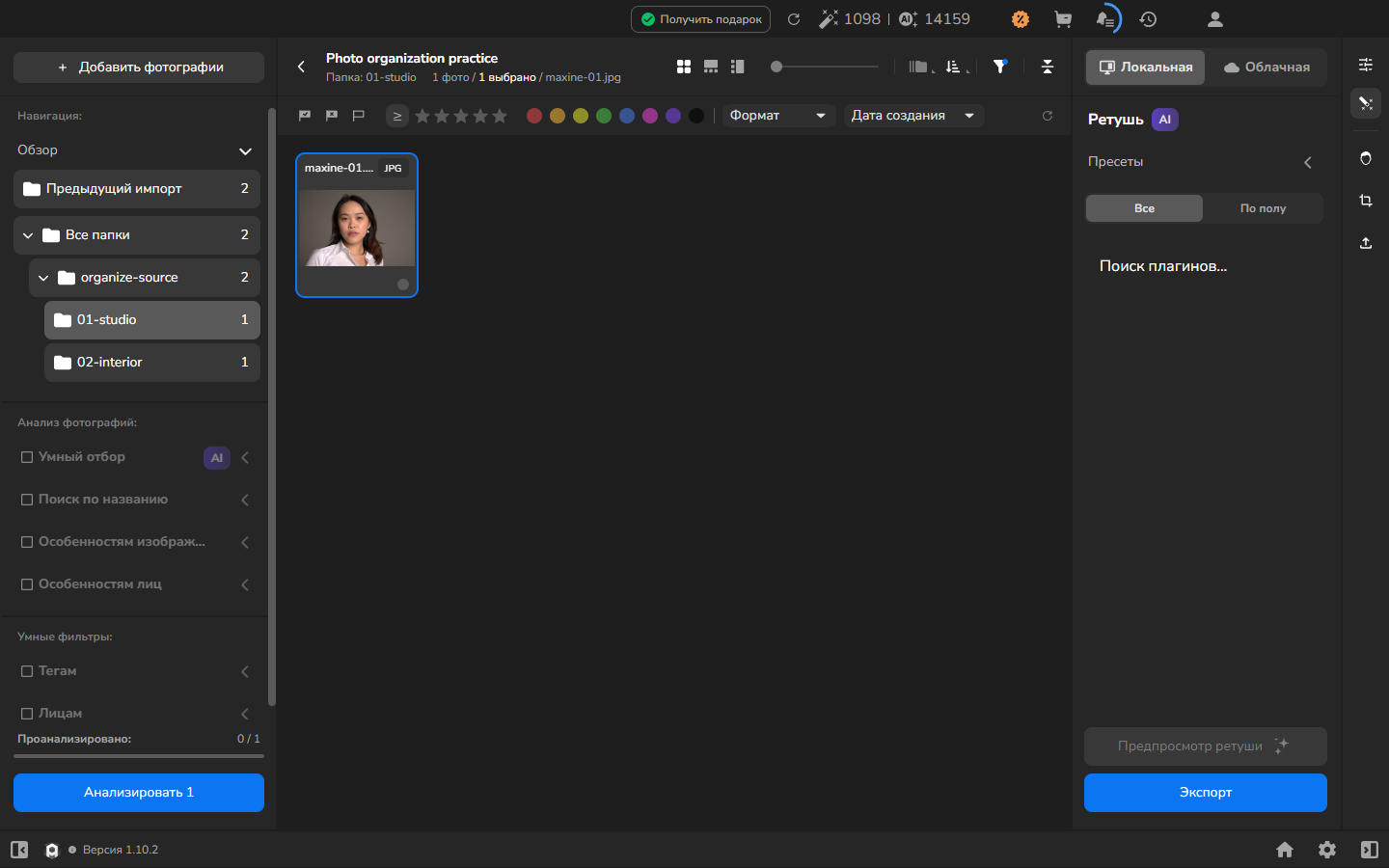
Выбор папки фильтрует видимую сетку, но не удаляет фотографии из проекта.
Изменение сортировки фотографий
Заголовок раздела «Изменение сортировки фотографий»Выберите По папке, затем по имени файла (1–9, 10–99), если хотите, чтобы фотографии из каждой исходной папки оставались вместе, а имена файлов шли в естественном числовом порядке — например, файл 9 перед файлом 10. Кнопка направления сортировки определяет, какие папка и имя файла окажутся первыми.
- Выберите Все папки, чтобы была видна полная сетка проекта.
- Откройте меню сортировки в верхней панели инструментов.
- Выберите По папке, затем по имени файла (1–9, 10–99).
- Если хотите изменить порядок на обратный, используйте кнопку направления сортировки рядом.
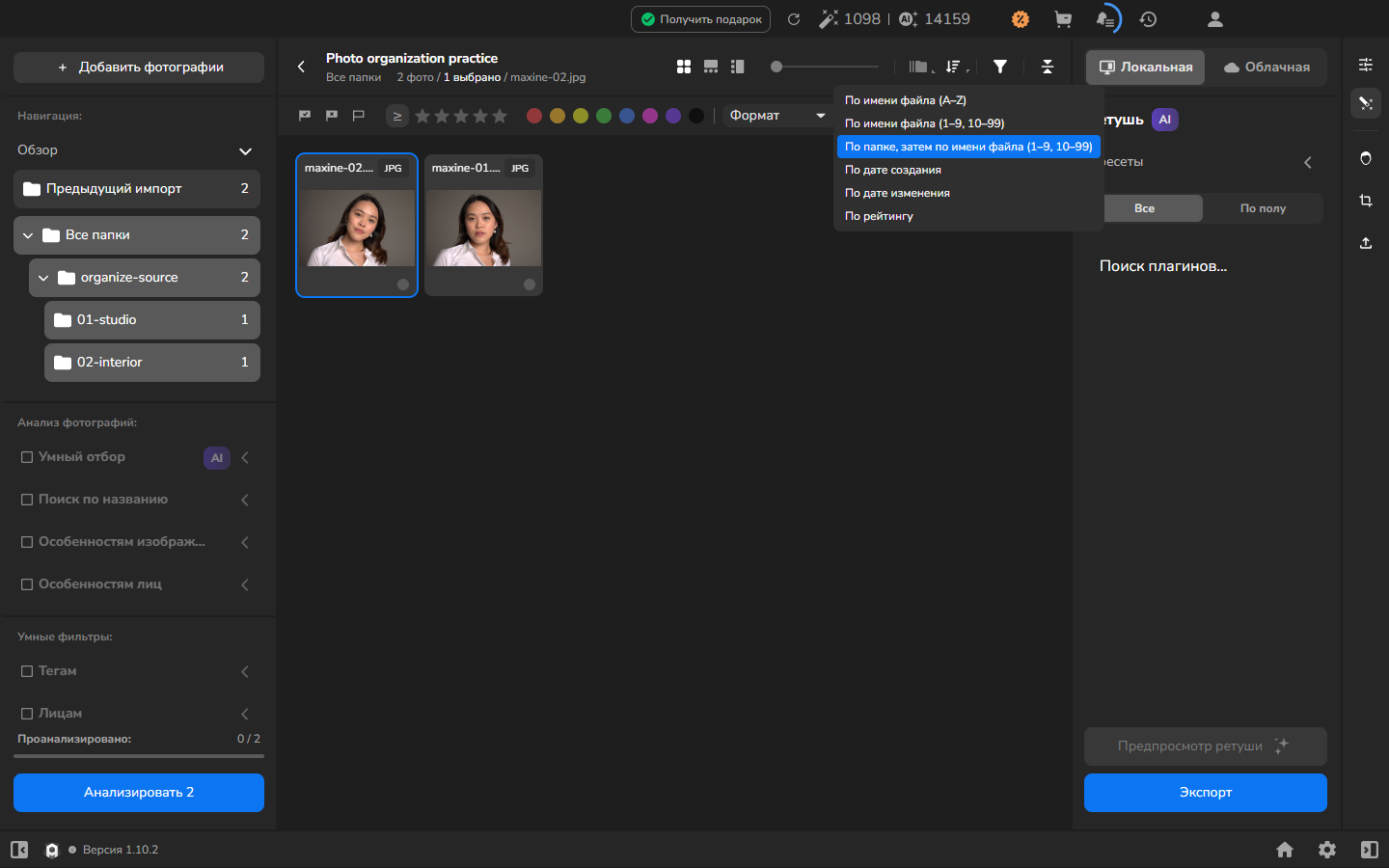
Сортировка меняет порядок в сетке, но не перемещает фотографии между исходными папками.
Переименование фотографии
Заголовок раздела «Переименование фотографии»Переименовывайте фотографию только если хотите изменить имя её исходного файла. Arams переименовывает файл на диске, сохраняя содержимое изображения.
Если имена файлов у вас уже правильные, пропустите этот раздел.
- Выберите в сетке фотографию, которую хотите переименовать.
- Откройте панель Метаданные справа.
- В строке Имя файла нажмите значок карандаша.
- Введите новое базовое имя, не меняя расширение файла.
- Нажмите Enter.
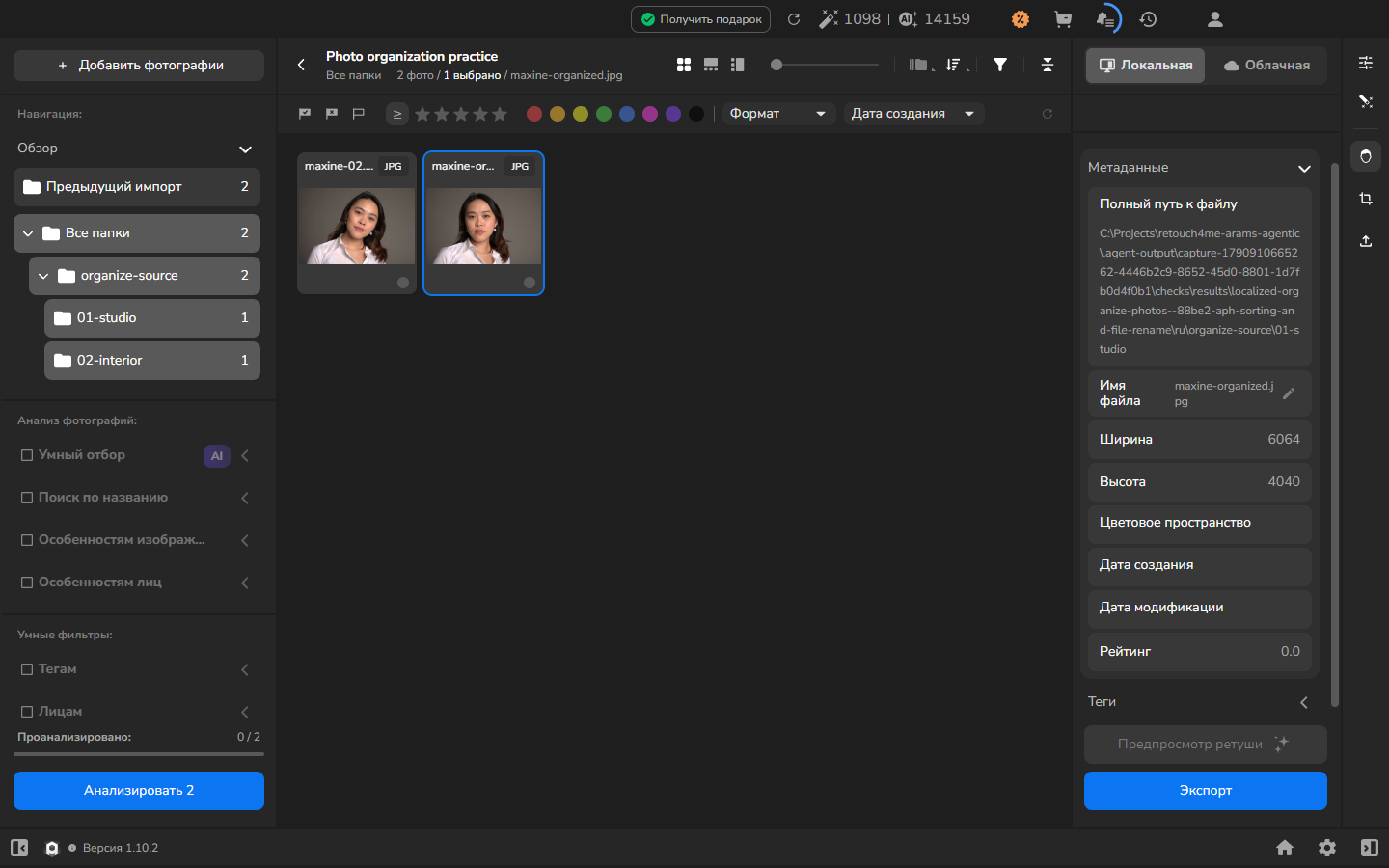
Переименование завершено, когда новое имя файла отображается и в сетке, и в строке Имя файла.
Если что-то не получилось
Заголовок раздела «Если что-то не получилось»- Исходная папка не видна: разверните Все папки и каждую родительскую папку в дереве папок.
- Показывается меньше фотографий, чем ожидалось: выберите Все папки. Изменение порядка сортировки не снимает фильтр по папке.
- Порядок не тот, что ожидался: снова откройте меню сортировки, выберите По папке, затем по имени файла (1–9, 10–99) и при необходимости используйте кнопку направления рядом.
- Редактор имени файла не появляется: выберите ровно одну фотографию, откройте Метаданные и нажмите значок карандаша в строке Имя файла.
- Новое имя не отображается: нажмите Enter, чтобы завершить редактирование.