Рабочий экран
Что получится
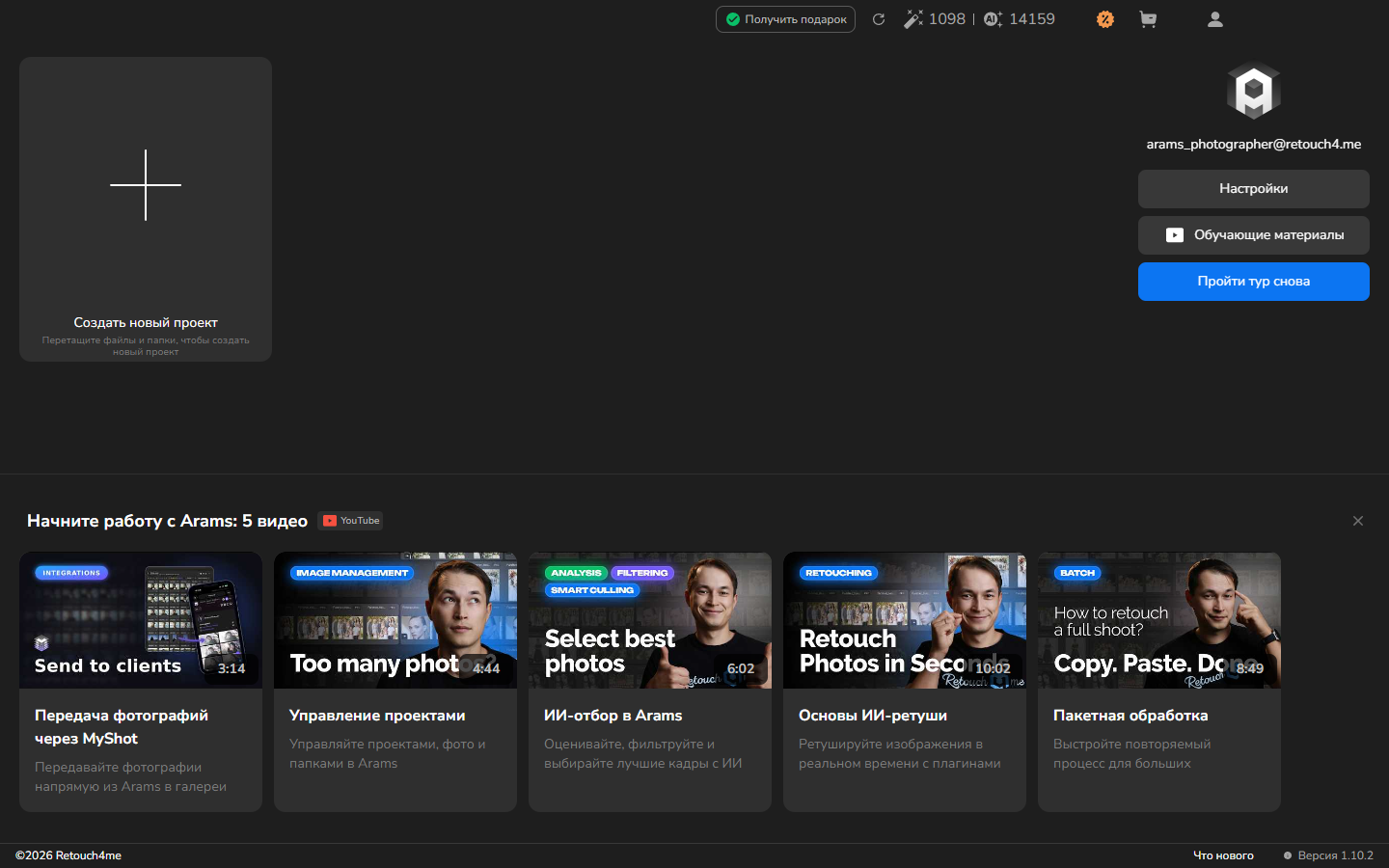
Заголовок раздела «Что получится»После входа в аккаунт рабочий экран поможет вам начать проект для своих фотографий. Отсюда же можно открыть настройки или посмотреть установленную версию, когда эти сведения понадобятся.
Перед началом
Заголовок раздела «Перед началом»Войдите в аккаунт, чтобы открыть рабочий экран.
Порядок действий
Заголовок раздела «Порядок действий»- Выберите плитку Создать новый проект с большим плюсом слева.
- Следуйте инструкции Создание проекта: задайте имя проекта и откройте его рабочий экран.
Когда рабочий экран нового проекта откроется, можно добавлять фотографии.
Другие возможности
Заголовок раздела «Другие возможности»- Если перед началом работы нужно настроить Arams, выберите Настройки под адресом электронной почты аккаунта справа и следуйте инструкции Общие настройки.
- Если поддержка спрашивает, какую версию вы используете, посмотрите строку Версия в правом нижнем углу.
- Необязательно: чтобы познакомиться с Arams до начала проекта, выберите Обучающие материалы, Пройти тур снова или одну из карточек обучающих видео.
Если не получилось
Заголовок раздела «Если не получилось»Если вместо рабочего экрана видна форма E-mail / Password, сначала выполните вход. Существующие проекты и предложения аккаунта могут менять вид рабочего экрана.