Ретушь с разными настройками по полу
Что вы сделаете
Заголовок раздела «Что вы сделаете»Используйте По полу, если портретная серия требует отдельных настроек ретуши для лиц, которые Arams относит к категориям Мужской или Женский. Вкладка Остальные управляет остальной частью фотографии за пределами обнаруженных лиц — руками, предплечьями, ногами, одеждой, волосами и фоном.
В этой главе используется обработка в режиме Локальная с плагинами, установленными и активированными на вашем компьютере. Категория По полу доступна и в режиме Облачная. Для облачной обработки нужны интернет-соединение, разрешение на загрузку фотографий, инструменты, доступные для вашего аккаунта, и достаточно кредитов ретуши для операции.
В качестве примера используются Heal, Dodge Burn и Portrait Volumes. Вы настроите типичную фотографию, перенесёте её полные настройки изображения на похожие портреты и экспортируете обработанные копии, сохранив оригиналы.
Перед началом
Заголовок раздела «Перед началом»- В Settings включите Automatic face search. Если Arams покажет сообщение о согласии на анализ, прочитайте его и продолжайте только при согласии. Вкладки Мужской и Женский зависят от обнаружения лиц.
- Создайте проект.
- Импортируйте портреты и дождитесь появления миниатюр.
- Убедитесь, что нужные инструменты установлены и активированы для обработки в режиме Локальная на этом компьютере.
Порядок действий
Заголовок раздела «Порядок действий»Выберите эталонную фотографию
Заголовок раздела «Выберите эталонную фотографию»Выберите фотографию с характерными для серии освещением, кадрированием и детализацией кожи. Фотография, на которой есть оба отображаемых типа лиц, помогает настроить их при одинаковом освещении, но это не обязательно.
- Выберите эталонную фотографию и дождитесь завершения автоматического поиска лиц.
- Откройте панель ретуши, выберите Локальная и перейдите в По полу.
- Используйте вкладки Мужской и Женский для обнаруженных лиц. Если счётчик или категория выглядят неверно, исправьте их, как описано в необязательном разделе ниже, прежде чем настраивать ретушь.
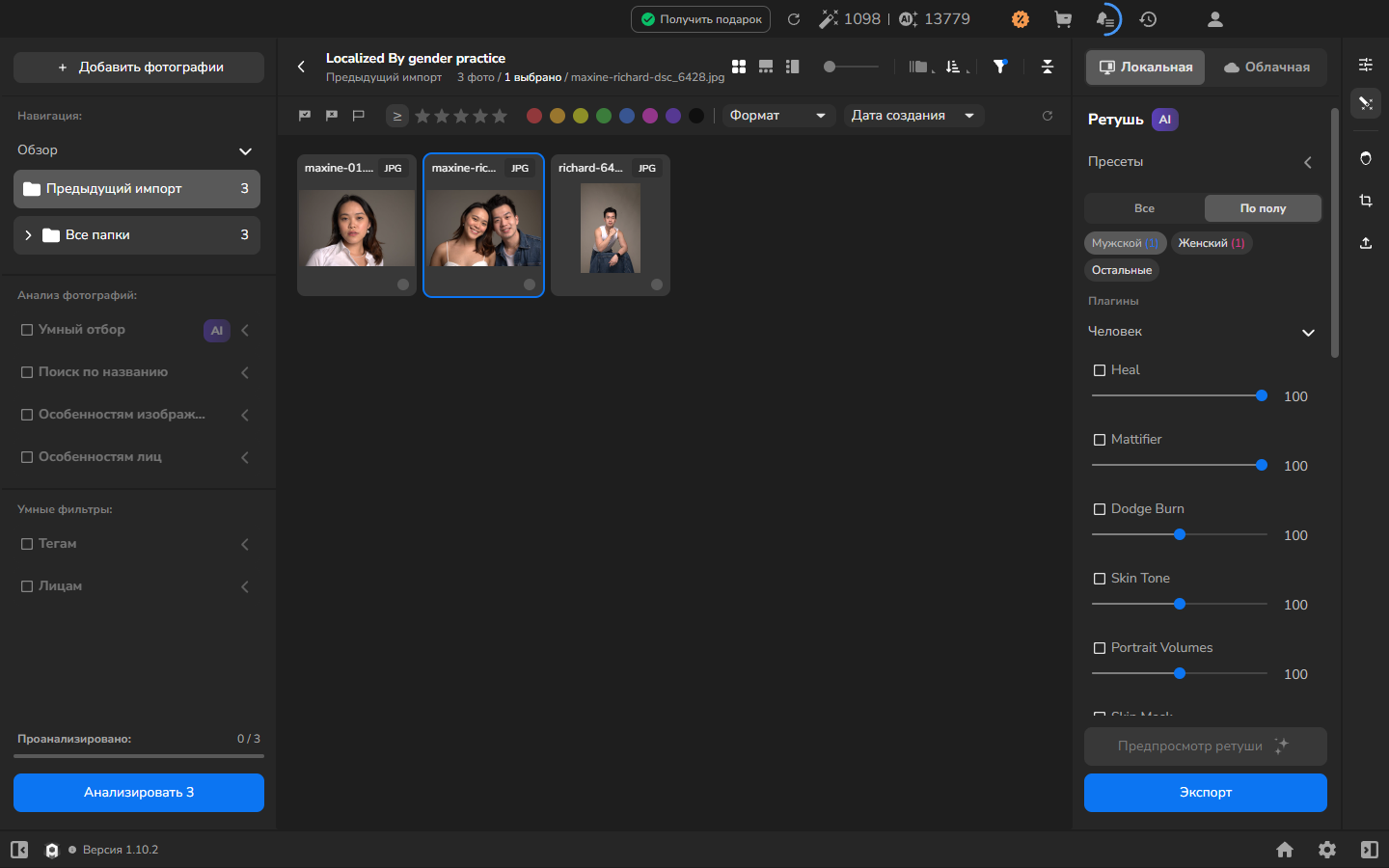
Названия — это классификация лиц Arams, которая определяет, какие настройки будут применены. Это не рекомендации по внешнему виду и не указания, каким должен быть человек.
Настройте ретушь лиц и участков тела
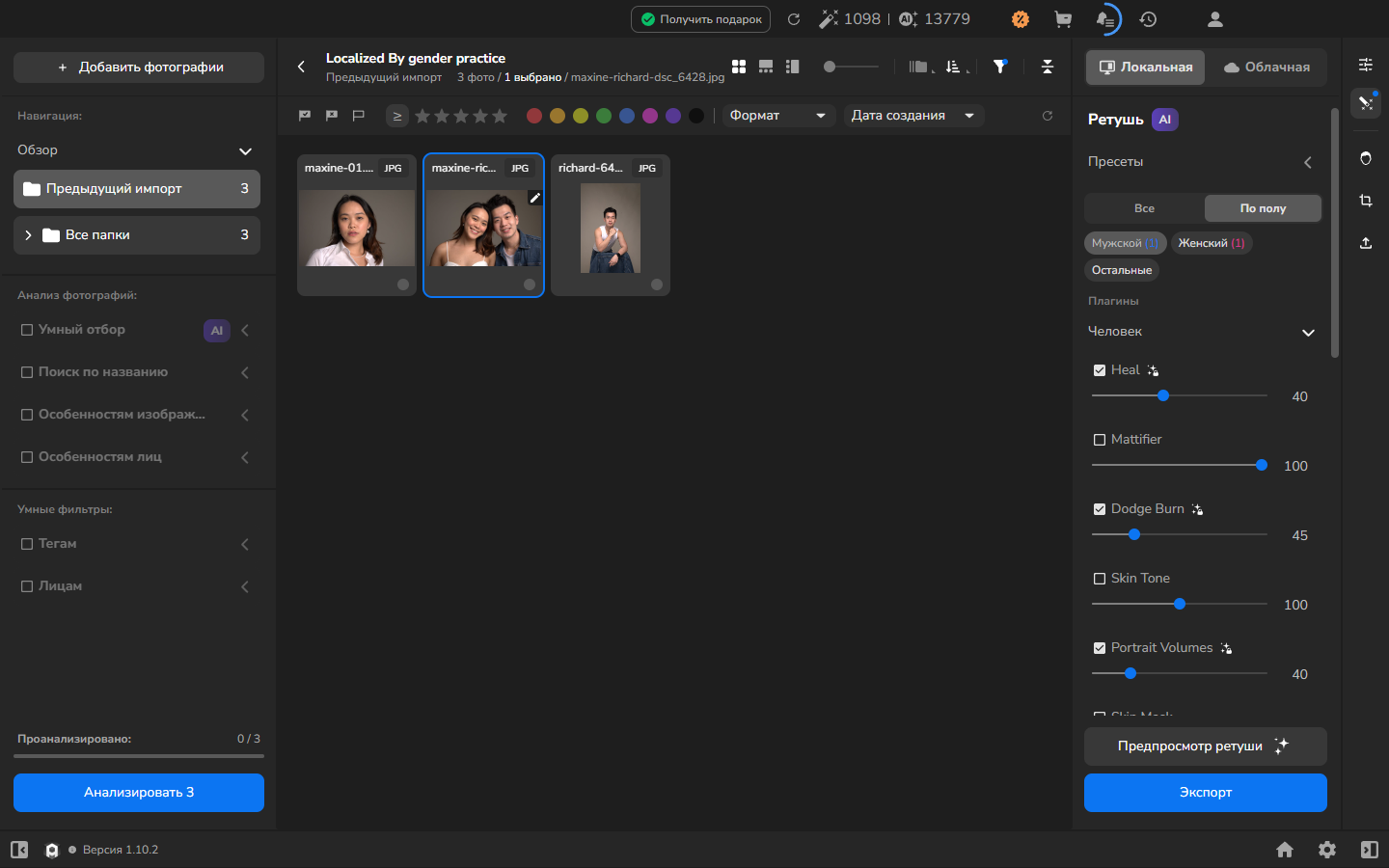
Заголовок раздела «Настройте ретушь лиц и участков тела»Откройте вкладку Мужской и включите нужные инструменты. В этом примере используются Heal, Dodge Burn и Portrait Volumes. Задайте каждому инструменту стартовую интенсивность. После экспорта оцените детали кожи после Heal, тональные переходы после Dodge Burn и объём лица после Portrait Volumes.
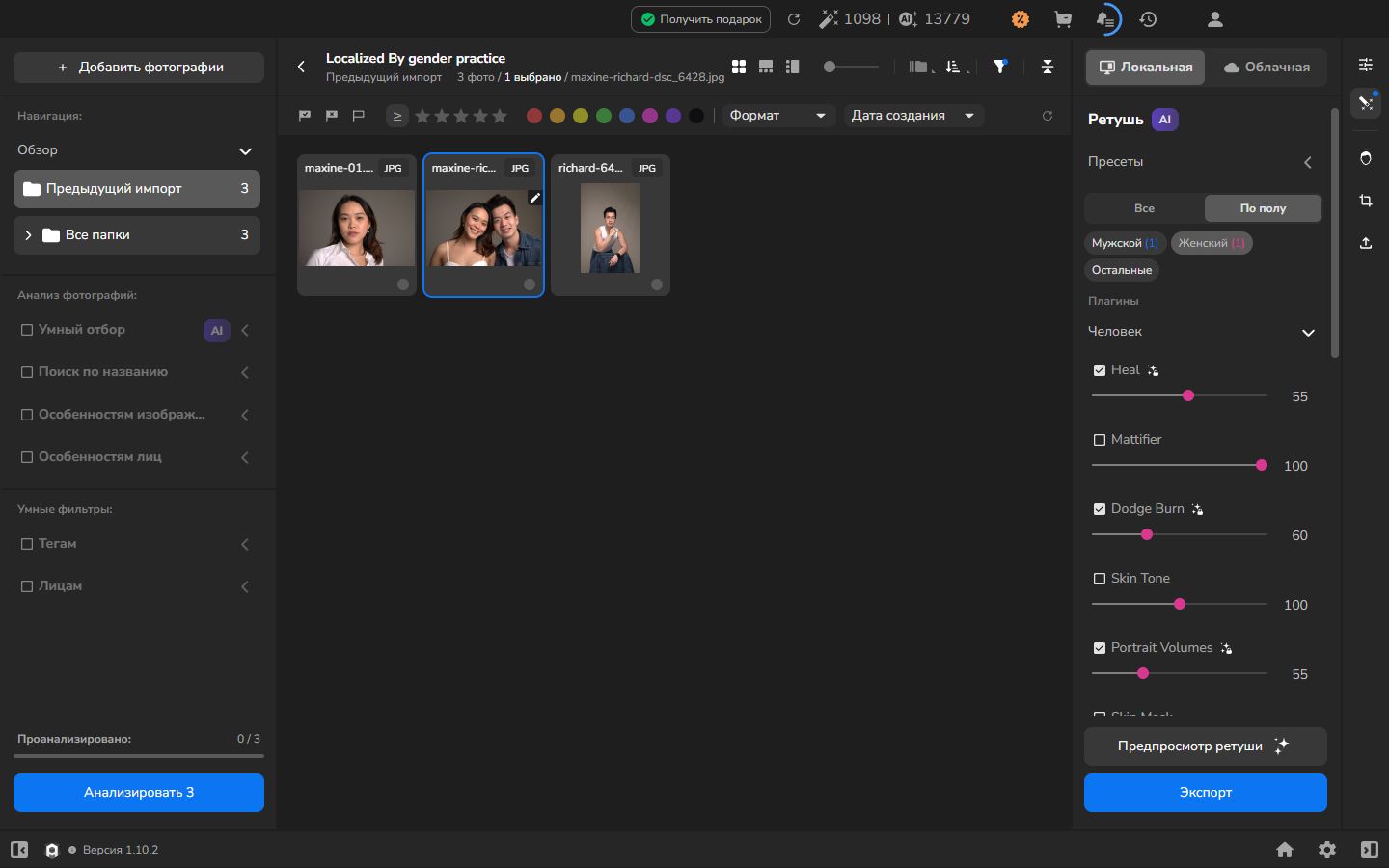
Повторите то же самое на вкладке Женский. Для двух категорий можно задать одинаковые или разные настройки. Ориентируйтесь на желаемый результат для лиц на ваших фотографиях, а не на представление о том, как должны различаться мужские и женские лица.
Далее откройте Остальные и сделайте один выбор для остальной части фотографии за пределами обнаруженных лиц:
- Если нужна ретушь только лиц, оставьте инструменты на вкладке Остальные выключенными.
- Если нужно ретушировать также руки, предплечья, ноги или другие участки тела, включите нужные инструменты на вкладке Остальные. Начните с небольшой интенсивности, так как эти настройки могут затрагивать одежду, волосы и фон.
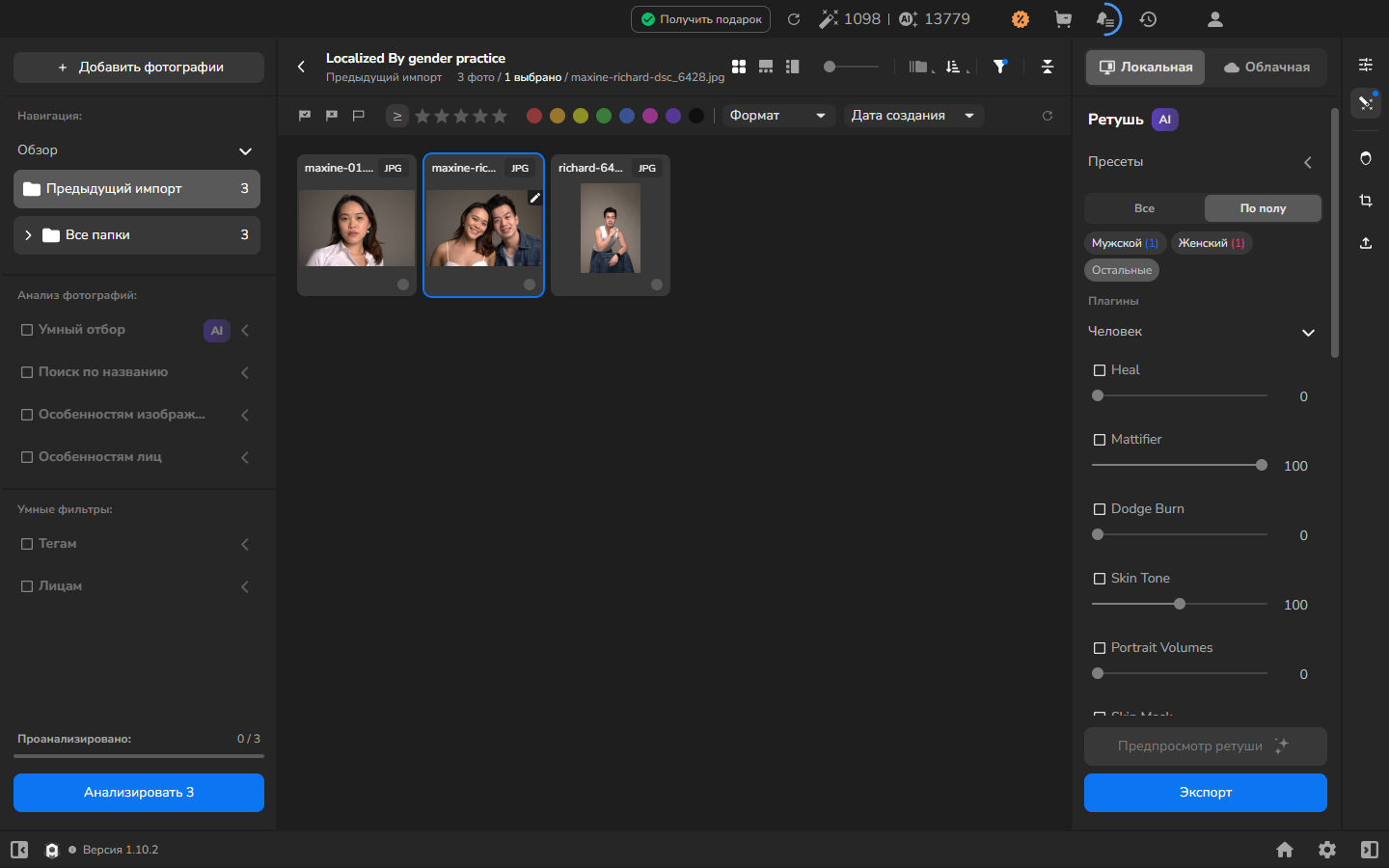
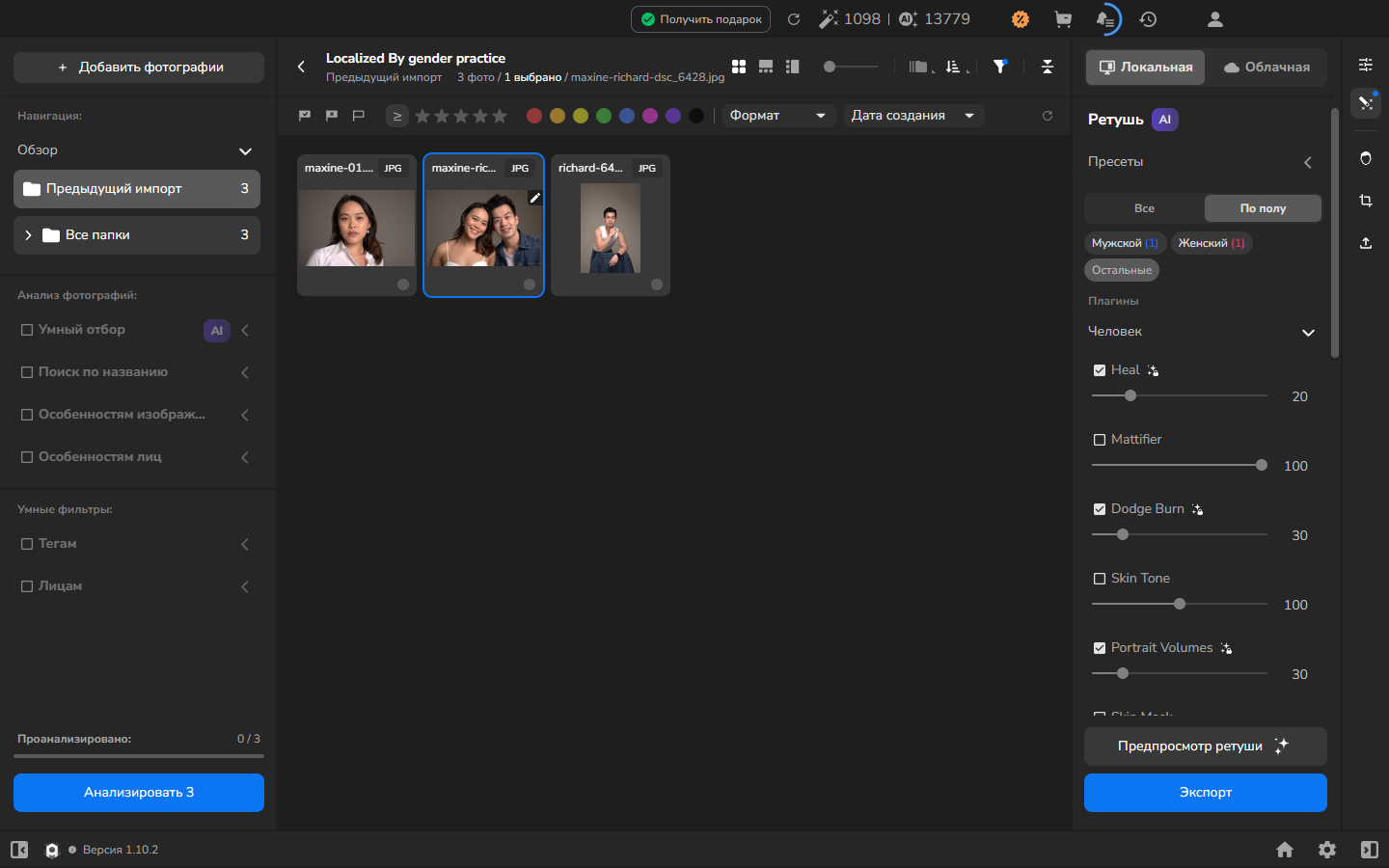
Эти два скриншота иллюстрируют выбор; это не последовательные шаги. Оставьте настройки Остальные, которые подходят вашим фотографиям. Не отключайте нужную ретушь только ради воспроизведения примера с ретушью одних лиц. Все показанные значения — примеры.
Скопируйте полные настройки на другие портреты
Заголовок раздела «Скопируйте полные настройки на другие портреты»Когда вы выбрали стартовые настройки эталонной фотографии, перенесите её полные настройки изображения на фотографии, которым нужна та же отправная точка.
- В галерее щёлкните правой кнопкой мыши по эталонной фотографии и выберите Скопировать настройки изображения.
- Выберите похожие фотографии, которым нужна та же отправная точка.
- Щёлкните правой кнопкой мыши по одной из выбранных фотографий и выберите Вставить настройки изображения.
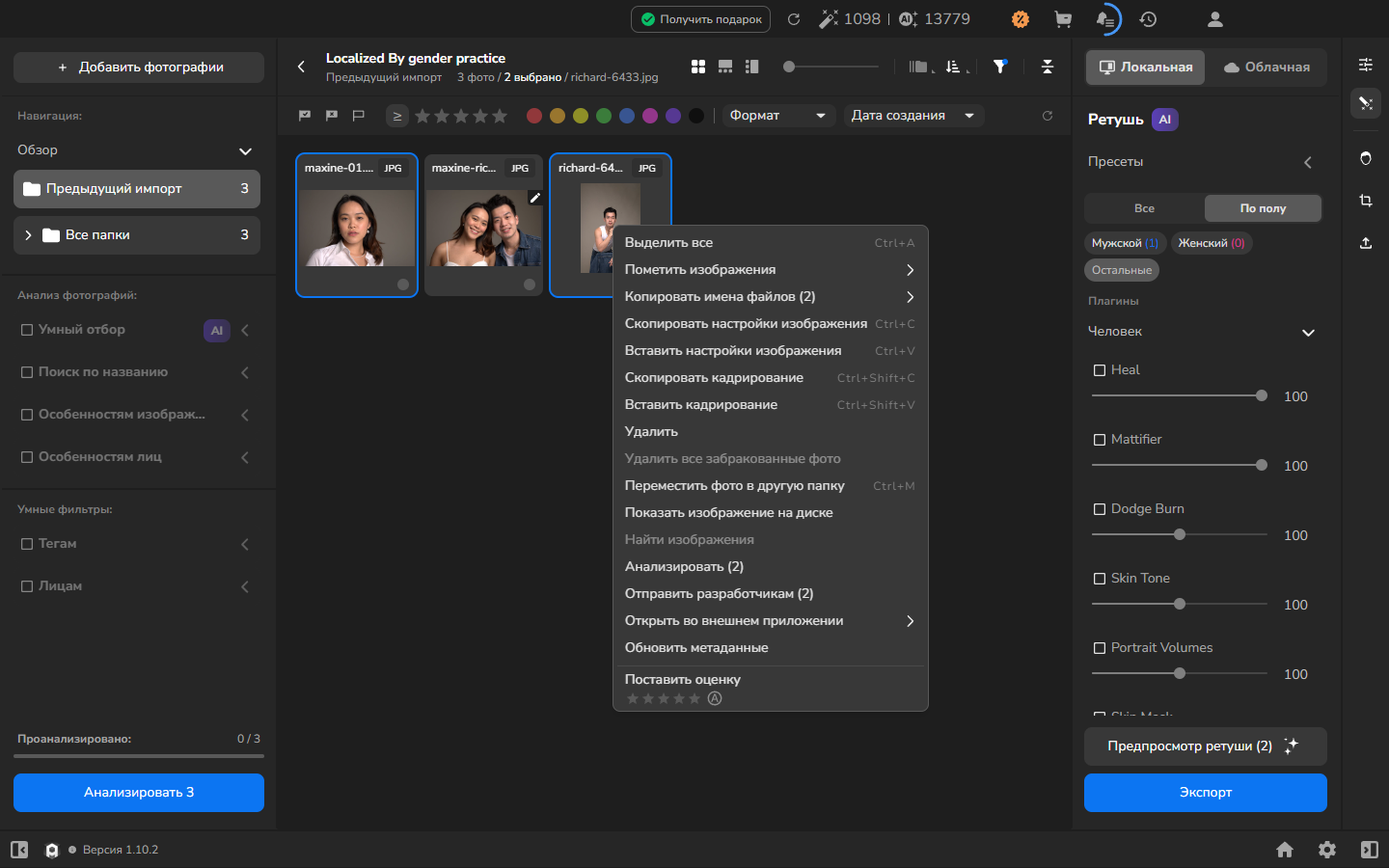
После вставки каждая выбранная фотография использует полные настройки изображения эталонного кадра.
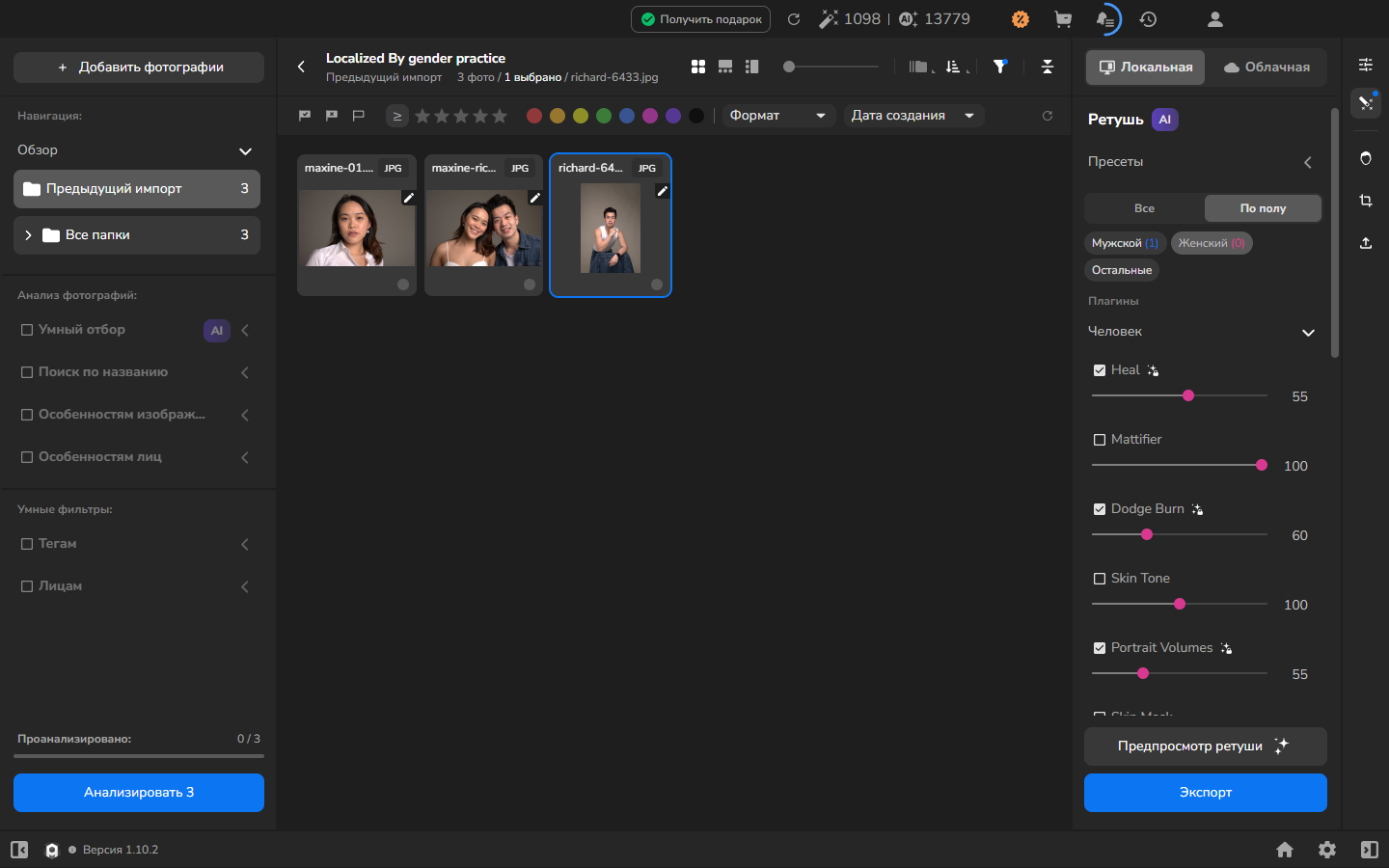
На выбранной фотографии показаны скопированные настройки; не нужно заново открывать каждый кадр. Скопировать настройки изображения переносит полные настройки изображения, включая настройки Мужской, Женский и Остальные, а не только текущую видимую категорию. Используйте пресет ретуши, если хотите сохранить именованный набор настроек и использовать его позже.
Обработайте и проверьте серию
Заголовок раздела «Обработайте и проверьте серию»- Выберите фотографии, которые хотите обработать, и откройте Настройки экспорта.
- Выберите место назначения, формат файла, имя файла и параметры изменения размера, нужные для вашей задачи. Экспортируйте в новые копии, чтобы исходные фотографии остались доступными для сравнения.
- Оставьте включёнными нужные инструменты на вкладках Мужской, Женский и Остальные. Не нужно отключать какие-либо из них или запускать Предпросмотр ретуши перед экспортом.
- Нажмите Экспорт и дождитесь завершения обработки.
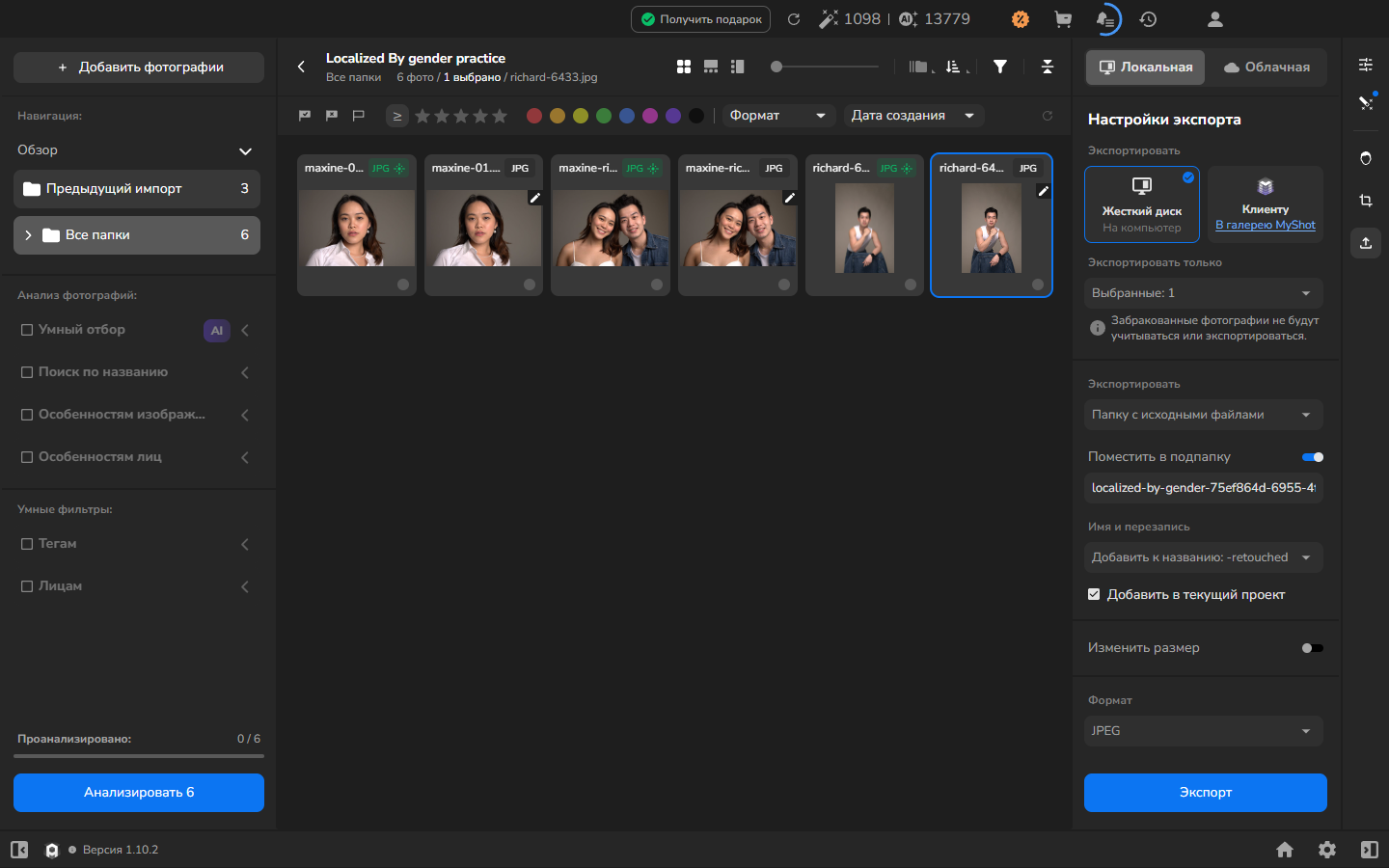
Работа завершена, когда экспорт завершён и обработанные копии появились в выбранном месте. Проверьте один типичный результат, а также все фотографии, где освещение, поза, кадрирование или видимые участки тела отличаются от эталона. Проверьте, сохранились ли детали, нет ли дефектов по краям и нежелательных изменений фона; при включённых инструментах на вкладке Остальные проверьте также участки за пределами лиц.
Все фотографии серии должны использовать задуманные настройки Мужской, Женский и Остальные, при этом каждая фотография должна выглядеть уместно сама по себе. Число лиц может отличаться от снимка к снимку; исправляйте категорию только тогда, когда отображённая классификация неверна.
Необязательно: сделайте исключение для одного кадра
Заголовок раздела «Необязательно: сделайте исключение для одного кадра»Если одной фотографии нужна другая обработка, измените её после проверки общего результата, затем снова обработайте и осмотрите. Так вы сохраните единые настройки серии и учтёте различия в освещении, позе, кадрировании и видимых участках тела. Рабочий процесс для отдельной фотографии описан в главе Согласованная ретушь серии.
Необязательно: исправьте неверную классификацию лица
Заголовок раздела «Необязательно: исправьте неверную классификацию лица»Используйте это исправление только тогда, когда Arams отнёс лицо к неверной категории Мужской или Женский.
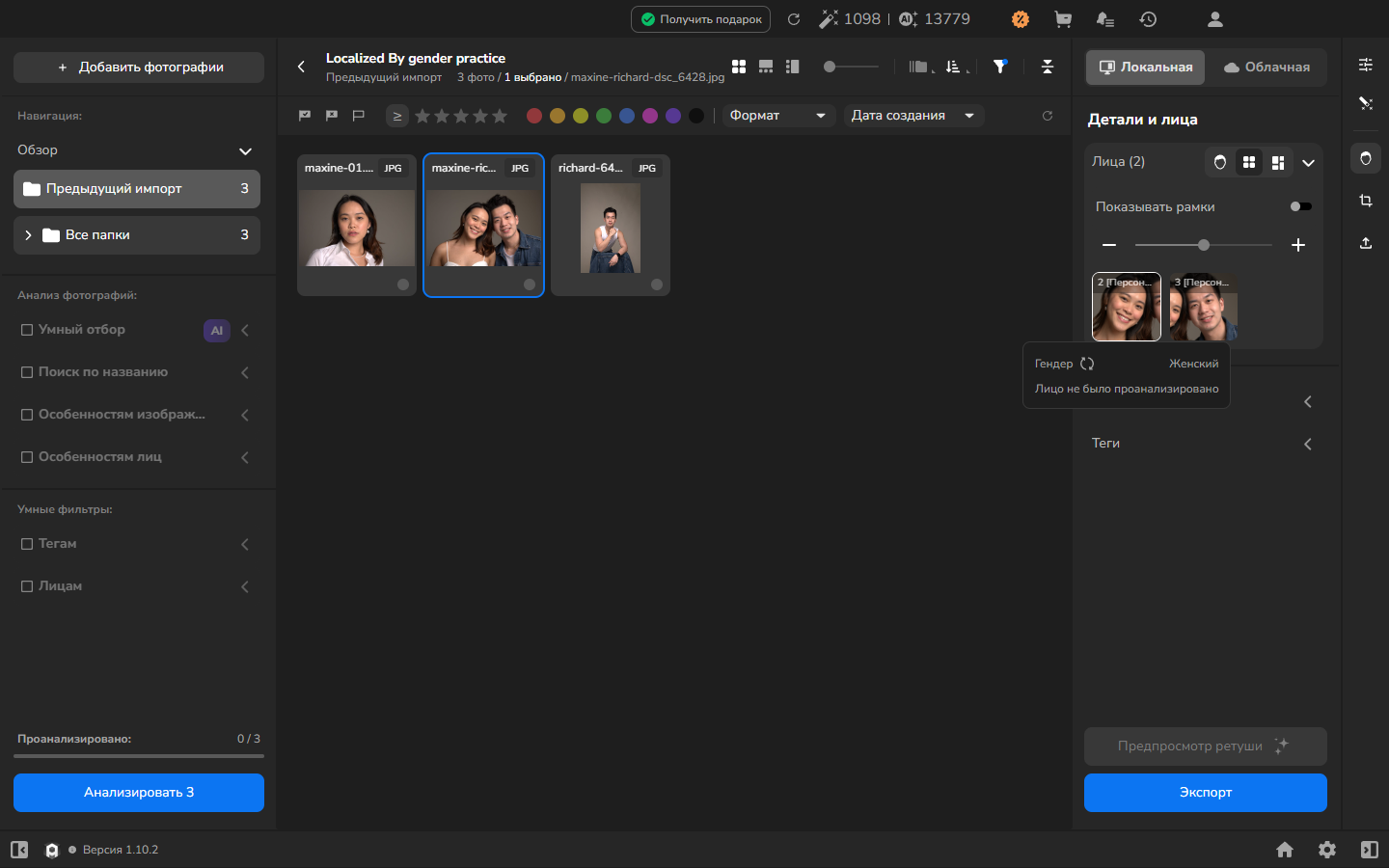
- При выбранной фотографии нажмите на иконку контура лица в узкой вертикальной панели инструментов справа, чтобы открыть Детали и лица.
- В блоке Лица наведите курсор на нужное лицо. В появившейся карточке найдите Гендер.
- Нажмите на круглые стрелки рядом с Гендер. Так вы измените категорию лица с «Мужской» на «Женский» или наоборот. Это действие не связано с переключением вкладок ретуши и не требует нажатия Анализировать.
- Прочитайте новое значение в карточке лица, затем вернитесь в Локальная в панели ретуши. Откройте По полу и продолжайте работу с исправленной категорией.
Необязательно: задайте инструменту общее значение на вкладке «Все»
Заголовок раздела «Необязательно: задайте инструменту общее значение на вкладке «Все»»Откройте Все, если вы сознательно хотите задать одному инструменту одно и то же значение в Мужской, Женский и Остальные. Если у Мужской и Женский сейчас разные значения, на слайдере этого инструмента синий маркер показывает значение Мужской, а розовый — значение Женский.
Перемещение слайдера заменяет значения трёх категорий для этого инструмента и включает его во всех трёх, включая Остальные. Например, перемещение Heal на 65, когда он стоит 40 для Мужской, 55 для Женский и выключен на 0 для Остальные, установит Heal на 65 и включит его во всех трёх. У остальных инструментов настройки категорий сохранятся.
Если не получилось
Заголовок раздела «Если не получилось»- Счётчик лиц остаётся нулевым или сообщает, что поиск лиц выключен: вернитесь в Settings и включите Automatic face search, затем дождитесь завершения поиска лиц.
- Нет вкладок или счётчиков категорий: выберите одну фотографию, убедитесь, что поиск лиц завершён, и снова откройте По полу.
- Лицо попало в неверную категорию: исправьте его Гендер в Детали и лица, затем снова откройте По полу и проверьте счётчики категорий.
- Нужный инструмент недоступен: убедитесь, что его плагин установлен и активирован для обработки в режиме Локальная на этом компьютере.
- Настройки вставились не на те фотографии: выберите только нужные фотографии и повторите для них процедуру копирования и вставки. Это не восстанавливает прежние настройки на фотографиях, изменённых по ошибке; просмотрите эти фотографии отдельно и используйте рабочий процесс для отдельной фотографии, чтобы скорректировать каждую по мере необходимости.
- Результат слишком сильно различается в серии: используйте общие настройки как отправную точку, затем делайте исключения для отдельных кадров там, где этого требуют освещение, поза или кадрирование.
- Экспорт не завершается: откройте историю обработки и просмотрите отображаемый статус или ошибку, прежде чем пробовать снова.