Просмотр групп похожих фотографий
Что вы сделаете
Заголовок раздела «Что вы сделаете»Сгруппируйте похожие фотографии, чтобы быстрее просмотреть большую съёмку, затем раскройте группу, сравните фотографии в ней и выберите нужную. Обложка группы — это лишь компактный вид её фотографий, а не рекомендация лучшей фотографии.
Перед началом
Заголовок раздела «Перед началом»Создайте проект и импортируйте фотографии. Дождитесь, пока появятся их миниатюры, затем выберите кнопку галереи из четырёх квадратов на верхней панели инструментов.
Порядок действий
Заголовок раздела «Порядок действий»Включите группировку и выберите уровень сходства
Заголовок раздела «Включите группировку и выберите уровень сходства»- Найдите элемент управления группировкой на верхней панели инструментов: значок стопки прямоугольников с небольшой стрелкой выпадающего списка, сразу перед элементом сортировки.
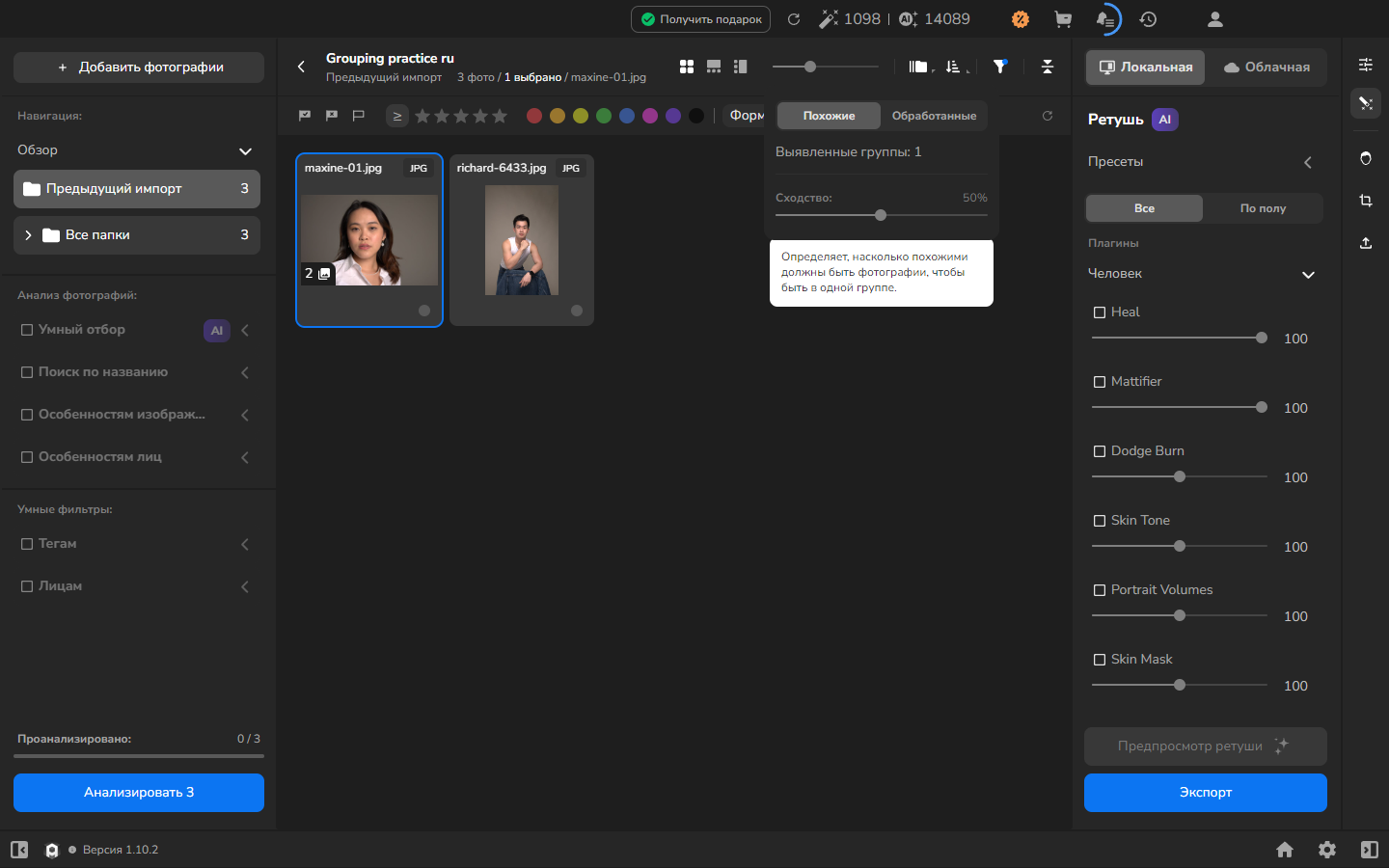
- Откройте его выпадающий список. Если пункт Похожие недоступен, закройте список, нажмите основной значок группировки, чтобы включить группировку, затем снова откройте список.
- Нажмите Похожие.
- Настройте уровень сходства ползунком Сходство:, наблюдая за числом в строке Выявленные группы. Повышайте уровень, чтобы требовать более точного совпадения. Понижайте его, чтобы группировать фотографии свободнее.
- Осмотрите полученные группы и сопоставьте их со своей съёмкой. Каждая свёрнутая группа показывается как одна карточка-обложка с пронумерованным бейджем в левом нижнем углу миниатюры; фотографии вне группы остаются отдельными карточками. Если фотографии, которые должны быть вместе, остаются по отдельности, постепенно понижайте уровень. Если в группу попадают фотографии, которые вы хотели бы сравнивать отдельно, повышайте его.
Раскройте группу и сравните фотографии
Заголовок раздела «Раскройте группу и сравните фотографии»- Снова нажмите стрелку выпадающего списка группировки, чтобы закрыть меню.
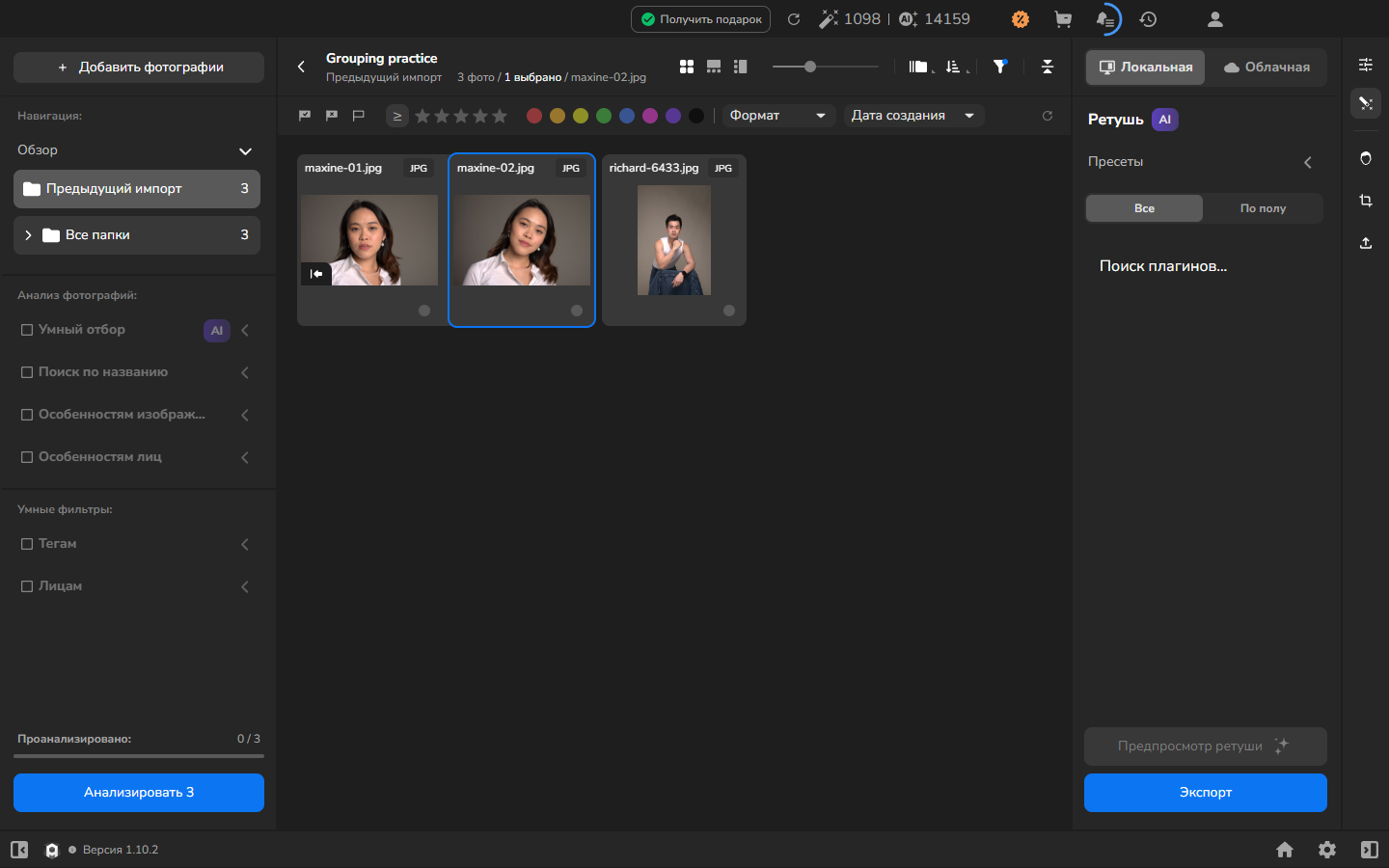
- Нажмите пронумерованный бейдж с маленьким значком группы на миниатюре-обложке. Фотографии группы появятся отдельными карточками, а фотографии вне группы останутся видимыми.
- Сравните фотографии и нажмите на ту, которую хотите выбрать. Её карточка получит синюю рамку, а имя файла появится рядом со счётчиком фотографий.
Раскрытие группы не выделяет все её фотографии.
Сверните группу или вернитесь к отдельным фотографиям
Заголовок раздела «Сверните группу или вернитесь к отдельным фотографиям»Смена вида группировки может изменить активную фотографию. Группу можно оставить раскрытой. Если вы меняете вид, перед продолжением снова выделите фотографию, которую собираетесь использовать. Можно продолжать работу, когда нужная фотография выделена синей рамкой, а её имя файла показано рядом со счётчиком фотографий. Выберите вид, который подходит для следующего шага:
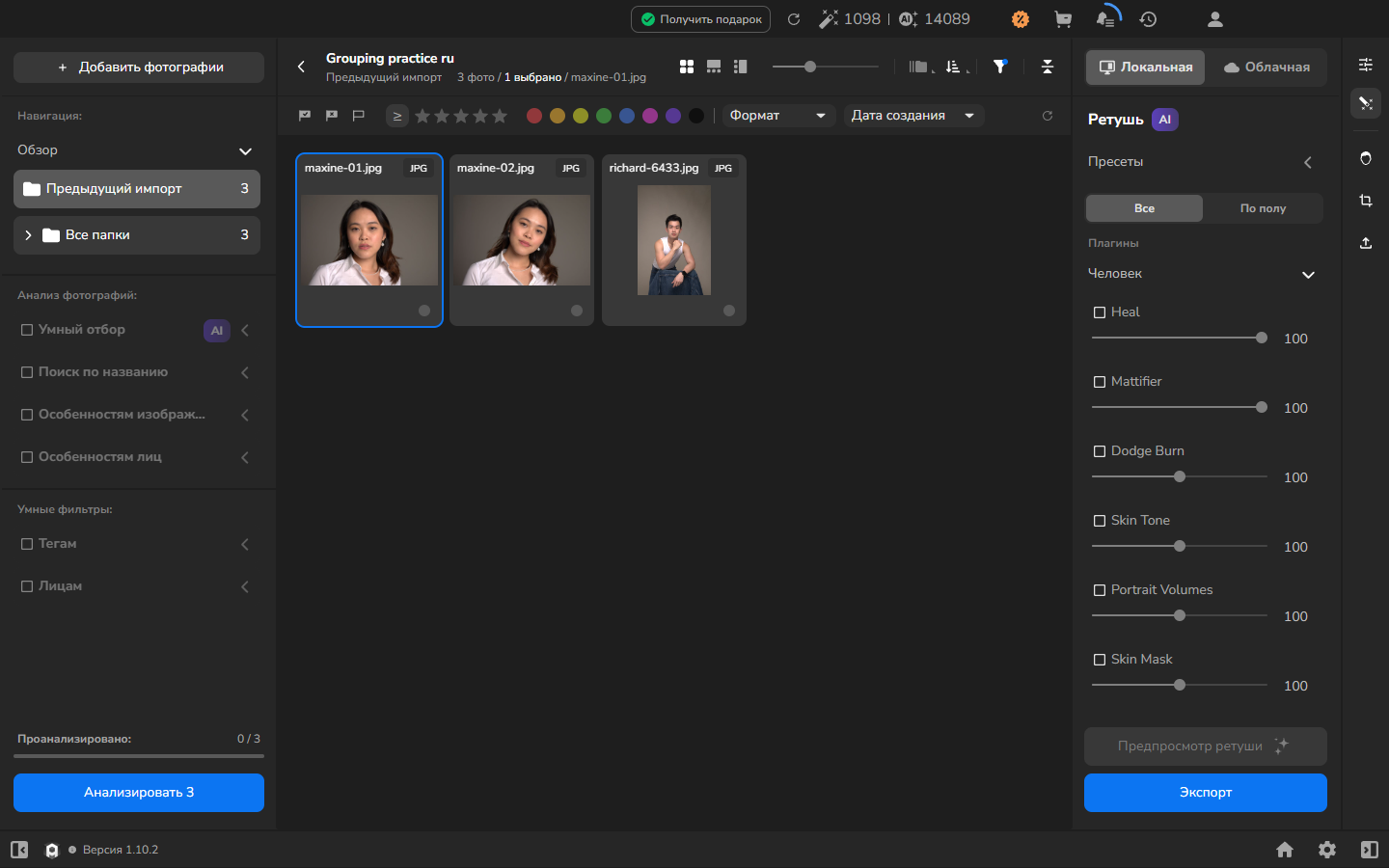
- Чтобы оставить группировку включённой, нажмите значок группы в левом нижнем углу исходной миниатюры-обложки. Её фотографии вернутся в одну карточку-обложку.
- Чтобы увидеть каждую фотографию отдельно, нажмите основной значок группировки на верхней панели инструментов, чтобы выключить группировку. Бейджи групп исчезнут, и каждая фотография появится отдельной карточкой. Пункт Похожие недоступен в выпадающем списке, пока группировка выключена.
Необязательно: просмотр групп в другом виде
Заголовок раздела «Необязательно: просмотр групп в другом виде»Задачу можно выполнить в галерее; повторять её в каждом виде не нужно. Подробный вид нужен только тогда, когда крупная активная фотография помогает сравнить группу. Средняя кнопка вида размещает ленту проекта под фотографией, а правая кнопка вида — слева от неё.
В галерее:
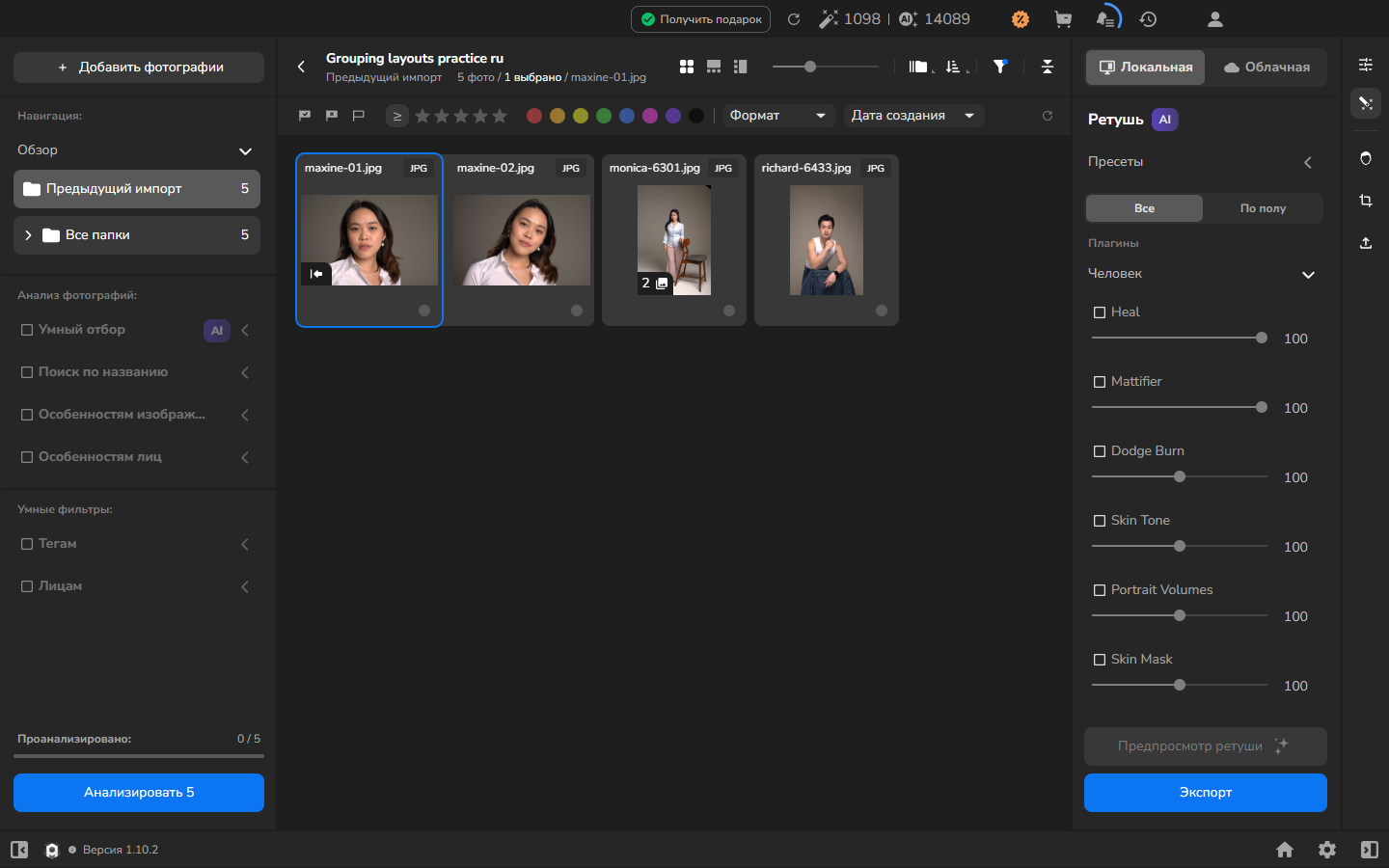
- Выберите кнопку галереи из четырёх квадратов.
- Нажмите пронумерованный бейдж на обложке группы. Её фотографии появятся отдельными карточками; другие группы останутся свёрнутыми.
- Снова нажмите элемент управления группой на исходной обложке, чтобы свернуть её фотографии в карточку-обложку.
В горизонтальном подробном виде:
- Выберите среднюю кнопку вида.
- Выберите обложку группы в нижней ленте проекта, затем нажмите её пронумерованный бейдж. Сразу над лентой проекта откроется вторая лента с фотографиями этой группы.
- Нажмите на фотографию во второй ленте. Она появится в увеличенном просмотре, получит синюю рамку выделения, а её имя файла появится рядом со счётчиком.
- Когда сравнение группы завершено, нажмите её элемент управления группой во второй ленте. Вторая лента закроется; лента проекта и крупная фотография останутся.
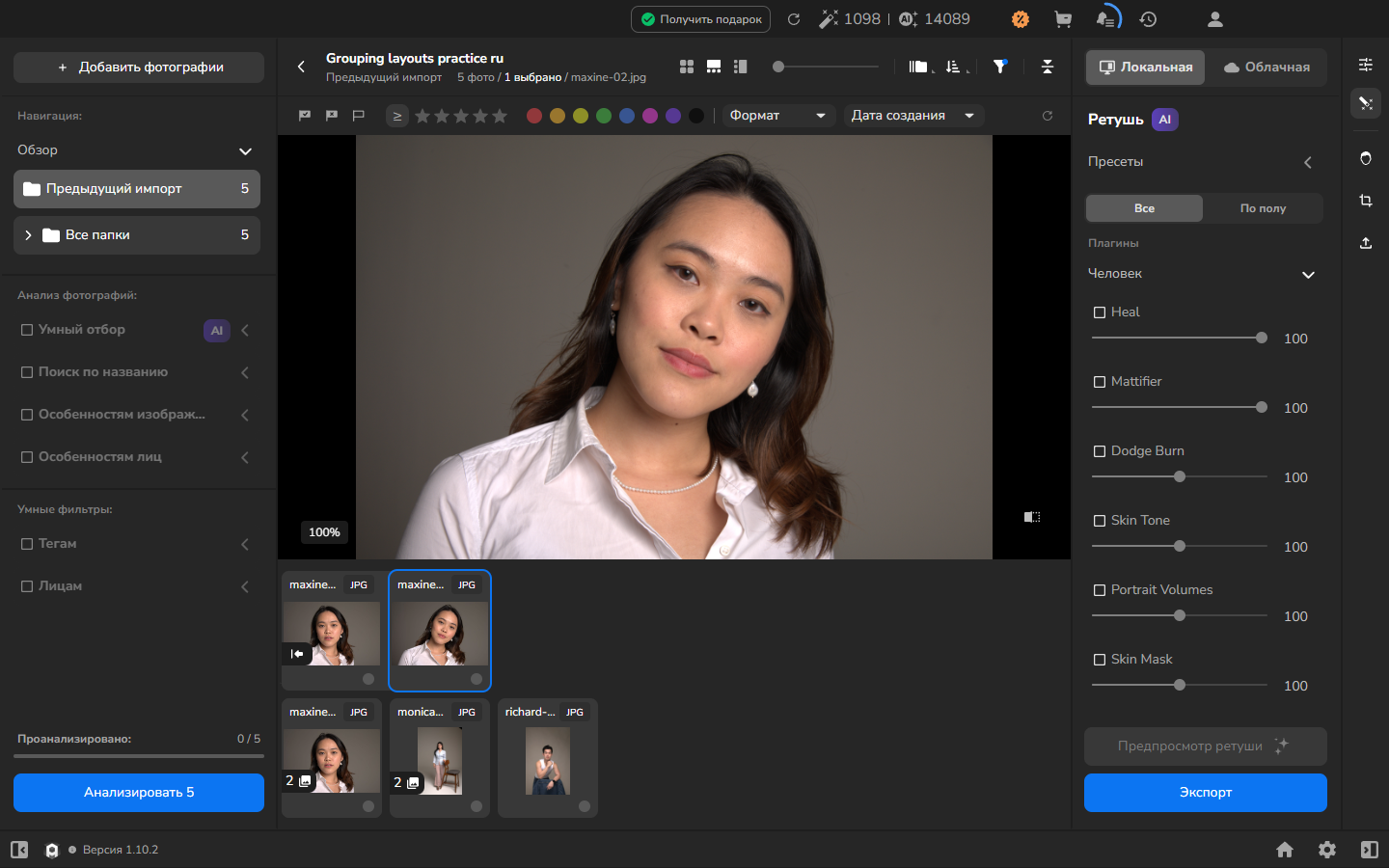
Переключите активную группу во второй ленте
Заголовок раздела «Переключите активную группу во второй ленте»Пока вторая лента открыта, можно сразу перейти к другой группе: нажмите её обложку в нижней ленте проекта. Во второй ленте появятся фотографии этой группы. В увеличенном просмотре появится её активная фотография, а рядом со счётчиком — имя её файла.
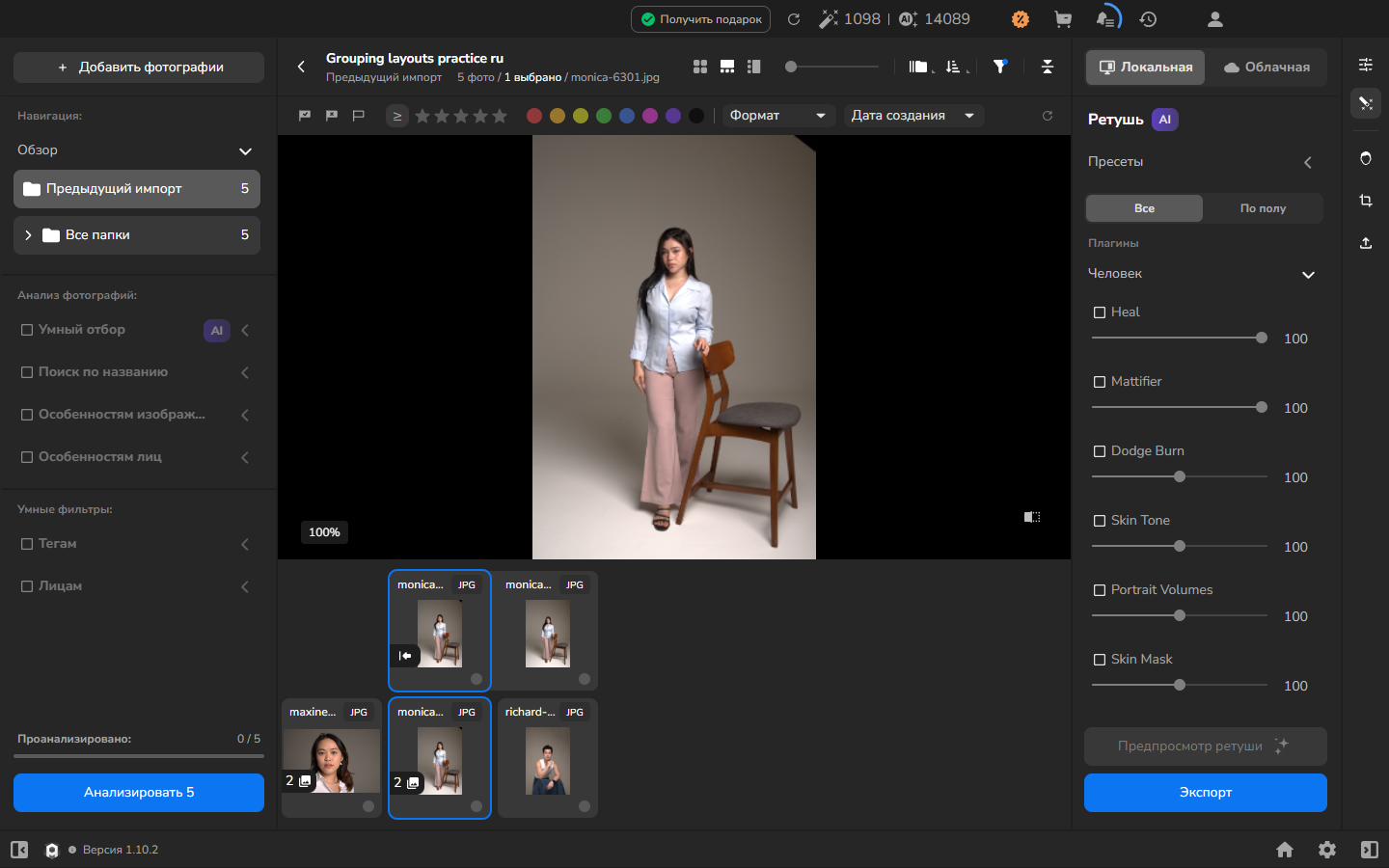
Синие рамки в двух лентах обозначают разные вещи: нижняя лента проекта отмечает обложку активной группы, а верхняя вторая лента — активную фотографию.
Используйте вторую ленту в вертикальном подробном виде
Заголовок раздела «Используйте вторую ленту в вертикальном подробном виде»- Выберите правую кнопку вида, чтобы открыть вертикальный подробный вид.
- Выберите обложку группы в ленте проекта слева, затем нажмите её пронумерованный бейдж.
- Фотографии группы появятся во второй колонке слева, справа от ленты проекта. Обложки групп и другие фотографии останутся доступными в ленте проекта.
- Нажмите на фотографию группы, чтобы сделать её крупной активной фотографией.
- Когда сравнение группы завершено, нажмите её элемент управления группой во второй ленте. Вторая лента закроется, не удаляя фотографии из проекта.
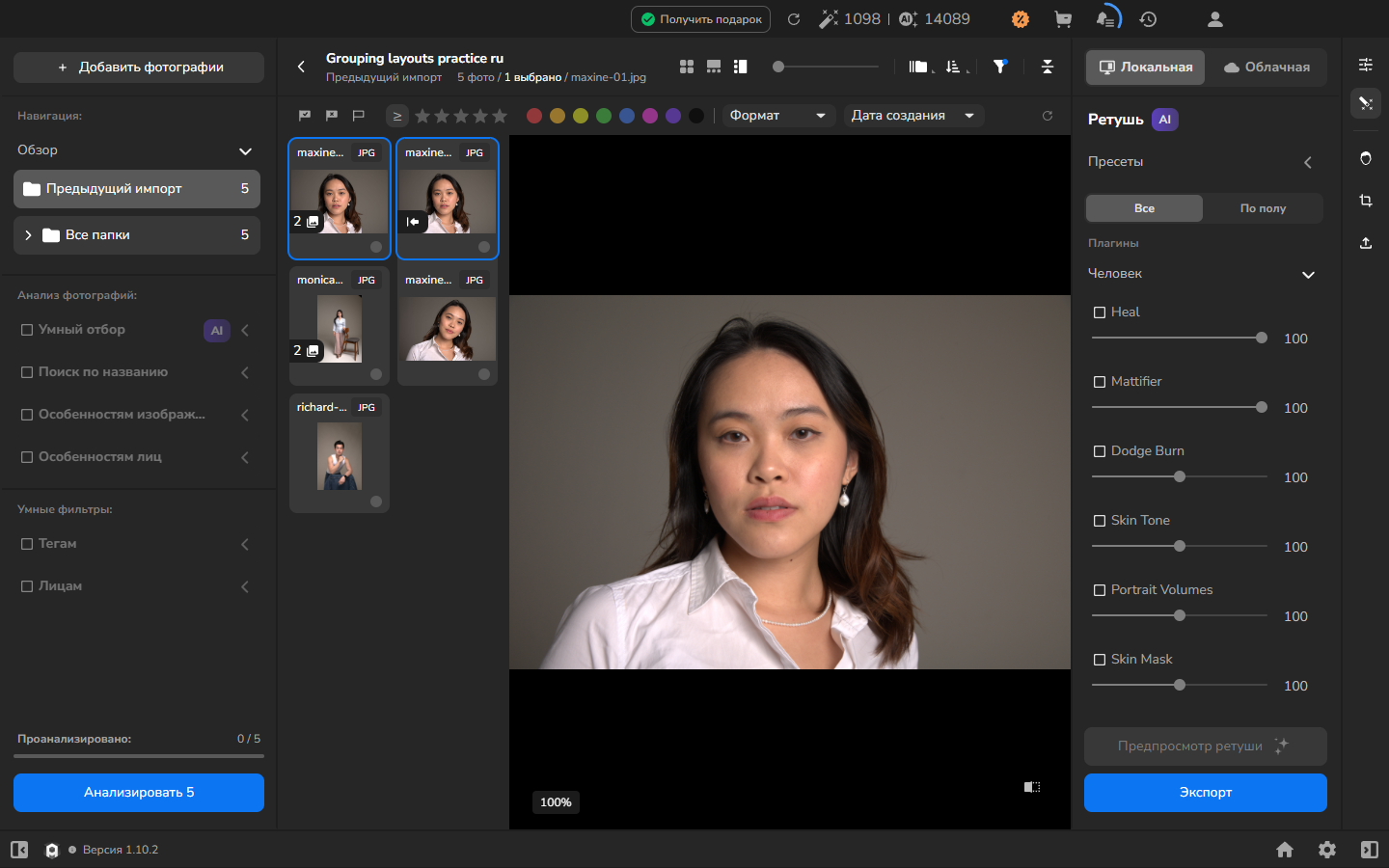
Если не получается
Заголовок раздела «Если не получается»- Пункт «Похожие» недоступен: закройте меню, включите группировку основным значком группировки, затем снова откройте меню.
- В строке «Выявленные группы» по-прежнему 0: проверьте, что миниатюры загрузились, затем постепенно понижайте Сходство:. Возможно, фотографии в вашей съёмке недостаточно похожи, чтобы их было удобно сравнивать в одной группе.
- Видна только одна фотография: ищите пронумерованный бейдж группы на её миниатюре. Нажмите его, чтобы раскрыть группу, или выключите группировку, чтобы вернуться к отдельным карточкам.
- Вы не уверены, какая фотография выделена: перед продолжением проверьте синюю рамку и имя файла рядом со счётчиком фотографий.