Фильтрация фотографий при отборе
Что вы сделаете
Заголовок раздела «Что вы сделаете»Используйте фильтр по оценке, чтобы из фотографий съёмки с уже выставленными оценками показать нужные: например, лучшие кадры, фотографии с одинаковой оценкой или снимки, которые стоит посмотреть ещё раз. Фильтр скрывает фотографии, которые не соответствуют выбранным условиям, но не удаляет их из проекта и не очищает их оценки. Когда вы закончите, полную галерею можно восстановить.
Перед началом
Заголовок раздела «Перед началом»Войдите в систему и откройте проект, в котором есть фотографии с ручной звёздочной оценкой. Если вы ещё не оценили фотографии, см. Оценка фотографий для отбора. Анализировать или ретушировать фотографии перед фильтрацией по оценке не нужно.
Порядок действий
Заголовок раздела «Порядок действий»Покажите фильтр по оценке
Заголовок раздела «Покажите фильтр по оценке»- Если панель фильтров скрыта, нажмите на значок воронки на панели инструментов над галереей.
- Найдите кнопку сравнения и пять звёзд рядом с левым концом панели фильтров. Эти звёзды устанавливают фильтр; оценка под каждой миниатюрой принадлежит соответствующей фотографии.
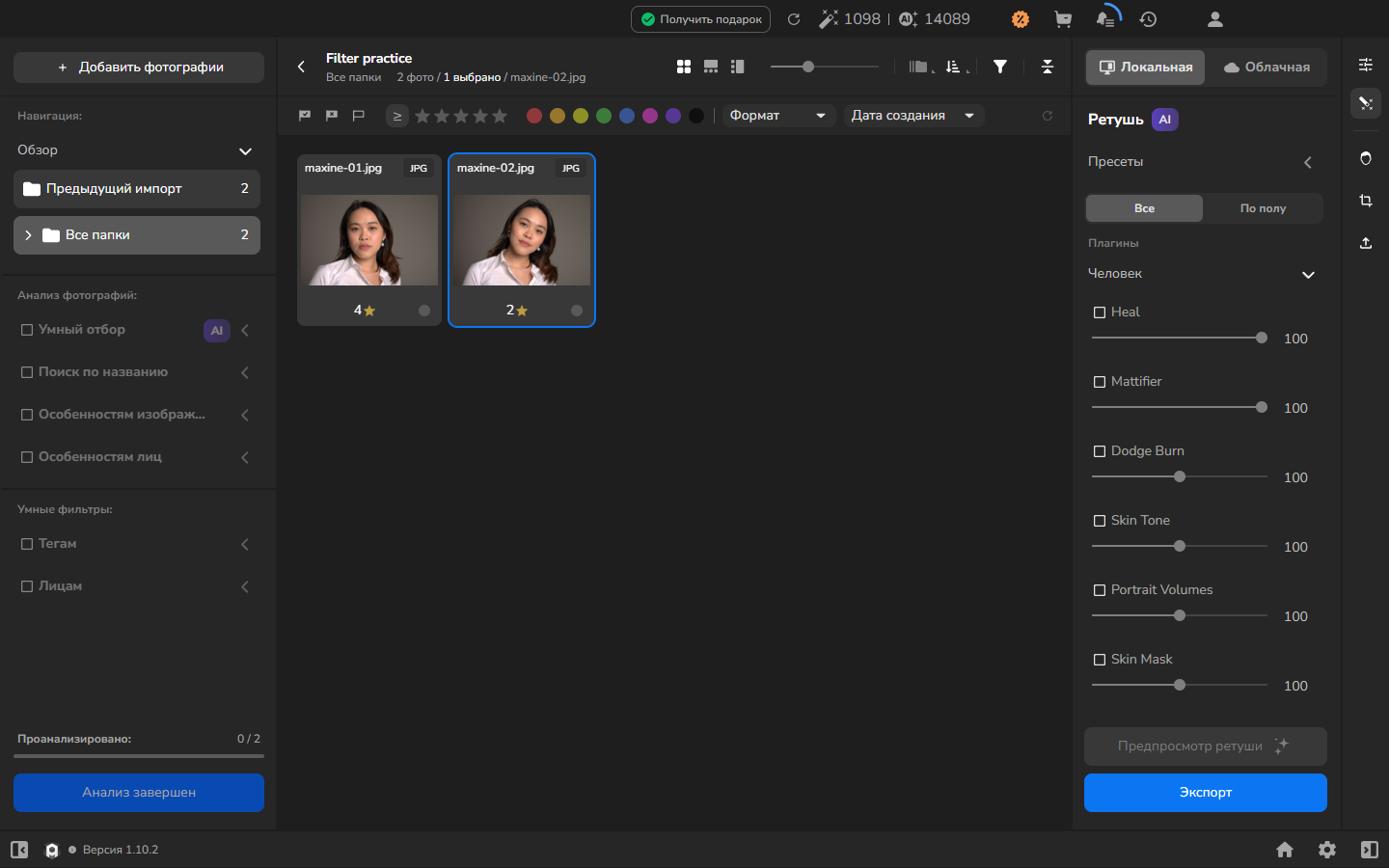
Измените сравнение
Заголовок раздела «Измените сравнение»Выберите сравнение для тех фотографий съёмки, которые хотите видеть, затем нажимайте кнопку сравнения, пока на ней не появится нужный символ:
| Символ | Показывать фотографии с оценкой | Когда использовать |
|---|---|---|
| ≥ | Выбранная оценка или выше | Продолжайте работу с более сильными кадрами. |
| = | Ровно выбранная оценка | Работайте с фотографиями с одной и той же оценкой. |
| ≤ | Выбранная оценка или ниже | Вернитесь к фотографиям с более низкой оценкой. |
Кнопка переключает символы по кругу: ≥, затем =, затем ≤, и снова ≥.
Покажите фотографии с оценкой четыре или выше
Заголовок раздела «Покажите фотографии с оценкой четыре или выше»В этом примере используется четыре звезды, но выберите порог, который соответствует вашей системе оценок.
- На кнопке сравнения сразу перед звёздами фильтра установите символ ≥.
- Нажмите на четвёртую звезду на панели фильтров, чтобы четыре звезды стали золотыми.
- Продолжайте, когда в галерее показываются только фотографии с оценкой четыре звезды или выше, а счётчик фотографий отражает этот результат.
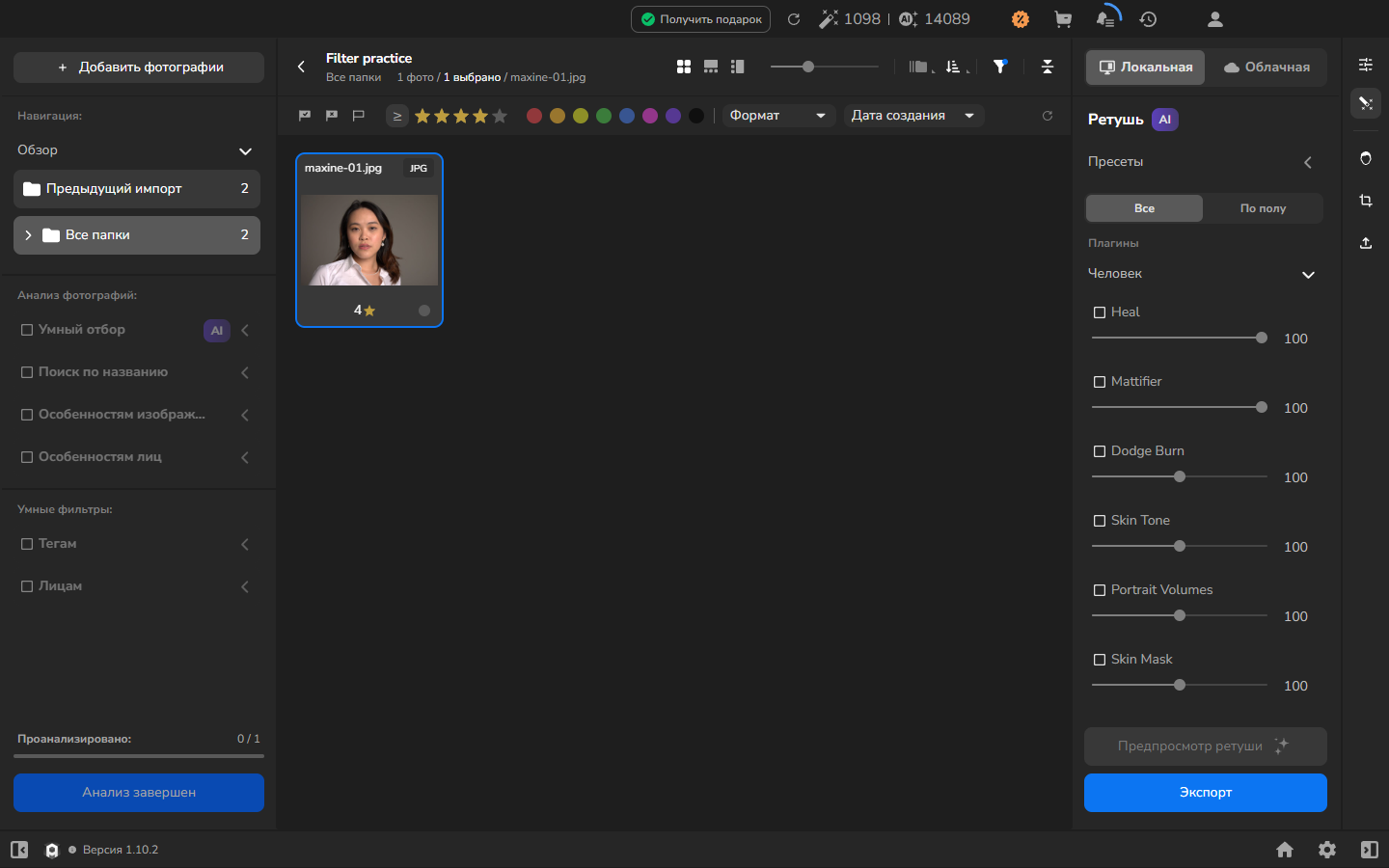
Перед тем как применить действие к нескольким фотографиям, проверьте счётчик выбрано и выделенные карточки. Фильтрация или сброс фильтра меняет, какие выделенные фотографии остаются видимыми, поэтому перед групповым действием выделите нужные фотографии в текущем отфильтрованном списке.
Пустая галерея
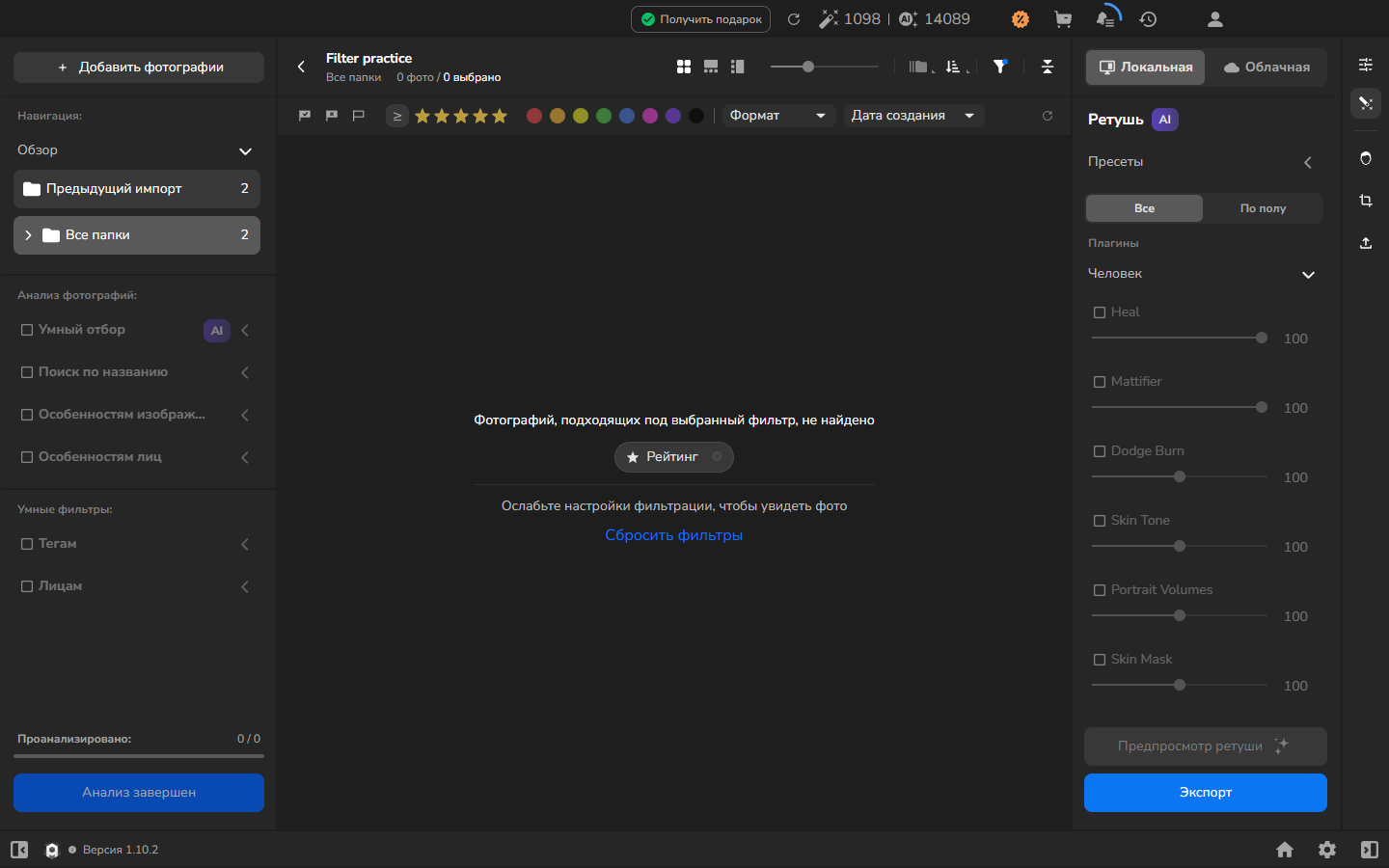
Заголовок раздела «Пустая галерея»Получать пустую галерею в процессе фильтрации не обязательно. Если ни одна фотография не соответствует вашему сравнению и оценке, Arams отображает Фотографий, подходящих под выбранный фильтр, не найдено, чип Рейтинг и подсказку Ослабьте настройки фильтрации, чтобы увидеть фото. Счётчик показывает 0 фото / 0 выбрано. Ваши фотографии всё ещё находятся в проекте; выберите менее строгое сравнение или оценку или сбросьте фильтр.
Восстановите галерею
Заголовок раздела «Восстановите галерею»Когда вы закончите работу с отфильтрованной группой и захотите снова увидеть все фотографии съёмки:
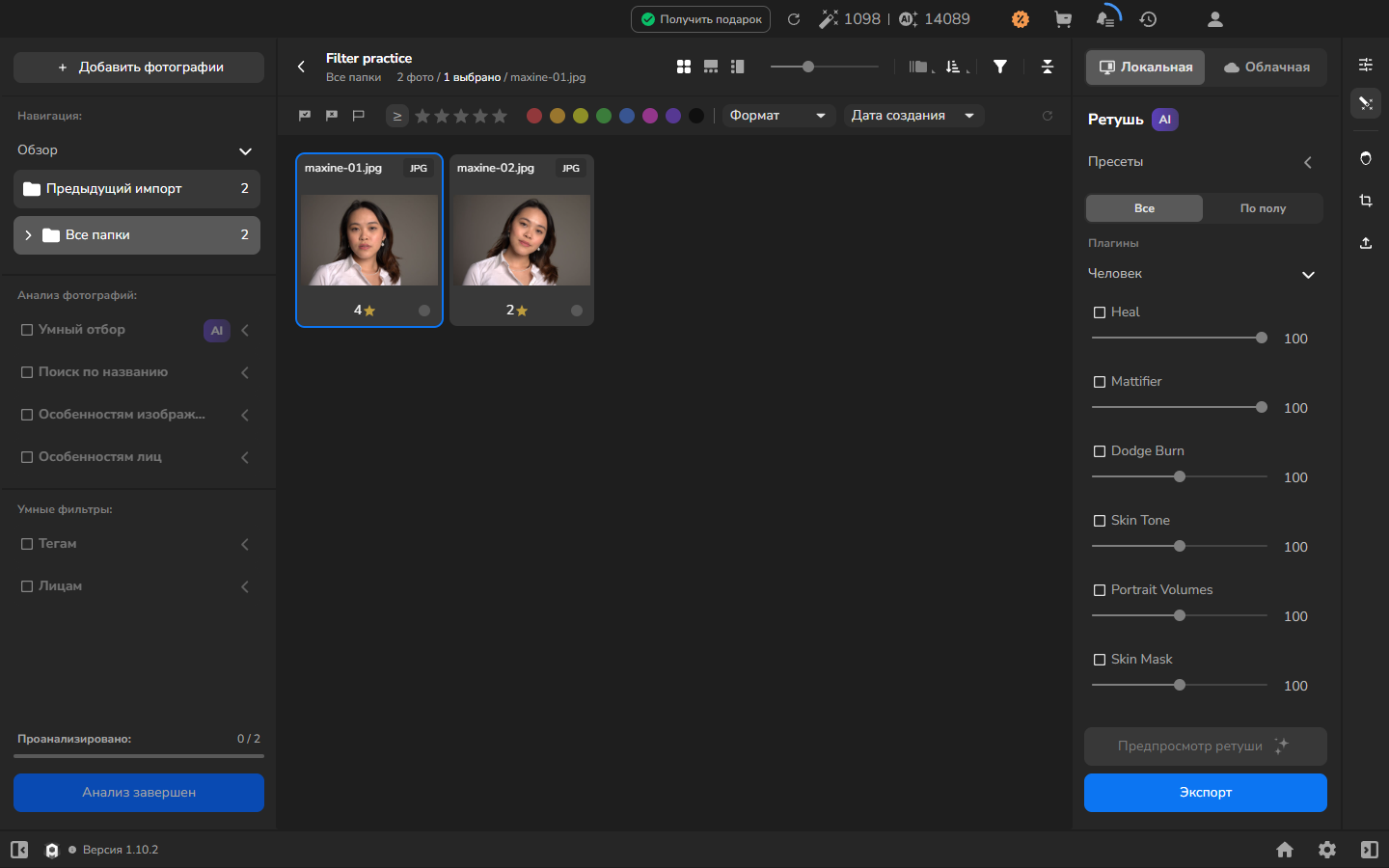
- Нажмите на кнопку сброса с круговой стрелкой в правом конце панели фильтров.
- Продолжайте, когда скрытые фотографии вернутся, а звёзды фильтра станут серыми. Оценки под миниатюрами остаются без изменений.
Если не получилось
Заголовок раздела «Если не получилось»- Галерея пуста: проверьте символ сравнения и количество золотых звёзд фильтра. Ослабьте фильтр или используйте кнопку с круговой стрелкой, чтобы снова показать полную галерею.
- Фотографии с более низкой оценкой всё ещё видны: проверьте, не является ли сравнение ≤. Нажимайте кнопку сравнения, пока не появится ≥.
- Звёзды фильтра серые, но на карточках всё ещё золотые звёзды оценки: фильтр успешно сброшен. Сброс фильтров сохраняет оценки фотографий.
- Не можете найти звёзды фильтра: используйте значок воронки над галереей, чтобы показать панель.