Просмотр AI-анализа фотографий и лиц
Что вы сделаете
Заголовок раздела «Что вы сделаете»После импорта съёмки используйте анализ фотографий и лиц в Arams, чтобы найти кадры, в которых возможны проблемы с фокусом, движением, экспозицией, позой или выражением. Осмотрите таких кандидатов в полном разрешении, оставьте удачные кадры и вернитесь ко всем фотографиям съёмки, наметив удачные кадры после визуальной проверки. Фильтры вроде Размытая, Не в фокусе и Закрытые глаза помогают решить, что нужно осмотреть, но они не решают, что отклонить.
Перед началом
Заголовок раздела «Перед началом»- Анализ фотографий и лиц выполняется на сервере и расходует кредиты анализа. Он отличается от бесплатного автоматического AI-тегирования.
- Отправляйте на серверный анализ только фотографии, которые вам разрешено отправлять. Если Arams показывает уведомление о серверном анализе, прочитайте его и выбирайте I Agree только тогда, когда отправка выбранных фотографий допустима.
- Перед импортом включите Automatic photo analysis и Automatic face search в Settings > General.
- Сохраняйте исходные фотографии в полном разрешении, чтобы можно было рассмотреть мелкие детали, например фокус и положение глаз. Не изменяйте оригиналы: для анализа не нужна ретушь или экспорт фотографий.
Порядок действий
Заголовок раздела «Порядок действий»Запустите анализ фотографий и лиц
Заголовок раздела «Запустите анализ фотографий и лиц»- Создайте проект и импортируйте полноразмерные фотографии.
- Выделите фотографии, которые нужно проанализировать.
- Если элемент управления анализом показывает Analyze, выберите его. Если автоматический анализ уже начался, дождитесь его завершения, не запуская вторую операцию.
- Дождитесь, пока счётчик проанализированных фотографий дойдёт до числа выделенных, а кнопка покажет Анализ завершен. Не запускайте Предпросмотр ретуши — это другая операция.
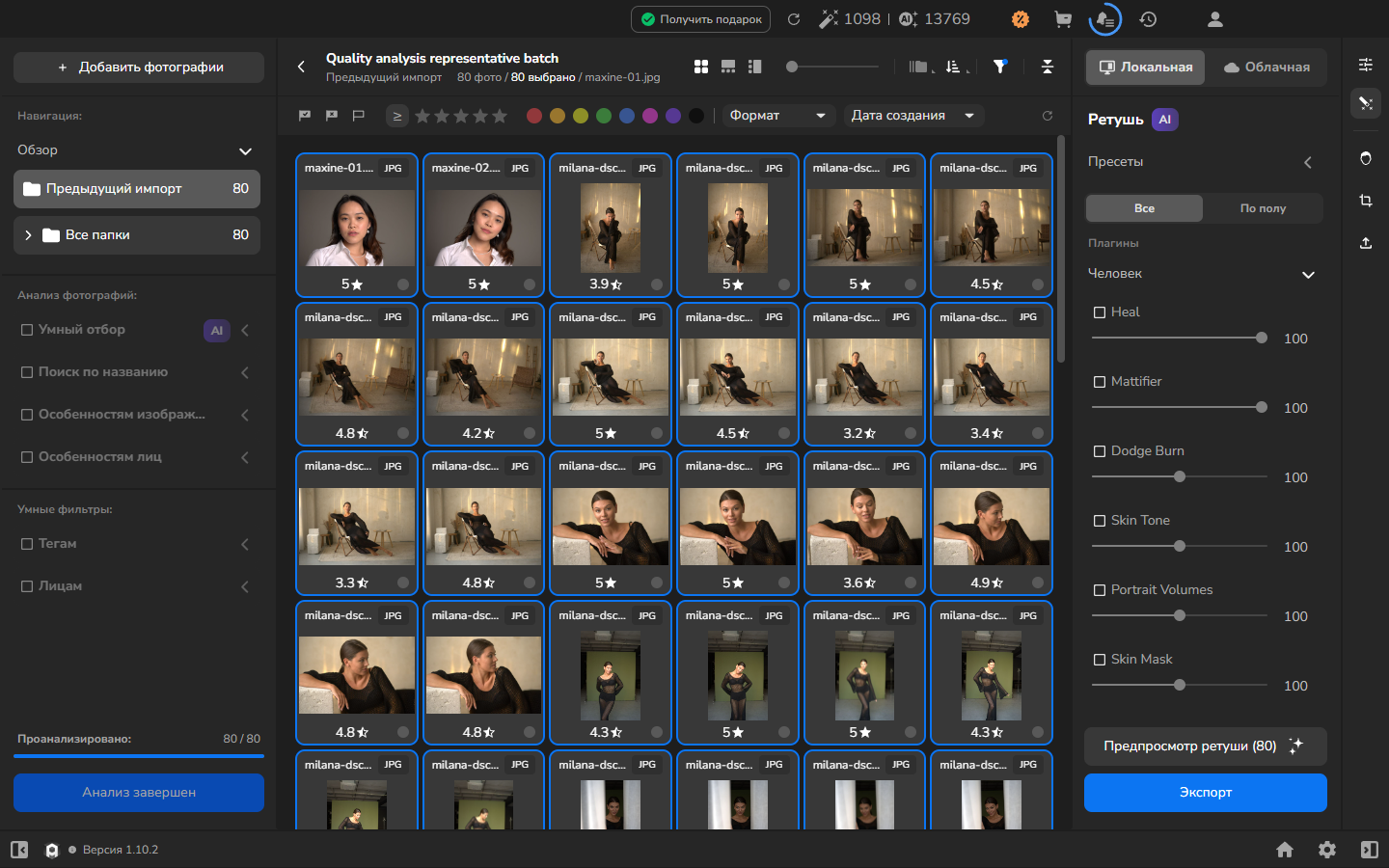
Анализ завершен означает, что серверная операция завершена. Перед решениями об отборе нужно ещё осмотреть найденные кадры.
Проверьте фильтры качества изображения и лица
Заголовок раздела «Проверьте фильтры качества изображения и лица»Выберите фильтр для той проблемы, которую хотите проверить. На левой панели отметьте флажок рядом с категорией, чтобы включить элементы управления, затем раскройте категорию:
- Категория Особенностям изображений содержит Переэкспозиция, Недоэкспозиция, Обнаженное тело, Сплошной фон, Текстурный фон, Неудачная поза, Размытая, Поцелуй, Улица и Эстетика.
- Категория Особенностям лиц содержит Лицо закрыто, Урезанный портрет, Плохое освещение, Не в фокусе, Неудачный рот, Неудачные глаза, Взгляд на камеру, Улыбка, Профиль, Лицо отвернуто, Взгляд вниз и Закрытые глаза.
Нажмите значок открытого глаза в строке фильтра, чтобы показать совпадения; второй значок глаза исключает их. Нажмите активный значок глаза ещё раз, чтобы сбросить строку. Число фотографий и галерея обновятся с учётом вашего выбора. Условия можно комбинировать; если не хотите комбинировать, сбросьте текущую строку перед выбором другого фильтра, чтобы понимать, какой фильтр сформировал галерею.
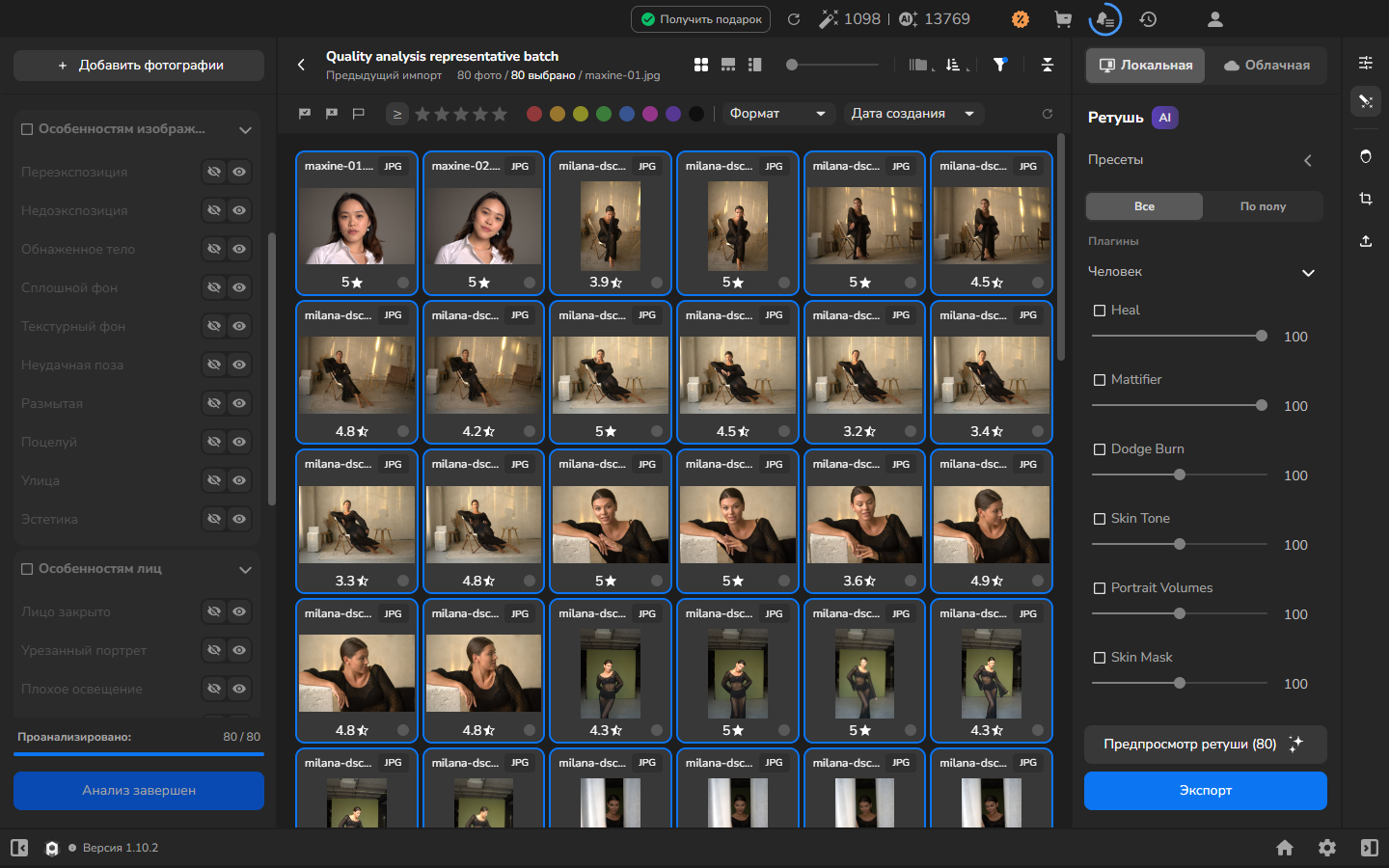
Число под миниатюрой — оценка, отображаемая в галерее, а не степень уверенности анализа в том, что фотография соответствует выбранному фильтру. Для фильтра Закрытые глаза такой показатель здесь не отображается.
Найдите кадры с закрытыми глазами
Заголовок раздела «Найдите кадры с закрытыми глазами»Далее в качестве примера используется фильтр Закрытые глаза. Выберите другой фильтр качества, если он лучше подходит к проблеме, которую вы ищете.
- Отметьте флажок рядом с категорией Особенностям лиц, раскройте категорию и нажмите значок открытого глаза в строке Закрытые глаза.
- Относитесь к отфильтрованной сетке как к очереди для проверки, а не как к списку на отклонение.
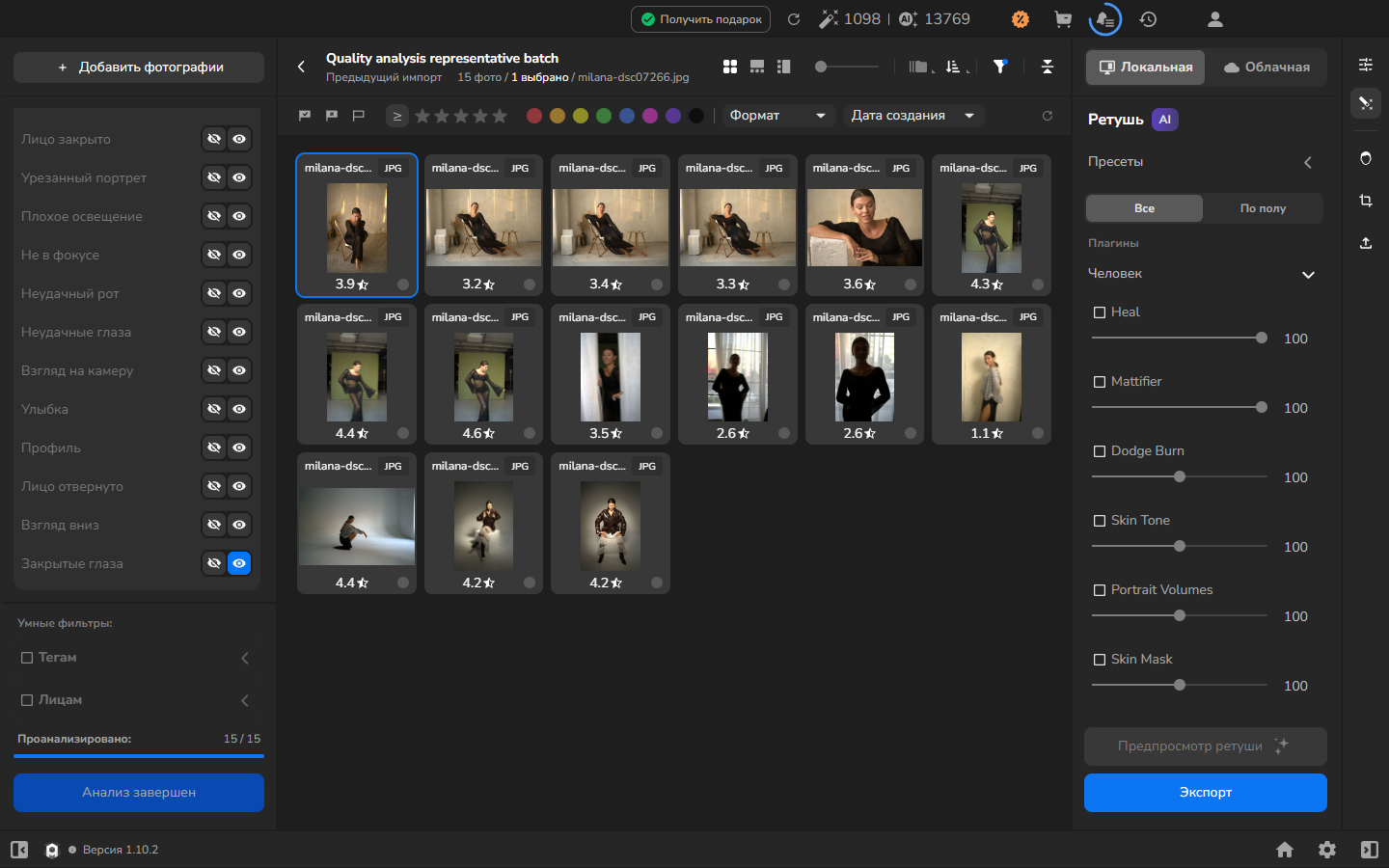
Фильтр Закрытые глаза может находить фотографии с закрытыми или частично закрытыми глазами, опущенным взглядом или заслонённым лицом. Возможны и ошибочные совпадения. Считайте совпадение поводом осмотреть фотографию, а не причиной её отклонить.
Рассмотрите лицо крупно
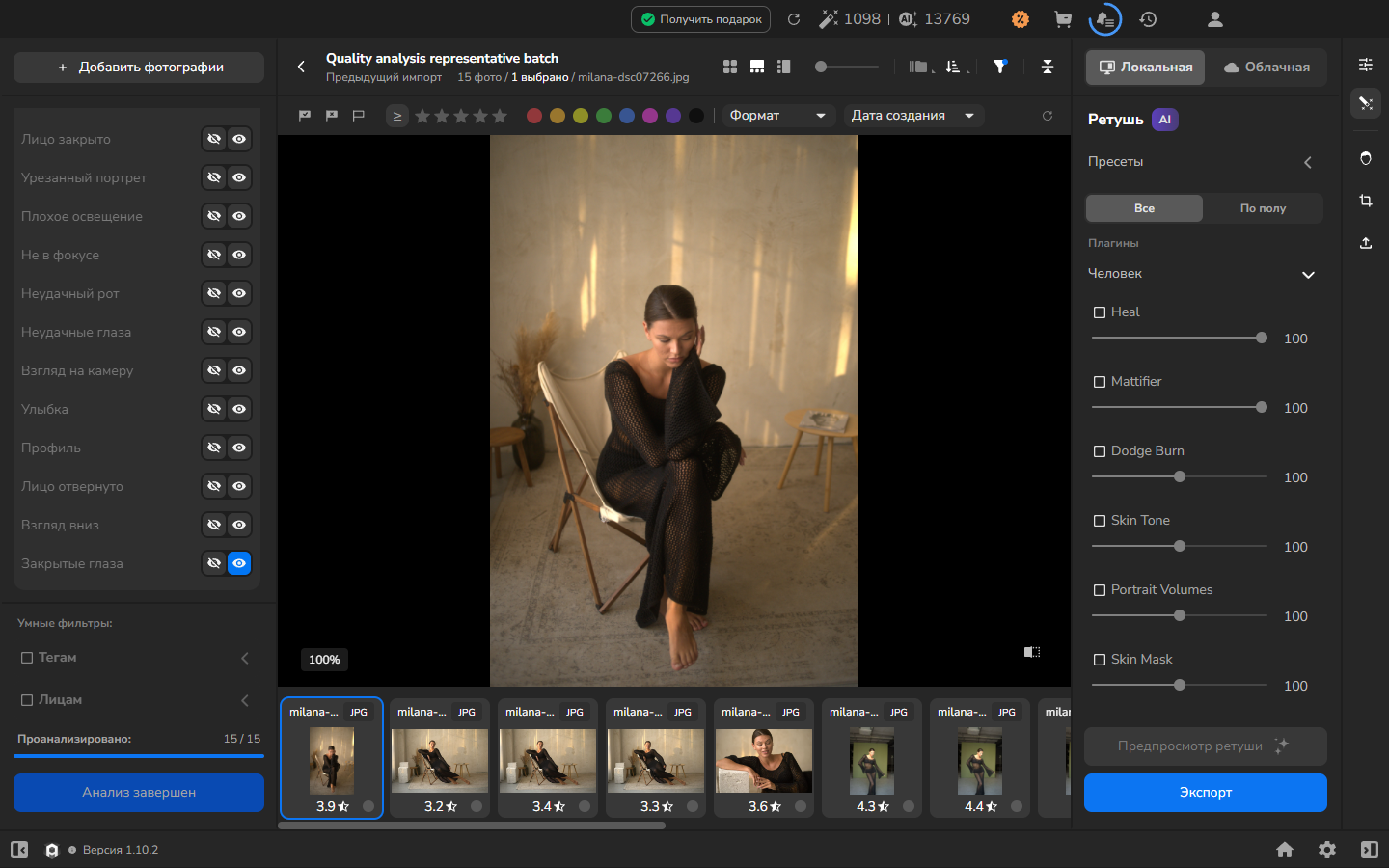
Заголовок раздела «Рассмотрите лицо крупно»- Откройте кандидата в большом просмотрщике.
- Дождитесь исчезновения Loading…. Когда просмотрщик фотографии активен, нажмите Z, чтобы переключить увеличение, затем прокрутите колесо мыши над лицом, чтобы выбрать удобный масштаб. Z — клавиша по умолчанию; если вы переназначили горячие клавиши, см. горячие клавиши.
- Рассмотрите глаза на фотографии: открыты ли они, закрыты полностью или частично, видны ли они и направлен ли взгляд вниз. Перед решением, оставить ли кадр, оцените всю фотографию: выражение лица, резкость и смазывание от движения.
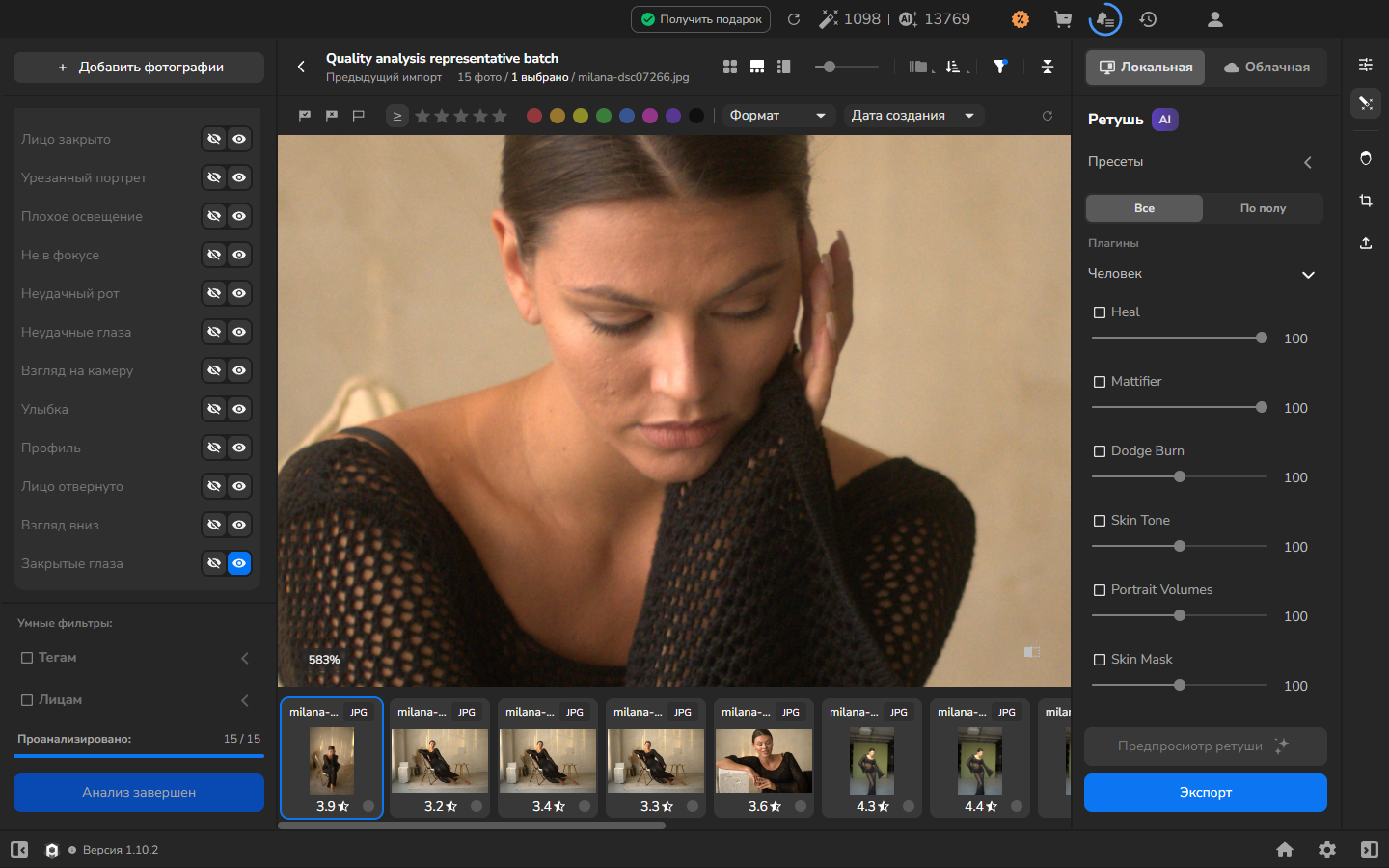
Проверьте лица на правой панели
Заголовок раздела «Проверьте лица на правой панели»Необязательный предпросмотр: используйте вид лица на правой панели, если хотите видеть весь кадр во время проверки лица. Для точного осмотра исходных пикселей используйте основной просмотрщик и увеличение.
- Выделите фотографию и нажмите значок контура лица на крайней правой панели инструментов, чтобы открыть Details and Faces.
- При необходимости раскройте Faces. Рядом с заголовком выберите значок разделённого прямоугольника, чтобы переключиться на увеличенный вид лица.
- Осмотрите глаза в увеличенном предпросмотре лица. Иконки анализа указывают на возможные проблемы, например закрытые глаза.
Предпросмотр лица не гарантирует отображение исходных пикселей в масштабе 1:1. Элементы панели показаны на иллюстрациях в разделе Осмотр обнаруженных лиц.
Сравните с соседним кадром с открытыми глазами
Заголовок раздела «Сравните с соседним кадром с открытыми глазами»Это сравнение необязательно; оно наиболее полезно, когда кандидат принадлежит серии с похожим кадром.
- Вернитесь в галерею и нажмите активный значок открытого глаза в строке Закрытые глаза ещё раз, чтобы сбросить его. Если другие фильтры не активны, снова видна вся серия.
- Откройте соседний кадр из той же серии.
- Сравните состояние глаз, выражение лица, резкость, смазывание от движения и то, не заслонено ли лицо.
- Выберите более удачный кадр после проверки полного изображения.
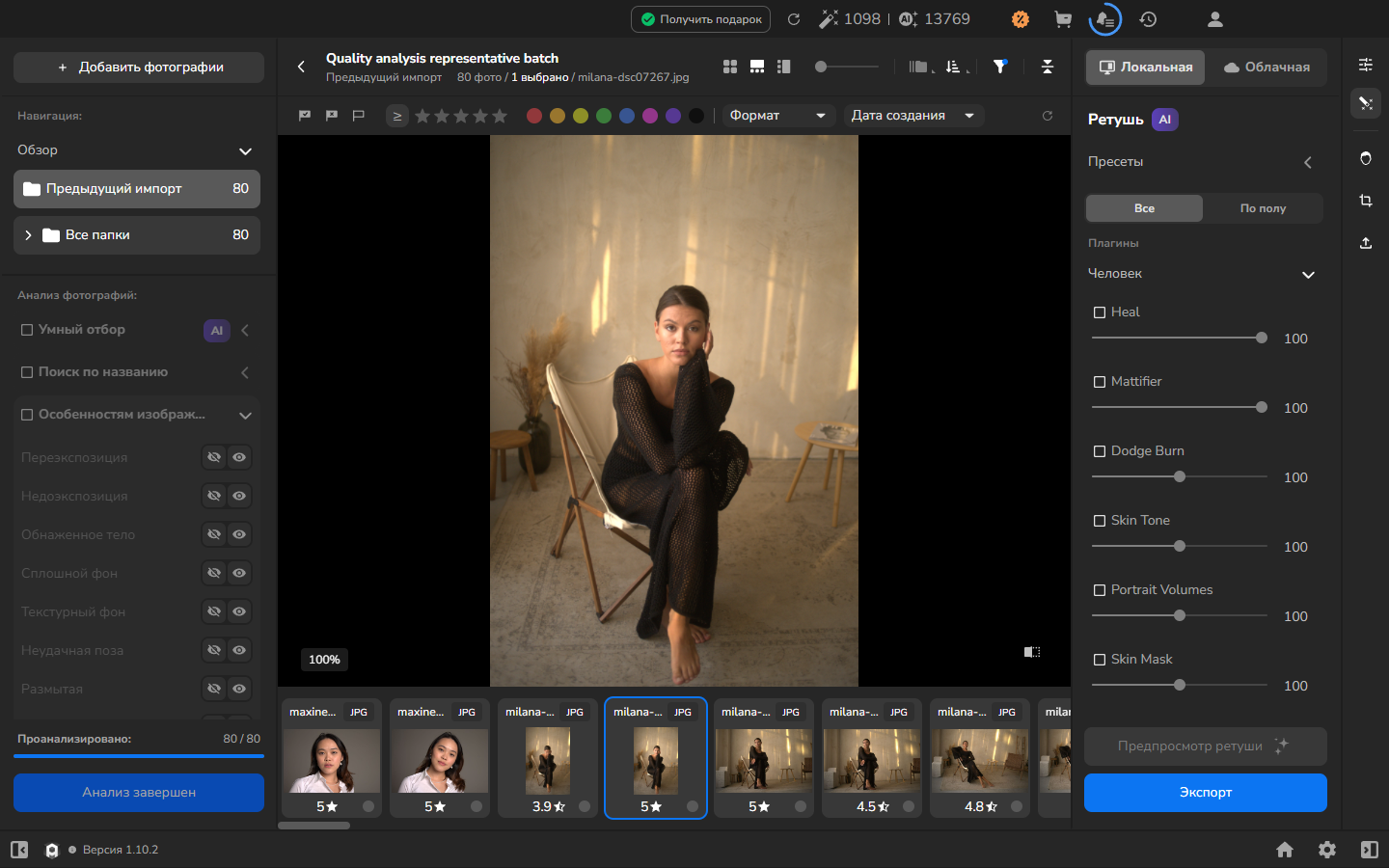
Соседние кадры помогают сравнить выражение лица и заметить, не моргнул ли человек.
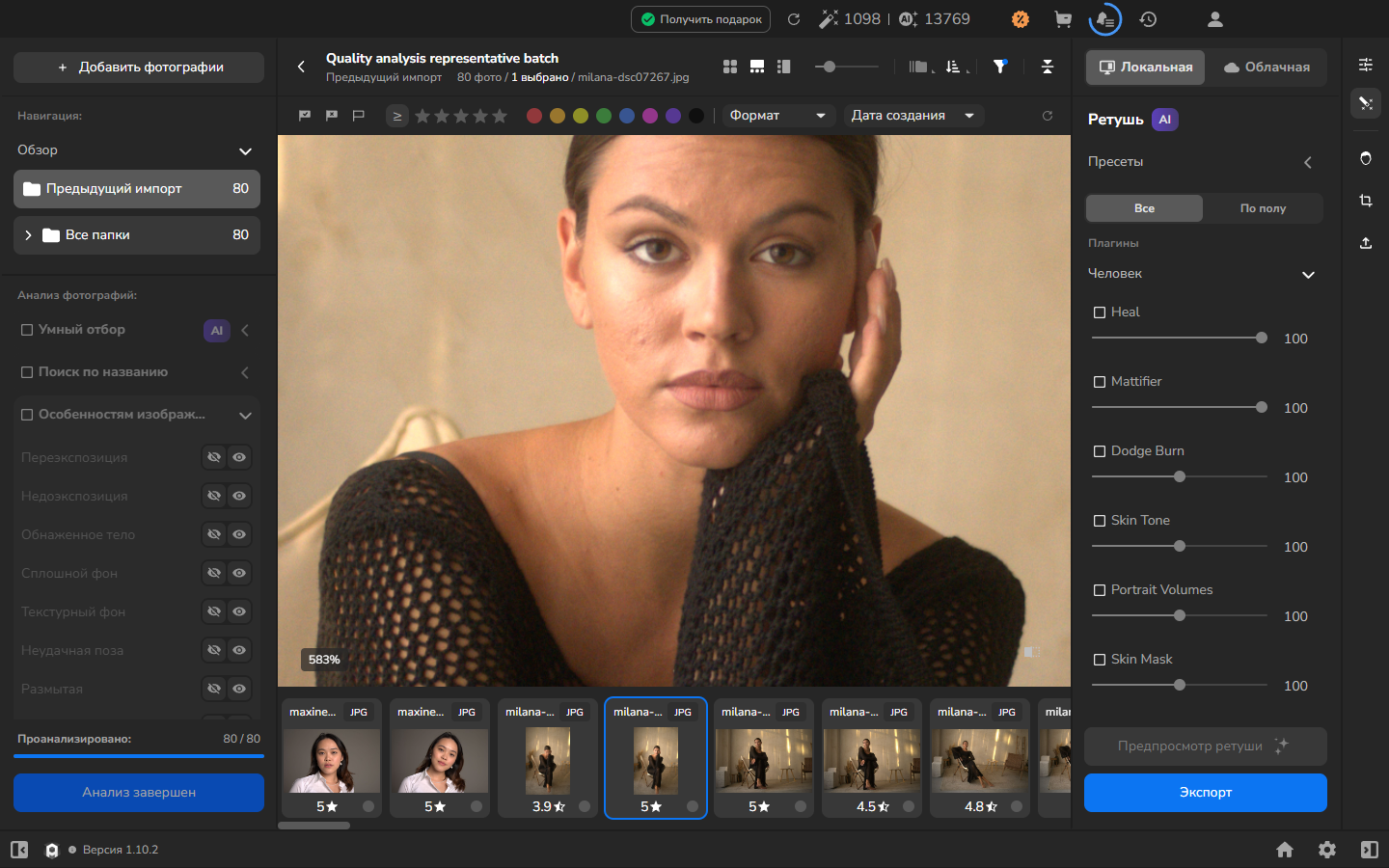
Проверьте пограничные и ошибочные результаты
Заголовок раздела «Проверьте пограничные и ошибочные результаты»Откройте кадры, которые рассматриваете для отбора, и проверьте глаза по самим фотографиям. Кадры с частично закрытыми глазами, взглядом в сторону или вниз, заслонёнными либо плохо различимыми лицами оставьте среди спорных до визуального сравнения. Оставляйте фотографию, которая подходит, даже если её метка анализа ошибочна.
Когда кандидаты просмотрены, нажмите каждый активный значок глаза ещё раз, чтобы сбросить фильтры анализа и снова увидеть фотографии вне результатов. Продолжите с оценками и отбором.
Проверка результата
Заголовок раздела «Проверка результата»Просмотр завершён, когда вы оценили нужных кандидатов по самим фотографиям и сбросили фильтр анализа, чтобы вернуться к полной съёмке. Теперь можно выставить оценки намеченным кадрам и продолжить отбор.
Если не получается
Заголовок раздела «Если не получается»- Analyze недоступен: проверьте, не показывает ли элемент уже Анализ завершен и охватывает ли счётчик вашу выборку. В противном случае убедитесь, что фотографии выделены.
- Анализ не завершается: не запускайте второй анализ, пока текущая операция выглядит активной. Если Arams показывает ошибку, оставьте оригиналы без изменений и повторите анализ позже.
- Фильтры анализа отсутствуют: убедитесь, что Automatic photo analysis и Automatic face search были включены до импорта и анализ завершился. Сбросьте обычные фильтры и снова откройте категории Особенностям изображений и Особенностям лиц.
- Фильтр «Закрытые глаза» не показывает фотографий: ни одна фотография в текущей выборке не совпала с этим фильтром. Проверьте другие полезные показатели или продолжите отбор без него.
- На найденном кадре глаза открыты: считайте это ошибочным результатом и принимайте решение об отборе по фотографии.
- Лицо слишком маленькое, чтобы оценить: откройте большой просмотрщик и осмотрите исходник в удобном масштабе. Если нужна панель лиц, см. Осмотр обнаруженных лиц.
- Учётная запись не может запустить анализ: для анализа фотографий и лиц нужны доступные кредиты анализа. Вы можете продолжить отбор без AI-фильтров качества.