Диагностика зависшей обработки и экспорта
Что получится
Заголовок раздела «Что получится»Когда экспорт, по-видимому, завис, откройте Export and Render History, чтобы понять, ждёт ли задача, выполняется ли она или экспорт конкретной фотографии завершился ошибкой. Если какая-то фотография не экспортировалась, определите её перед повтором. Если причина — отсутствующий исходный файл, вы можете восстановить этот файл, повторить экспорт только той фотографии, которую не удалось экспортировать, и убедиться, что Arams записал ожидаемый результат.
Перед началом
Заголовок раздела «Перед началом»- Оставьте затронутую задачу в истории, пока не определите фотографию и не устраните проблему. Детали задачи могут быть единственным местом, где Arams показывает сбой.
- Не изменяйте исходные фотографии. При повторном экспорте фотографии из истории файл сохраняется в место назначения исходной задачи, поэтому ищите восстановленный файл именно там.
Как отличить ожидающую задачу от выполняющейся или завершившейся с ошибкой
Заголовок раздела «Как отличить ожидающую задачу от выполняющейся или завершившейся с ошибкой»- Откройте проект, в котором обработка, по-видимому, остановилась.
- Щёлкните значок истории над фотографиями. Его подсказка — Export and Render History.
- Найдите самую новую задачу и прочитайте её статус:
- Queued означает, что задача ждёт. Если другая задача находится в состоянии In progress, сначала дайте ей завершиться.
- In progress означает, что Arams обрабатывает задачу. Если непонятно, продвигается ли она, через разумный интервал сравните её прогресс и прошедшее время.
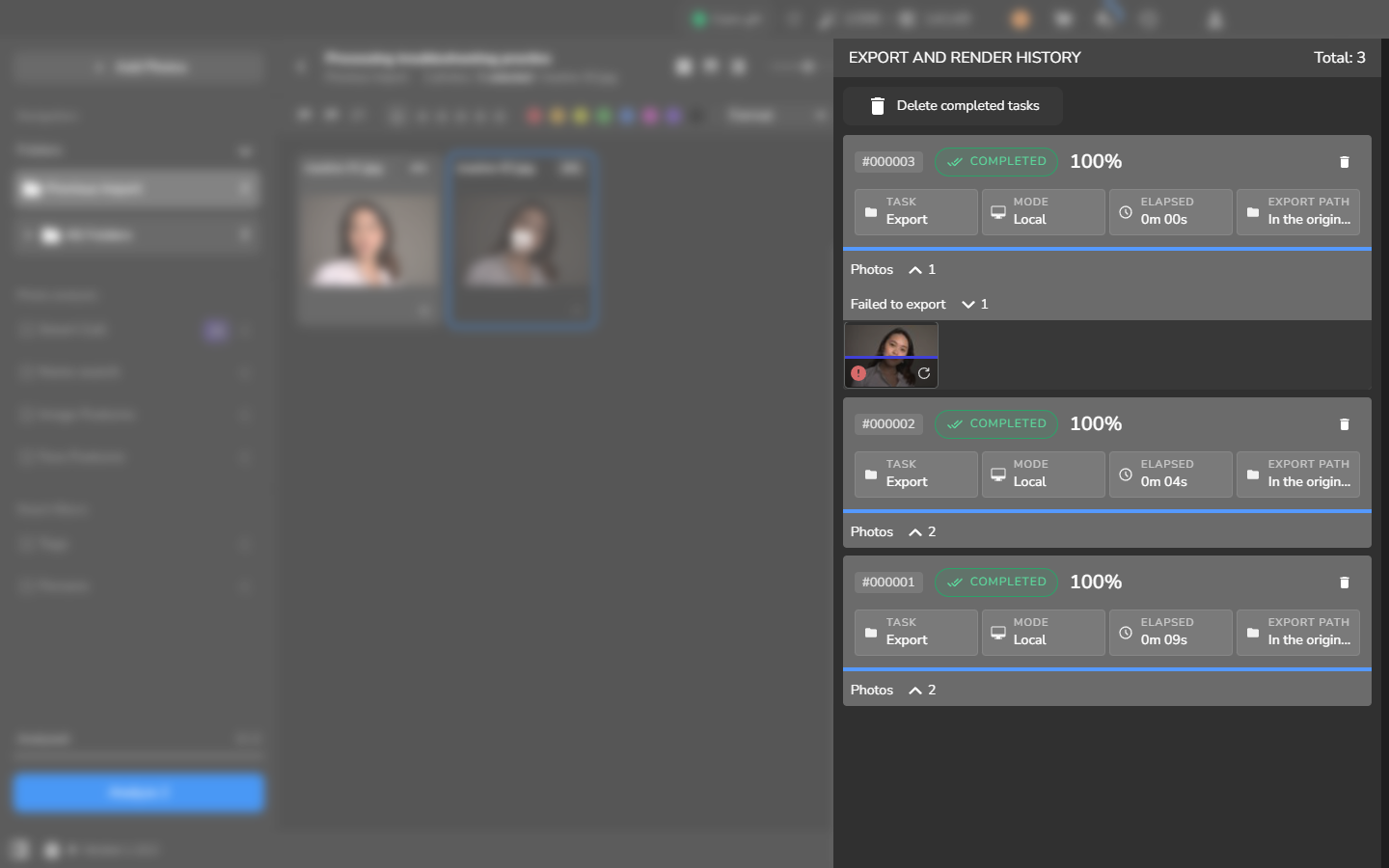
- Фотография в разделе Failed to export требует внимания. Просто ожидание не повторит её экспорт.
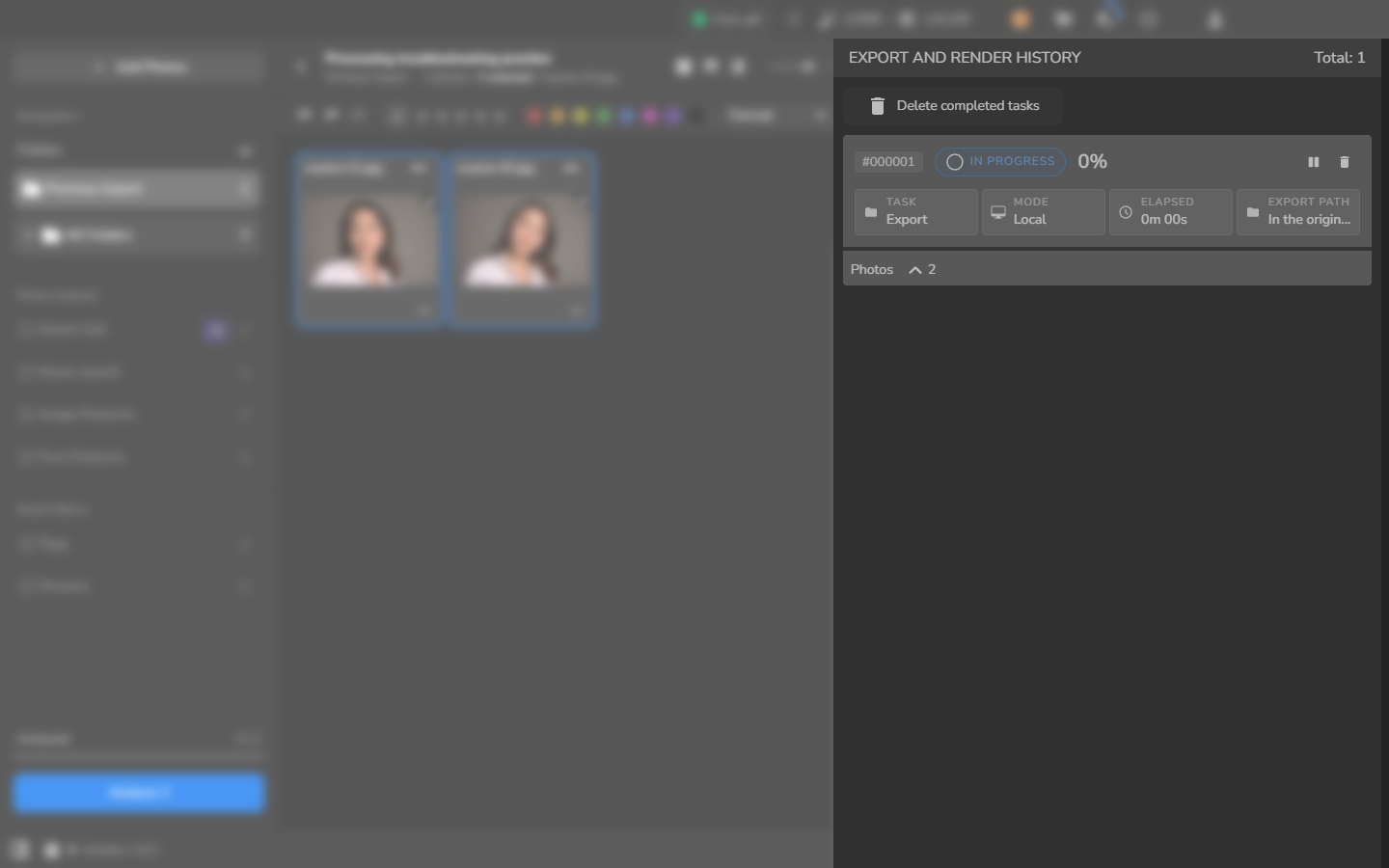
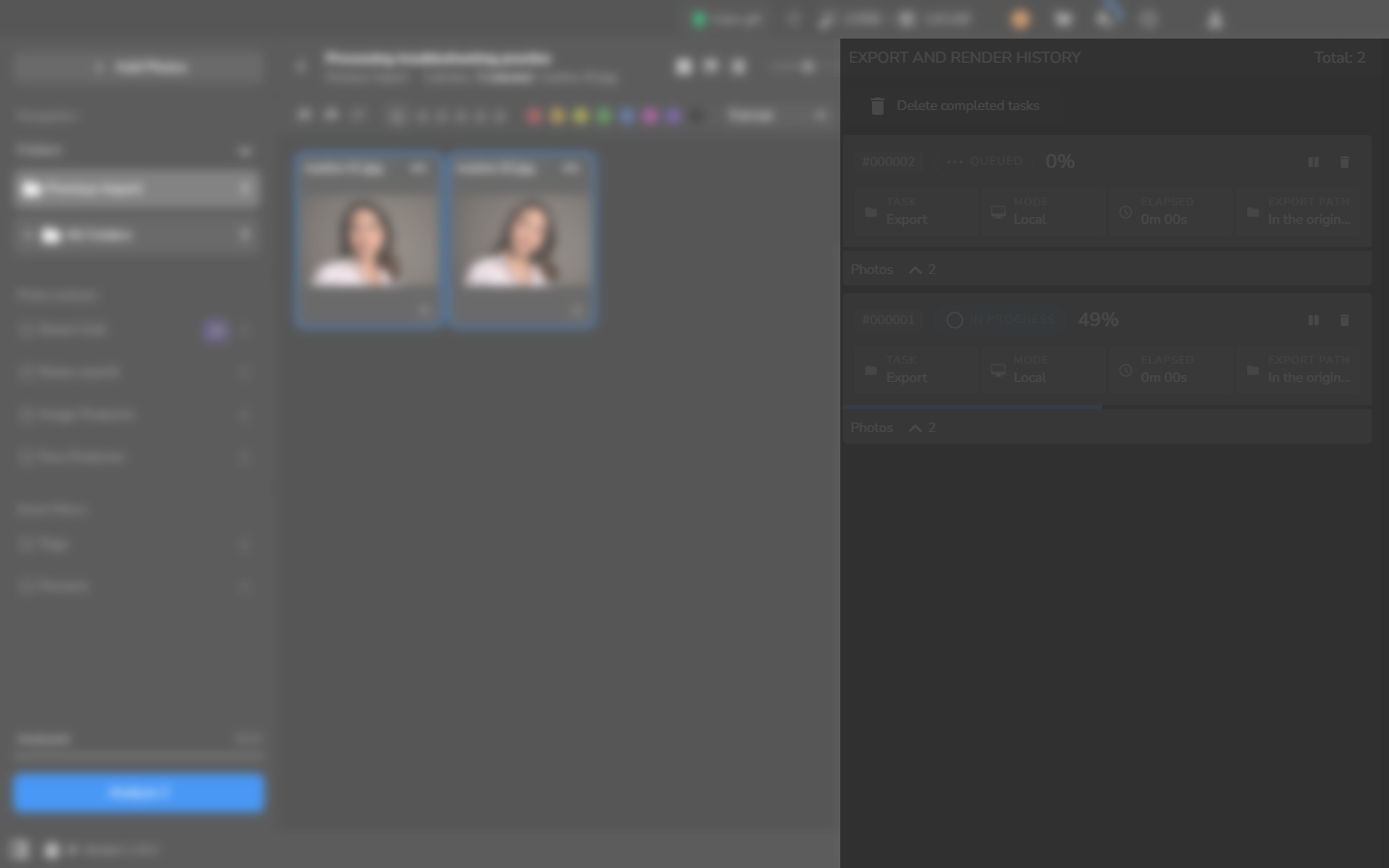
Прочитайте ошибку и определите затронутый файл
Заголовок раздела «Прочитайте ошибку и определите затронутый файл»- Разверните Failed to export. Arams может показать красный индикатор ошибки, миниатюру и кнопку перезапуска, не показывая имя файла и не объясняя причину.
- Если сообщение называет причину, сохраните его точную формулировку и устраните эту причину перед повтором. Не считайте, что любой сбой вызван отсутствием исходного файла.
- Если имя файла не показано, сравните миниатюру и количество фотографий, которые не удалось экспортировать, с фотографиями, выбранными для задачи. Если нужно проверить выбор, вернитесь в проект. Так определяется только вероятный файл, особенно когда несколько фотографий похожи.
- Проверьте, находится ли исходный файл в той папке и под тем именем, с которыми вы его импортировали.
Карточка задачи может показывать Completed и 100%, тогда как её раскрытые детали всё ещё содержат Failed to export. Осмотрите раскрытый раздел фотографий; сам по себе процент выполнения задачи не означает, что все файлы записаны.
На скриншоте ниже показан сбой, вызванный тем, что исходный файл больше не был доступен по пути, указанному при импорте. Похожий по виду сбой может иметь другую причину. Если Arams показывает сообщение о сетевом сервисе, плагине, доступных для учётной записи функциях, кредитах или повреждённом файле, следуйте этому сообщению, а не шагам по отсутствующему файлу ниже.
Восстановите и проверьте результат
Заголовок раздела «Восстановите и проверьте результат»Эта процедура подходит, когда исходный файл отсутствует по пути, указанному при импорте. При другой ошибке устраните только ту причину, на которую указывает Arams.
- Восстановите исходный файл под исходным именем и по исходному пути.
- В разделе Failed to export щёлкните кнопку перезапуска со стрелкой по кругу на этой фотографии.
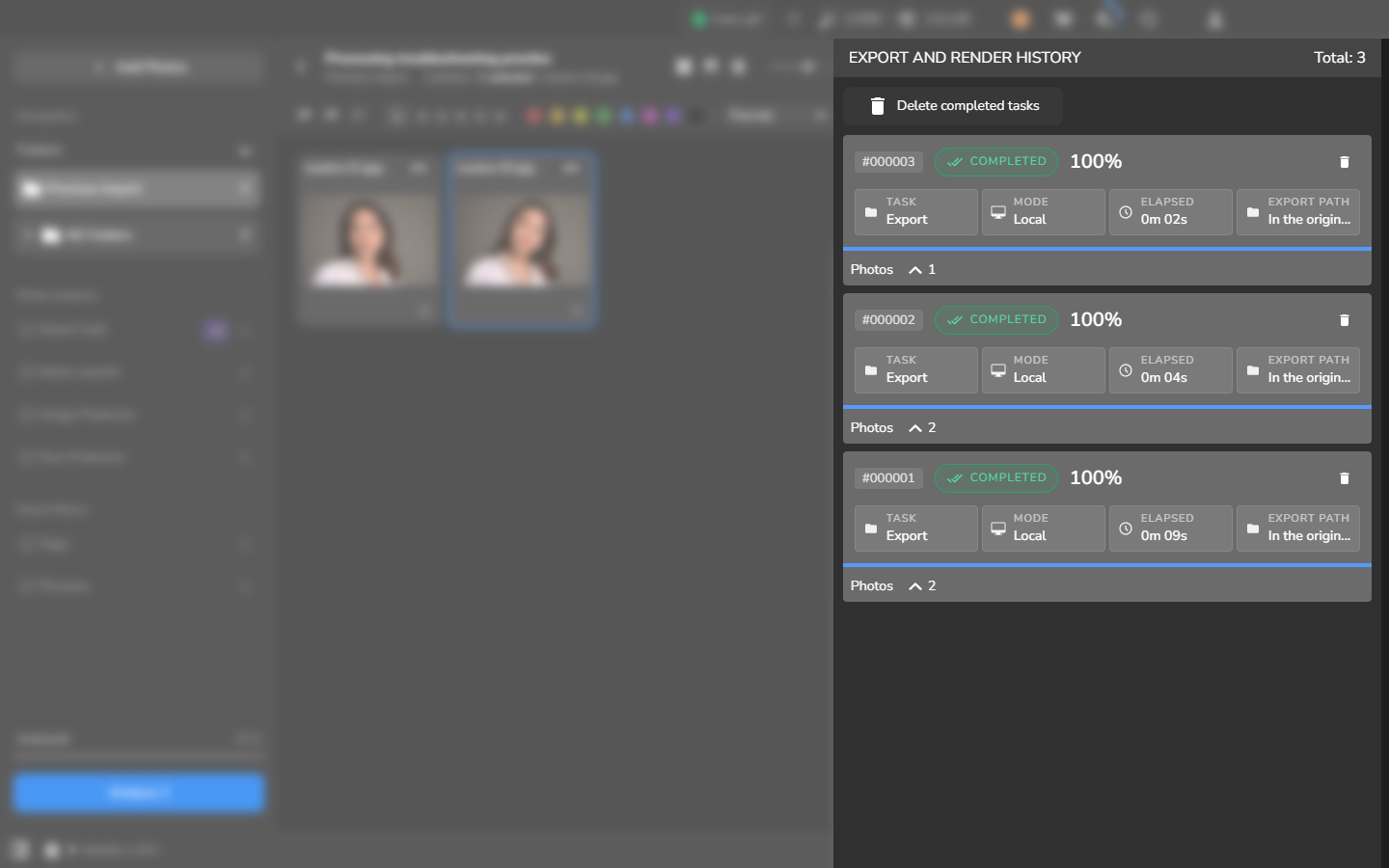
- Дождитесь возобновления задачи, а затем статуса Completed и значения 100%. Разверните её детали и убедитесь, что Failed to export больше не присутствует.
- В месте назначения задачи откройте только что записанный файл и убедитесь, что это ожидаемая вами фотография.
Как проверить результат
Заголовок раздела «Как проверить результат»Восстановление завершено, когда задача показывает Completed и 100% без раздела Failed to export, а в месте назначения задачи есть ожидаемый новый файл. Исходная фотография должна остаться по пути, указанному при импорте, и не измениться. Не полагайтесь только на 100%: состояние сбоя, показанное выше, может встречаться и на задаче, помеченной Completed и 100%.
Если всё ещё не работает
Заголовок раздела «Если всё ещё не работает»- Задача ждёт: найдите другую задачу со статусом In progress. Дайте этой задаче завершиться, прежде чем считать, что задача в очереди завершилась с ошибкой.
- Задача выполняется: через разумный интервал сравните её прогресс и прошедшее время. Не начинайте повторные экспорты, пока исходная задача ещё активна.
- Задача завершилась с ошибкой, но сообщение не появилось: используйте миниатюру, выбранные для задачи фотографии, их количество и место назначения, чтобы определить, какой кадр не экспортировался. Не предполагайте причину, которую Arams не показывает.
- Исходный файл отсутствует: восстановите его под тем же именем и по тому же пути, которые использует проект, затем повторите экспорт этой фотографии из раздела Failed to export. Эта глава не описывает, как переместить исходный файл и заново связать его с проектом в Arams.
- Задача завершилась, но ожидаемый файл не появился: проверьте настройки места назначения и имени файла, затем откройте самый новый файл.
- Сообщение указывает на плагин, сетевой сервис, доступные для учётной записи функции или кредиты: сохраните точное сообщение; оно показывает, что требует внимания или что сообщить в службу поддержки. Восстановление исходного файла не решит такие сбои. По доступности плагинов или кредитов см. Управление кредитами и плагинами; по облачной обработке — Обработка фотографий в облаке.