Цветокоррекция с помощью ИИ, кривых и LUT
Что вы сделаете
Заголовок раздела «Что вы сделаете»Когда JPEG нужна цветокоррекция, начните с ИИ цветокоррекции, при необходимости уточните тона с помощью кривой RGB и добавьте LUT, если хотите определённую цветовую подачу. Каждый инструмент вносит свой вклад отдельно, поэтому вы можете оставить только те изменения, которые улучшают фотографию. Когда цвет станет правильным, экспортируйте полноразмерный JPEG, чтобы посмотреть на результат вне Arams.
На скриншотах показан один из возможных путей работы с этими инструментами. Подбирайте настройки, наблюдая за тем, как они влияют на вашу фотографию.
Перед началом
Заголовок раздела «Перед началом»- Создайте проект и импортируйте фотографию, которую хотите скорректировать.
- Не изменяйте исходный файл. Экспортируйте скорректированный JPEG в новую подпапку, чтобы его нельзя было перепутать с исходником.
- Если планируете добавить LUT, выберите тот, который уже доступен вам. LUT со значком покупки требуют отдельного доступа.
Этот рабочий процесс начинается с JPEG. Перед выполнением этих шагов обработайте RAW-файлы, выбрав баланс белого и цветовой профиль.
Порядок действий
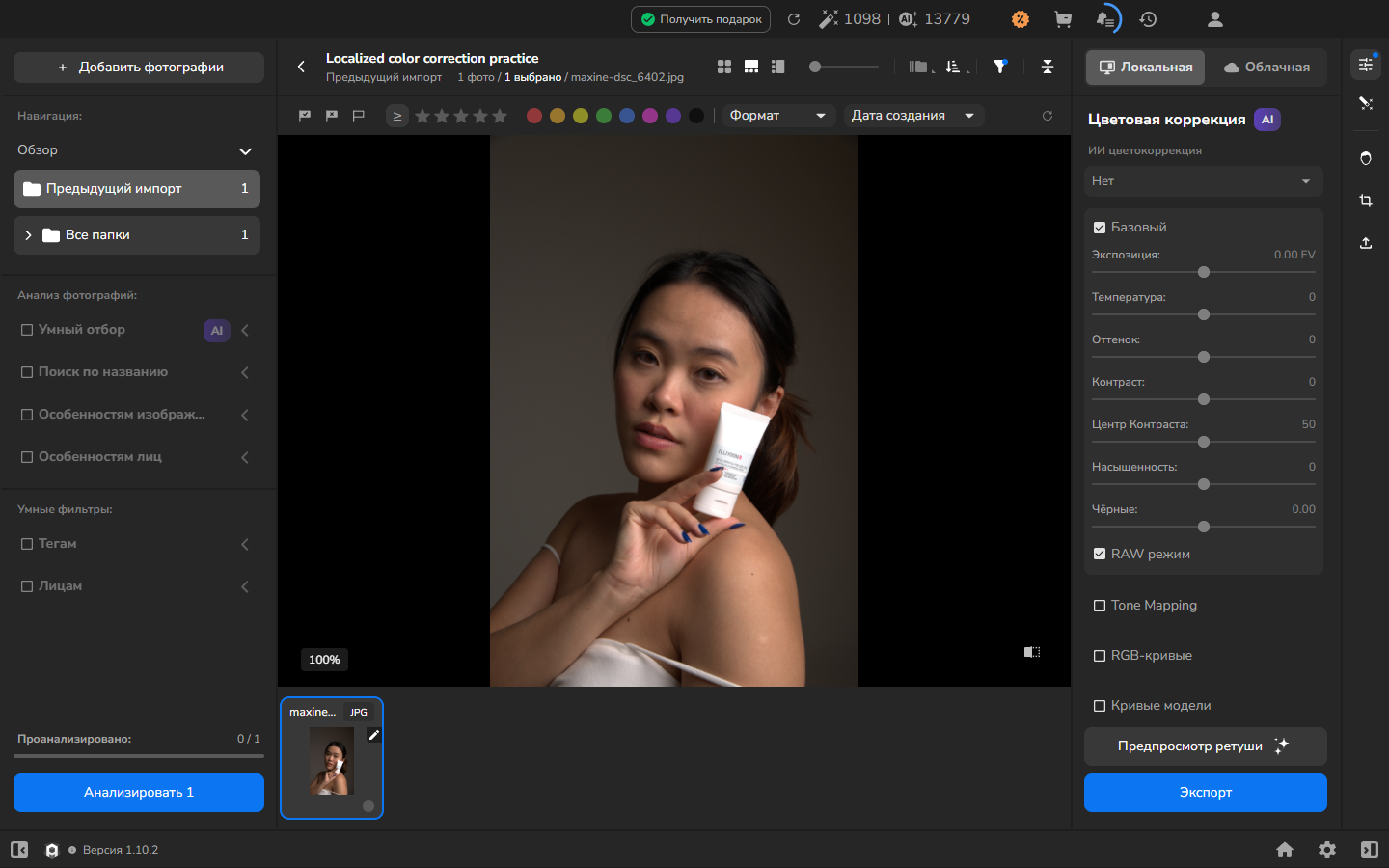
Заголовок раздела «Порядок действий»Осмотрите необработанную фотографию
Заголовок раздела «Осмотрите необработанную фотографию»- В сетке фотографий выберите снимок, который хотите скорректировать.
- Дважды щёлкните по фотографии, чтобы открыть увеличенный просмотр.
- Осмотрите тона кожи, нейтральные области, светлые участки, тени и яркие цвета. Это будет ориентир, с которым вы будете сравнивать каждую корректировку.
Примените ИИ цветокоррекцию
Заголовок раздела «Примените ИИ цветокоррекцию»- Откройте панель Цветовая коррекция справа.
- Найдите ИИ цветокоррекцию и выберите Полная. Дождитесь, пока исчезнет индикатор загрузки ИИ и обновится изображение, а затем сравнивайте результат.
- Сравните скорректированную фотографию с оригиналом. Оцените экспозицию, баланс белого и цвет и решите, подходит ли результат для дальнейшей обработки.
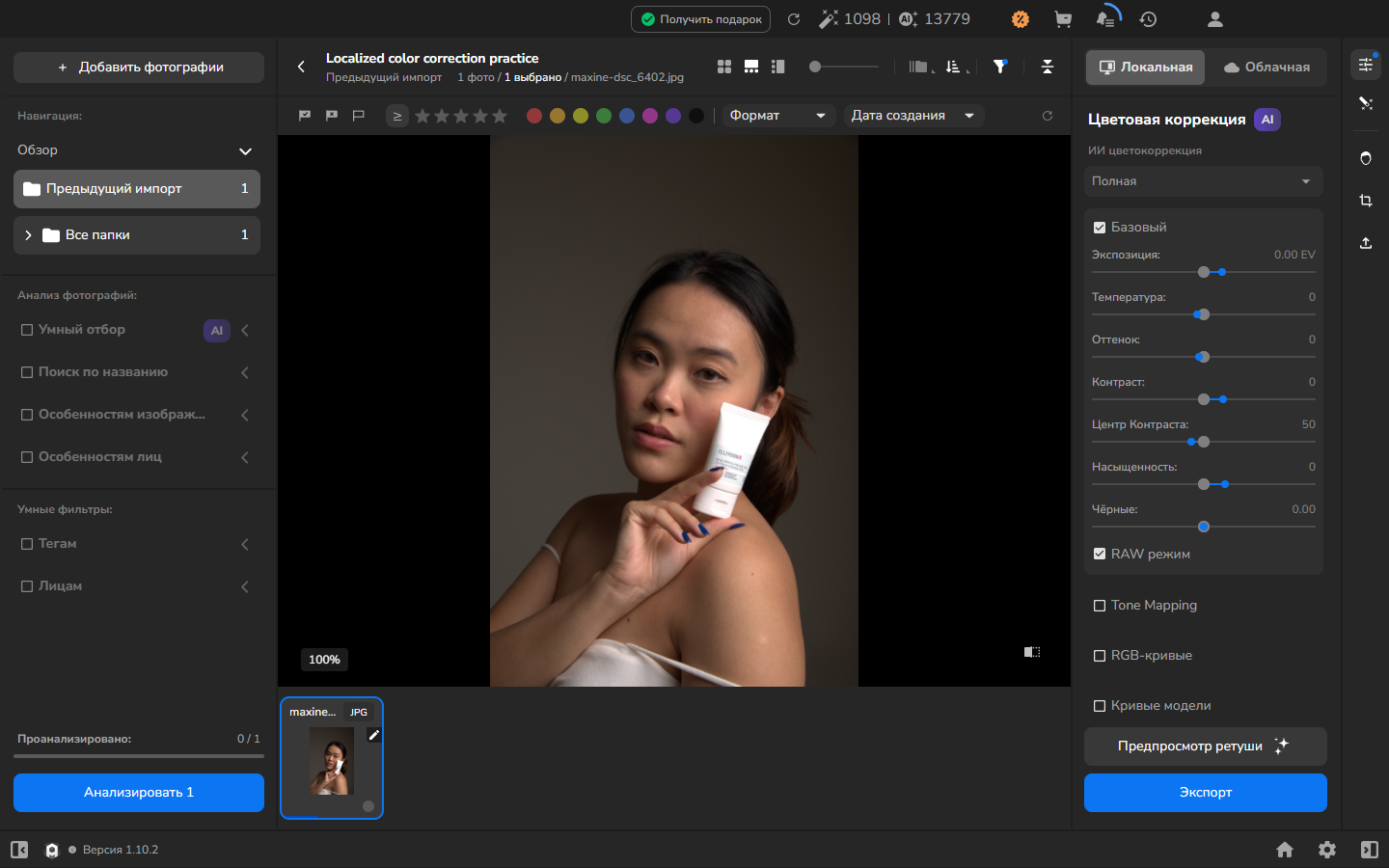
В примере режим Полная осветляет лицо и другие участки со средними тонами и делает коричнево-серый фон более нейтральным серым. Оценивая свою фотографию, проверьте, что нейтральные объекты остаются нейтральными, а важные детали в светлых участках и текстура кожи остаются видимыми.
ИИ цветокоррекция, кривые и LUT — это отдельные корректировки. Вы можете использовать их вместе или оставить только те корректировки, которые улучшают фотографию.
Уточните тон с помощью кривой RGB
Заголовок раздела «Уточните тон с помощью кривой RGB»Используйте RGB-кривые, если после коррекции ИИ тон всё ещё требует настройки. Если результат ИИ уже имеет нужный вам контраст и тональный баланс, оставьте этот раздел выключенным и продолжите с LUT или проверьте коррекцию как есть.
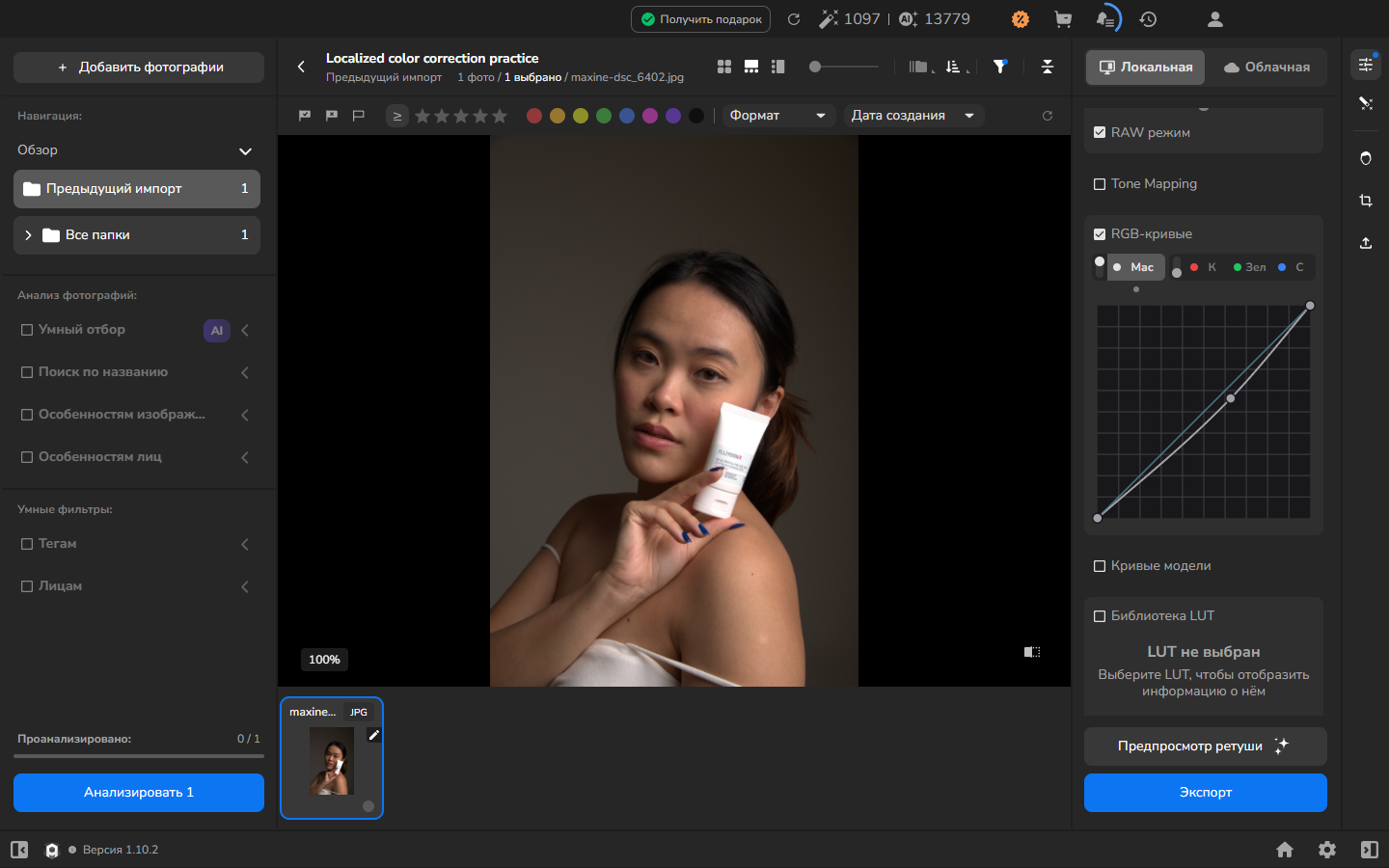
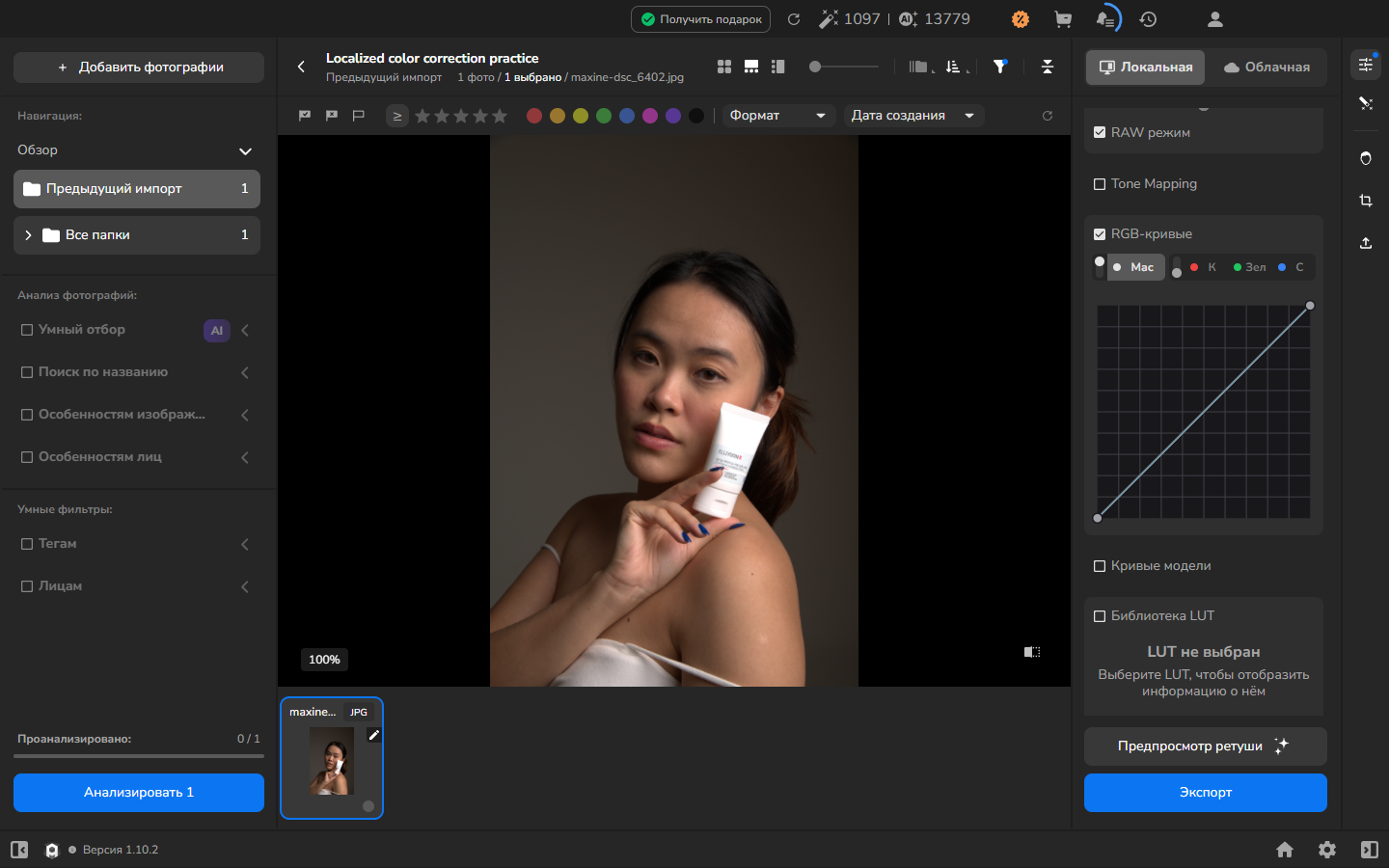
- В той же панели раскройте RGB-кривые.
- Включите раздел и выберите Мас.
- Добавьте точку и плавно перемещайте её, наблюдая за фотографией. Мягкая S-образная кривая может добавить контраст; подъём или опускание середины кривой меняет средние тона. Не теряйте важные детали в светлых и тёмных участках.
Выберите и настройте LUT
Заголовок раздела «Выберите и настройте LUT»Добавляйте LUT только тогда, когда хотите стилизованную цветовую обработку. Если коррекция ИИ и кривая уже дают нужный результат, можно экспортировать без LUT.
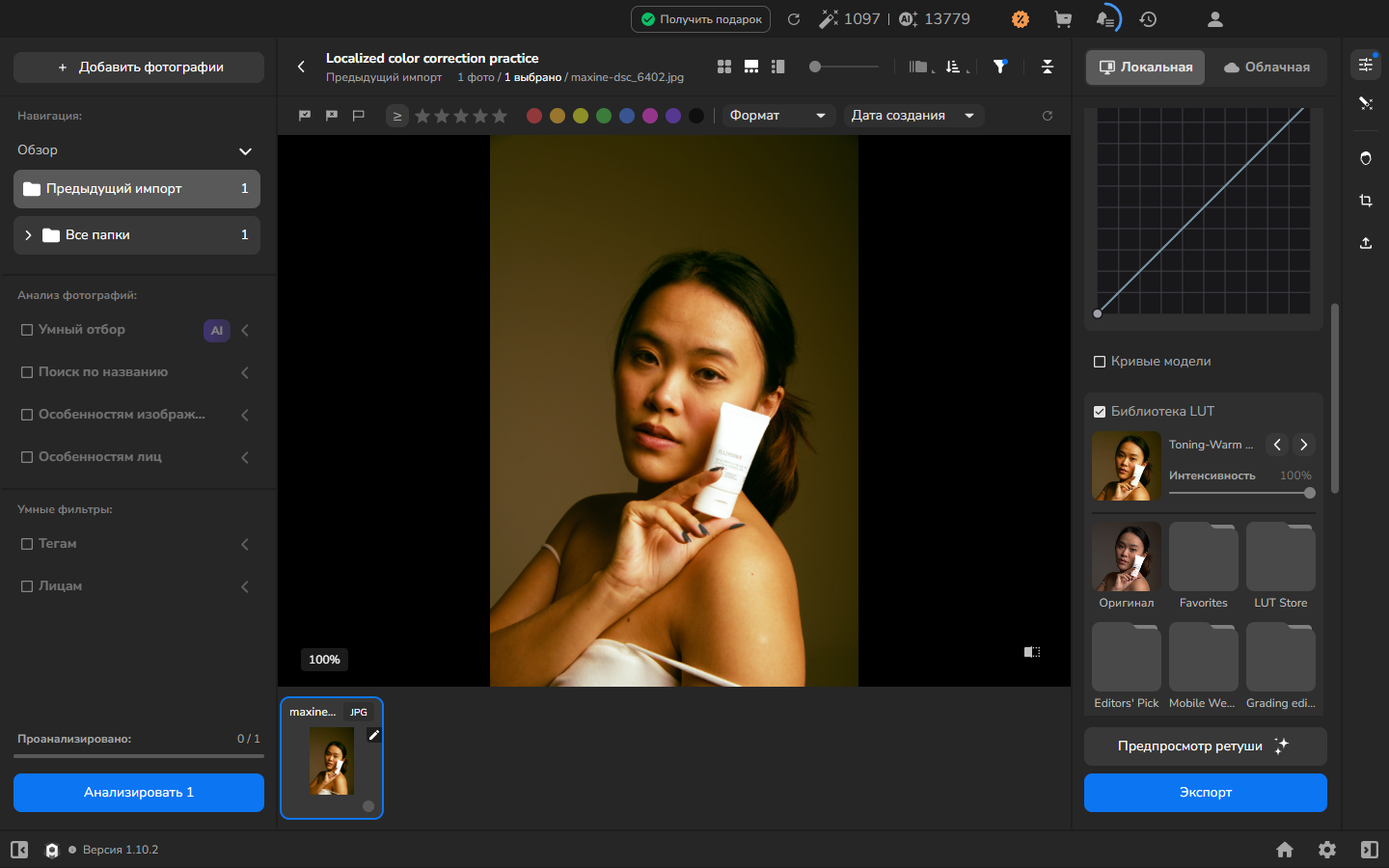
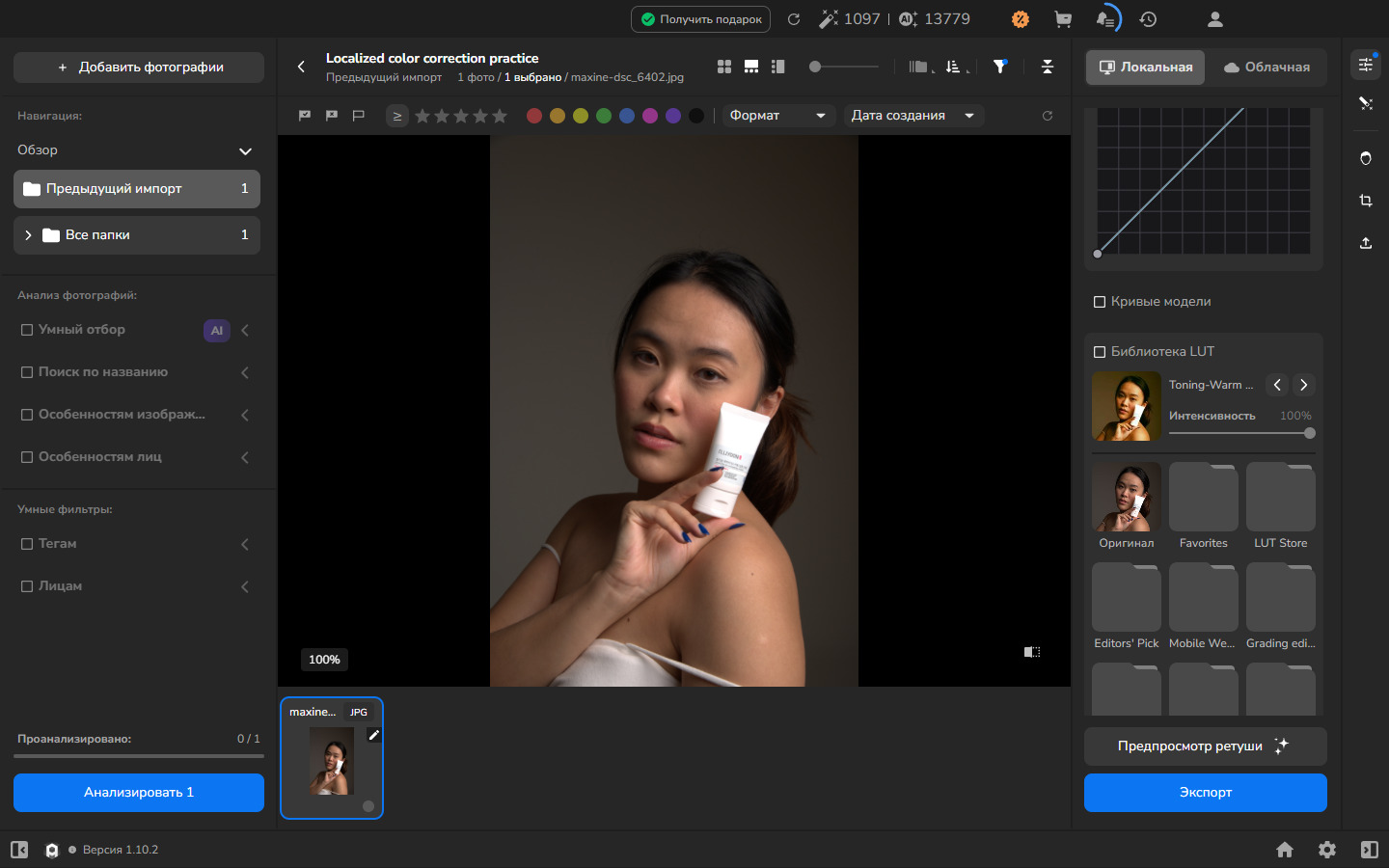
- Раскройте раздел Библиотека LUT.
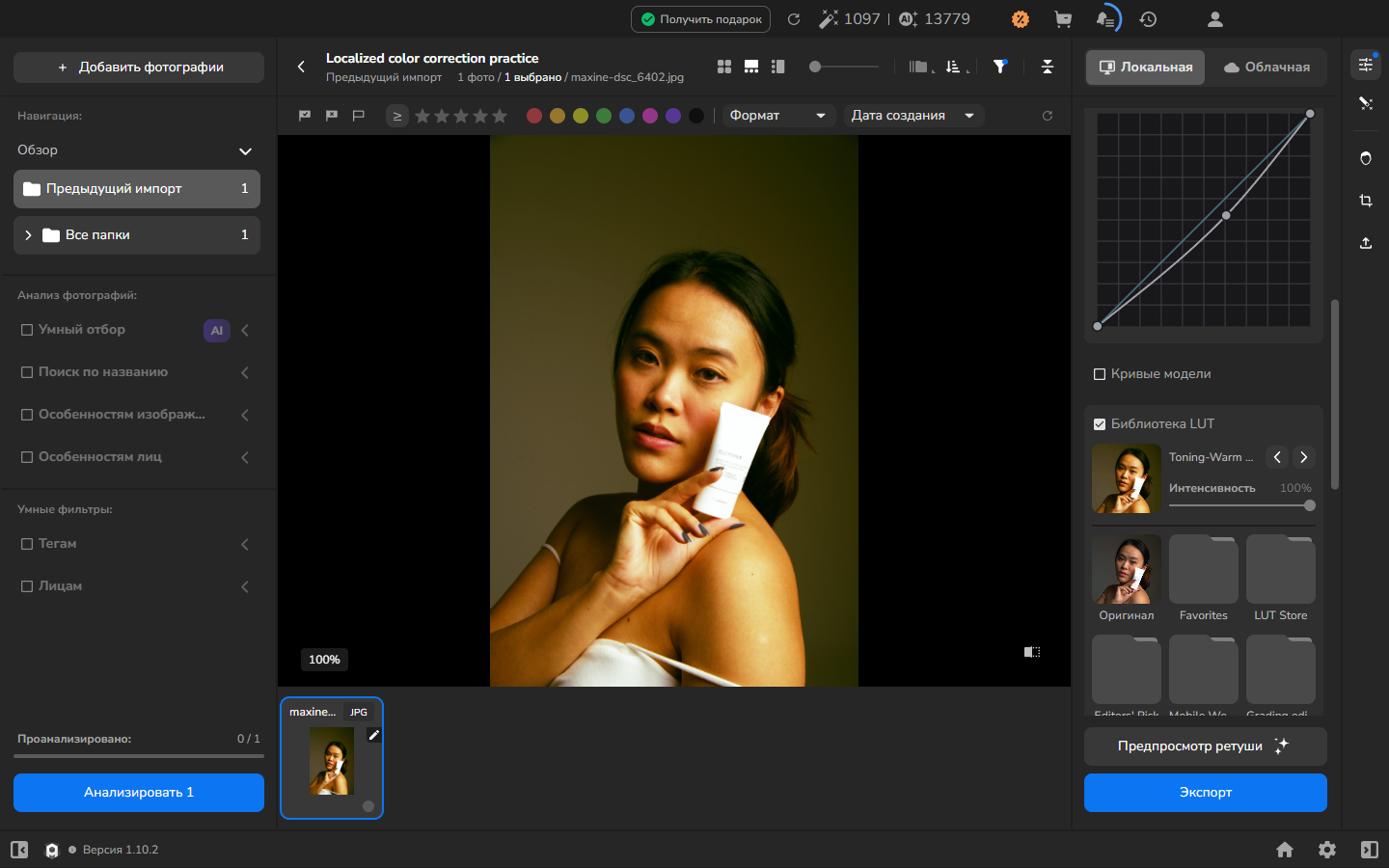
- Выберите доступный LUT, который подходит под настроение и цветовую палитру, которую вы хотите получить. В примере используется Toning-Warm Only (Yellow) из Warm Only. Arams обрезает название в компактной карточке выбранного LUT, поэтому используйте полное имя, отображаемое при выборе записи.
- Настройте Интенсивность, наблюдая за тонами кожи, нейтральными областями и насыщенными цветами. Интенсивность меняет только вклад LUT; она не меняет режим ИИ или кривую. В примере используется 100%, чтобы тёплый жёлтый оттенок был хорошо заметен, но при меньшей интенсивности эффект LUT обычно мягче сочетается с исходными цветами фотографии.
На скриншоте ИИ и кривые отключены, чтобы показать только эффект LUT. Отключать корректировки, которые вы хотите оставить, не нужно.
Необязательно: сравните или удалите корректировку
Заголовок раздела «Необязательно: сравните или удалите корректировку»Эти сравнения необязательны. Используйте их, только если решаете, улучшает ли корректировка фотографию.
Чтобы удалить кривую, которая не помогает, используйте элемент сброса для RGB-кривых. Это вернёт Мас к нейтральной кривой.
Чтобы посмотреть фотографию без LUT, снимите флажок Библиотека LUT. Arams сохранит выбранный LUT и интенсивность, чтобы вы могли включить их снова. Если хотите, чтобы LUT попал в сохранённый JPEG, включите его снова перед экспортом.
Оцените общий результат коррекции
Заголовок раздела «Оцените общий результат коррекции»Включите режим ИИ, кривую и LUT, которые должны попасть в экспортированную фотографию. Просмотрите фотографию в удобном масштабе. Оцените баланс цвета и тона; проверьте, нет ли нежелательных оттенков, потери деталей в светлых и тёмных участках или слишком сильного эффекта. Настройте или отключите каждый инструмент по отдельности, пока фотография не будет выглядеть так, как вы хотите.
Экспортируйте и осмотрите результат
Заголовок раздела «Экспортируйте и осмотрите результат»- Откройте Export settings.
- Выберите Hard drive, чтобы сохранить на диск, Selected photos, чтобы экспортировать только просмотренную фотографию, и Original Files Folder как место назначения.
- Включите создание новой подпапки, чтобы экспортированные файлы хранились отдельно от оригинала. Оставьте Resize to fit выключенным, чтобы сохранить исходные размеры в пикселях, и выберите JPEG.
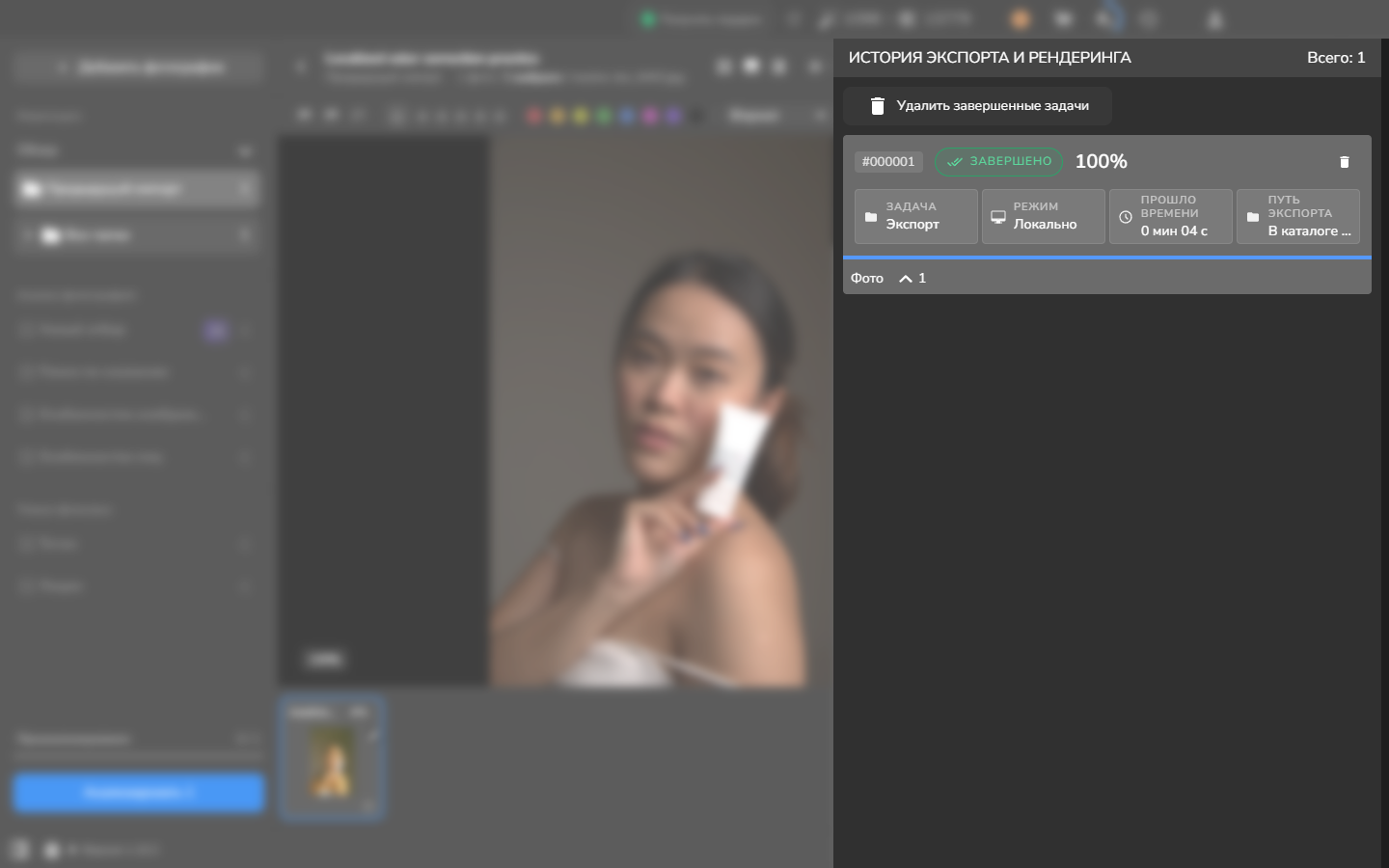
- Запустите экспорт и дождитесь, пока история экспорта покажет Завершено и 100%.
- Откройте экспортированный JPEG в просмотрщике изображений. Задача выполнена, когда файл открывается в исходных размерах в пикселях, показывает ту корректировку, которую вы утвердили в Arams, а исходная фотография остаётся неизменной. Проверьте тона кожи, нейтральные области, насыщенные цвета и детали в светлых и тёмных участках в удобном масштабе.
Если не получилось
Заголовок раздела «Если не получилось»- ИИ цветокоррекция отсутствует или не обновляет изображение: убедитесь, что выполнен вход в учётную запись, и посмотрите сообщения Arams о доступности, модели или сети.
- Кривая не изменяется: убедитесь, что RGB-кривые и Мас включены, прежде чем добавлять точку. Используйте сброс раздела, чтобы вернуться к нейтральной кривой.
- Нет доступного LUT: записи со значком покупки требуют отдельного доступа. Вы можете завершить коррекцию с помощью ИИ цветокоррекции и кривых или получить LUT отдельно, прежде чем вернуться к этому шагу.
- Эффект LUT слишком сильный: уменьшите Интенсивность или снимите флажок Библиотека LUT, чтобы сравнить без LUT.
- Экспорт не завершается: проверьте, нет ли сообщения об ошибке в задаче экспорта, устраните причину ошибки и повторите попытку. Откройте сам JPEG, прежде чем полагаться на экспортированный результат.