Выделение фотографий и снятие выделения
Что вы получите
Заголовок раздела «Что вы получите»Выделите фотографии, которые должно затронуть следующее действие. Начните с одной фотографии, затем замените это выделение, поправьте его по одной фотографии или выделите все фотографии в сетке. Когда активное выделение больше не нужно, его можно снять, не удаляя фотографии из проекта.
Перед началом
Заголовок раздела «Перед началом»Откройте проект, в котором импортированные фотографии видны в сетке. При использовании приведённых ниже сочетаний клавиш держите сетку активной. Эти сочетания работают в Windows.
Порядок действий
Заголовок раздела «Порядок действий»Выделите одну фотографию
Заголовок раздела «Выделите одну фотографию»Нажмите на карточку фотографии один раз. Это заменит любое текущее выделение этой фотографией. Счётчик рядом с именем проекта покажет 1 выбрано, а у выделенной карточки появится синяя рамка.
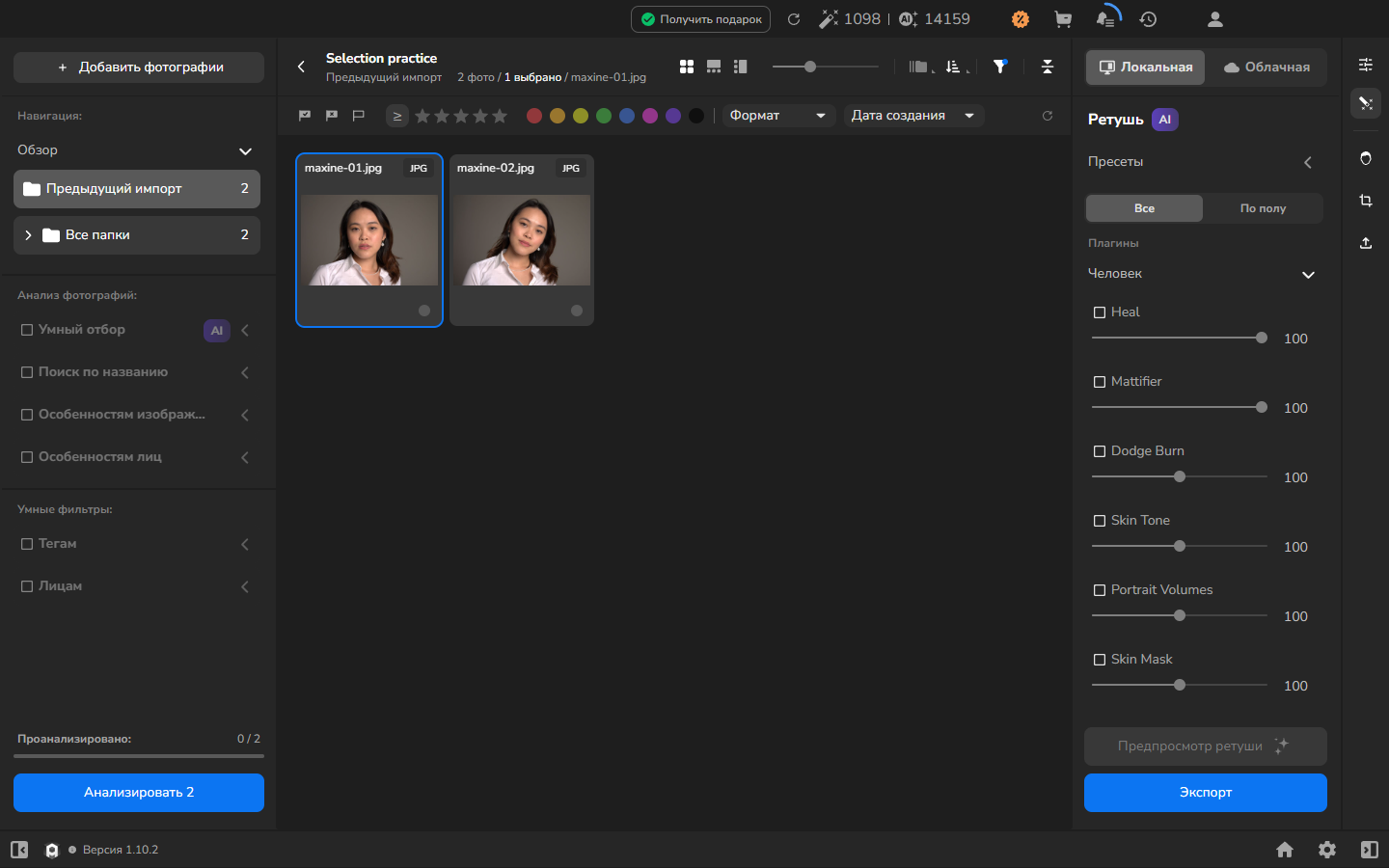
Добавьте или уберите отдельную фотографию
Заголовок раздела «Добавьте или уберите отдельную фотографию»Если нужно сохранить остальное выделение и изменить только одну фотографию, используйте нажатие с зажатой клавишей Ctrl. Обычный клик быстрее, если вы хотите отбросить текущую группу и начать заново с одной фотографии.
- Зажмите Ctrl и нажмите на невыделенную фотографию. Фотография добавится к выделению, а счётчик выбрано увеличится.
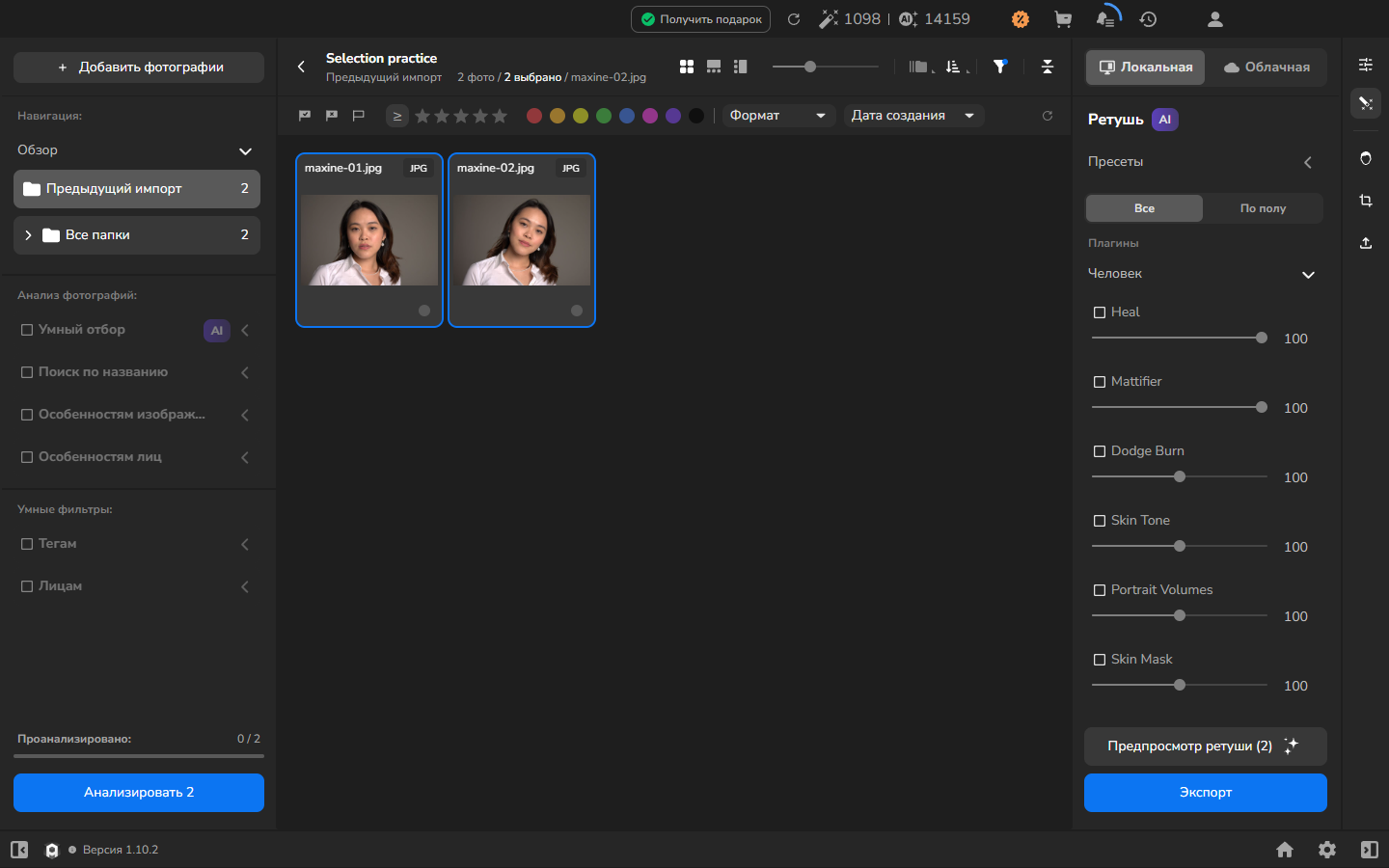
- Чтобы убрать одну фотографию из группы, зажмите Ctrl и нажмите на выделенную фотографию.
- Чтобы заменить группу одной фотографией, нажмите на эту фотографию без зажатой Ctrl.
Выделите все и снимите выделение
Заголовок раздела «Выделите все и снимите выделение»- Если следующее действие должно затронуть все фотографии, которые сейчас в сетке, держите сетку активной и нажмите Ctrl+A.
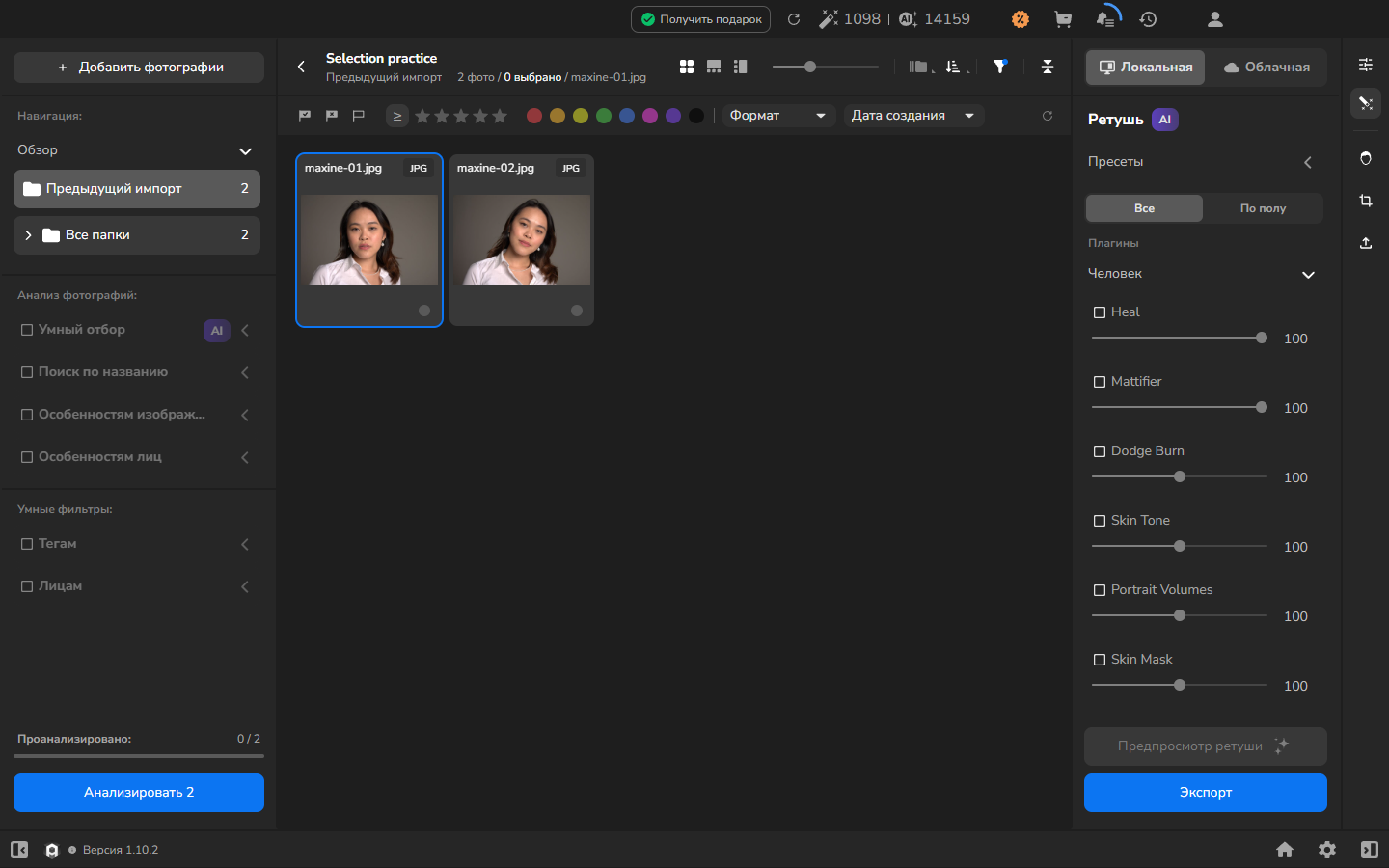
- Когда выделение больше не нужно, нажмите Ctrl+D. Счётчик покажет 0 выбрано, а фотографии останутся в проекте.
Как проверить результат
Заголовок раздела «Как проверить результат»Выделение готово, когда счётчик выбрано рядом с именем проекта совпадает с числом фотографий, которые вы планируете использовать. После нажатия Ctrl+D синяя рамка может остаться на первой карточке. В этом случае ориентиром служит 0 выбрано: выделение пусто, а фотографии остались в проекте.
Если что-то не работает
Заголовок раздела «Если что-то не работает»- Нажатие на другую фотографию заменяет выделение: зажмите Ctrl при нажатии, чтобы добавить эту фотографию. Обычный клик выделяет только её.
- Вы случайно убрали фотографию из выделения: снова нажмите на неё с зажатой Ctrl, чтобы вернуть в выделение.
- Сетка пуста: импортируйте фотографии перед тем, как пробовать эти шаги. Дождитесь, пока появятся их миниатюры и имена файлов.