Оценка фотографий для отбора
Что вы сделаете
Заголовок раздела «Что вы сделаете»Используйте ручные рейтинги со звёздами, чтобы отмечать выбранные кадры при отборе. Определите, что означает каждый рейтинг в вашем рабочем процессе, и придерживайтесь одной и той же шкалы на протяжении всего проекта, чтобы последовательно сравнивать отдельные фотографии и группы похожих снимков.
Перед началом
Заголовок раздела «Перед началом»Войдите в аккаунт и откройте проект, в котором фотографии видны в сетке.
Описанные ниже сочетания клавиш работают в Windows. Держите сетку фотографий активной при их использовании. Для назначения рейтинга не нужно нажимать Анализировать, Предпросмотр ретуши или Экспорт.
Порядок действий
Заголовок раздела «Порядок действий»Выберите первый вариант для одной фотографии или второй, когда несколько фотографий должны получить один и тот же рейтинг. Значения в этих примерах показывают работу элементов управления; выбирайте оценки в соответствии со своей шкалой.
Поставьте рейтинг одной фотографии
Заголовок раздела «Поставьте рейтинг одной фотографии»- Нажмите на карточку фотографии один раз.
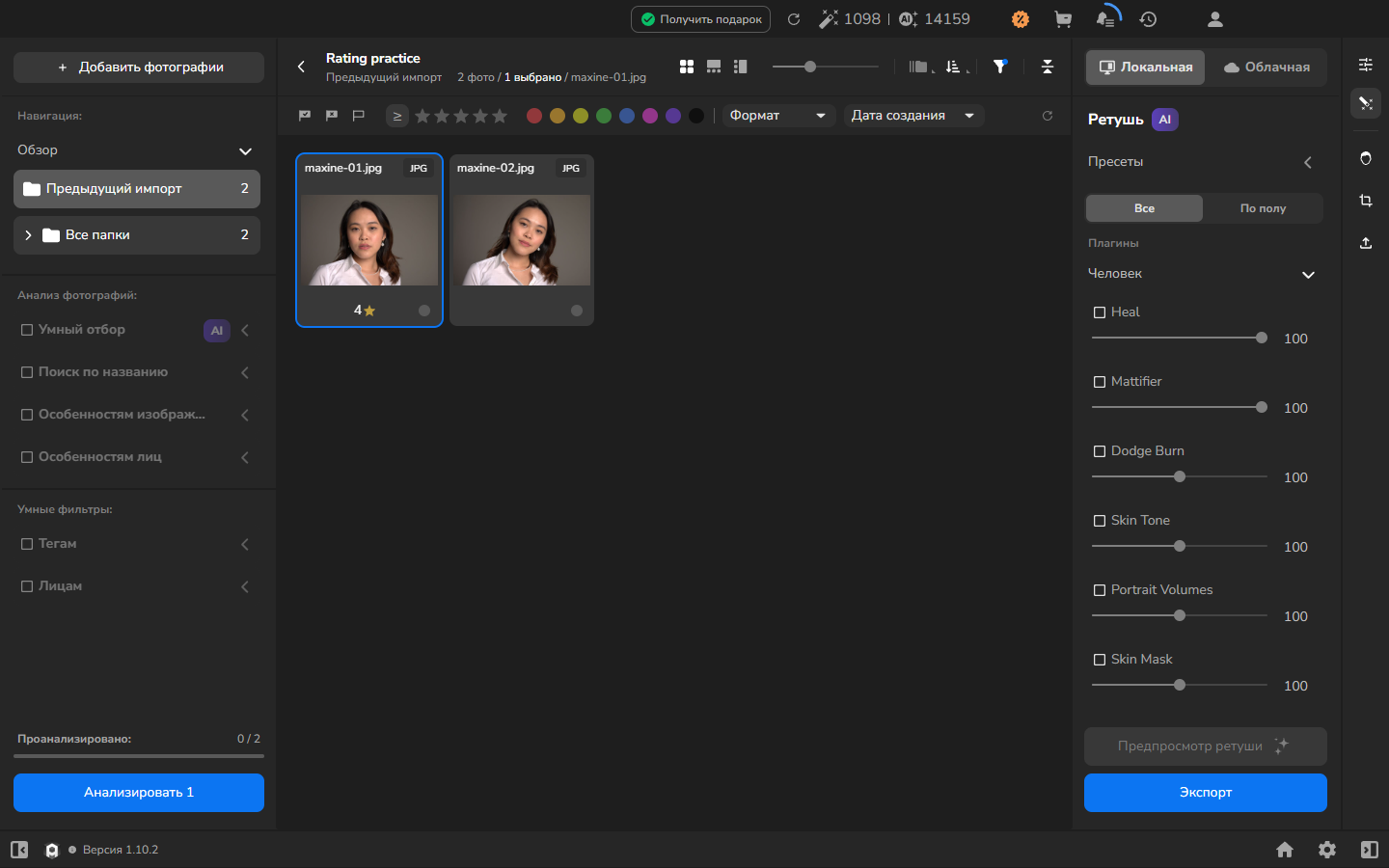
- Нажмите 4, чтобы присвоить выделенной фотографии рейтинг четыре.
Рейтинг появится под миниатюрой. На компактных карточках, показанных здесь, число отображается рядом с одной золотой звездой.
Присвойте выделенным фотографиям одинаковый рейтинг
Заголовок раздела «Присвойте выделенным фотографиям одинаковый рейтинг»Используйте этот вариант, когда группе фотографий нужно присвоить один и тот же рейтинг.
- Нажмите на первую фотографию, которой хотите назначить рейтинг.
- Зажмите Ctrl и кликайте по каждой следующей фотографии, затем отпустите Ctrl.
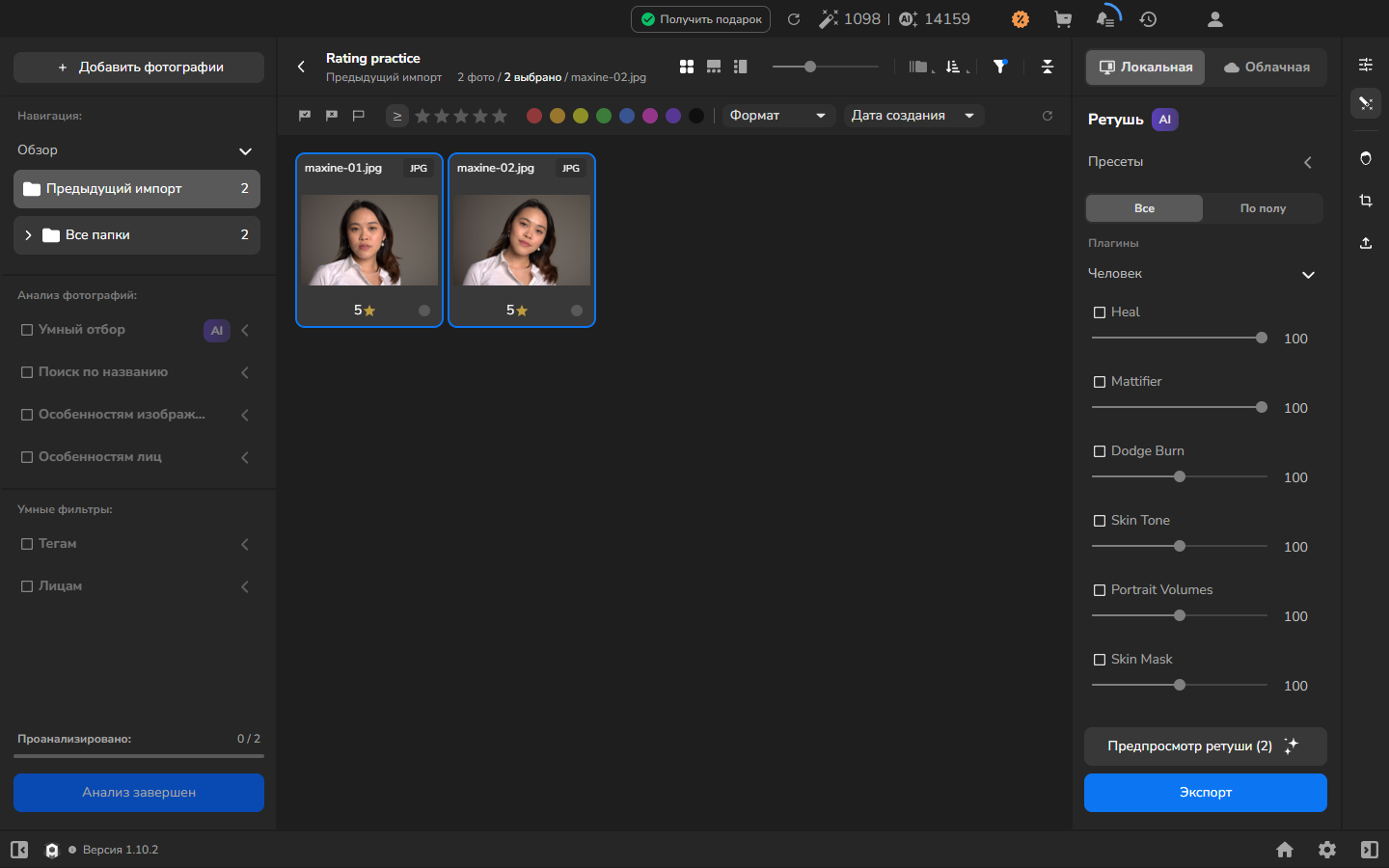
- Проверьте счётчик выбрано, чтобы убедиться, что в группе только те фотографии, которым вы хотите поставить рейтинг.
- Нажмите 5. Все выделенные фотографии получают один и тот же рейтинг.
Вы закончили выставлять оценки, когда у всех нужных фотографий указаны значения из вашей шкалы.
Измените рейтинг на карточке
Заголовок раздела «Измените рейтинг на карточке»Это необязательно. Используйте элемент управления на карточке, если рейтинг нужно исправить или вы предпочитаете видимое меню продемонстрированным сочетаниям клавиш.
- Нажмите на число со звездой под фотографией.
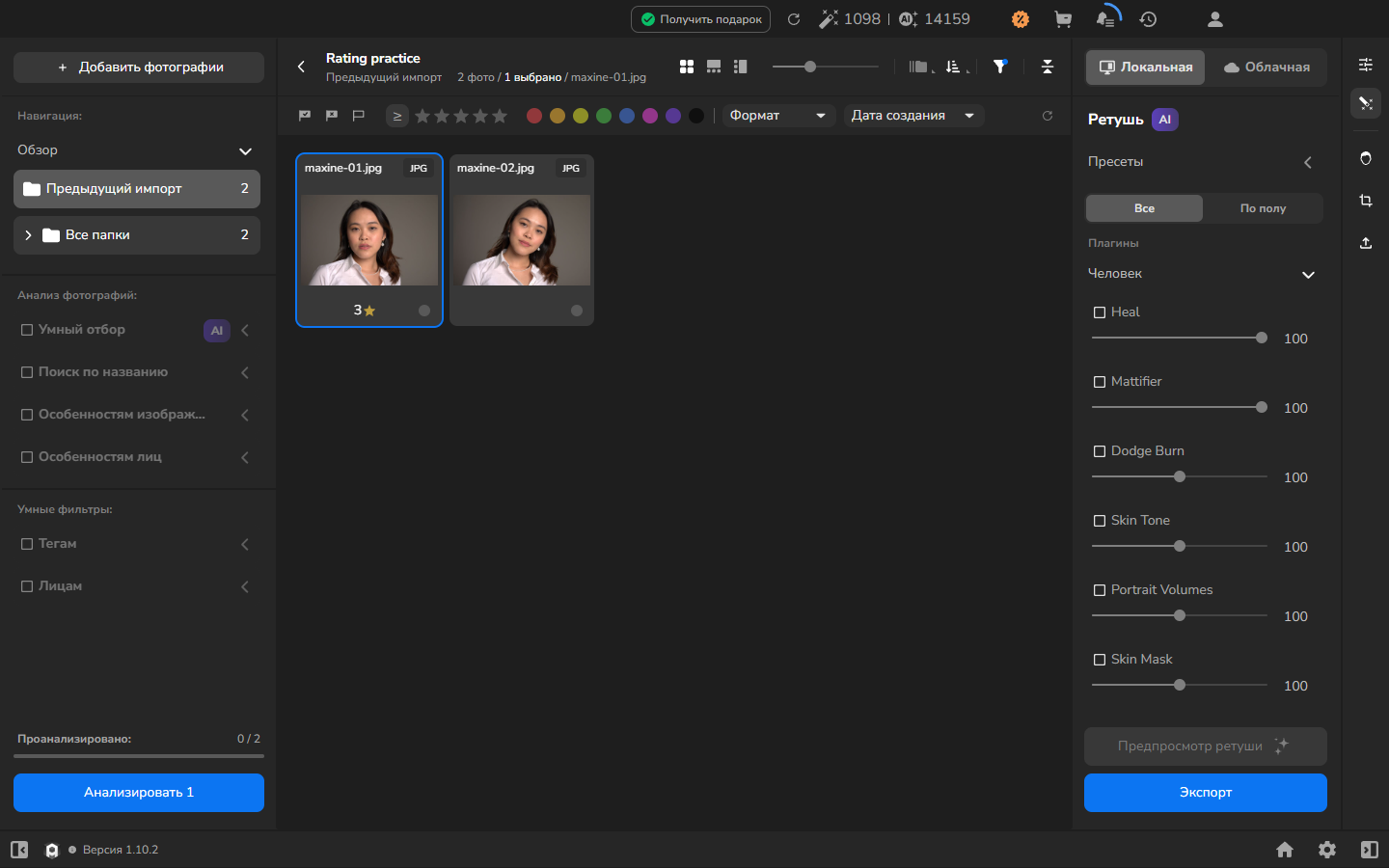
- Выберите 3 из меню рейтинга.
На карточке теперь отображается 3 рядом с золотой звездой.
Очистите рейтинги
Заголовок раздела «Очистите рейтинги»Очищайте рейтинги только тогда, когда вы больше не хотите, чтобы у выделенных фотографий оставался рейтинг; это не требуется для завершения оценки.
- Выделите фотографии, рейтинги которых хотите снять.
- Нажмите Shift+Backspace.
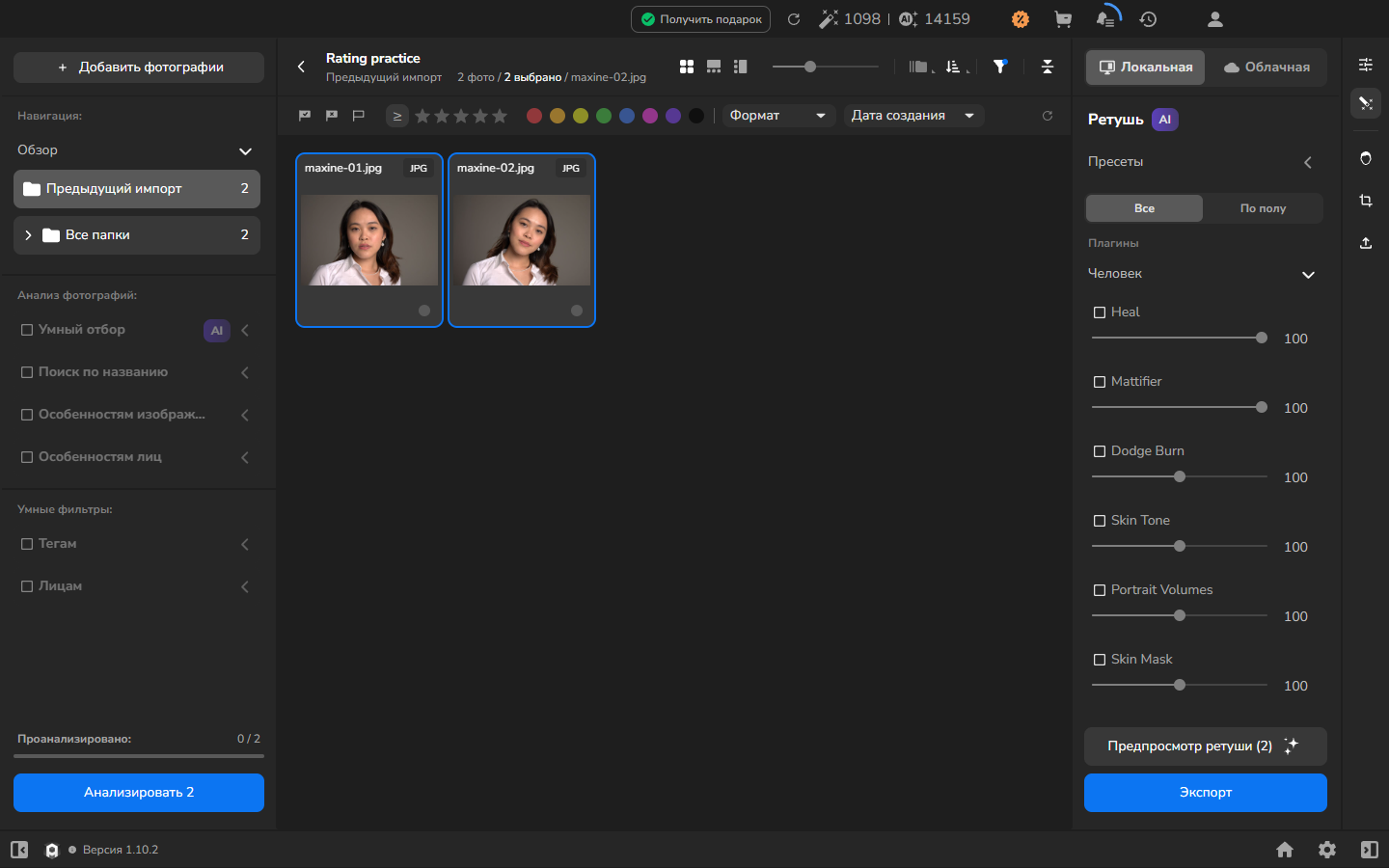
Числа рейтингов и золотые звёзды исчезают, но фотографии остаются выделенными и продолжают находиться в проекте.
Если не получилось
Заголовок раздела «Если не получилось»- Рейтинг получили несколько фотографий, хотя вы хотели оценить только одну: нажмите на нужную фотографию без Ctrl, прежде чем назначить ей рейтинг. Чтобы снять рейтинг с другой фотографии, выделите её одну и нажмите Shift+Backspace.
- Рейтинг — это число и одна звезда, а не ряд звёзд: это компактный вид карточек, использованный на скриншотах. Нажмите на число со звездой под фотографией, чтобы изменить рейтинг через его меню.
- Вы случайно очистили рейтинги: оставьте нужные фотографии выделенными и назначьте рейтинг снова.
- Фотографии не видны: импортируйте фотографии и дождитесь появления миниатюр и имён файлов, прежде чем продолжать.