Экспорт фотографий в MyShot
Что вы сделаете
Заголовок раздела «Что вы сделаете»Когда подборка фотографий готова для клиента, отправьте её из Arams в существующий альбом MyShot, а не сохраняйте ещё одну локальную папку. Вы узнаете, что загрузка завершена, прежде чем решать, готов ли альбом к публикации.
Экспорт в MyShot загружает фотографии в онлайн-альбом. Экспорт в MyShot и сохранение на жёсткий диск — разные операции; сама загрузка не открывает клиенту доступ к альбому.
Перед началом
Заголовок раздела «Перед началом»- Войдите в Arams с учётной записью, подключённой к хранилищу MyShot, которое вы хотите использовать.
- Заранее создайте или выберите альбом назначения.
- Определите, какие фотографии входят в эту выдачу. Отклонённые фотографии не учитываются в счётчике экспорта.
Выберите фотографии и откройте экспорт в MyShot
Заголовок раздела «Выберите фотографии и откройте экспорт в MyShot»- В сетке проекта выделите фотографии, которые хотите выдать.
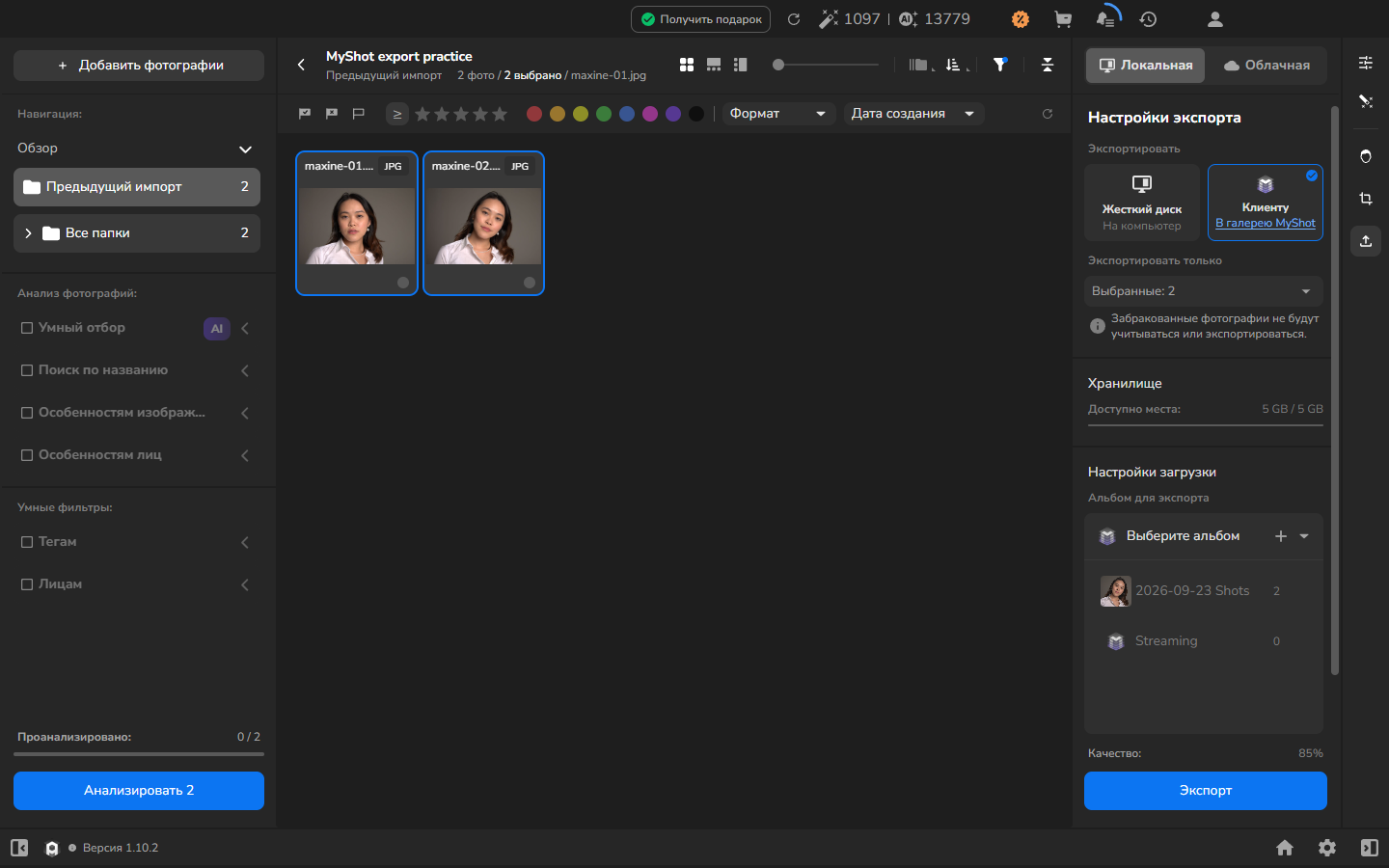
- Откройте рабочее пространство экспорта и выберите Локальная.
- Выберите локальные инструменты и настройки ретуши, которые нужно применить. Оставьте включёнными все нужные инструменты: место назначения MyShot — это выбор способа доставки, а не повод отключать обработку.
- Откройте Настройки экспорта.
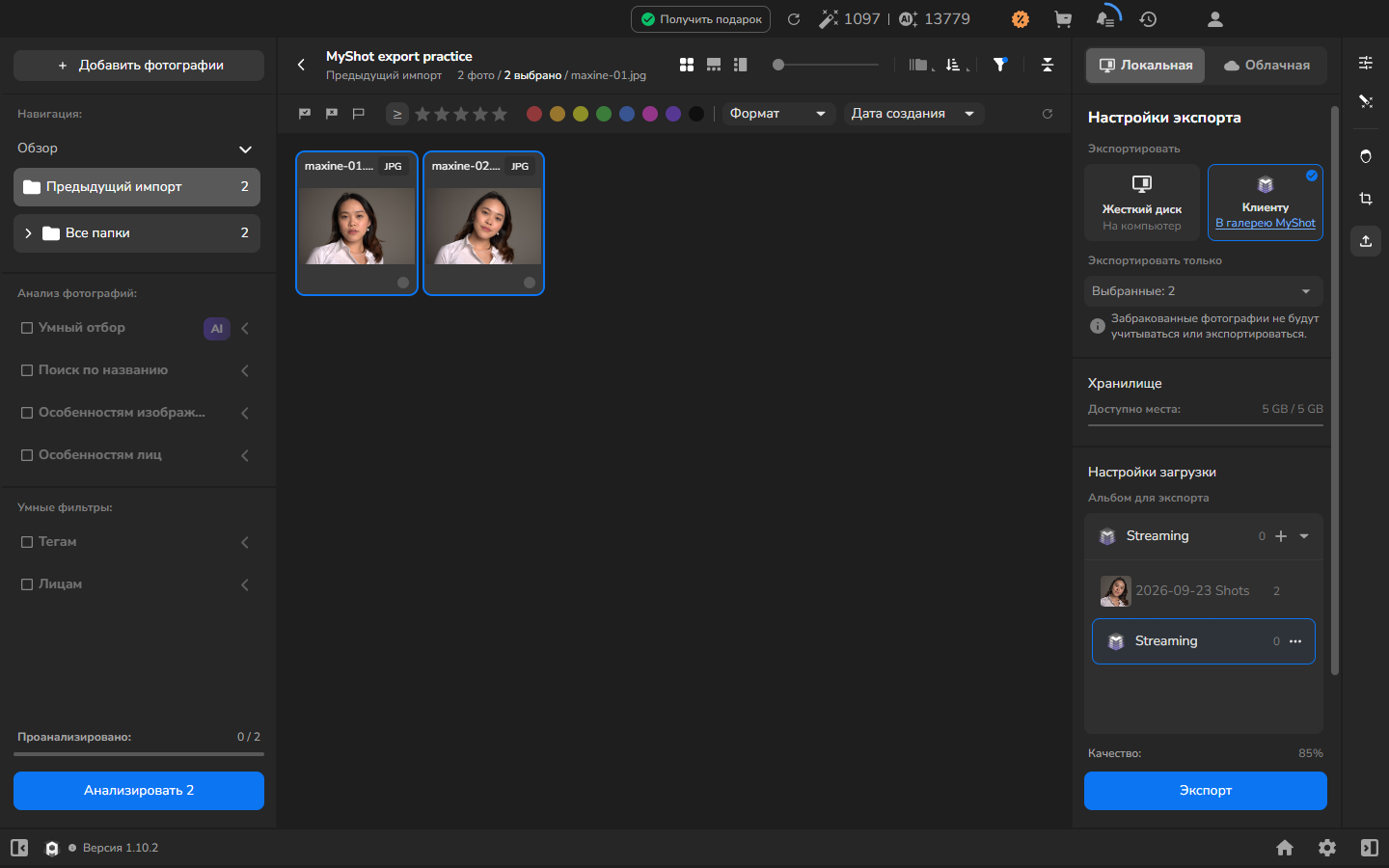
- В разделе Экспортировать выберите Клиенту — В галерею MyShot.
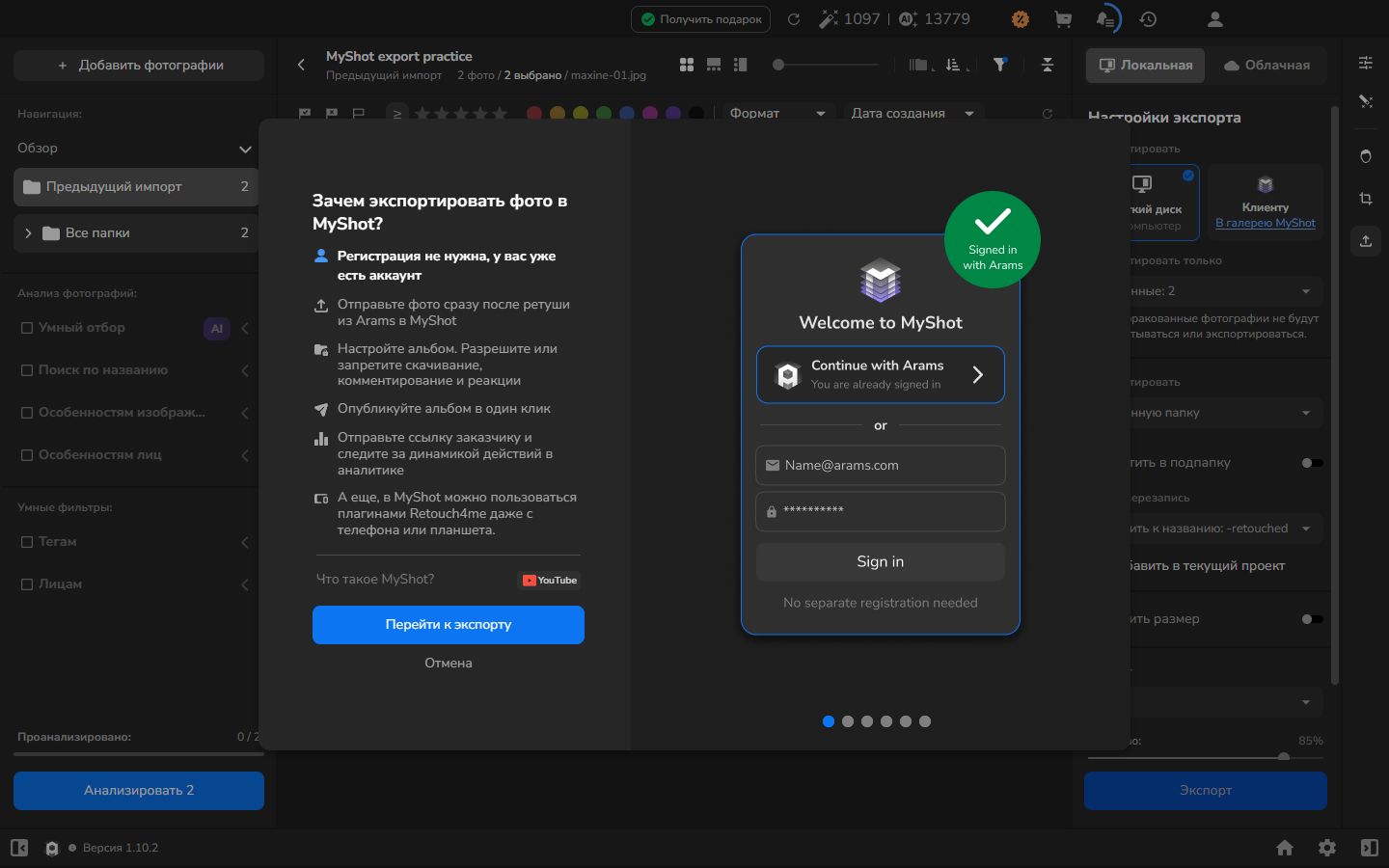
- Если откроется вводное окно MyShot, просмотрите его и выберите Перейти к экспорту. В MyShot можно перейти с учётной записью, с которой вы вошли в Arams, без отдельной регистрации.
Выберите альбом и проверьте выдачу
Заголовок раздела «Выберите альбом и проверьте выдачу»- В разделе Экспортировать только выберите выделенные фотографии и убедитесь, что счётчик Выбранные и видимые миниатюры соответствуют выдаче.
- В разделе Настройки загрузки откройте Альбом для экспорта и выберите альбом назначения.
- Проверьте Доступно места. Если места недостаточно, уменьшите отправляемую подборку или используйте другое разрешённое место назначения; загрузка сама место не освободит.
- Установите Качество для этой выдачи. Более низкое значение может уменьшить объём передачи и занимаемое место; выберите более высокое, если клиенту нужно рассматривать фотографии вблизи. Отображаемое значение — пример, а не универсальная рекомендация.
Загрузите и следите за прогрессом
Заголовок раздела «Загрузите и следите за прогрессом»- Когда альбом, подборка, доступное место и качество выбраны правильно, выберите Экспорт.
- Откройте историю экспорта с помощью значка истории/часов на верхней панели. Дождитесь, пока новая задача Export покажет Completed и 100%, затем проверьте, что в ней указаны ожидаемый альбом и количество фотографий.
- Откройте MyShot с той же учётной записью и убедитесь, что новые фотографии появились в альбуме назначения. Доставка завершена, когда задача в Arams выполнена и фотографии видны в этом альбуме.
Проверьте фотографии в MyShot
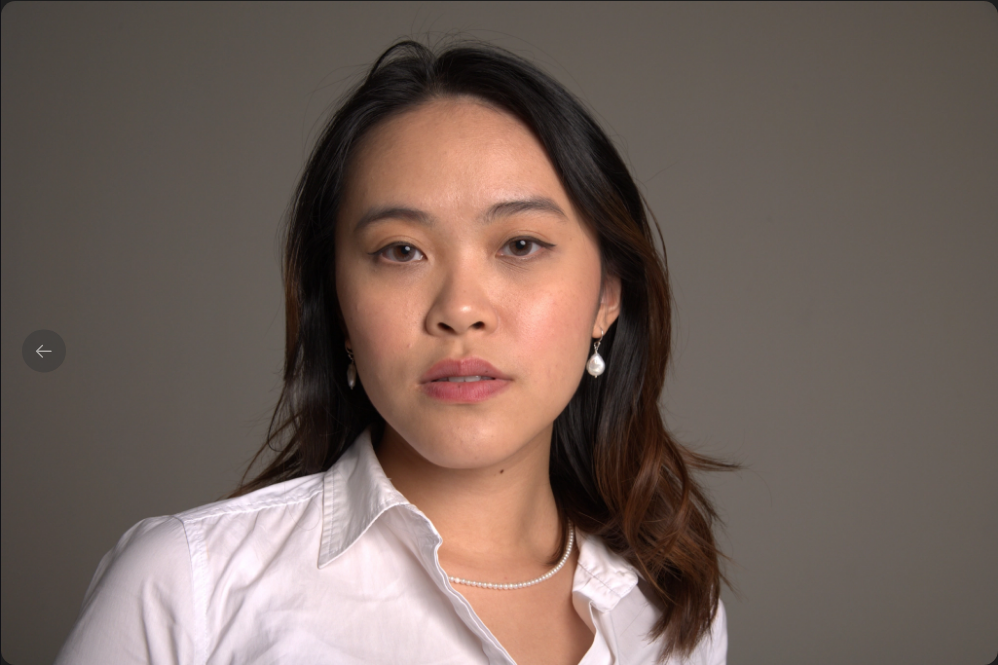
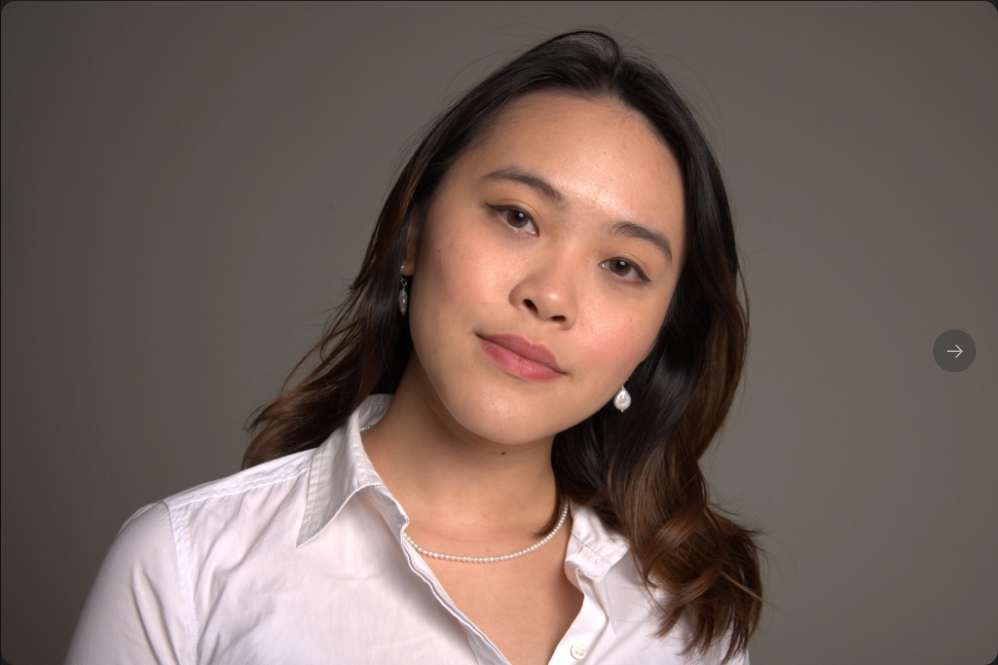
Заголовок раздела «Проверьте фотографии в MyShot»Проверка фотографий в увеличенном просмотре необязательна. Используйте её перед публикацией, когда нужно оценить качество обработки или доставки, или когда важная фотография заслуживает более внимательного осмотра.
- В альбуме назначения откройте фотографию, которую хотите осмотреть, в увеличенном просмотре.
- Проверьте, что это нужная фотография, она отображается полностью и достаточно чёткая для выдачи.
- Просмотрите столько фотографий, сколько нужно, чтобы оценить результат перед передачей клиенту. Если результат не подходит, вернитесь в исходный проект и измените обработку или значение параметра Качество, затем повторно экспортируйте исправленные фотографии, явно обозначив замену предыдущей версии.
Проверьте доступ перед тем, как делиться
Заголовок раздела «Проверьте доступ перед тем, как делиться»Загрузка и публикация — отдельные решения. Если вы хотите дать клиенту доступ, откройте Access settings альбома в MyShot. Для каждого параметра — Allow comment, Allow reaction, Allow download, Show avatar и Access by contact — решите, включать ли его, исходя из договорённостей с клиентом. Включите Moderated только если неподтверждённые фотографии должны оставаться скрытыми, пока вы их не одобрите.
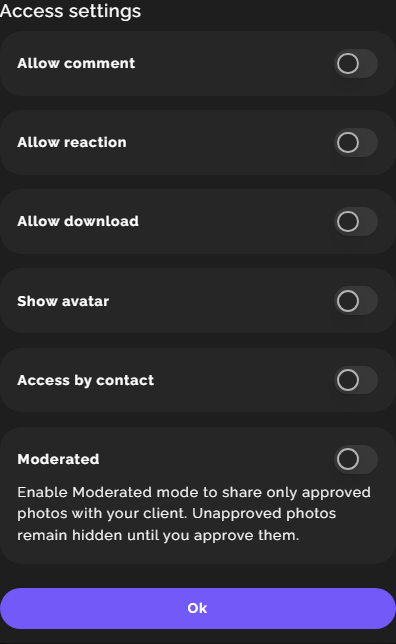
Показанные переключатели — пример, а не рекомендация. Делитесь ссылкой только тогда, когда содержимое альбома и настройки доступа готовы.
Ограничения на повтор и отмену
Заголовок раздела «Ограничения на повтор и отмену»Если данные задачи расходятся с содержимым альбома, снова откройте Настройки экспорта, выберите Клиенту — В галерею MyShot и откройте список Альбом для экспорта. Сравните имя альбома и количество фотографий с выполненной задачей, затем осмотрите этот альбом в MyShot.
Если не получилось
Заголовок раздела «Если не получилось»- MyShot не предлагает продолжить с учётной записью Arams: проверьте, что вы вошли в нужную учётную запись, и снова откройте Настройки экспорта.
- Альбом назначения не найден: сначала проверьте учётную запись и альбом MyShot. Не выбирайте похожий по названию альбом просто ради продолжения.
- Количество выбранных неверно: закройте настройки, заново выделите нужные фотографии и снова откройте Настройки экспорта. Отклонённые фотографии исключаются.
- Недостаточно свободного места: уменьшите подборку или сохраните фотографии на жёсткий диск.
- Задача завершилась ошибкой или кажется зависшей: осмотрите альбом назначения перед повтором. Запускайте новый экспорт только после того, как убедились, что нужные фотографии отсутствуют; повторный экспорт может создать дубликаты.
- Arams сообщает о завершении, но фотографии не там, где ожидалось: используйте сравнение выше перед повтором.
- Загруженная фотография выглядит неправильно: не делитесь альбомом. Измените обработку или значение параметра Качество и повторно экспортируйте исправленные фотографии, явно обозначив замену предыдущей версии.
Закрытие настроек или выход из проекта — не подтверждённый способ отменить загрузку. Перед повторной попыткой проверьте задачу и альбом назначения. Удаление истории задач также не удаляет фотографии из MyShot.