Использование пресетов ретуши
Что вы сделаете
Заголовок раздела «Что вы сделаете»Когда вы настроили ретушь на одной фотографии и хотите такой же исходный набор для похожих кадров, сохраните текущие инструменты и настройки как именованный пресет. Затем примените его к другой фотографии и при необходимости доработайте настройки именно для этого снимка.
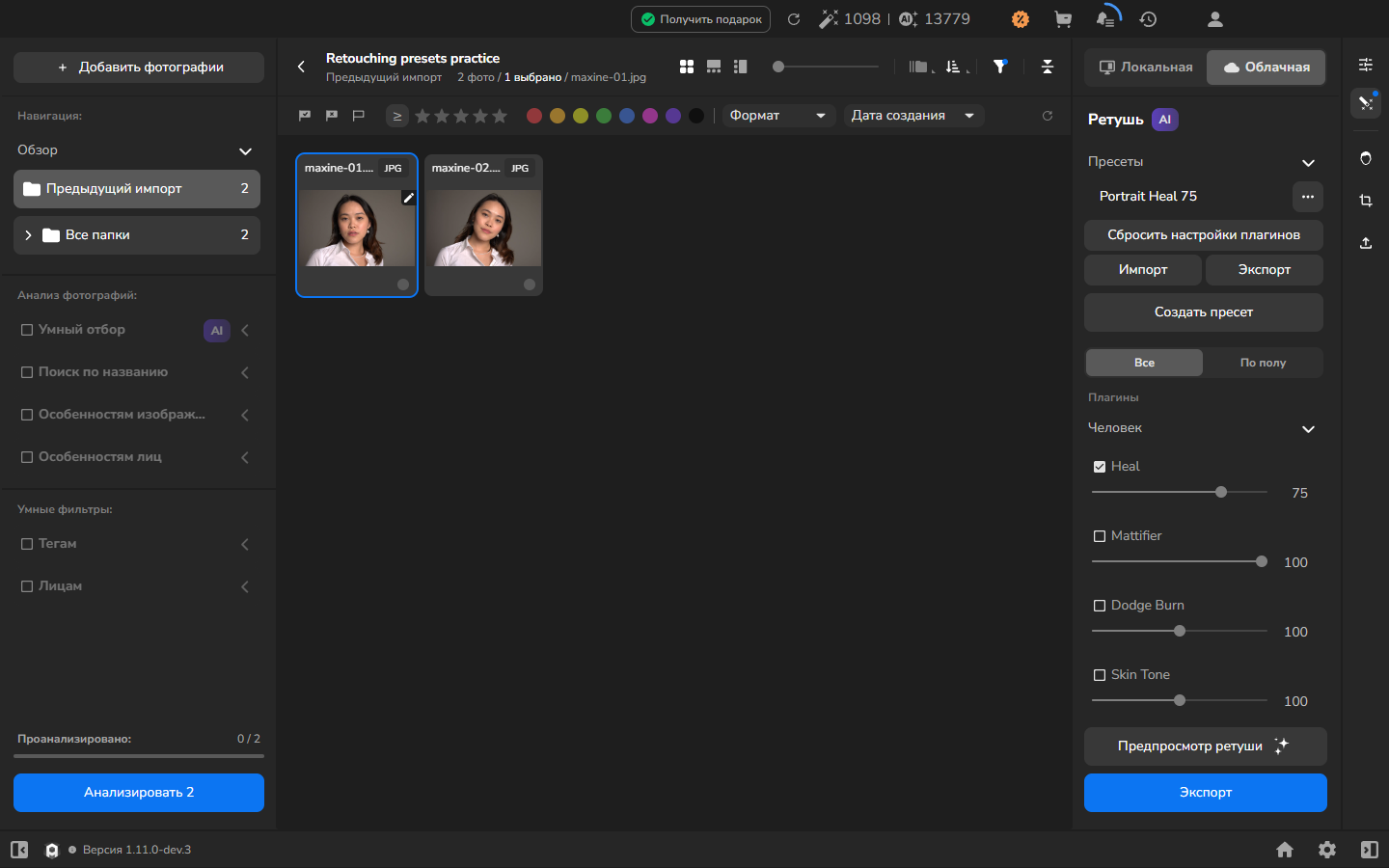
На скриншотах используется режим Облачная с инструментом Heal и значением Sensitivity 75, а пресет называется Portrait Heal 75. Это примерный выбор, а не обязательные настройки. Применение пресета меняет только настройки ретуши: предпросмотр ретуши не создаётся и обработанная фотография не экспортируется.
Перед началом
Заголовок раздела «Перед началом»Откройте проект и подготовьте настройки ретуши на фотографии, с которой вы хотите начать. Если инструменты ещё нужно выбрать и настроить, см. Выбор инструментов и настроек ретуши. Чтобы сразу применить пресет, оставьте в проекте хотя бы одну другую фотографию. При необходимости сначала импортируйте фотографии.
Порядок действий
Заголовок раздела «Порядок действий»Подготовьте настройки для сохранения
Заголовок раздела «Подготовьте настройки для сохранения»- Выберите фотографию, настройки которой вы хотите сохранить.
- Откройте Ретушь — значок волшебной палочки на панели инструментов у правого края окна.
- При необходимости измените набор включённых инструментов и значения их параметров. Пресет сохранит именно этот набор как исходную точку для других фотографий.
Создайте именованный пресет
Заголовок раздела «Создайте именованный пресет»- Если кнопка Создать пресет скрыта, раскройте раздел Пресеты шевроном у его заголовка.
- Нажмите Создать пресет.
- В диалоге Название пресета введите имя, по которому вы позже узнаете эту обработку. В примере используется Portrait Heal 75. Пока имя пусто, кнопка Принять отключена.
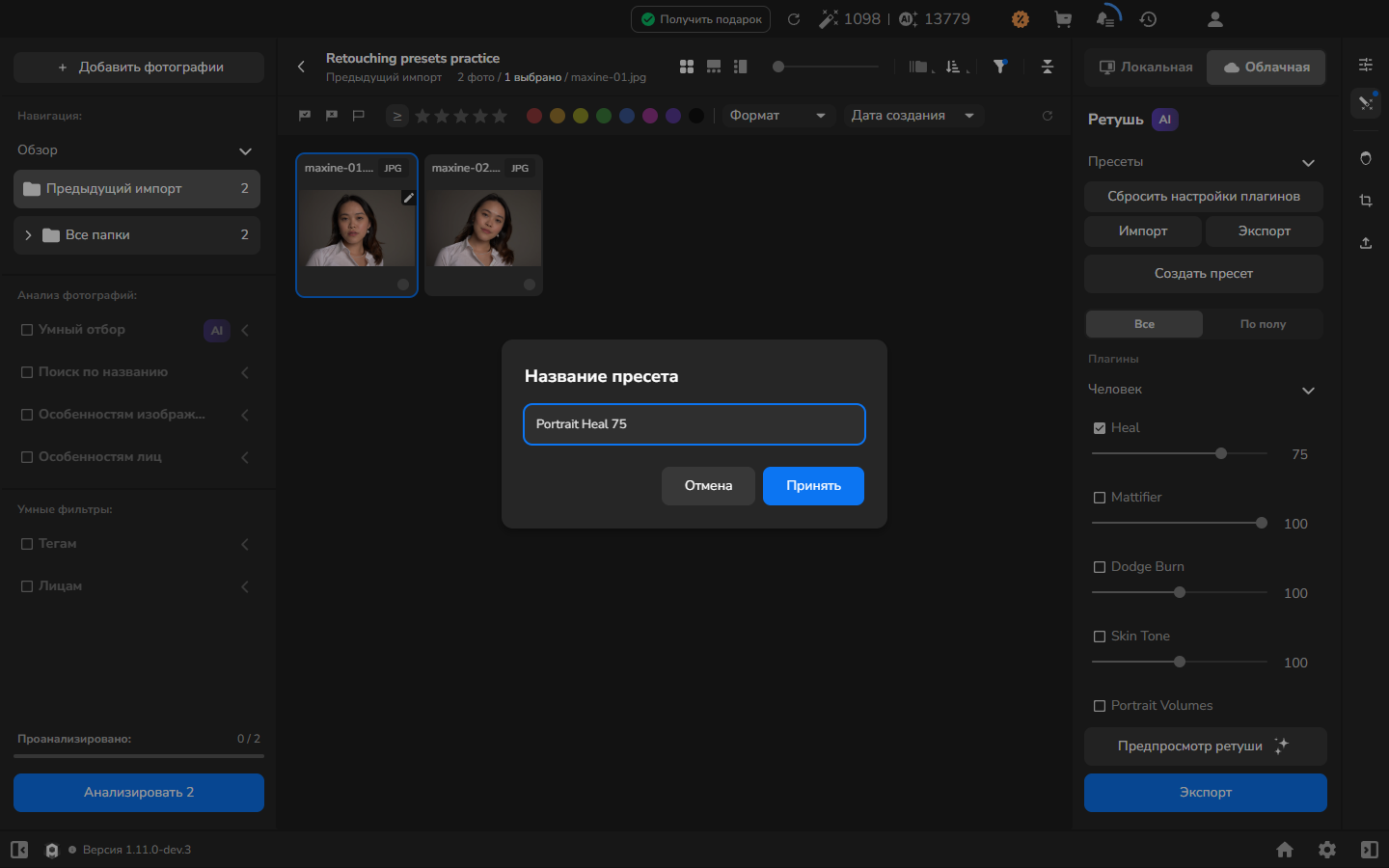
- Нажмите Принять.
- Диалог закрывается, а новое имя появляется в разделе Пресеты.
Примените пресет к другой фотографии
Заголовок раздела «Примените пресет к другой фотографии»Выберите фотографию, для которой подойдут те же настройки ретуши. После применения пресета вы можете настраивать её параметры независимо от других снимков.
- Выберите фотографию, которую хотите обработать сохранёнными настройками.
- Если правая панель ещё не открыта, откройте Ретушь.
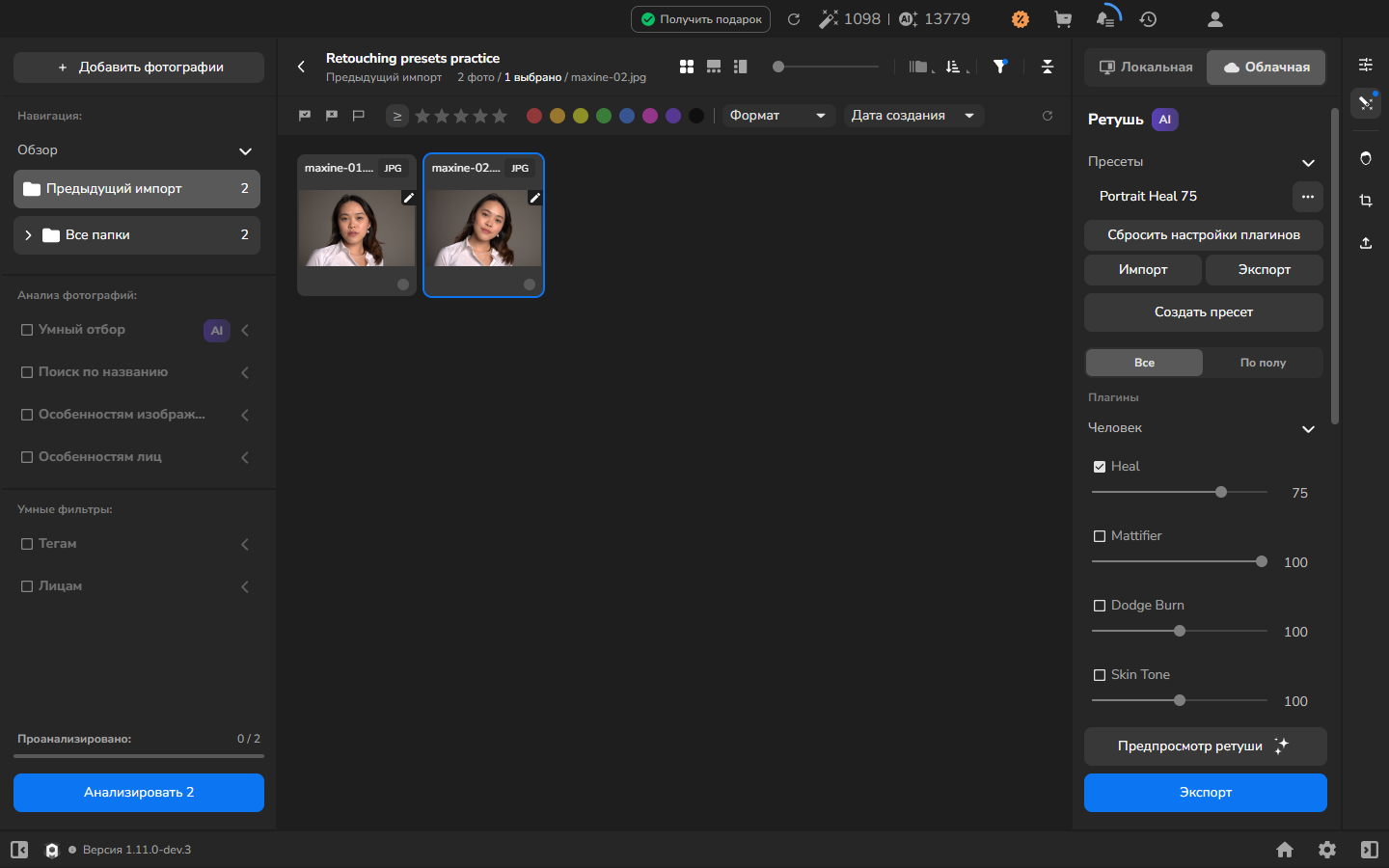
- Нажмите свой пресет в списке Пресеты. В примере — Portrait Heal 75.
Как проверить результат
Заголовок раздела «Как проверить результат»На правой панели появятся сохранённые настройки для выбранной фотографии. В примере включён Heal, значение Sensitivity — 75. Это сигнал, что пресет применён: теперь вы можете доработать этот снимок или применить тот же пресет к другой фотографии.
Предпросмотр — по желанию. Если хотите оценить, как будет выглядеть фотография после обработки, до экспорта, нажмите Предпросмотр ретуши. Когда настройки устраивают, создайте файл на выходе через Экспорт.
Если не получилось
Заголовок раздела «Если не получилось»- Кнопка «Создать пресет» скрыта: раскройте раздел Пресеты шевроном у заголовка.
- Кнопка «Принять» отключена: введите имя пресета; пустое имя принять нельзя.
- Настройка скрыта: раскройте раздел нужного инструмента на правой панели.
- Пресет применился не к той фотографии: выберите нужную фотографию, сверьте её имя файла рядом со счётчиком выделения и примените пресет снова.
- Облачная или Heal из примера недоступны: выберите инструменты, доступные в вашем рабочем пространстве. Точно такие элементы нужны только для воспроизведения приведённого примера.