Просмотр и увеличение фотографии
Что вы сделаете
Заголовок раздела «Что вы сделаете»Откройте фотографию в большом просмотрщике и увеличьте участок, который нужно оценить, — например, резкость, глаза или кожу. Когда осмотрите детали, вы можете оставить увеличенный вид, вернуть начальное кадрирование или вернуться к сетке. При просмотре анализ и ретушь фотографии не выполняются.
Перед началом
Заголовок раздела «Перед началом»Войдите в аккаунт и откройте проект с импортированными фотографиями. Дождитесь, пока в сетке появятся их миниатюры.
Порядок действий
Заголовок раздела «Порядок действий»Откройте фотографию
Заголовок раздела «Откройте фотографию»- Дважды щёлкните карточку фотографии в сетке.
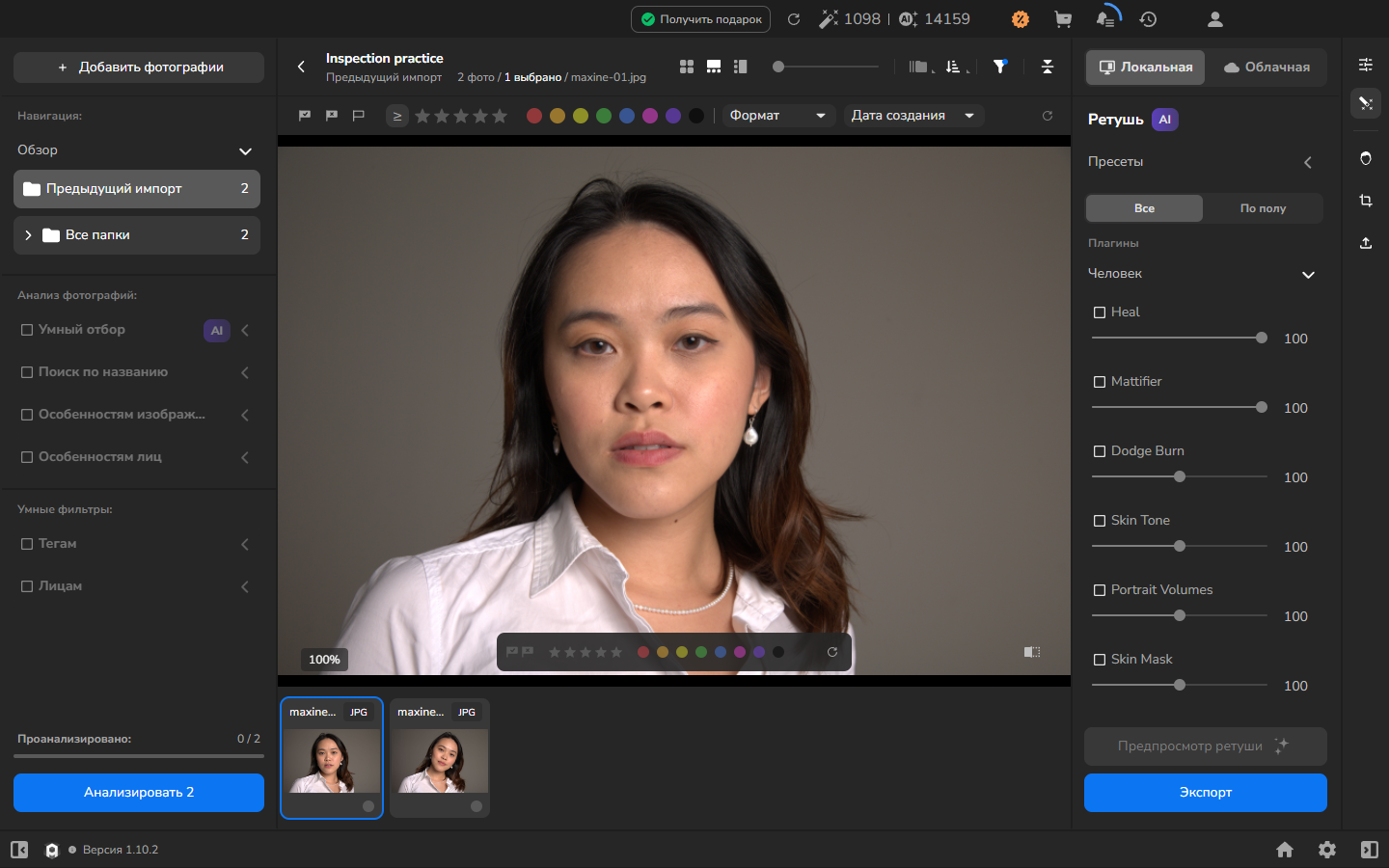
- Дождитесь, пока фотография появится в большом центральном просмотрщике. Рядом со счётчиком фотографий отобразится её имя файла.
Лента миниатюр остаётся под просмотрщиком. Индикатор масштаба в левом нижнем углу показывает 100% в начальном виде.
Увеличьте для осмотра деталей
Заголовок раздела «Увеличьте для осмотра деталей»- Наведите указатель на большую фотографию.
- Прокручивайте колесо мыши вверх, пока деталь не станет достаточно крупной, чтобы её можно было оценить. Процент в левом нижнем углу растёт по мере увеличения фотографии; при большем масштабе часть изображения выходит за пределы просмотрщика.
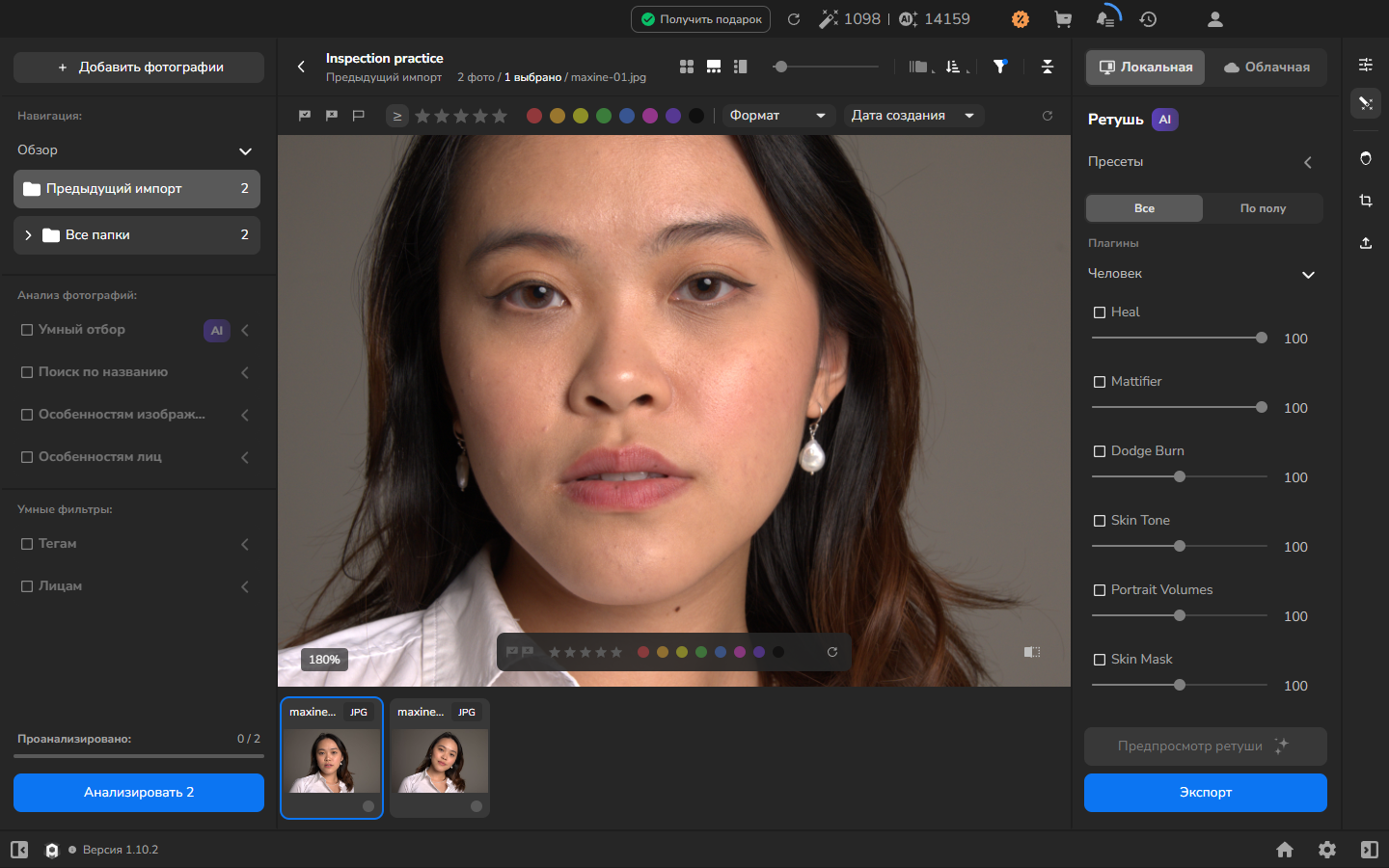
В этом просмотрщике 100% означает начальный вид; это не подтверждает, что один пиксель изображения равен одному пикселю экрана.
Когда деталь стала достаточно крупной, чтобы её можно было оценить, осмотр завершён. Дальнейшие действия необязательны — они зависят от того, что вы хотите сделать дальше.
Верните начальный вид
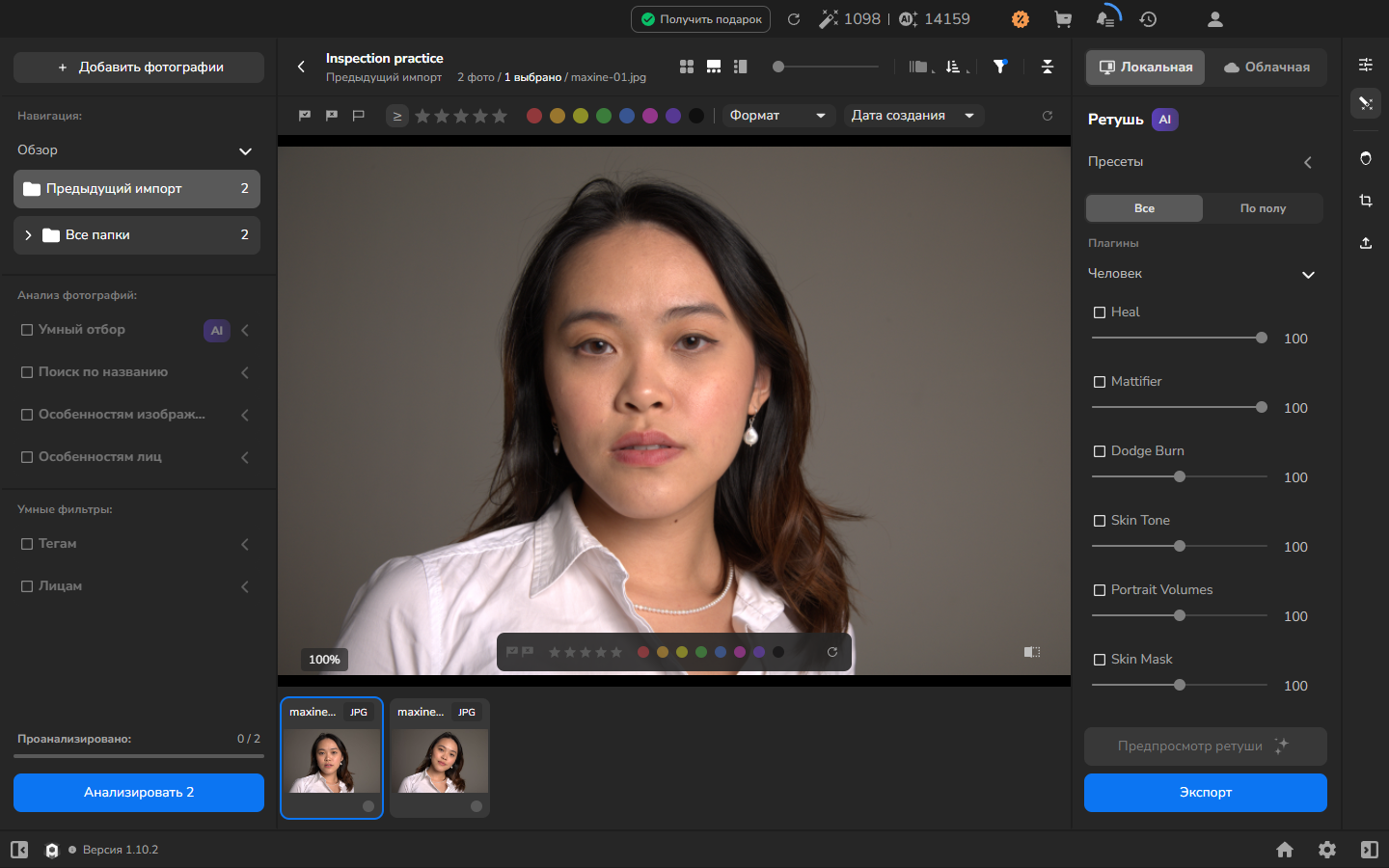
Заголовок раздела «Верните начальный вид»Если хотите снова увидеть фотографию целиком, дважды щёлкните увеличенную фотографию. Начальное кадрирование вернётся, а индикатор снова покажет 100%.
Вернитесь к сетке фотографий
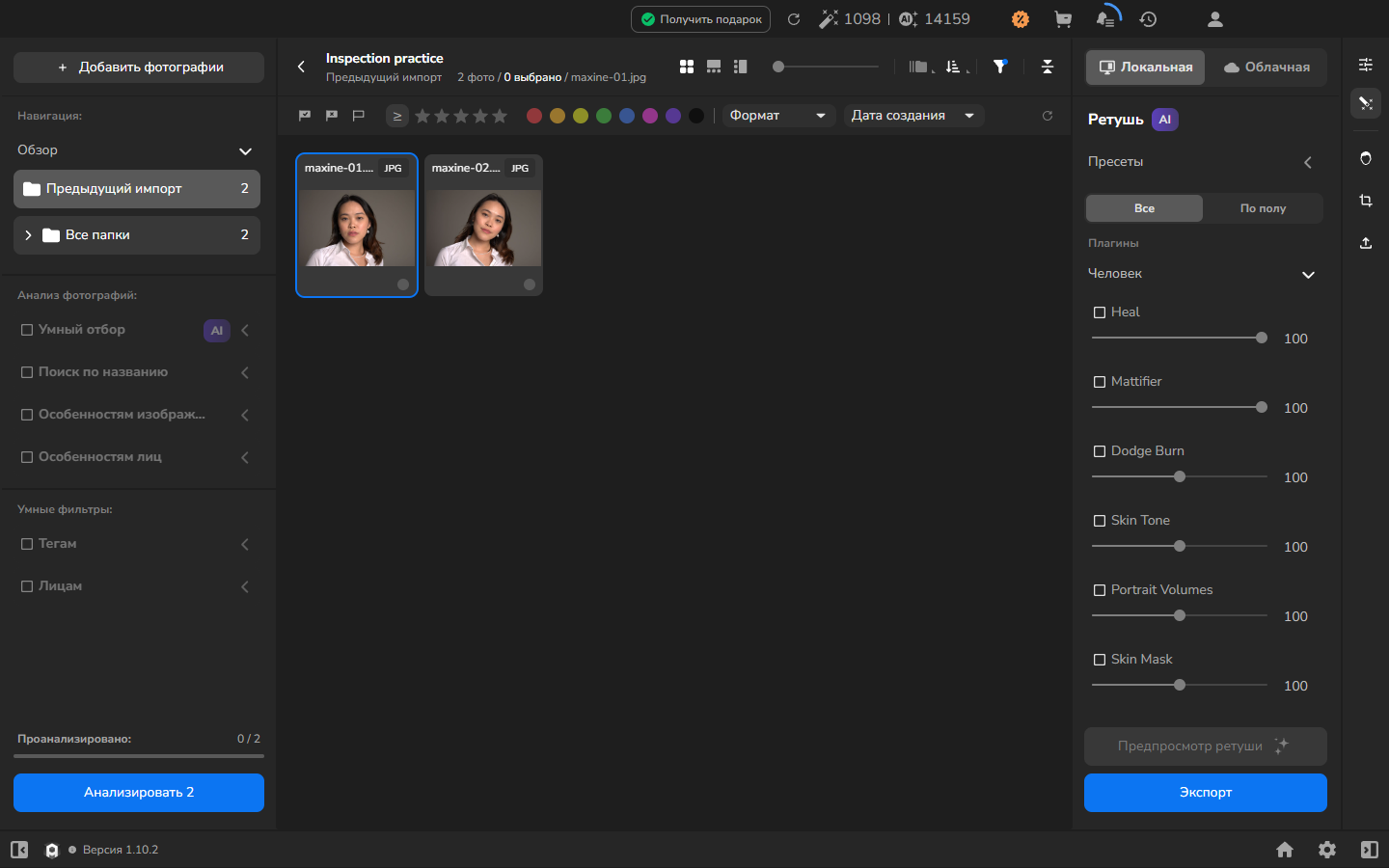
Заголовок раздела «Вернитесь к сетке фотографий»Если хотите выбрать другую фотографию из сетки, нажмите значок Gallery. Он изображён в виде четырёх маленьких квадратов в верхней панели над фотографией. Это самый левый из трёх значков режимов просмотра, сразу слева от горизонтального ползунка. Сетка фотографий снова появится.
Если что-то не получается
Заголовок раздела «Если что-то не получается»- Одно нажатие только выделяет карточку: дважды щёлкните её, чтобы открыть большой просмотрщик.
- Нет фотографий для открытия: импортируйте фотографии и дождитесь появления их миниатюр и имён файлов перед продолжением.