Импорт фотографий
Что вы сделаете
Заголовок раздела «Что вы сделаете»Добавьте JPEG-фотографии из папки на вашем компьютере в пустой проект. Когда в сетке фотографий появятся их миниатюры и имена файлов, фотографии будут готовы к просмотру и ретуши в Arams.
Перед началом
Заголовок раздела «Перед началом»Войдите в Arams и создайте или откройте пустой проект. Подготовьте JPEG-фотографии в папке на компьютере; изменять их размер перед импортом не нужно. Определите, какие фотографии вы хотите включить в этот проект.
Порядок действий
Заголовок раздела «Порядок действий»- В проводнике Windows откройте папку, содержащую ваши JPEG-фотографии.
- Выделите фотографии, которые хотите добавить в проект.
- Перетащите выбранные файлы в большую пустую область фотографий в Arams и отпустите их.
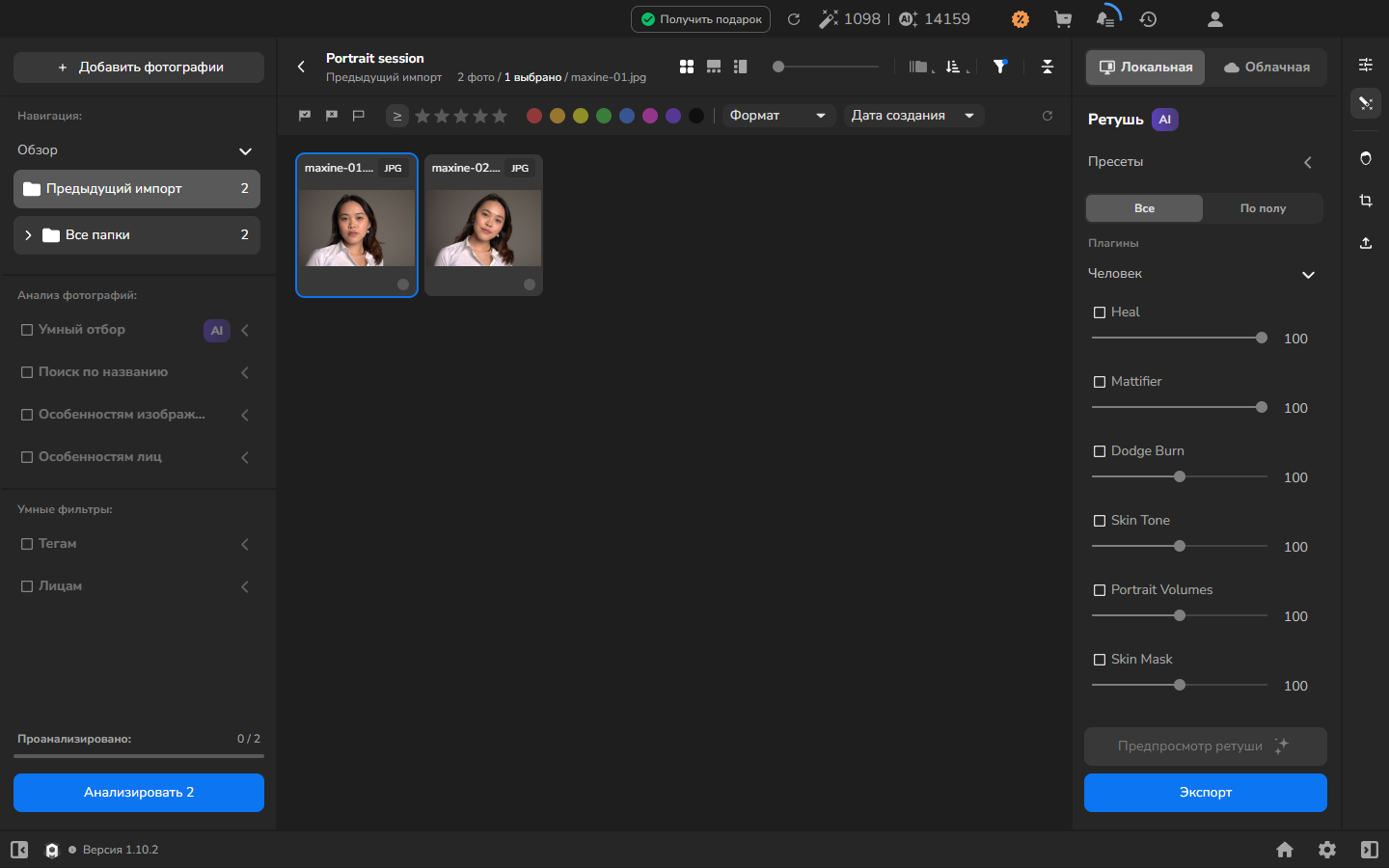
- Дождитесь, пока в сетке появятся их миниатюры и имена файлов. Это означает, что импорт завершён.
После импорта
Заголовок раздела «После импорта»Общее количество фотографий вверху проекта обновится. Пункт Предыдущий импорт в левой боковой панели покажет только только что добавленную группу, что удобно, если проект уже содержит другие фотографии.
Синяя рамка отмечает выбранную в данный момент фотографию; она не ограничивает импорт этой фотографией.
Если не получилось
Заголовок раздела «Если не получилось»Если фотография не появилась, снова перетащите этот JPEG в область фотографий. Если проект остался пустым после перетаскивания, см. Диагностика ошибок импорта.