Резервная копия проекта и проверка восстановления
Что вы сделаете
Заголовок раздела «Что вы сделаете»Создайте резервную копию проекта Arams вместе с исходными фотографиями, чтобы восстановить работу после потери диска или папки. Нужны обе части: данные проекта сохраняют порядок организации фотографий и настройки, а исходные папки — сами фотографии.
Это ручное резервное копирование. Перед импортом восстановите проект и исходные фотографии по прежним путям в том же профиле Windows. Этот сценарий не покрывает перенос проекта на другой компьютер или по другим путям, облачное резервное копирование и восстановление файлов, которые не вошли в резервную копию.
Перед началом
Заголовок раздела «Перед началом»- Войдите в Arams на Windows.
- Выберите место для резервной копии с достаточным объёмом для полной папки проекта, всех исходных фотографий и всех сопроводительных или экспортированных файлов, которые вы хотите сохранить.
- Держите резервную копию отдельно от рабочего диска, чтобы отказ одного диска не повлёк за собой потерю обеих копий.
- Завершите текущую работу и вернитесь на главный экран Arams перед копированием проекта.
Определите всё, что нужно проекту
Заголовок раздела «Определите всё, что нужно проекту»Резервная копия Arams должна сохранять больше, чем карточка проекта на главном экране:
- Данные проекта — это полная папка проекта, управляемая Arams. При значении Местоположение = По умолчанию используйте Open in explorer из карточки проекта, чтобы найти её. Скопируйте всю папку, включая её скрытое содержимое .retouch4me; не копируйте и не редактируйте
index.aramsотдельно. - Исходные фотографии остаются в папках, из которых их импортировали. Скопируйте исходную папку и сохраните имена файлов и структуру папок. Папка данных проекта не заменяет эти оригиналы.
- Сопроводительные файлы (sidecar), хранящиеся рядом с исходной фотографией, например XMP-файлы, используемые вашим рабочим процессом, должны оставаться вместе с этой фотографией.
- Экспортированные копии — это отдельные результаты. Сделайте их резервную копию, если они вам нужны, но они не восстанавливают отсутствующую исходную фотографию или каталог проекта.
Для подробностей о различиях между этими файлами см. Хранение проектов и исходных фотографий.
Необязательно: отметьте несколько параметров проекта
Заголовок раздела «Необязательно: отметьте несколько параметров проекта»Перед резервным копированием не нужно менять проект или создавать тестовые настройки. Если после восстановления вы хотите убедиться, что параметры проекта сохранились, при желании заранее запишите несколько важных для вас оценок, флагов Favorite или настроек ретуши. Позже, сравнив один-два из них, вы сможете отличить восстановленный проект от вновь созданного.
Скопируйте проект и фотографии
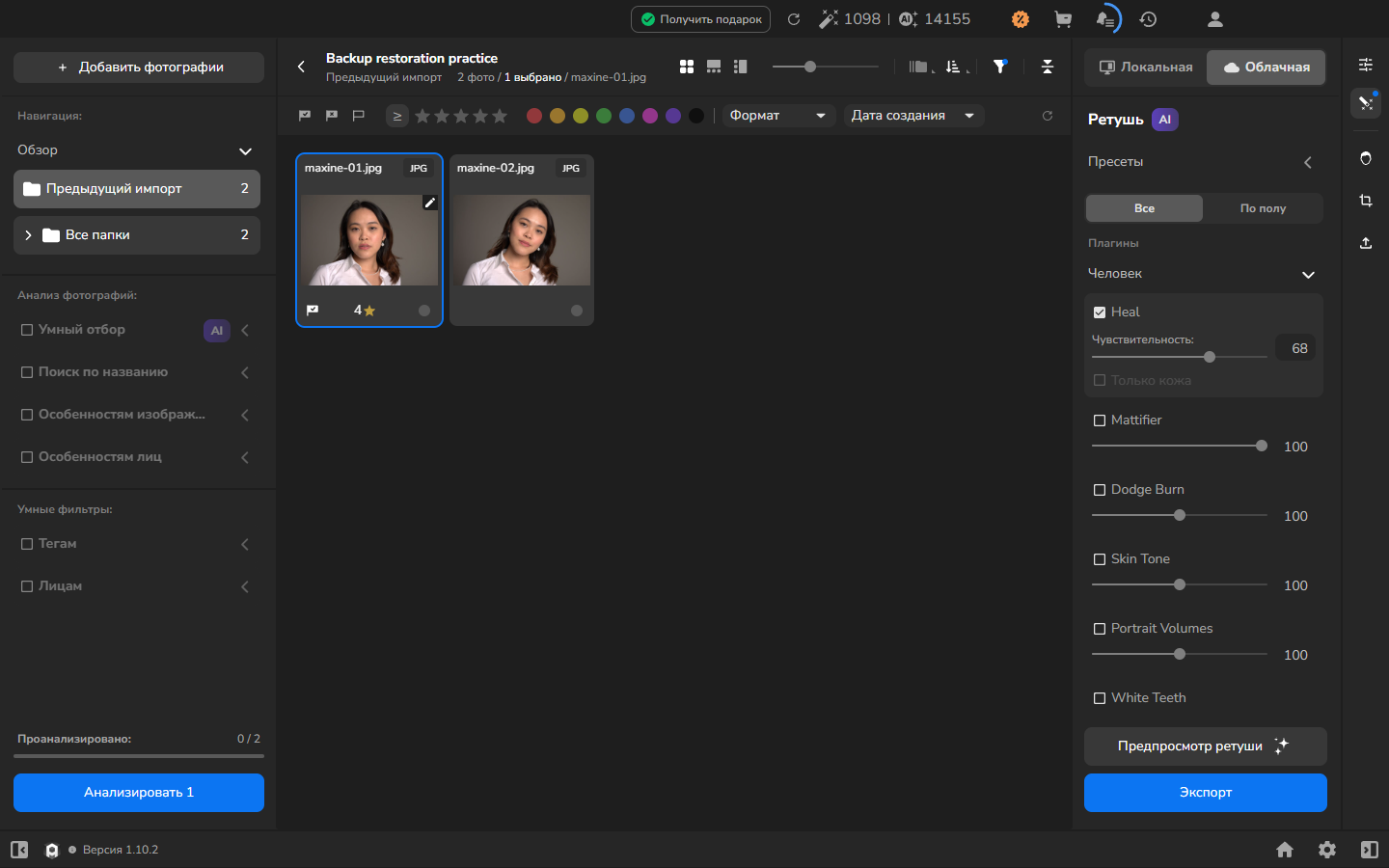
Заголовок раздела «Скопируйте проект и фотографии»- Нажмите стрелку влево рядом с именем проекта, чтобы вернуться на главный экран Arams. Не копируйте проект, пока он открыт.
- Щёлкните правой кнопкой мыши по карточке проекта и выберите Open in explorer.
- Скопируйте полную папку проекта в место назначения резервной копии. Включите скрытую папку .retouch4me и её каталог.
- Скопируйте все папки исходных фотографий, которые использует проект. Сохраните имена файлов и структуру папок, чтобы позже восстановить фотографии по тем же путям.
- Скопируйте сопроводительные файлы, относящиеся к исходным фотографиям. Экспортированные результаты скопируйте отдельно, если вы хотите сохранить и их.
- Убедитесь, что в месте назначения резервной копии есть полная папка проекта и все исходные папки, которые вы планировали скопировать. Рабочие копии оставьте на месте.
Резервная копия готова, когда и полная папка проекта, и все папки исходных фотографий находятся в отдельном месте назначения.
Восстановите резервную копию
Заголовок раздела «Восстановите резервную копию»Используйте эту процедуру, когда нужно восстановить рабочий проект или его исходные папки. Пока вы создаёте восстановленную рабочую копию, держите резервную копию нетронутой, чтобы неудачная попытка не поставила под угрозу единственную резервную копию.
- Восстановите полную папку проекта в её исходное расположение.
- Восстановите исходные фотографии и их сопроводительные файлы в те папки и с теми именами файлов, которые использовал проект. Не импортируйте фотографии повторно как новые файлы.
- В Arams выберите Создать новый проект.
- В диалоговом окне выберите Импортировать проект.
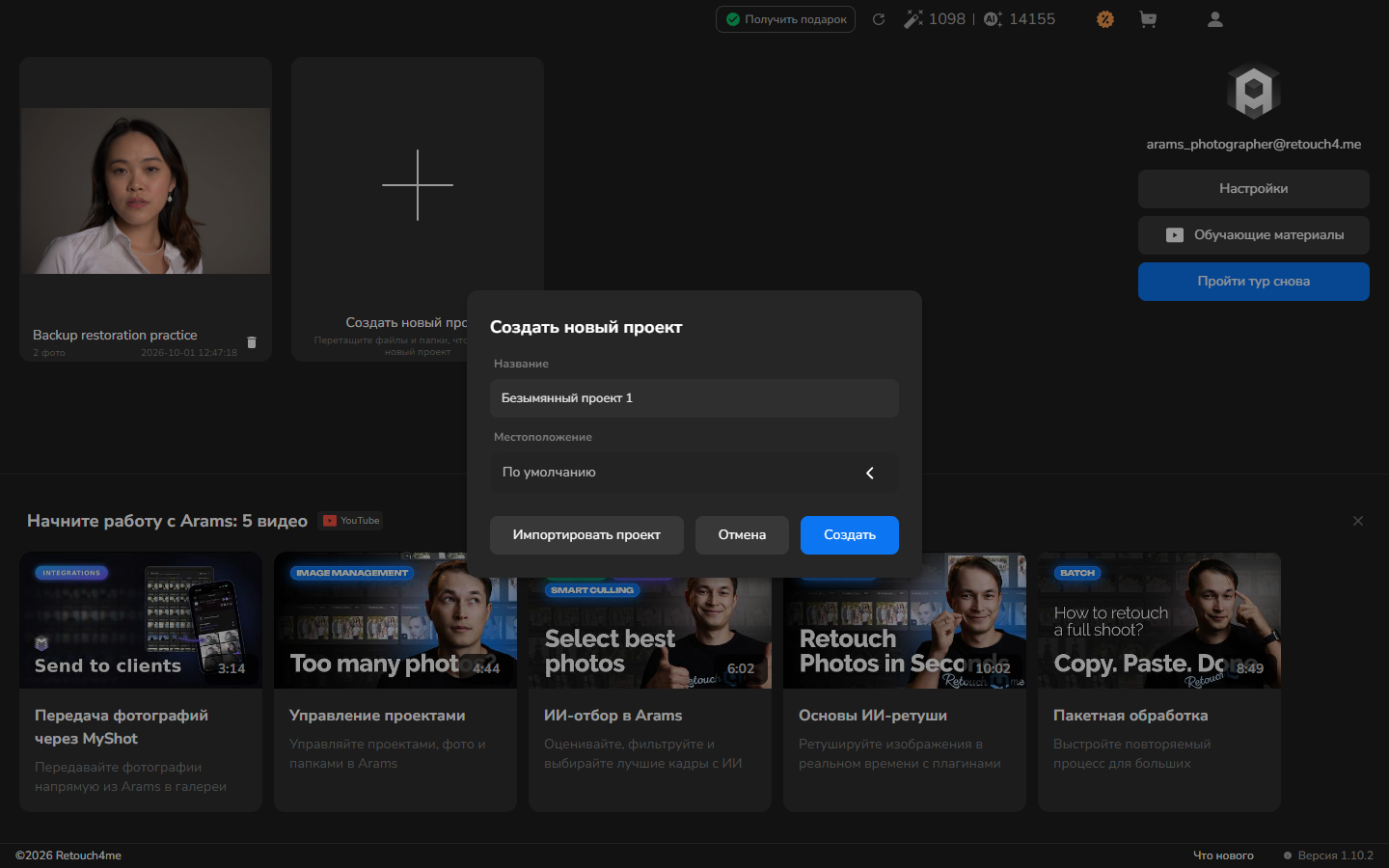
- В диалоге выбора папки Windows выберите восстановленную папку проекта. Выберите саму папку проекта, а не её скрытую папку .retouch4me и не файл
index.arams. - Дождитесь, пока Arams откроет проект. Если Arams остаётся на главном экране, выберите карточку восстановленного проекта, чтобы открыть проект.
Убедитесь, что проект готов
Заголовок раздела «Убедитесь, что проект готов»- Просмотрите сетку и откройте нужные фотографии. Обычная миниатюра без значка недоступного изображения показывает, что Arams нашёл исходник по восстановленному пути.
- Если перед резервным копированием вы отметили параметры проекта, сравните одну-две оценки, флаги Favorite или настройки ретуши.
- Держите резервную копию, пока проект не откроется в обычном режиме и нужные фотографии не будут доступны.
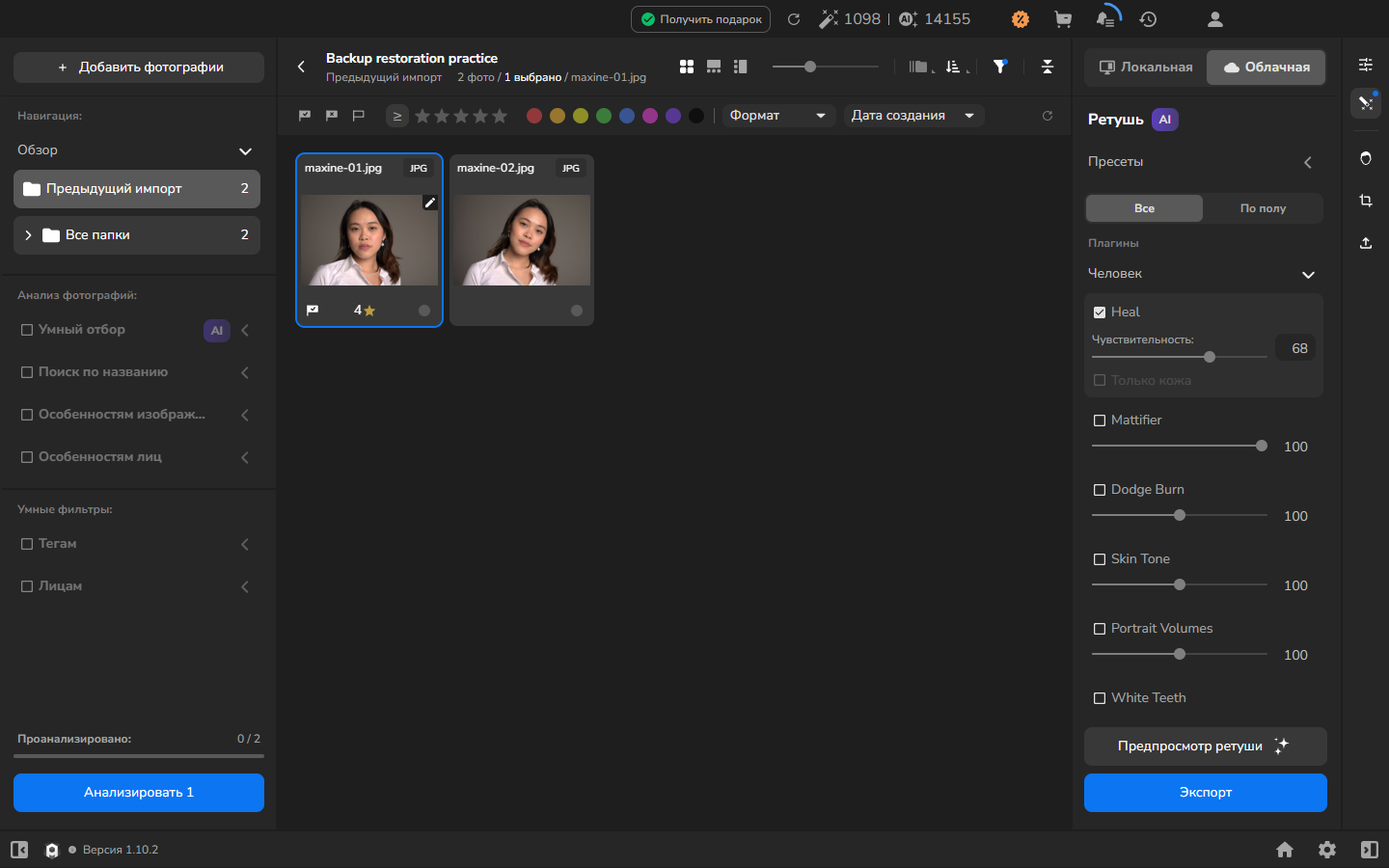
Восстановление завершено, когда проект открывается, нужные фотографии загружаются в обычном режиме и вы можете продолжить работу из сохранённого состояния проекта.
Если не получилось
Заголовок раздела «Если не получилось»- После импорта не появляется карточка проекта: снова выберите Создать новый проект > Импортировать проект и выберите восстановленную папку проекта. Не перетаскивайте
index.aramsна Создать новый проект. - Arams сообщает, что проект не найден: проверьте, что вы восстановили папку проекта целиком и выбрали её верхнюю папку, а не вложенную .retouch4me. Не перемещайте и не редактируйте файлы внутри .retouch4me, пытаясь заставить Arams распознать проект.
- Фотография затемнена или помечена как недоступная: восстановите её по точному исходному пути и имени файла, затем закройте и повторно откройте проект. Не импортируйте замену только ради того, чтобы она появилась в сетке.
- Оценки, флаги Favorite или настройки ретуши отличаются: сохраните и резервную, и восстановленную копии для диагностики. Не перезаписывайте резервную копию неполным восстановленным состоянием.