Локальная ретушь фотографии
Что вы сделаете
Заголовок раздела «Что вы сделаете»Примените активированный локальный плагин ретуши к фотографии и экспортируйте отдельную копию в формате JPEG. Перед экспортом при желании можно просмотреть эффект и сравнить его с оригиналом.
Перед началом
Заголовок раздела «Перед началом»Вам нужен локальный плагин ретуши, который установлен, активирован и доступен для выбора на этом компьютере. В примере используется Heal; если его нет, сначала настройте ретушь.
Импортируйте фотографии и выберите ту, которую хотите обработать.
Порядок действий
Заголовок раздела «Порядок действий»Настройка параметров ретуши
Заголовок раздела «Настройка параметров ретуши»- Нажмите значок волшебной палочки на правой панели инструментов (подсказка Retouching), чтобы открыть панель ретуши, затем выберите Локальная.
- Выберите Heal и оставьте его включённым для экспорта. Снимите выделение с плагинов, которые не хотите применять.
- На скриншоте значение Heal равно 100 — это пример. Подберите такое значение, при котором мелкие отметины на коже, которые мешают, становятся незаметными, но детали, которые вы хотите сохранить, остаются на месте.
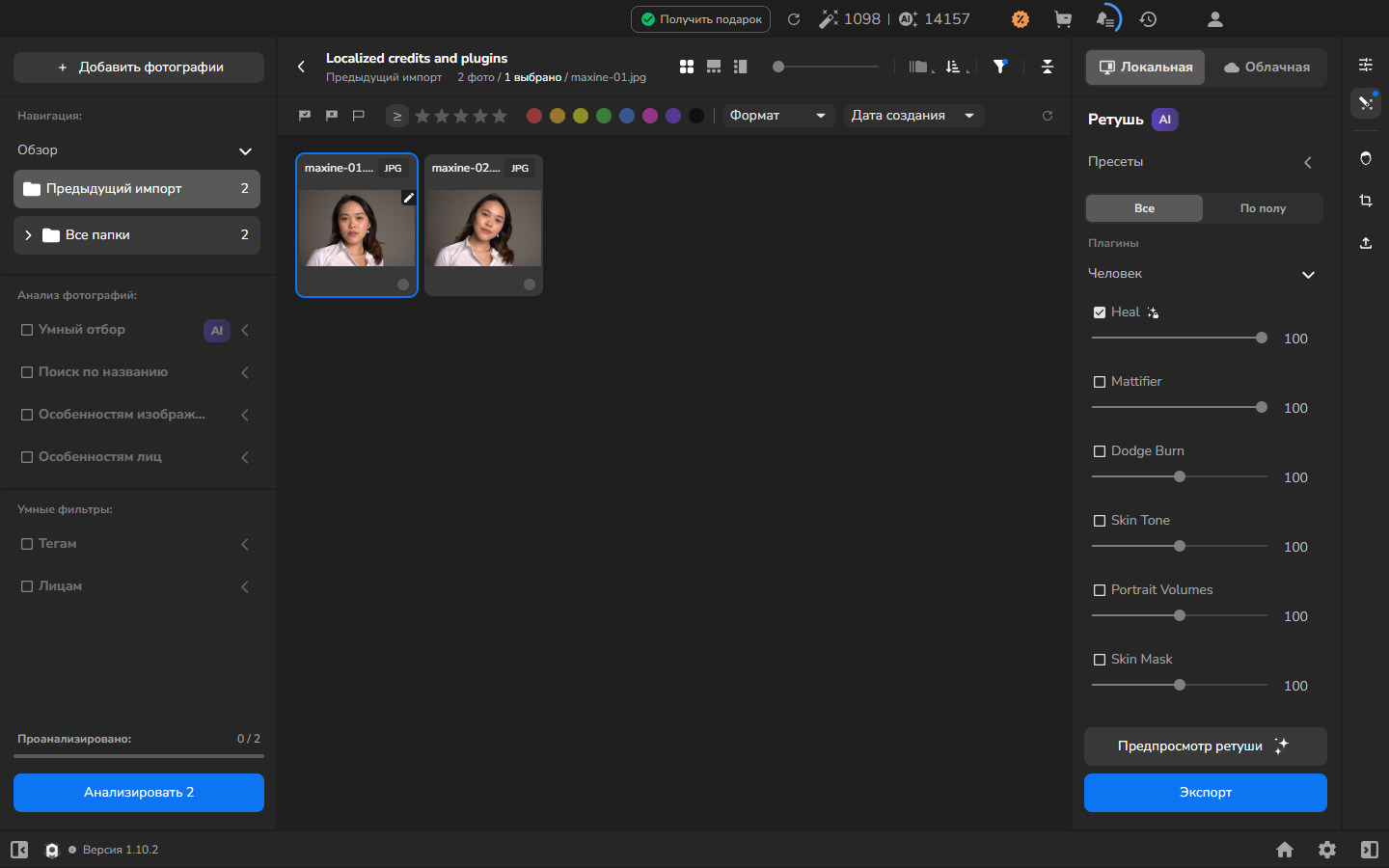
Если настройки вас устраивают или вы предпочитаете судить по сохранённому файлу, переходите к разделу Экспорт обработанной фотографии. Предпросмотр для экспорта не обязателен.
Необязательно: предпросмотр перед экспортом
Заголовок раздела «Необязательно: предпросмотр перед экспортом»Воспользуйтесь предпросмотром, если хотите внимательно рассмотреть эффект до создания файла.
- Нажмите Предпросмотр ретуши.
- Дождитесь, пока индикатор отсутствующего предпросмотра рядом с Heal исчезнет. Предпросмотр ретуши становится неактивным, когда предпросмотр готов для всех активных плагинов.
- Дважды щёлкните по фотографии. Удерживая кнопку сравнения в правом нижнем углу изображения, просмотрите оригинал; отпустите, чтобы увидеть предпросмотр.
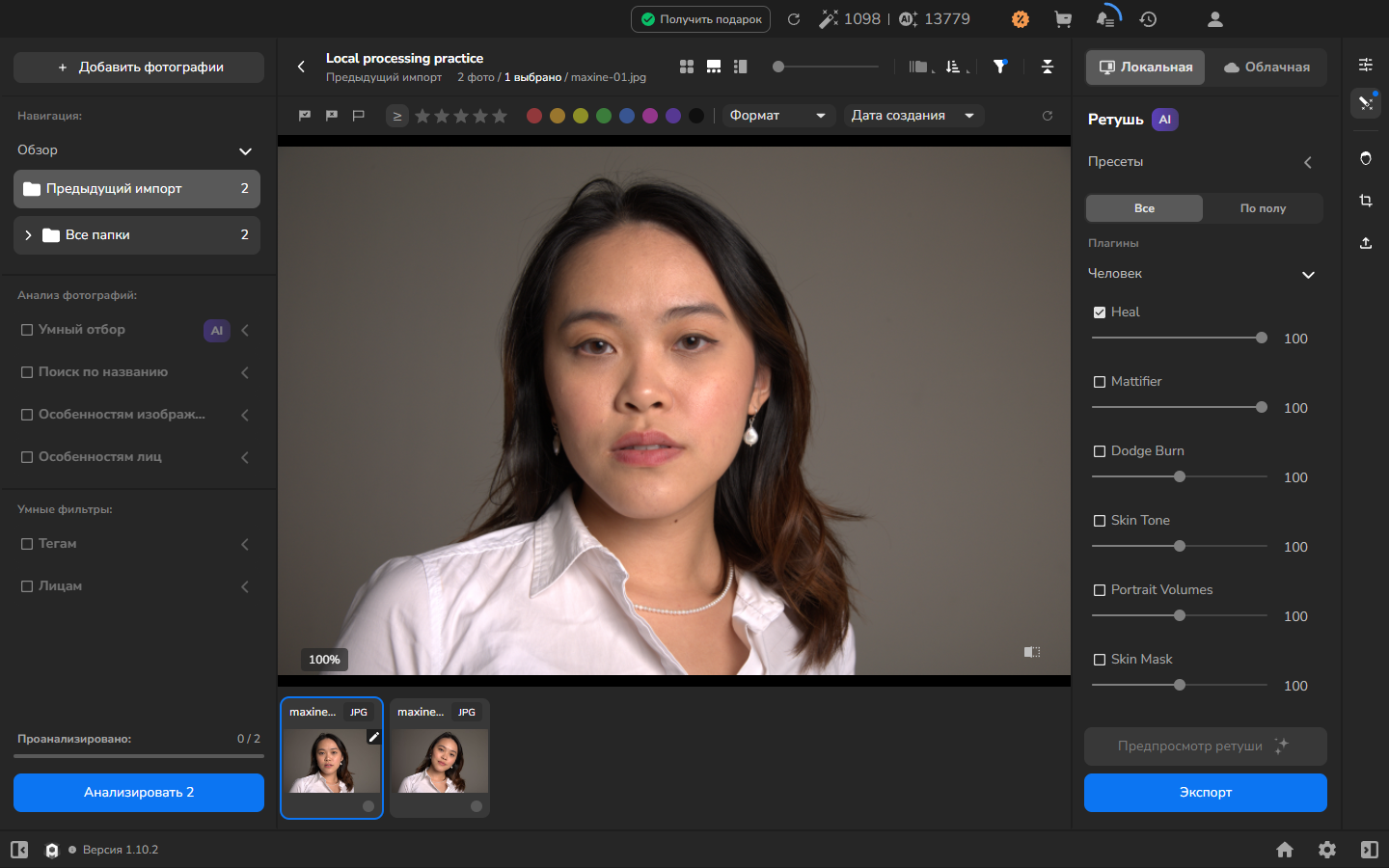
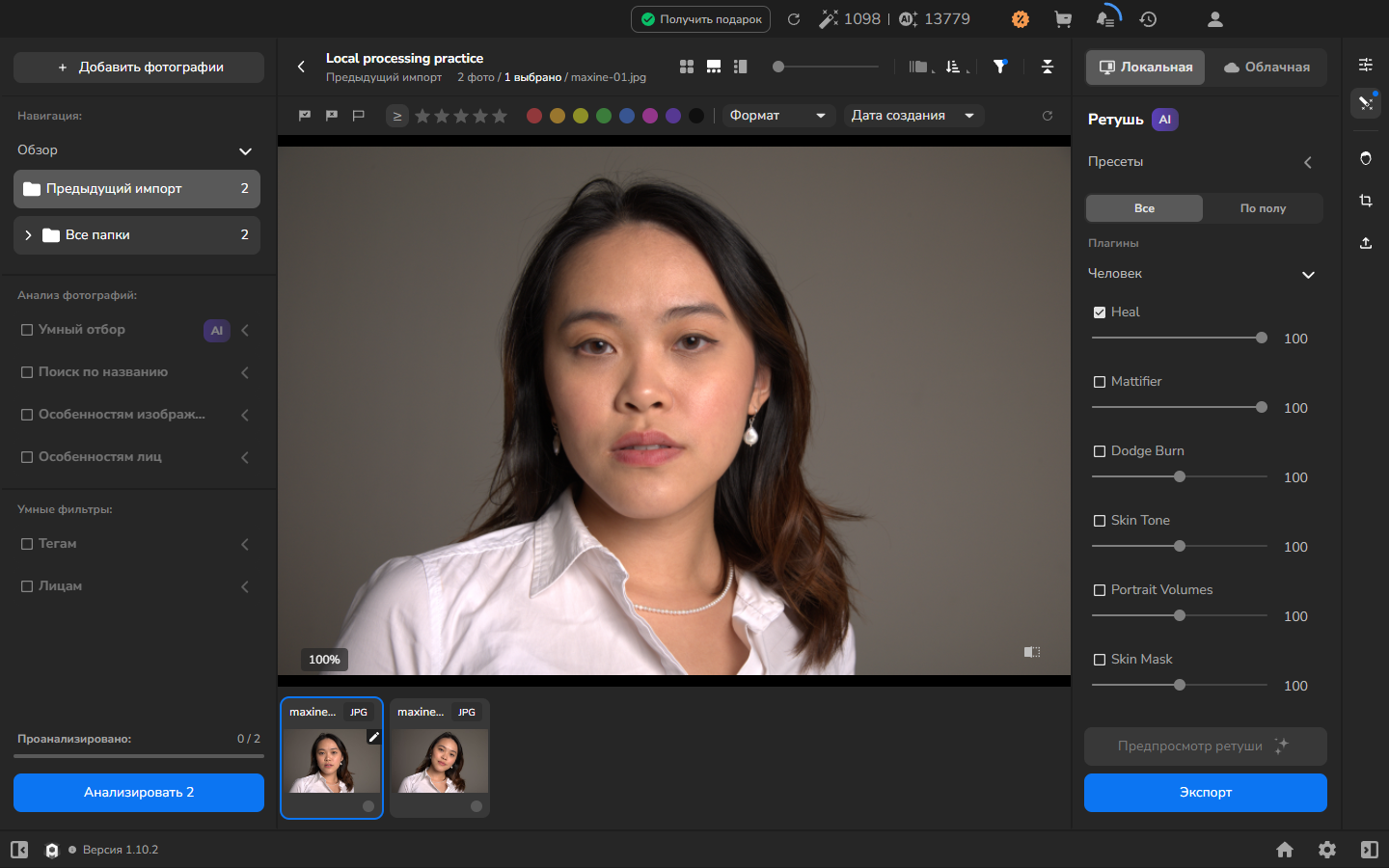
Сравните оригинал и предпросмотр на удобном увеличении, обращая особое внимание на детали лица. Heal должен уменьшать мелкие отметины на коже, не стирая детали, которые вы хотите сохранить. Если эффект слишком сильный или слишком слабый, измените значение и создайте новый предпросмотр.
Экспорт обработанной фотографии
Заголовок раздела «Экспорт обработанной фотографии»- Если вы открыли увеличенный просмотр, вернитесь в галерею и снова выберите фотографию. Оставьте Heal включённым.
- Сохраните копию в формате JPEG в новую подпапку, следуя инструкции Экспорт фотографий и проверка сохранённых файлов. Экспортировать можно сразу, не отключая Heal; не отключайте плагин только ради того, чтобы пропустить предпросмотр. Если другой плагин использует предпросмотр перед экспортом, а не Предпросмотр ретуши, для этого плагина следуйте инструкции Предпросмотр плагинов при экспорте.
- Дождитесь, пока в истории экспорта появится Completed со значением 100%, затем откройте сохранённый JPEG и убедитесь, что ретушь и размеры соответствуют ожидаемому результату.
Задача выполнена, когда в новой подпапке лежит обработанный JPEG, а оригинал не изменился.
Если плагин недоступен
Заголовок раздела «Если плагин недоступен»Если флажок Heal недоступен для выбора, проверьте его отображаемый статус и настройте ретушь. Для локальной обработки нужен активированный плагин, который можно выбрать. Поддержка предпросмотра требуется только для необязательной процедуры Предпросмотр ретуши.
Если Предпросмотр ретуши неактивен, наведите на него указатель, чтобы увидеть пояснение. Preview is already available for all active plugins означает, что текущий предпросмотр готов; измените настройку только если хотите получить другой результат.
Если в экспортированном JPEG нет ожидаемой ретуши, вернитесь в режим Локальная, включите нужные плагины, проверьте их настройки и экспортируйте снова в новую подпапку.