Доступность проектов и исходных фотографий
Что вы сделаете
Заголовок раздела «Что вы сделаете»Сохраните работоспособность проекта, не перемещая импортированные исходные фотографии с мест, где Arams ожидает их найти. Если после перемещения или переименования исходник стал недоступен, вы можете вернуть его по пути, указанному при импорте, не импортируя фотографию заново.
Перед началом
Заголовок раздела «Перед началом»Войдите в Arams и откройте проект, который хотите проверить. Не перемещайте и не переименовывайте исходник, чтобы проверить эту процедуру. Состояние недоступности, описанное ниже, показано только для того, чтобы вы могли распознать его, если оно возникнет.
Различение данных проекта, исходников и экспорта
Заголовок раздела «Различение данных проекта, исходников и экспорта»Прежде чем перемещать любой файл, связанный с проектом, определите, что это за файл:
- Данные проекта — это каталог и другая информация, управляемая приложением. На Windows проект, созданный со значением Location = Default, хранит эти данные в папке Pictures\Retouch4me Arams\Projects, включая скрытую папку .retouch4me. Позвольте Arams управлять этими файлами.
- Исходные фотографии — это файлы, которые вы импортируете. Импорт не перемещает их в хранилище проекта. Оставляйте исходные фотографии в тех папках и с теми именами файлов, с которыми они были импортированы, чтобы Arams мог продолжать читать эти фотографии.
- Экспортированные копии — это новые файлы, созданные при экспорте. Их расположение, имена и размеры зависят от настроек экспорта. Они не заменяют импортированные исходники и не восстанавливают недоступный путь к исходнику.
В этом представлении проекта показаны миниатюры фотографий до перемещения исходника:
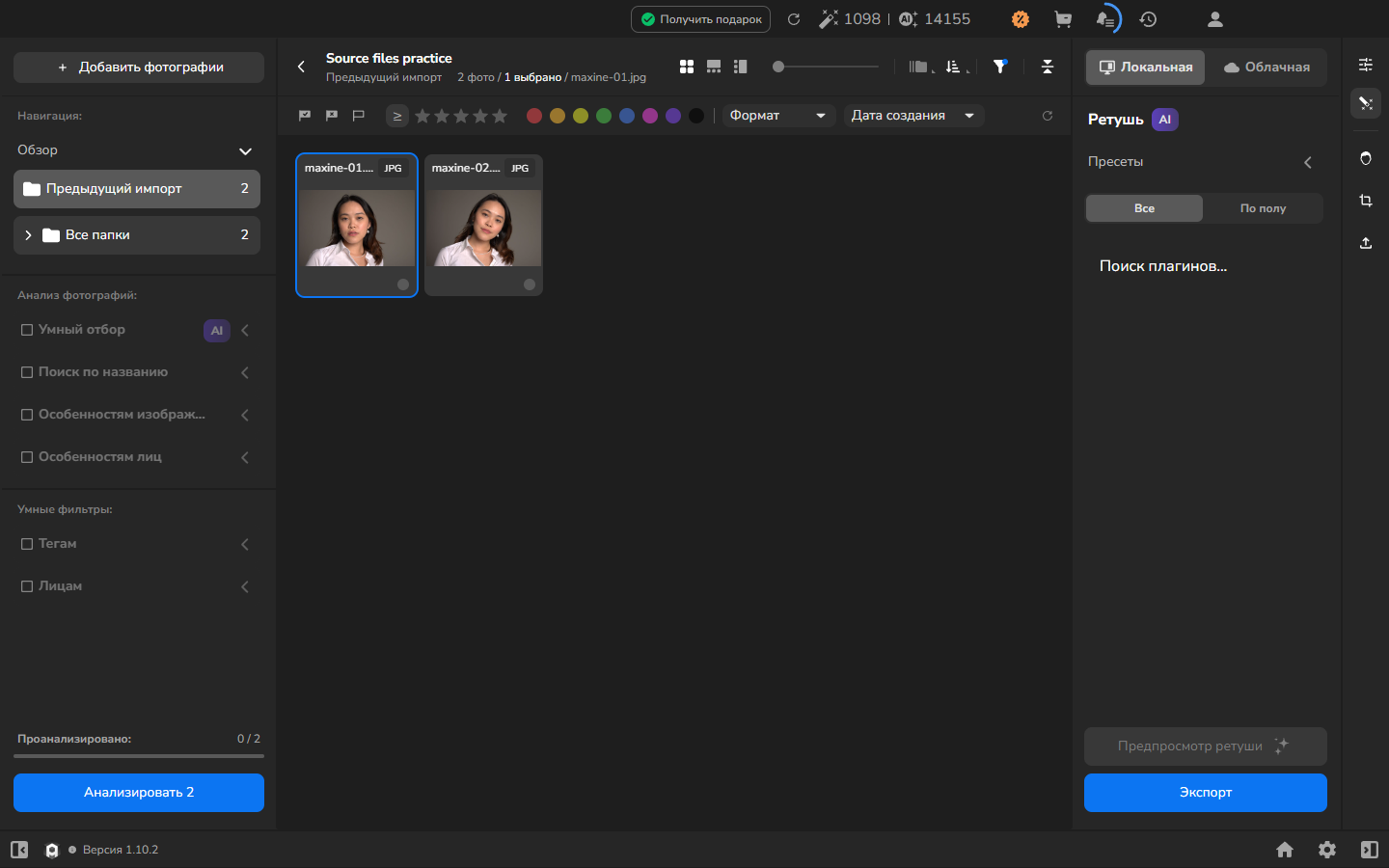
Если исходники остались по путям, указанным при импорте, и Arams не отметил ни один из них как недоступный, восстанавливать пути не нужно. Обычная миниатюра сама по себе не доказывает, что исходник по-прежнему доступен. Инструкции по экспорту — в главе Подготовка файлов к выдаче. Не перемещайте, не переименовывайте и не удаляйте файлы внутри .retouch4me.
Как распознать недоступный исходник
Заголовок раздела «Как распознать недоступный исходник»Если импортированная исходная фотография была перемещена или переименована вне Arams, её карточка останется в проекте, но станет затемнённой, с символом недоступного изображения поверх кэшированного предпросмотра. Другие доступные фотографии будут отображаться как обычно. В этом представлении проекта Arams не показывает отдельного сообщения об ошибке или элемента управления для выбора файла по новому пути.
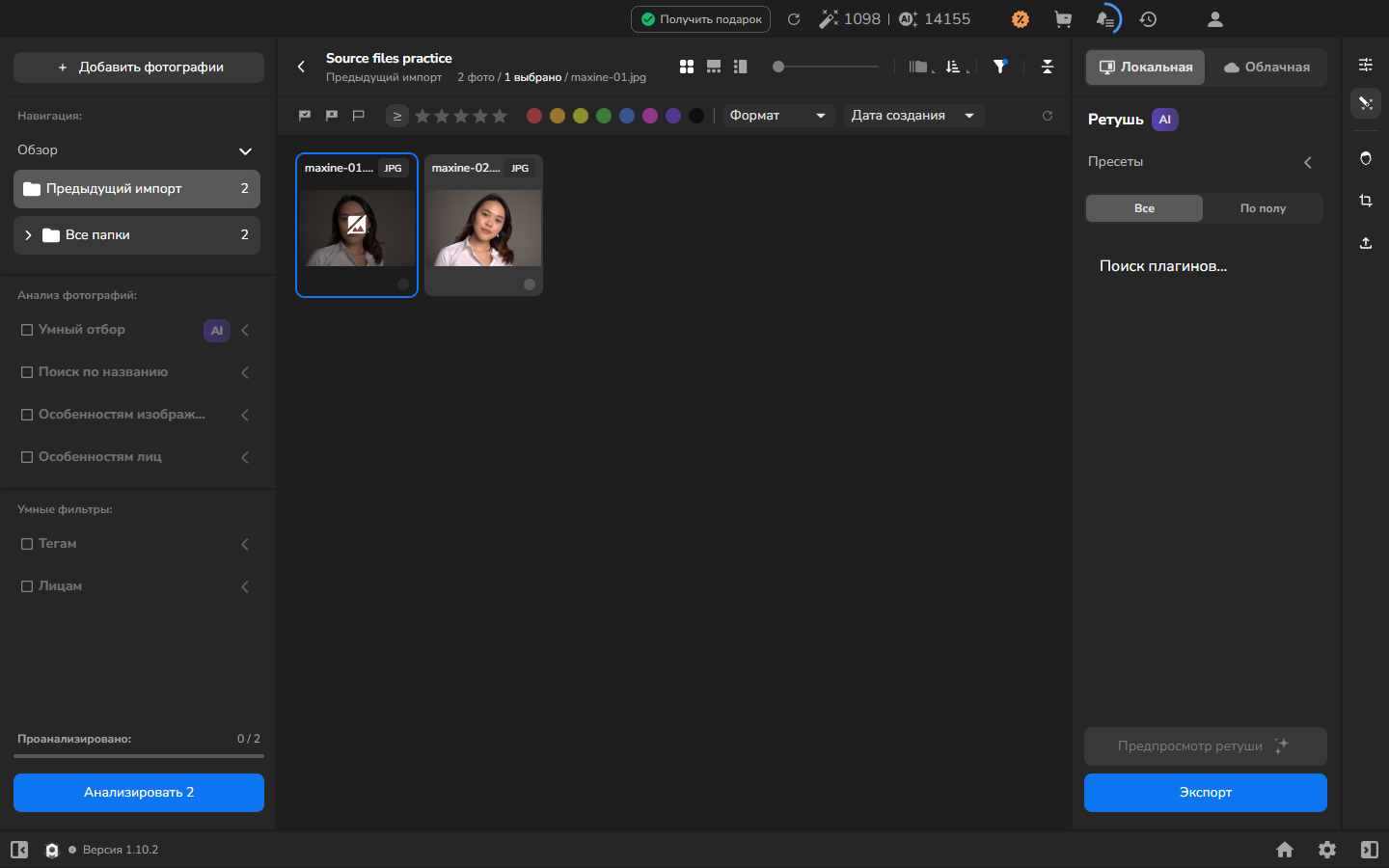
Кэшированный предпросмотр, имя файла или неизменное количество фотографий не означают, что Arams по-прежнему может читать исходник полного разрешения. Восстановите путь, прежде чем начинать анализ, ретушь или экспорт этой фотографии.
Восстановление точного пути и повторное открытие проекта
Заголовок раздела «Восстановление точного пути и повторное открытие проекта»- Вернитесь на главный экран, чтобы закрыть проект.
- В Проводнике Windows верните фотографию в исходную папку с тем именем и расширением, которые были при импорте.
- Повторно откройте проект. Не импортируйте фотографию снова.
- Дождитесь, пока загрузится миниатюра фотографии и исчезнет символ недоступного изображения.
После восстановления точного пути предпросмотр восстанавливается автоматически; отдельная команда восстановления не нужна.
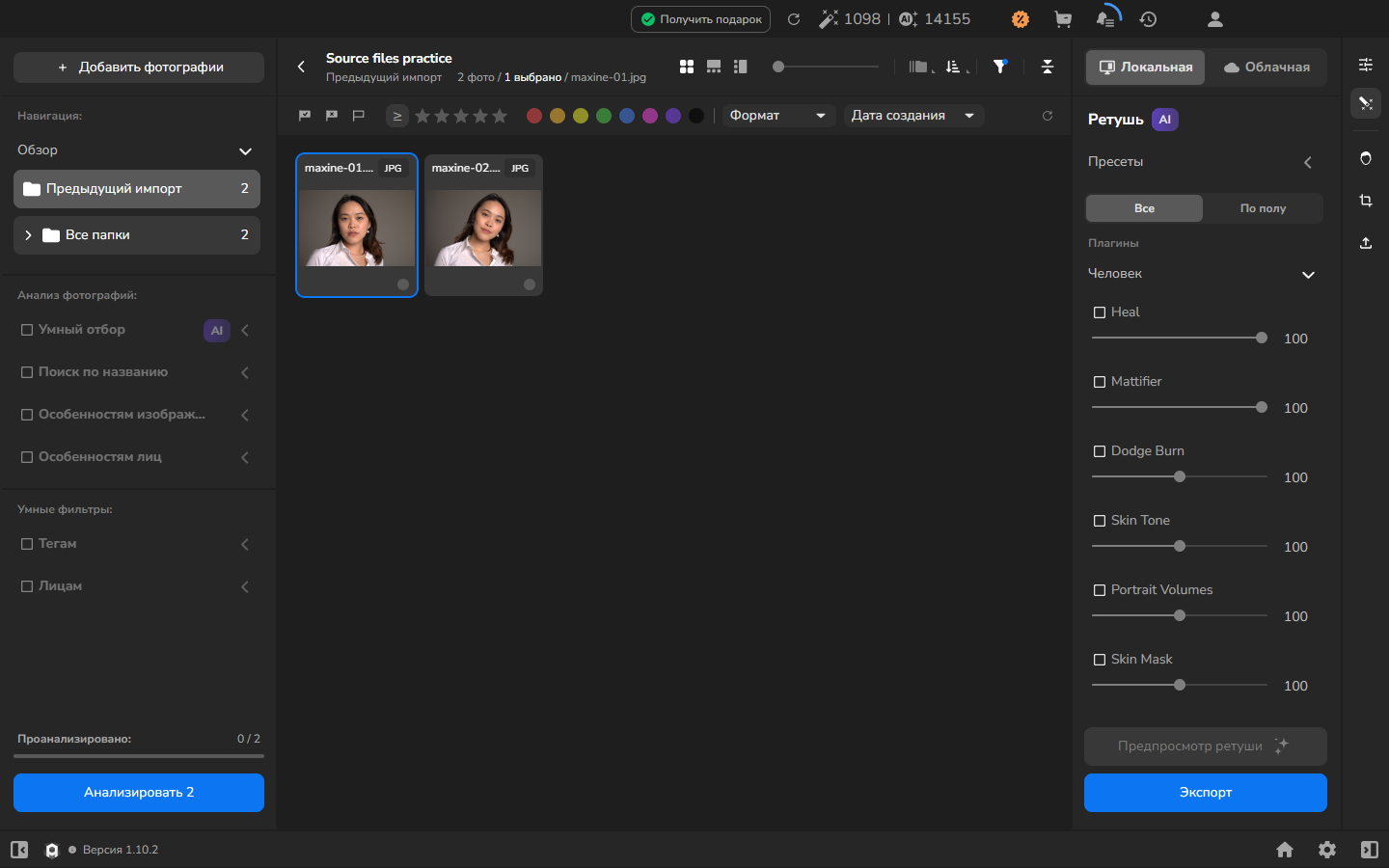
Как проверить результат
Заголовок раздела «Как проверить результат»Восстановление завершено, когда обычная миниатюра фотографии появляется без символа недоступного изображения. Arams снова может читать восстановленную фотографию; каталог остаётся в хранилище проекта Arams, а исходная фотография — в своей исходной папке.
Эта процедура восстанавливает исходник по его исходному пути. Она не описывает, как переместить исходник в новую папку навсегда или переподключить его из Arams.
Если не получилось
Заголовок раздела «Если не получилось»- Восстановленная карточка по-прежнему показывает символ недоступного изображения: проверьте исходную папку, точное имя файла и расширение. Закройте и повторно откройте проект после того, как файл вернулся по пути, указанному при импорте.
- Имя файла или кэшированный предпросмотр остаются видимыми при отсутствии исходника: не принимайте ни одно из них, а также количество фотографий, за доказательство того, что Arams может читать оригинал.
- Вы переместили данные проекта вместо исходной фотографии: остановитесь. Не перемещайте файлы внутри .retouch4me и не пытайтесь ремонтировать каталог в рамках этой процедуры.
- Вы не можете вернуть исходную фотографию в исходную папку под тем именем и с тем расширением, которые были при импорте: сохраните файл, который у вас ещё есть, и остановитесь.
- Экспортированная копия отсутствует: проверьте настройки папки сохранения и имён файлов в главе Подготовка файлов к выдаче. Восстановление пути к исходнику не создаёт экспорт заново.