Повторное открытие проекта
Что вы сделаете
Заголовок раздела «Что вы сделаете»Продолжите работу с уже импортированными фотографиями, открыв их проект из списка проектов. Повторно импортировать фотографии не нужно.
Перед началом
Заголовок раздела «Перед началом»Войдите в Arams. В проекте, который вы хотите открыть, уже должны быть импортированные фотографии.
Порядок действий
Заголовок раздела «Порядок действий»- Если проект открыт, нажмите на стрелку назад сразу слева от его имени в верхней части области фотографий. Если список проектов уже открыт, переходите к следующему шагу.
- Найдите карточку с именем вашего проекта. Количество фотографий поможет отличить проекты с похожими именами. Карточка может показывать Нет обложки — открыть такой проект можно как обычно.
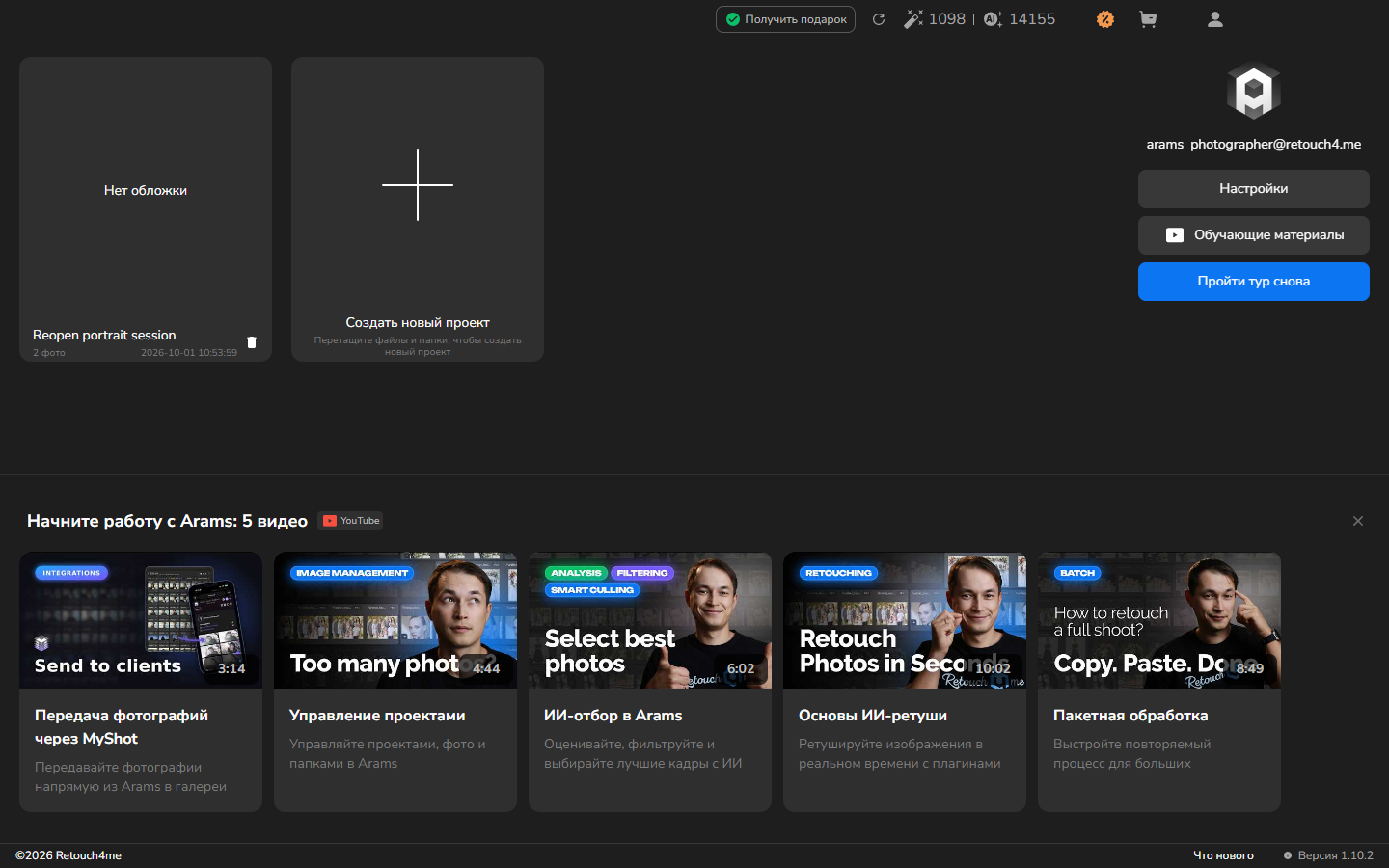
- Дважды щёлкните по основной области карточки проекта, в стороне от значка корзины в её правом нижнем углу.
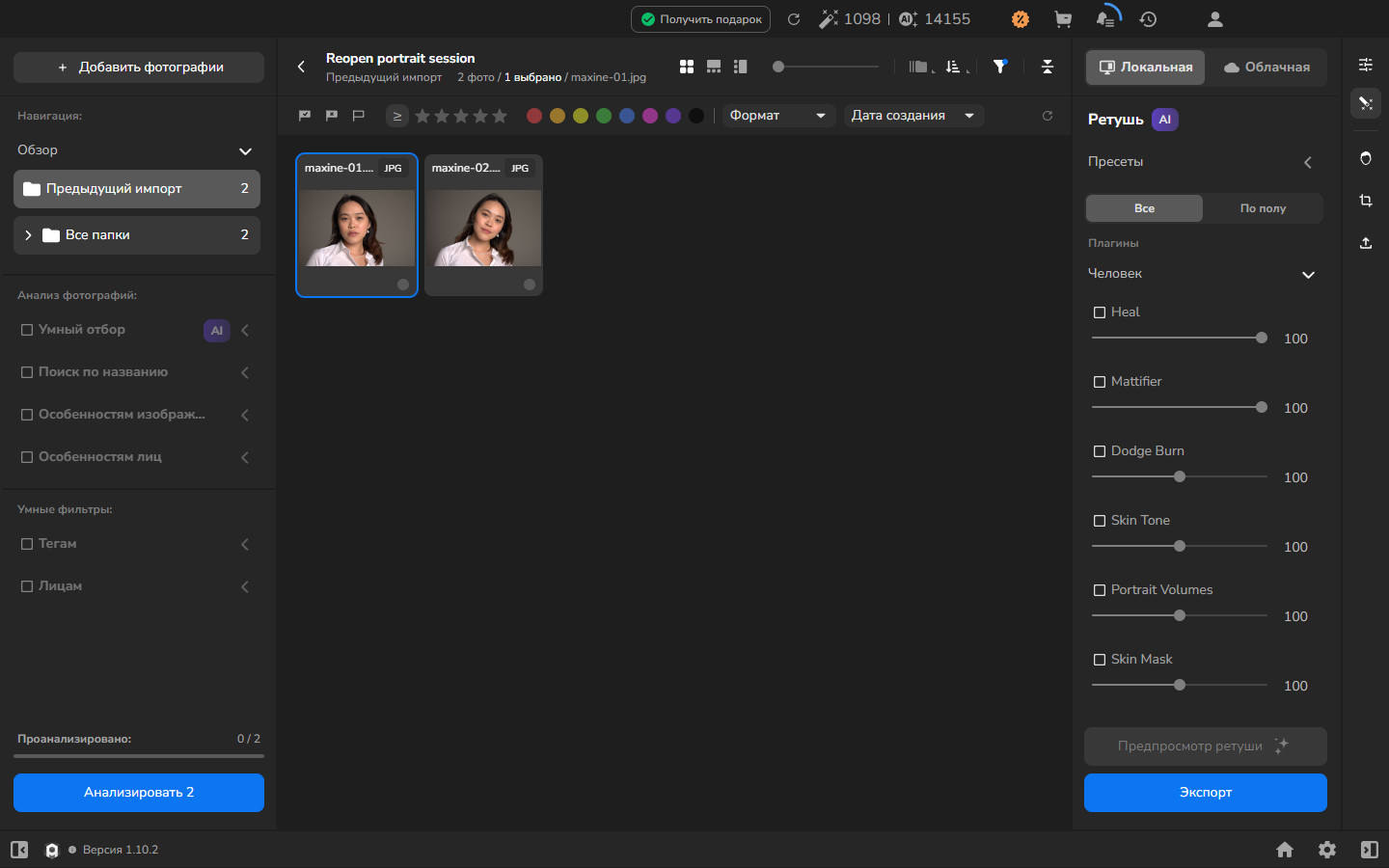
- Дождитесь, пока индикатор загрузки и перекрывающий фотографии слой исчезнут. Проект готов, когда видны его имя и сетка фотографий.
Как проверить результат
Заголовок раздела «Как проверить результат»В заголовке должно быть имя нужного проекта, а в сетке — его импортированные фотографии. Теперь можно продолжить работу в проекте.
Если не получилось
Заголовок раздела «Если не получилось»Миниатюры могут появиться под слоем, перекрывающим фотографии во время загрузки, пока проект ещё не готов. Дождитесь, пока индикатор загрузки и перекрывающий фотографии слой исчезнут.
Если в заголовке указано имя другого проекта, используйте ту же стрелку назад, чтобы вернуться к списку проектов, и дважды щёлкните по нужной карточке.