Выбор фотографий для отправки
Что вы сделаете
Заголовок раздела «Что вы сделаете»Если в съёмке много похожих кадров, используйте рейтинги, чтобы сократить число отображаемых фотографий, а затем выделите фотографии, которые хотите отправить. В результате вы получите чётко помеченный набор, готовый к следующему шагу — ретуши или экспорту.
Перед началом
Заголовок раздела «Перед началом»Войдите и откройте проект с фотографиями, которые вы хотите просмотреть. Дождитесь, пока появятся их миниатюры и имена файлов. Для этого рабочего процесса достаточно ручных рейтингов; анализ фотографий не требуется.
Если ваши фотографии ещё не в проекте, импортируйте их. Подробные сведения об используемых ниже элементах управления см. в разделах Просмотр групп похожих фотографий, Просмотр и увеличение фотографии, Оценка фотографий для отбора, Фильтрация фотографий при отборе и Выделение фотографий и снятие выделения.
Порядок действий
Заголовок раздела «Порядок действий»Осмотрите и сравните фотографии-кандидаты
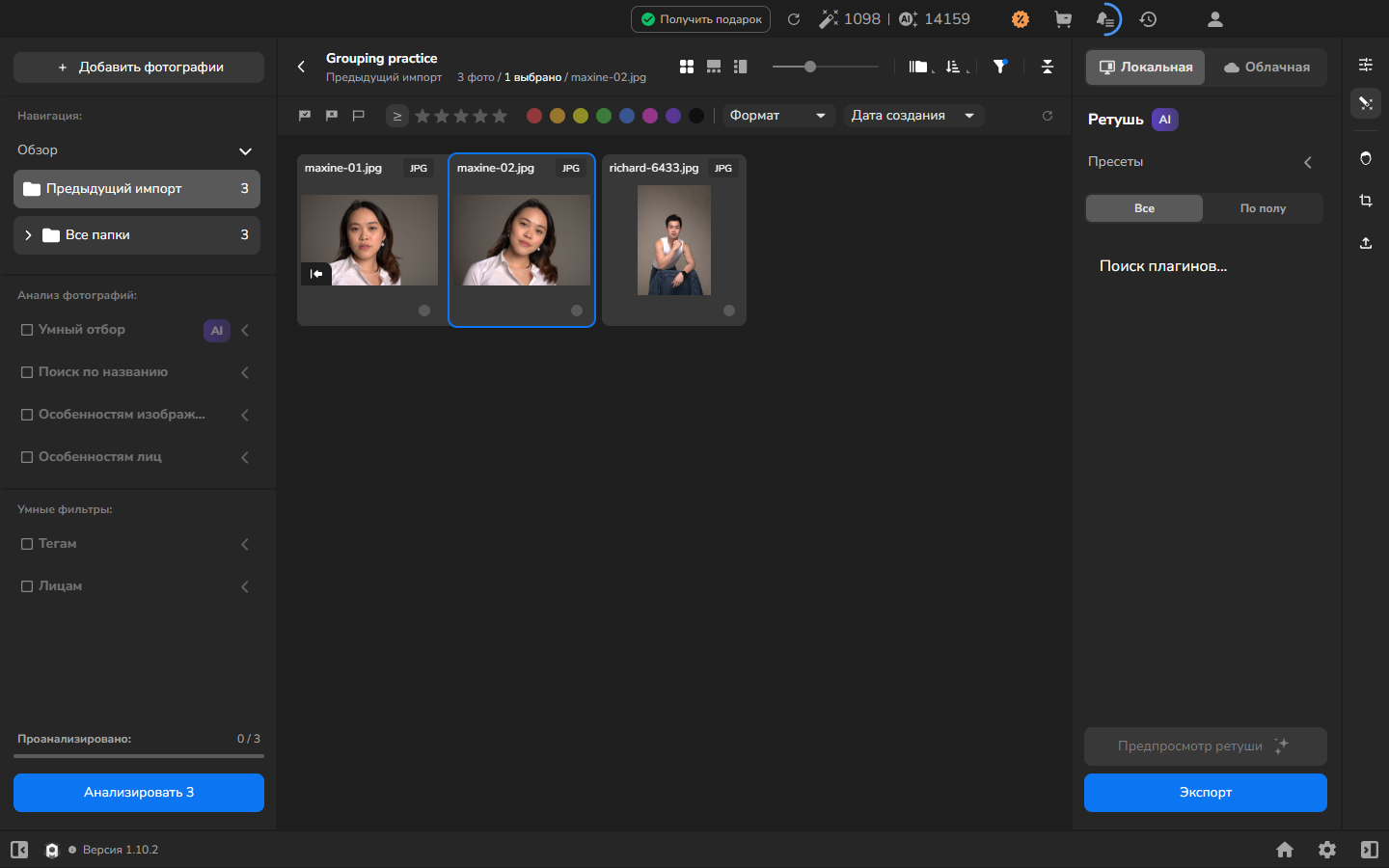
Заголовок раздела «Осмотрите и сравните фотографии-кандидаты»- Если похожие фотографии свёрнуты в группу, раскройте её, чтобы сравнить фотографии группы на отдельных карточках.
- Нажмите на каждую карточку по очереди. Сравните выражение лица, позу, кадрирование, резкость и детали, важные для этой отправки. Выбранная карточка имеет синюю рамку, а её имя файла отображается рядом со счётчиком фотографий.
Увеличенный просмотр — по желанию. Используйте его, когда карточки слишком малы, чтобы оценить резкость, выражение лица или другую важную деталь:
- Дважды щёлкните перспективную фотографию, чтобы открыть её в увеличенном просмотре.
- Осмотрите детали в начальном масштабе 100%. Имя файла и полоса миниатюр помогают понять, какой из похожих кадров сейчас открыт.
- Вернитесь к виду Gallery (четыре квадрата), когда будете готовы зафиксировать выбор.
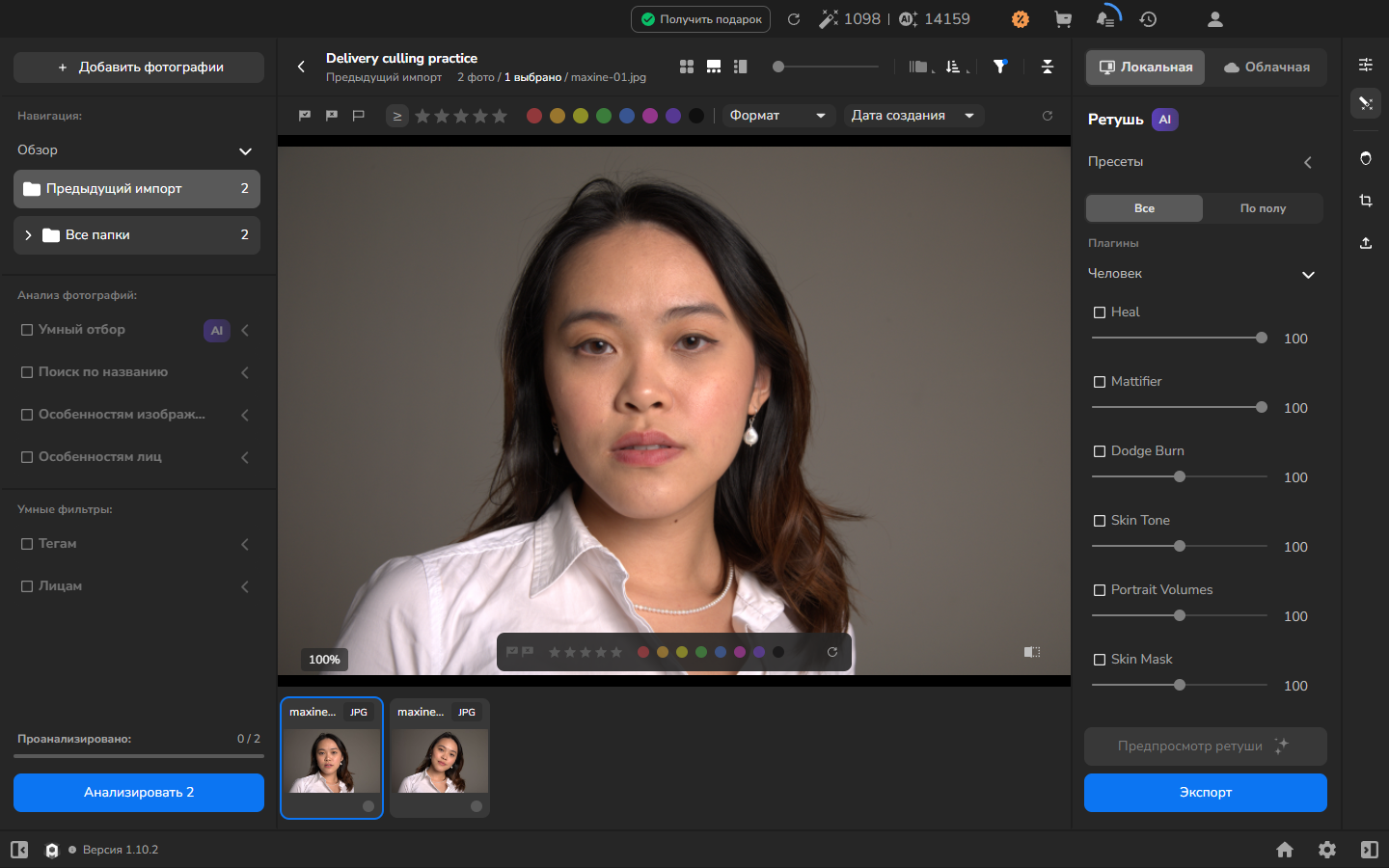
Оценивайте кадр целиком с учётом задач съёмки, даже если увеличенный просмотр помогает выбрать между похожими кадрами по мелким деталям.
Используйте рейтинги и фильтры для сужения выбора
Заголовок раздела «Используйте рейтинги и фильтры для сужения выбора»- Прежде чем начать, решите, как вы будете использовать шкалу рейтинга. Например, оставьте высокие рейтинги для фотографий, которые рассматриваете для отправки, а низкие — для альтернатив.
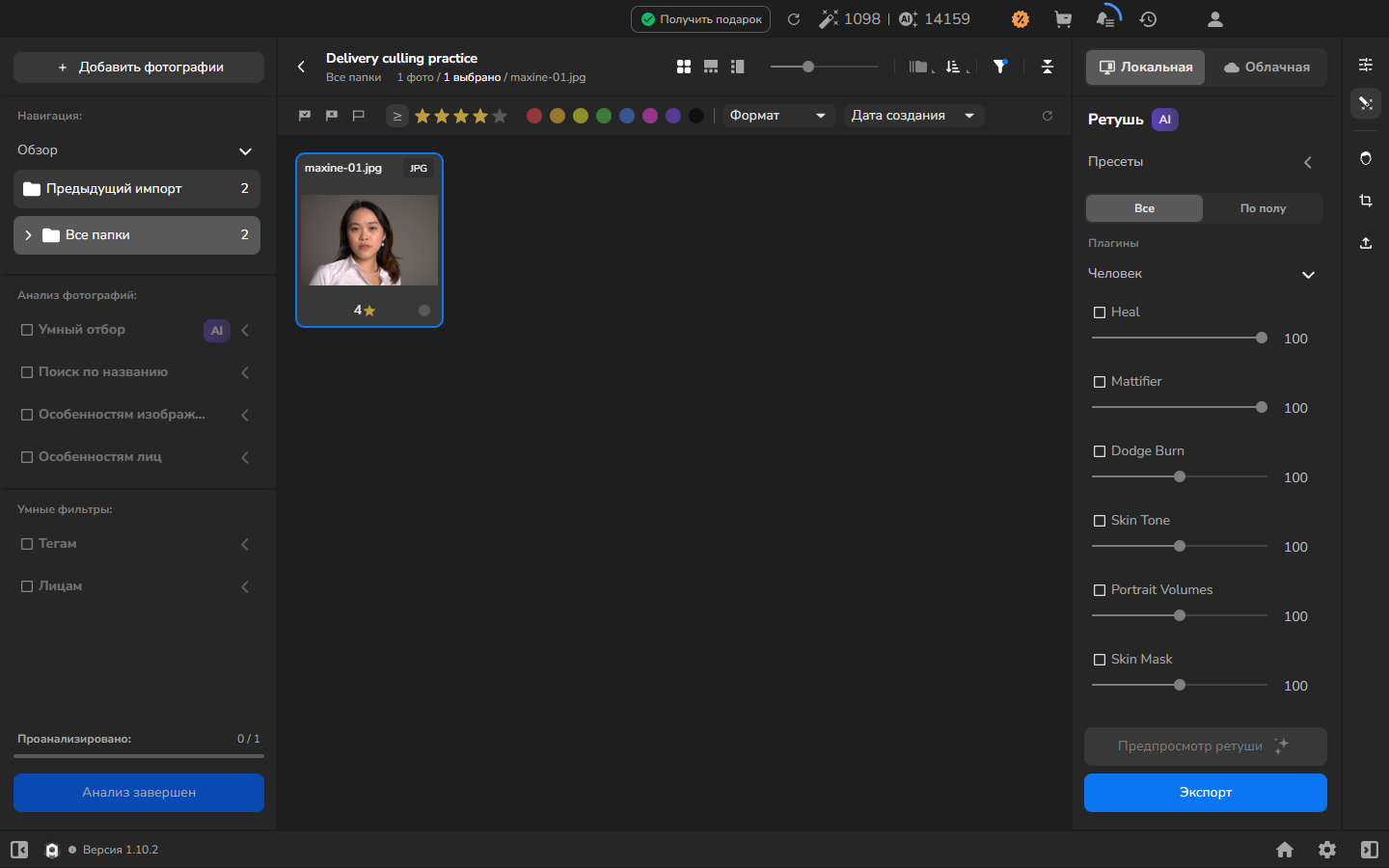
- Нажмите на одну фотографию без зажатого Ctrl, затем нажмите цифру, чтобы присвоить ей этот рейтинг. Остальных кандидатов оцените так же. В компактном виде карточек рейтинг отображается числом рядом с золотой звездой.
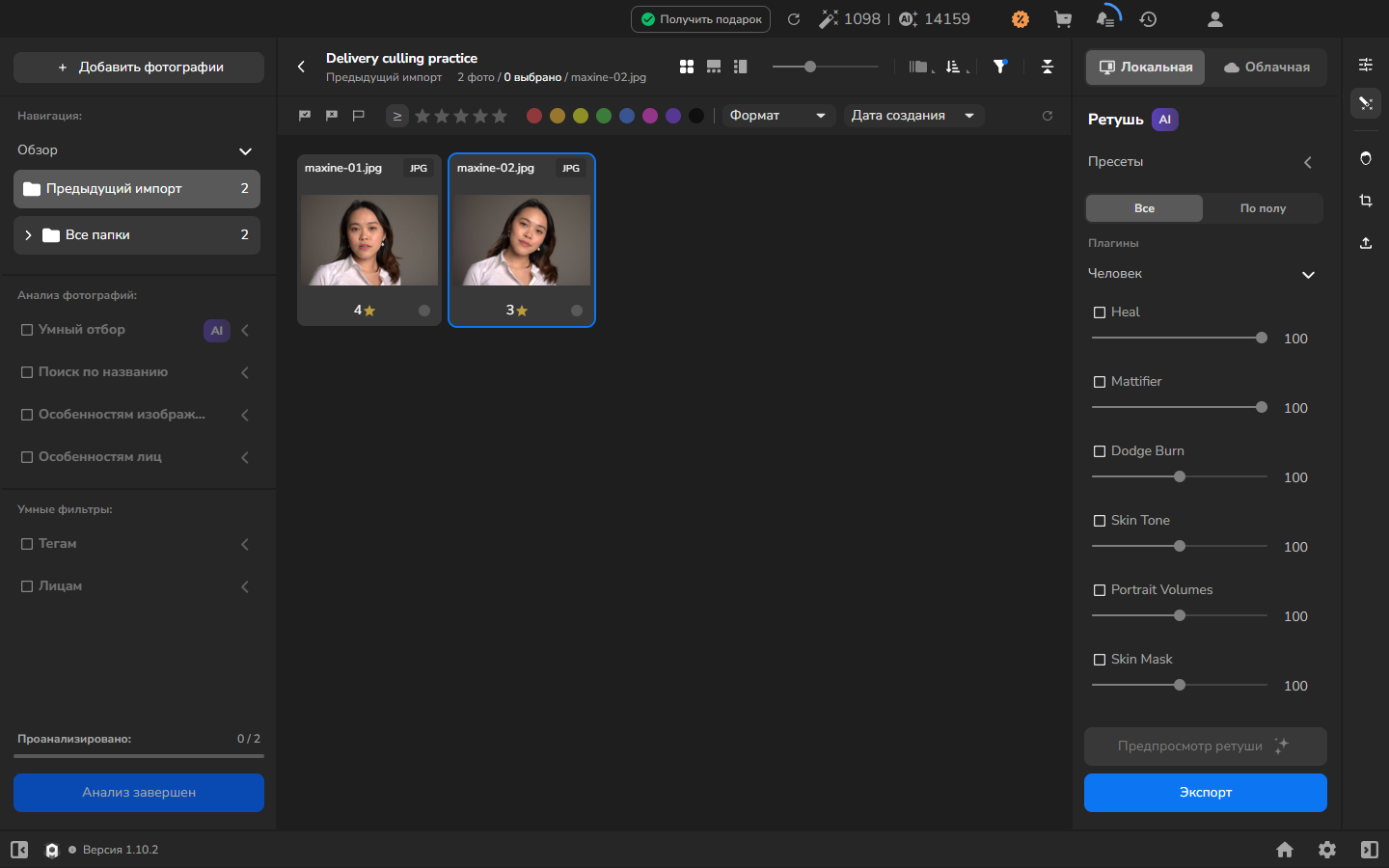
- Если панель фильтров скрыта, нажмите на значок воронки на панели инструментов.
- Выберите знак сравнения и порог рейтинга, которые соответствуют вашей цели. Например, ≥ с четырьмя звёздами показывает фотографии с рейтингом четыре звезды и выше.
- Просмотрите оставшиеся фотографии — это ваш короткий список. Фильтрация скрывает фотографии, которые не соответствуют условию, но не удаляет их из проекта.
Рейтинги — рабочие отметки, а не автоматическое решение об отправке. Сбрасывайте фильтр или меняйте рейтинг, когда альтернатива с более низким рейтингом заслуживает ещё одного взгляда.
Необязательно: управляйте выделением при смене фильтров
Заголовок раздела «Необязательно: управляйте выделением при смене фильтров»Если вы сначала применяете фильтры, а финальное выделение делаете после, пропустите этот раздел. Настройка важна, когда фотографии уже выделены, а затем вы меняете фильтр.
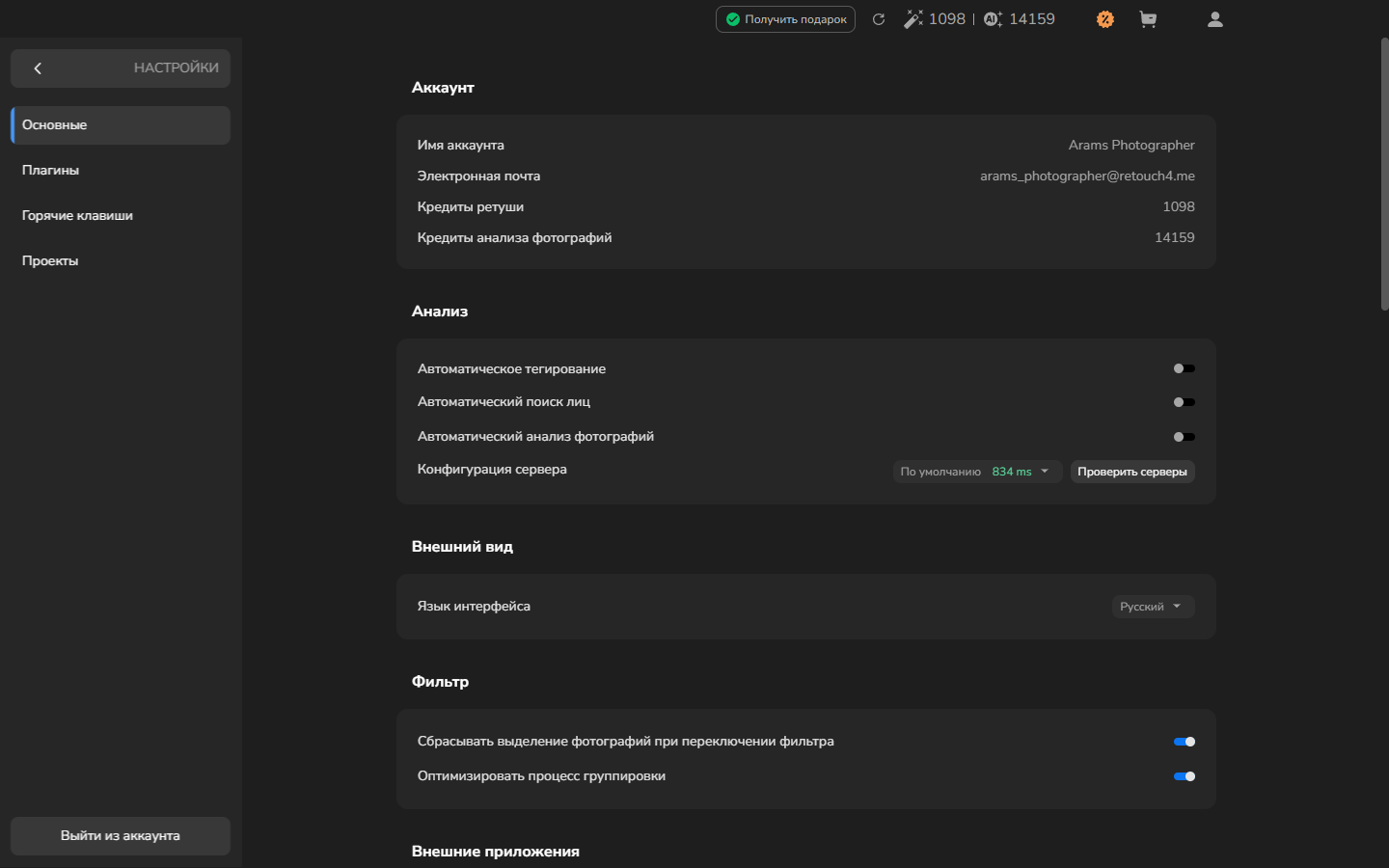
Переключатель Сбрасывать выделение фотографий при переключении фильтра находится в Settings на панели инструментов проекта. Фотографии, которые фильтр исключает из вида, могут потерять выделение при любом положении переключателя. Выключенный переключатель не гарантирует, что скрытые фотографии снова попадут в выделение, когда вы сбросите фильтр.
После смены или сброса фильтра проверьте синие рамки и счётчик выбрано. Повторно выделите пропущенные фотографии перед экспортом. Для завершения рабочего процесса менять эту настройку не нужно.
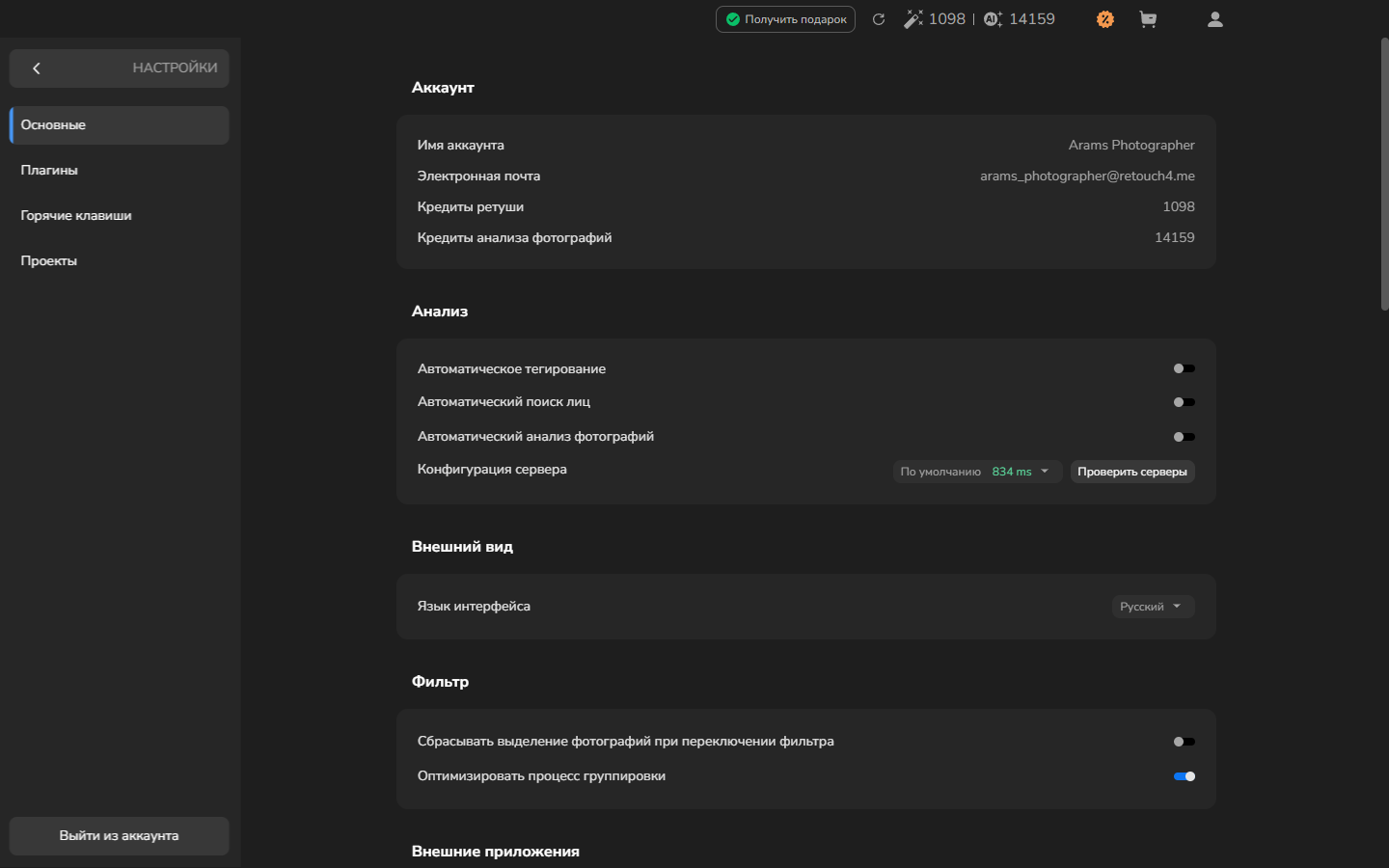
При выключенном переключателе фотографии, соответствующие фильтру, могут остаться выделенными.
При включённом переключателе смена фильтра снимает выделение с фотографий, которые больше не соответствуют условию.
Фотографии, которые всё ещё соответствуют фильтру, могут остаться выделенными; фотографии, исключённые фильтром, удаляются из выделения.
После применения или сброса рейтингового фильтра используйте синие рамки и счётчик выбрано, чтобы увидеть текущее выделение. Счётчик показывает выделение в отображаемом результате, поэтому не полагайтесь на прежнее число.
Проверьте итоговый выделенный набор
Заголовок раздела «Проверьте итоговый выделенный набор»- Нажмите на первую фотографию из короткого списка, которую вы планируете отправить. Зажмите Ctrl и нажмите на каждую дополнительную фотографию, которая должна войти в итоговый набор.
- Если фотографию с более низким рейтингом тоже нужно отправить, сбросьте фильтр, чтобы она стала видна, затем щёлкните по ней, удерживая Ctrl, чтобы добавить. Сброс фильтра не стирает рейтинги.
- Проверьте, что синие рамки, имена файлов и счётчик выбрано соответствуют набору, который вы планируете отправить.
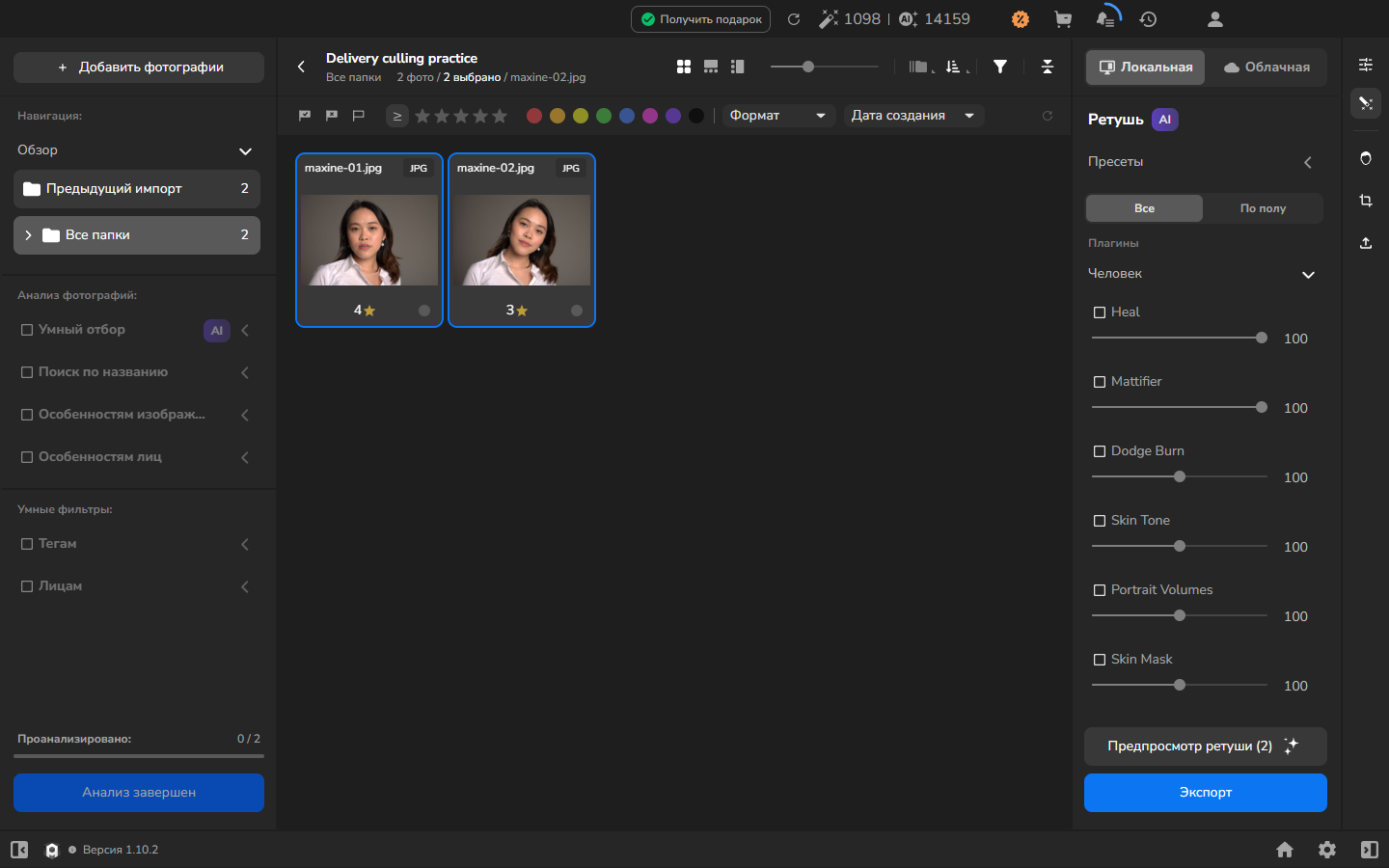
- Если набор нужно скорректировать, щёлкните по отдельной карточке, удерживая Ctrl, чтобы добавить или убрать её. Когда рамки и счётчик соответствуют фотографиям, которые вы хотите отправить, выделение готово.
Как проверить результат
Заголовок раздела «Как проверить результат»Итоговые синие рамки и счётчик выбрано указывают фотографии, выбранные для отправки. Рейтинги сохраняются, когда вы сбрасываете фильтр. Этот рабочий процесс создаёт выделение внутри проекта; он не ретуширует, не экспортирует, не публикует и не удаляет фотографии.
Если не получилось
Заголовок раздела «Если не получилось»- Перед началом видна только одна карточка: ищите пронумерованный бейдж группы и раскройте его, или выключите группировку, чтобы показать фотографии по отдельности.
- После фильтрации остаётся не та фотография: проверьте и символ ≥, и количество золотых звёзд на панели фильтров. Сбросьте фильтр кнопкой с круговой стрелкой и повторите.
- Изменение фильтра неожиданно изменило выделение: проверьте Сбрасывать выделение фотографий при переключении фильтра, затем повторно выделите нужные карточки после сброса фильтра. Проверьте также счётчик выбрано и синие рамки.
- Нажатие цифры меняет рейтинг у большего числа фотографий, чем нужно: проверьте счётчик выбрано перед нажатием цифры. Нажмите на одну карточку без Ctrl, чтобы выделить только её.
- Фотографии не видны: сбросьте фильтры. Если галерея всё ещё пуста, импортируйте фотографии и дождитесь загрузки их миниатюр.