Настроить горячие клавиши
Что получится
Заголовок раздела «Что получится»Назначьте простое сочетание клавиш действию, которое используете часто. Как только в строке действия появятся выбранные клавиши, горячая клавиша готова к работе.
На скриншотах в качестве примера используется действие Поставить рейтинг изображения 4: его сочетание меняется с 4 на Shift+4. Выберите действие и сочетание, которые подходят именно вам.
Перед началом
Заголовок раздела «Перед началом»Войдите в Arams. Выберите сочетание, которое легко запомнить и которое не заменяет другую горячую клавишу, на которую вы полагаетесь.
Порядок действий
Заголовок раздела «Порядок действий»Измените сочетание
Заголовок раздела «Измените сочетание»- Нажмите Настройки.
- Выберите Горячие клавиши в левом меню.
- Найдите действие, которое хотите изменить. В столбце Горячие клавиши показано его текущее сочетание. Чтобы следовать примеру, прокрутите до Поставить рейтинг изображения 4; его стандартное сочетание — 4.
- В столбце Действия в этой строке нажмите значок карандаша.
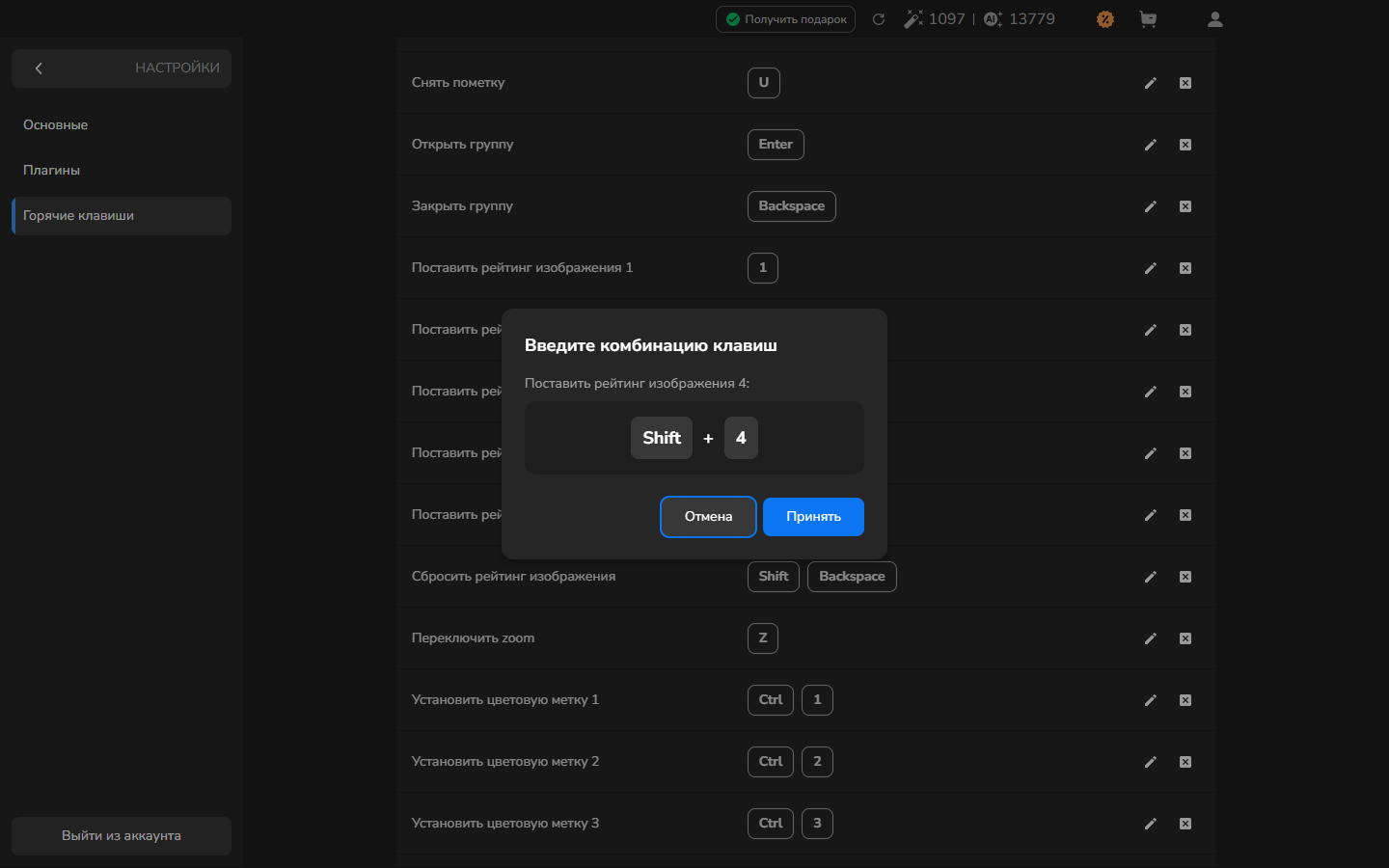
- Когда откроется Введите комбинацию клавиш, нажмите выбранное сочетание. В примере используется Shift+4.
- Убедитесь, что в диалоге показаны нужные клавиши, затем нажмите Принять.
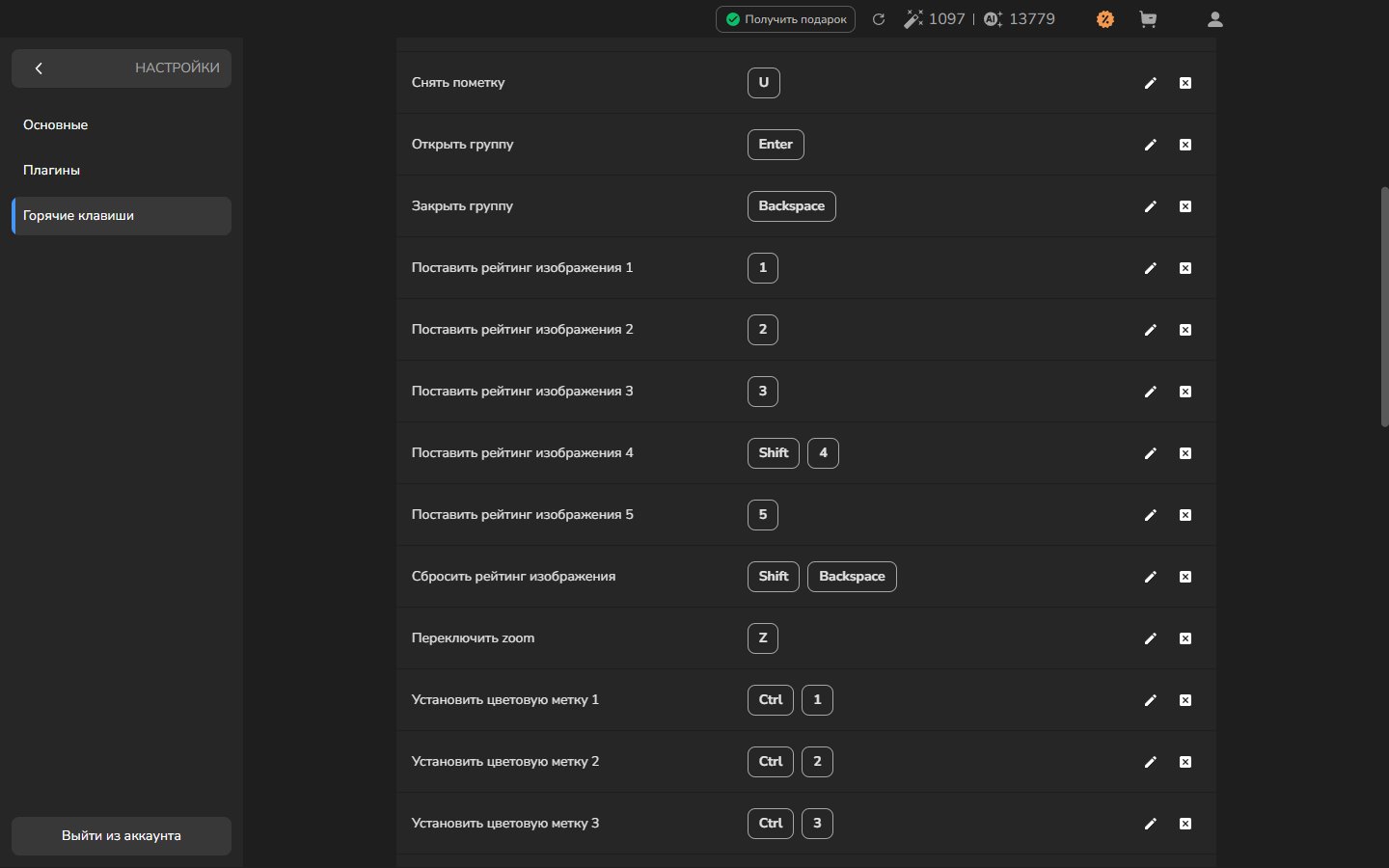
В строке действия в столбце Горячие клавиши теперь отображаются новые клавиши. В примере в строке «Поставить рейтинг изображения 4» отображаются Shift и 4.
Необязательно: попробуйте новое сочетание
Заголовок раздела «Необязательно: попробуйте новое сочетание»Эта проверка необязательна. Если вы изменили Поставить рейтинг изображения 4, откройте проект, выделите фотографию и нажмите новое сочетание. 4 рядом с золотой звездой означает, что рейтинг применён.
Необязательно: верните стандартное сочетание
Заголовок раздела «Необязательно: верните стандартное сочетание»Возвращайте стандартное сочетание только в том случае, если больше не хотите использовать назначенное вами. Сбрасывать сочетание после изменения или проверки не нужно.
- Откройте Настройки, затем выберите Горячие клавиши.
- Найдите действие, стандартное сочетание которого хотите вернуть. Чтобы следовать примеру, прокрутите до Поставить рейтинг изображения 4.
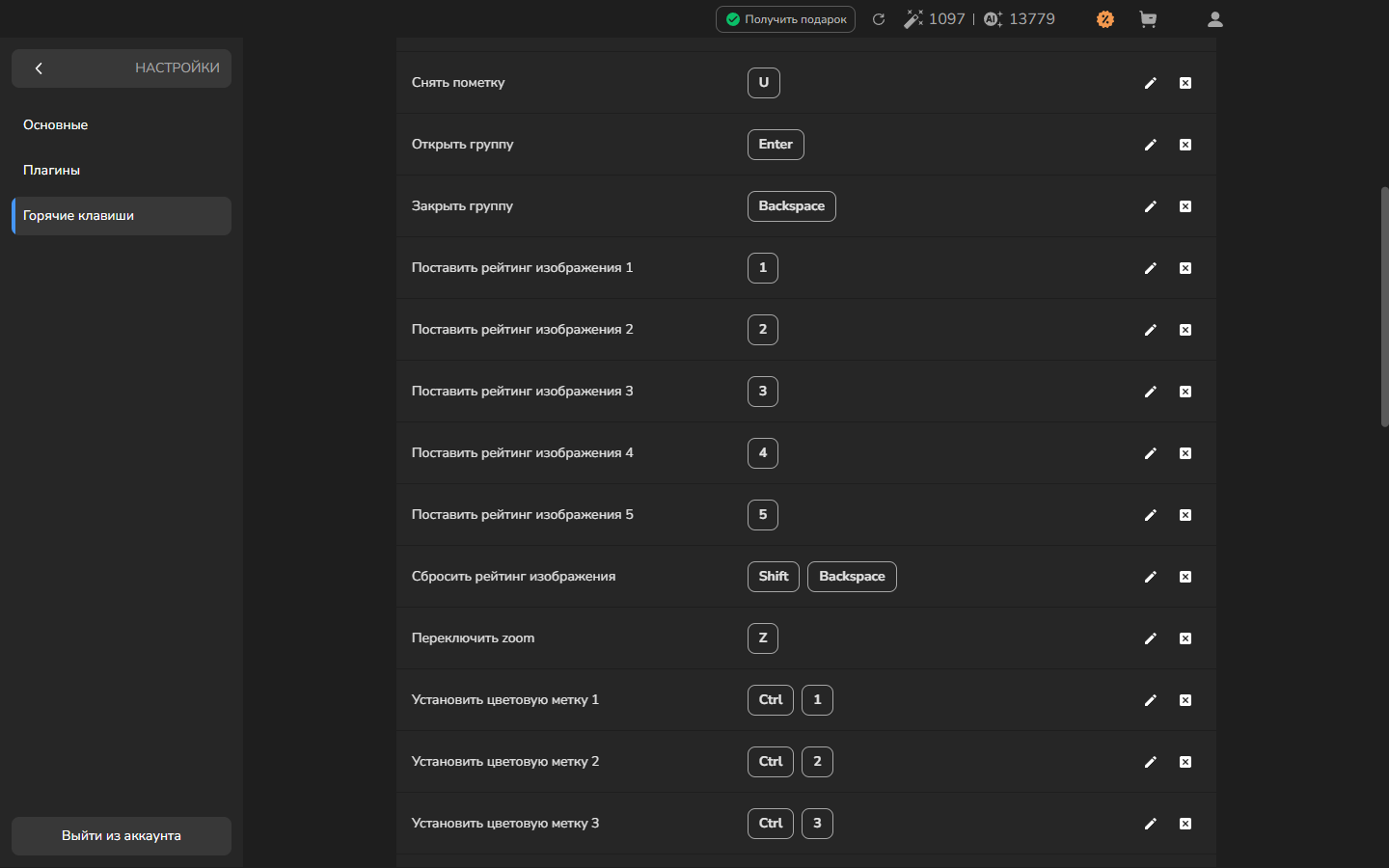
- В столбце Действия в этой строке нажмите значок сброса (маленький квадрат с ×). В примере сочетание снова становится 4.
Если не получилось
Заголовок раздела «Если не получилось»- Сочетание клавиш не отображается в диалоге: при необходимости нажмите на область предпросмотра сочетания, затем снова нажмите полное сочетание, после чего нажмите Принять.
- Сочетание, связанное с фотографией, не срабатывает: вернитесь в проект и убедитесь, что перед нажатием клавиш выделена фотография.
- Изменилась не та строка: используйте значок сброса в этой строке, чтобы вернуть её стандартное сочетание, затем измените действие, которое вы имели в виду.