Экспорт фотографий и проверка файлов
Что получится
Заголовок раздела «Что получится»Сохраните выбранные фотографии в виде полноразмерных JPEG-файлов в новой подпапке рядом с оригиналами. В экспортированных файлах будет применена выбранная ретушь, а при выключенных инструментах вы получите копии без ретуши. Исходные файлы останутся на месте.
Перед началом
Заголовок раздела «Перед началом»- Импортируйте фотографии и дождитесь появления их миниатюр.
- Эта процедура использует режим Локальная. Для результата с ретушью установите и активируйте нужные локальные плагины, затем выберите их настройки. Доступ к облачной обработке не означает, что эти плагины установлены и активированы на этом компьютере. Если вам нужны только JPEG-копии без ретуши, выключите инструменты.
- Сохраняйте полноразмерные оригиналы. Этот способ помещает экспортированные JPEG в новую подпапку, не заменяя и не перемешивая их с исходными файлами.
Retouch preview — необязательный этап. Используйте его, если хотите внимательно рассмотреть обработанную фотографию перед экспортом выбранного набора; в противном случае экспортируйте напрямую с текущими настройками.
Порядок действий
Заголовок раздела «Порядок действий»Выделите фотографии и подготовьте экспорт
Заголовок раздела «Выделите фотографии и подготовьте экспорт»- Выделите фотографии, которые хотите экспортировать. Чтобы выделить все фотографии в текущем виде, щёлкните по одной фотографии и нажмите Ctrl+A.
- Откройте панель экспорта с помощью значка стрелки вверх в крайнем правом углу.
- Выберите Локальная.
- Откройте All в списке инструментов. Оставьте включёнными инструменты, которые хотите применить; снимите флажки только если вам нужны JPEG-копии без ретуши.
- Откройте Настройки экспорта.
Выберите место назначения и параметры файла
Заголовок раздела «Выберите место назначения и параметры файла»- В разделе Экспортировать выберите Жесткий диск — На компьютер.
- В разделе Экспортировать только выберите выбранные фотографии. Отклонённые фотографии не подсчитываются и не экспортируются.
- В селекторе папок выберите Папку с исходными файлами.
- Включите Поместить в подпапку.
- Введите понятное имя подпапки, затем щёлкните вне поля, чтобы завершить редактирование.
- В разделе Имя и перезапись выберите Добавить к названию: -retouched, если файлы содержат ретушь. Если ретуши нет, выберите правило именования, которое точно описывает файлы.
- Оставьте флажок Добавить в текущий проект снятым, если не хотите, чтобы экспортированные копии появились в текущем проекте.
- Выключите Изменить размер, чтобы экспортировать без дополнительного изменения размера. Если вам нужны JPEG меньшего размера, следуйте инструкции Подготовка файлов для передачи, чтобы выбрать размеры вывода.
- Выберите JPEG в разделе Формат.
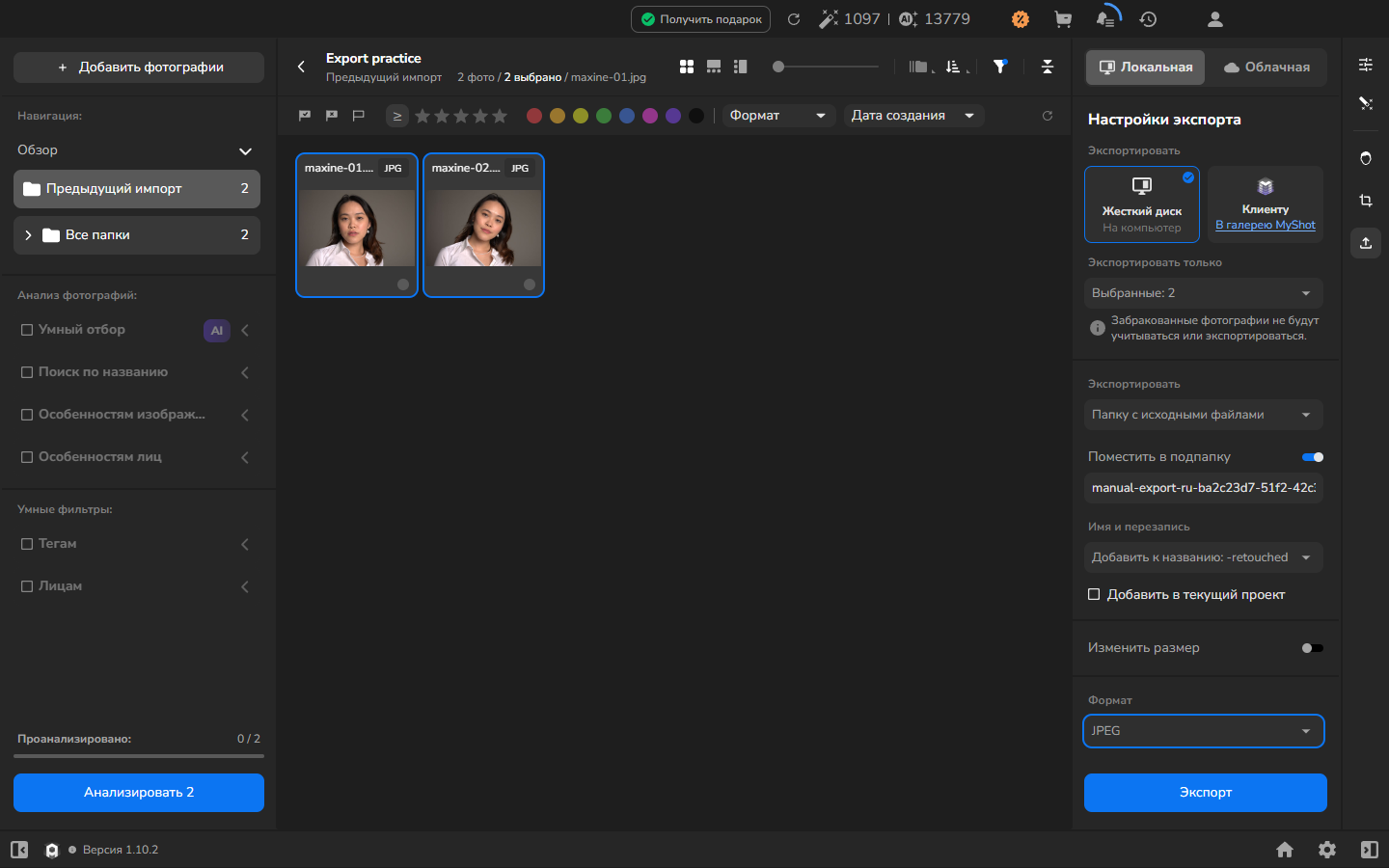
На скриншоте показаны настройки экспорта полноразмерных JPEG в отдельную подпапку. Имя подпапки и правило именования — примеры; выбирайте имена подпапки и файлов так, чтобы было понятно, какие фотографии вы экспортировали.
Экспортируйте и проверьте завершение
Заголовок раздела «Экспортируйте и проверьте завершение»- Проверьте количество выбранных, включённые инструменты, место назначения, имя подпапки, правило имени файла и формат.
- Нажмите Экспорт внизу панели.
- Откройте историю экспорта с помощью значка истории/часов на верхней панели.
- Найдите новую задачу Export в разделе EXPORT AND RENDER HISTORY.
- Дождитесь, пока задача покажет Completed и 100%. Если также указано Failed to export, диагностируйте проблемные фотографии, прежде чем считать экспорт всего набора завершённым. В противном случае переходите к подпапке, которую вы задали.
Проверьте сохранённые файлы
Заголовок раздела «Проверьте сохранённые файлы»Перед передачей откройте подпапку в Проводнике Windows и подтвердите результат:
- Откройте папку с оригиналами, затем откройте подпапку, которую вы указали в Поместить в подпапку.
- Проверьте, что количество экспортированных файлов и их имена соответствуют тем фотографиям, которые вы хотели передать. Отклонённые фотографии исключены.
- Откройте JPEG, типичный для этого набора, и убедитесь, что ретушь, кадрирование и размеры соответствуют нужному результату. Если в наборе есть разные кадрирования или настройки ретуши, проверьте по одному примеру каждого.
Храните оригиналы до приёмки переданных фотографий.
Если результат не совпадает
Заголовок раздела «Если результат не совпадает»- Количество выбранных неверно: вернитесь в сетку и проверьте свой выбор перед началом экспорта. Также проверьте, не отклонена ли фотография; панель экспорта явно исключает отклонённые фотографии.
- Не можете найти файлы: сверьте выбранный вариант Папку с исходными файлами и имя в поле Поместить в подпапку с расположением оригиналов и нужной подпапкой. Не предполагайте, что место назначения — это папка хранения проекта.
- Файлы отсутствуют в сетке Arams: если флажок Добавить в текущий проект был снят, ищите сохранённые файлы в папке назначения.
- Имя файла заканчивается на -retouched, хотя ни один инструмент не был включён: суффикс берётся из раздела Имя и перезапись, а не из состояния инструментов. Выберите более точное правило именования и экспортируйте снова.
- Нужная ретушь отсутствует: вернитесь в All, включите нужные инструменты и проверьте их настройки перед повторным экспортом.
- Задача не завершается или файл не открывается: сохраните оригиналы и следуйте инструкции Диагностика зависшей обработки и экспорта, чтобы определить проблемную фотографию перед повтором.