Обработка RAW-файлов и экспорт готового JPEG
Что вы сделаете
Заголовок раздела «Что вы сделаете»Используйте этот сценарий, если съёмка в RAW и вы хотите работать в Arams, не конвертируя весь набор заранее. Вы импортируете поддерживаемый RAW-файл, откорректируете декодированную фотографию и экспортируете JPEG полного размера, не меняя исходный RAW-файл.
Перед началом
Заголовок раздела «Перед началом»Войдите в Arams и создайте или откройте проект для фотографий. Шаги ниже описаны для файлов Sony ARW. Поддержка RAW зависит от камеры и формата.
Если вы ещё не работали в Arams с файлами этой камеры и формата, сначала проверьте несколько характерных кадров из этой съёмки. Для камеры и формата, которые вы уже успешно используете, эта проверка совместимости необязательна.
Импорт RAW-файлов камеры напрямую
Заголовок раздела «Импорт RAW-файлов камеры напрямую»- Откройте проект.
- В Проводнике Windows выделите RAW-файлы, с которыми хотите работать. Для необязательной проверки совместимости выделите только характерные кадры.
- Перетащите файлы в центральную область фотографий в Arams.
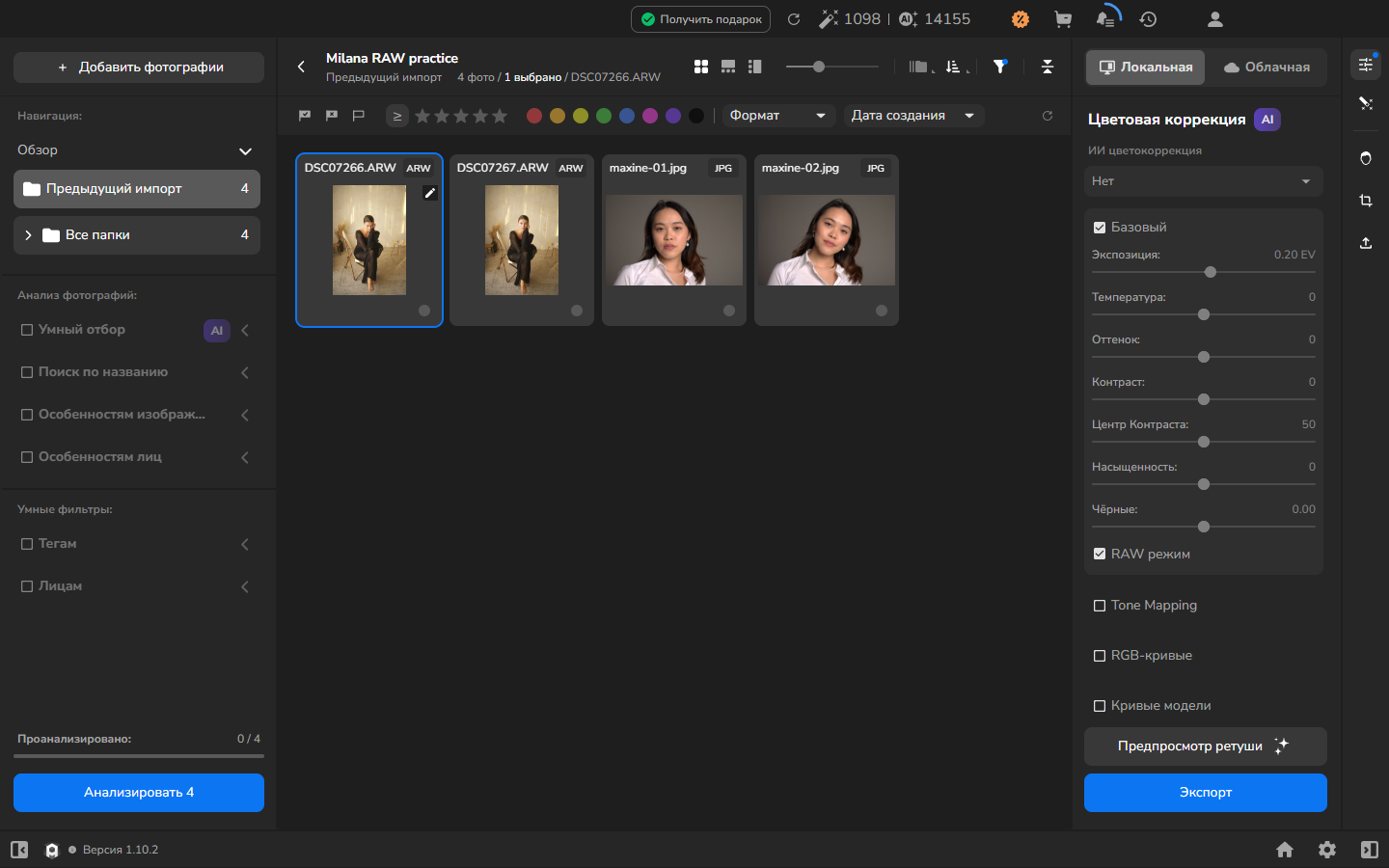
- Дождитесь появления имён файлов, значков формата и миниатюр. Для файла Sony ARW ищите значок ARW.
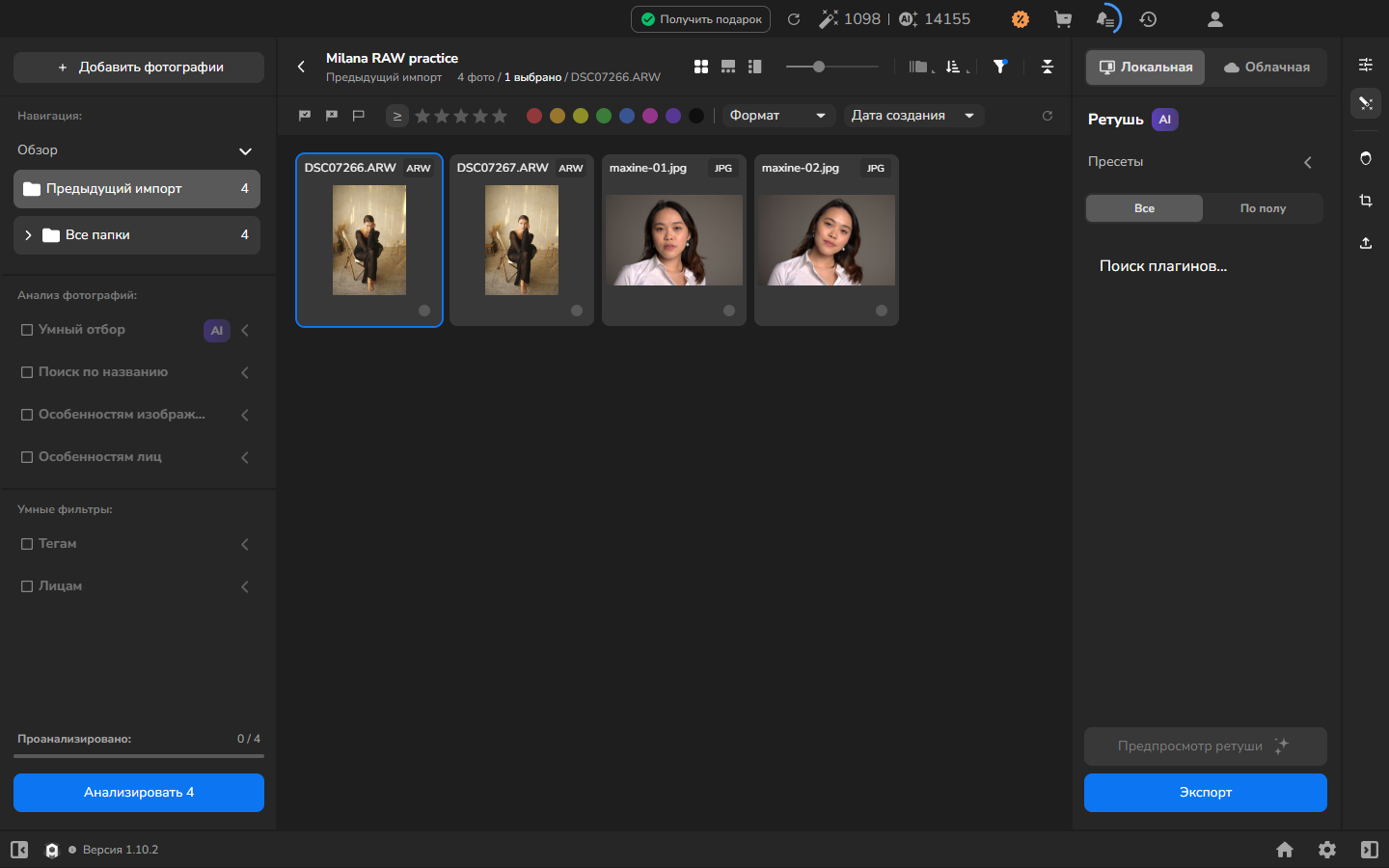
Миниатюра означает, что Arams добавил файл в проект. По миниатюре нельзя определить, декодировал ли Arams саму фотографию из RAW-файла: миниатюра может быть встроенным предпросмотром камеры.
Открытие декодированной фотографии
Заголовок раздела «Открытие декодированной фотографии»- Дважды щёлкните по одному из импортированных файлов ARW.
- Дождитесь исчезновения Loading….
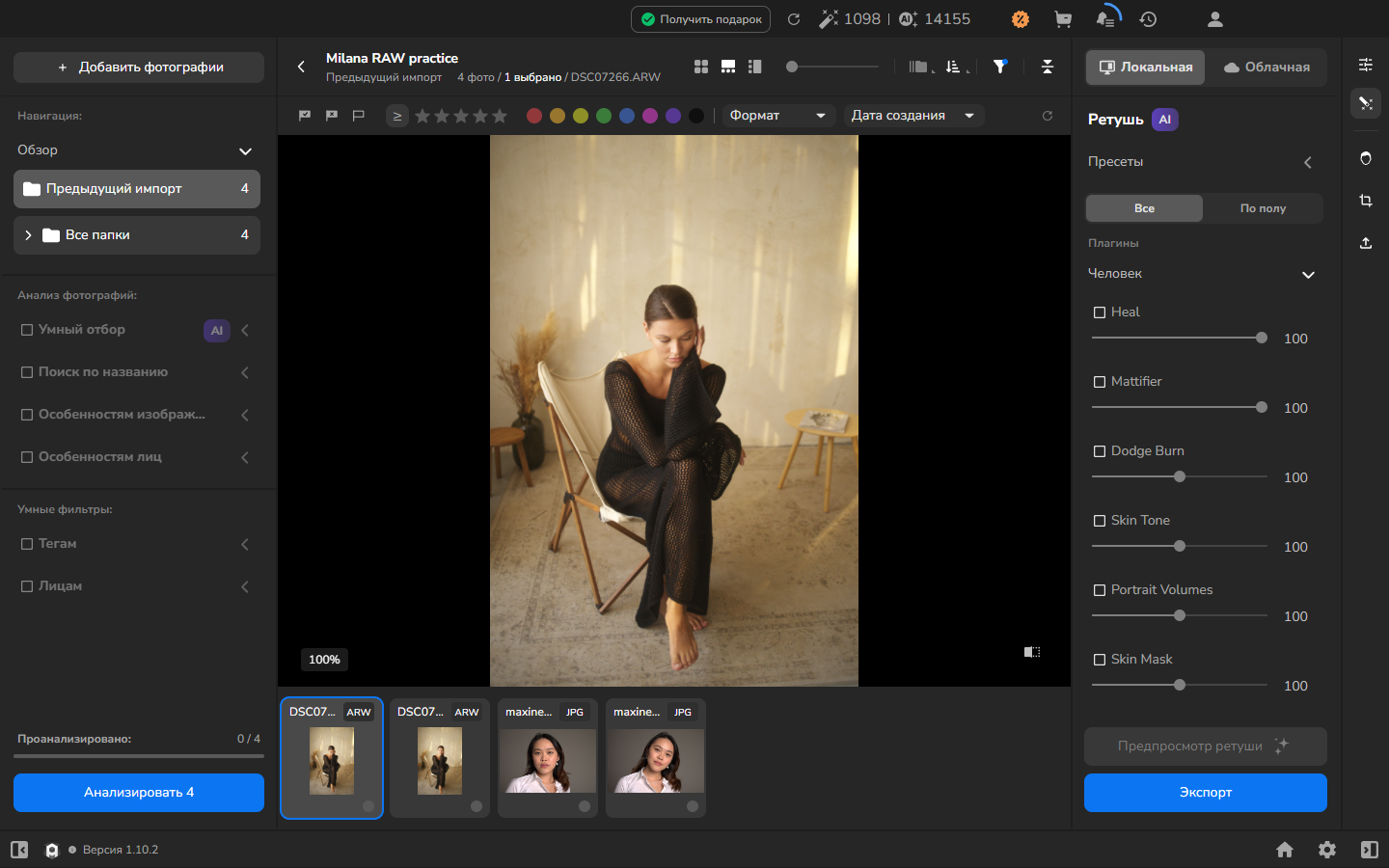
Если вы проверяете совместимость новой камеры или формата, рассмотрите фотографию на удобном уровне масштабирования: убедитесь, что ориентация правильная, а в деталях, тенях и светлых участках нет пустых или повреждённых областей. Повторять эту проверку для каждого кадра, снятого уже проверенной камерой в проверенном формате, не нужно.
Корректировка декодированной фотографии
Заголовок раздела «Корректировка декодированной фотографии»- Откройте панель Цветовая коррекция на правой панели инструментов.
- Включите Базовый.
- Настройте только те параметры, которые нужны фотографии. Когда меняете значение параметра Экспозиция, следите за объектом и самыми яркими участками, чтобы важные светлые участки сохраняли детали.
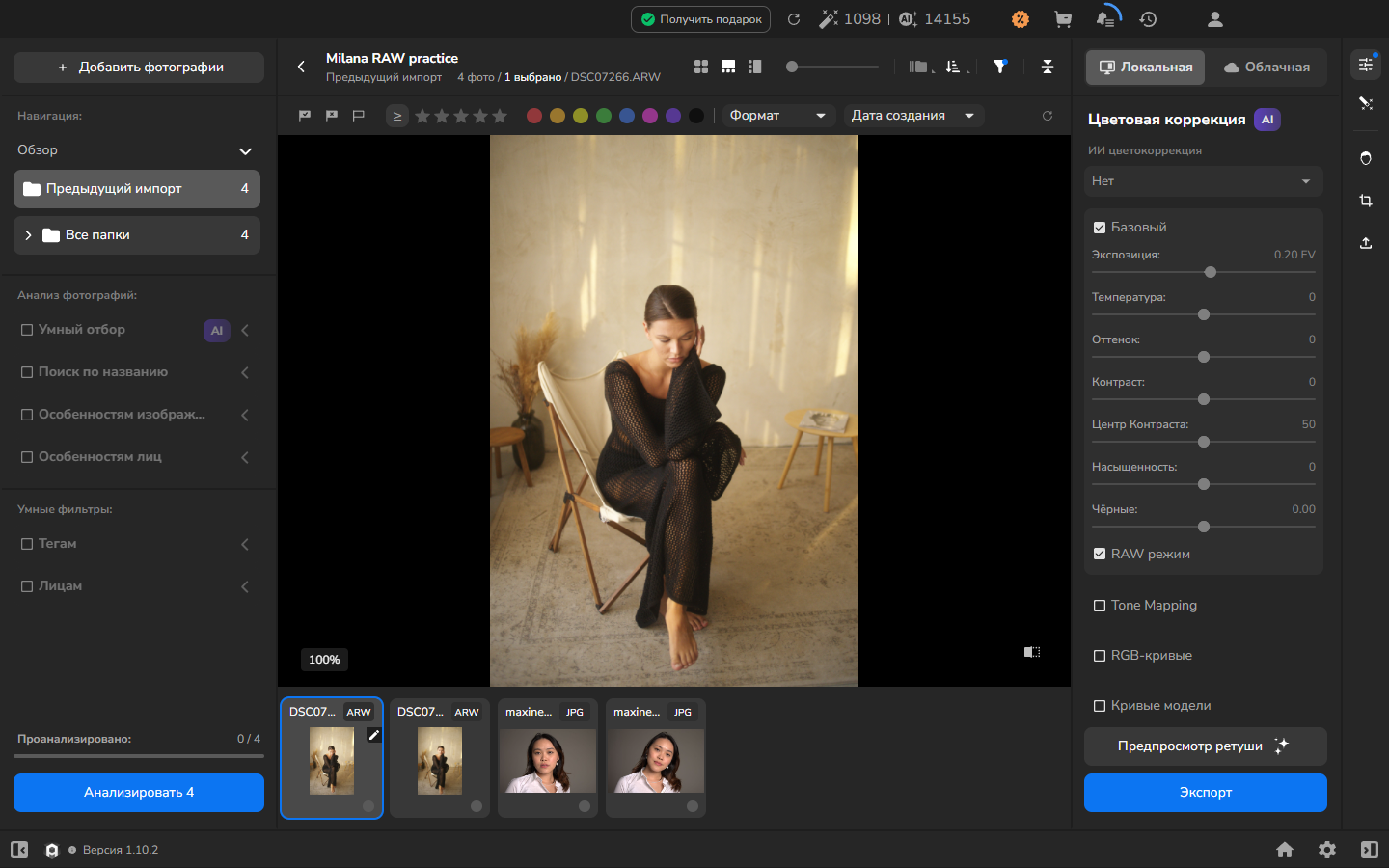
На скриншоте Экспозиция установлена на 0.20 EV как пример, а не как обязательное значение. Подбирайте настройку по фотографии в просмотрщике.
Не используйте RAW режим, чтобы определять, распознаёт ли Arams RAW-файл камеры. В этой версии RAW режим конвертирует JPEG в виртуальный RAW для цветокоррекции; он не определяет исходник как поддерживаемый RAW камеры.
Экспорт JPEG полного размера
Заголовок раздела «Экспорт JPEG полного размера»Предпросмотр ретуши — необязательный шаг. Используйте его, если хотите внимательно рассмотреть результат обработки перед экспортом; иначе экспортируйте напрямую с текущими настройками. Оставьте включённой всю ретушь, которую хотите видеть в JPEG. На скриншотах показана только Цветовая коррекция в режиме Базовый; это не повод отключать другую нужную обработку.
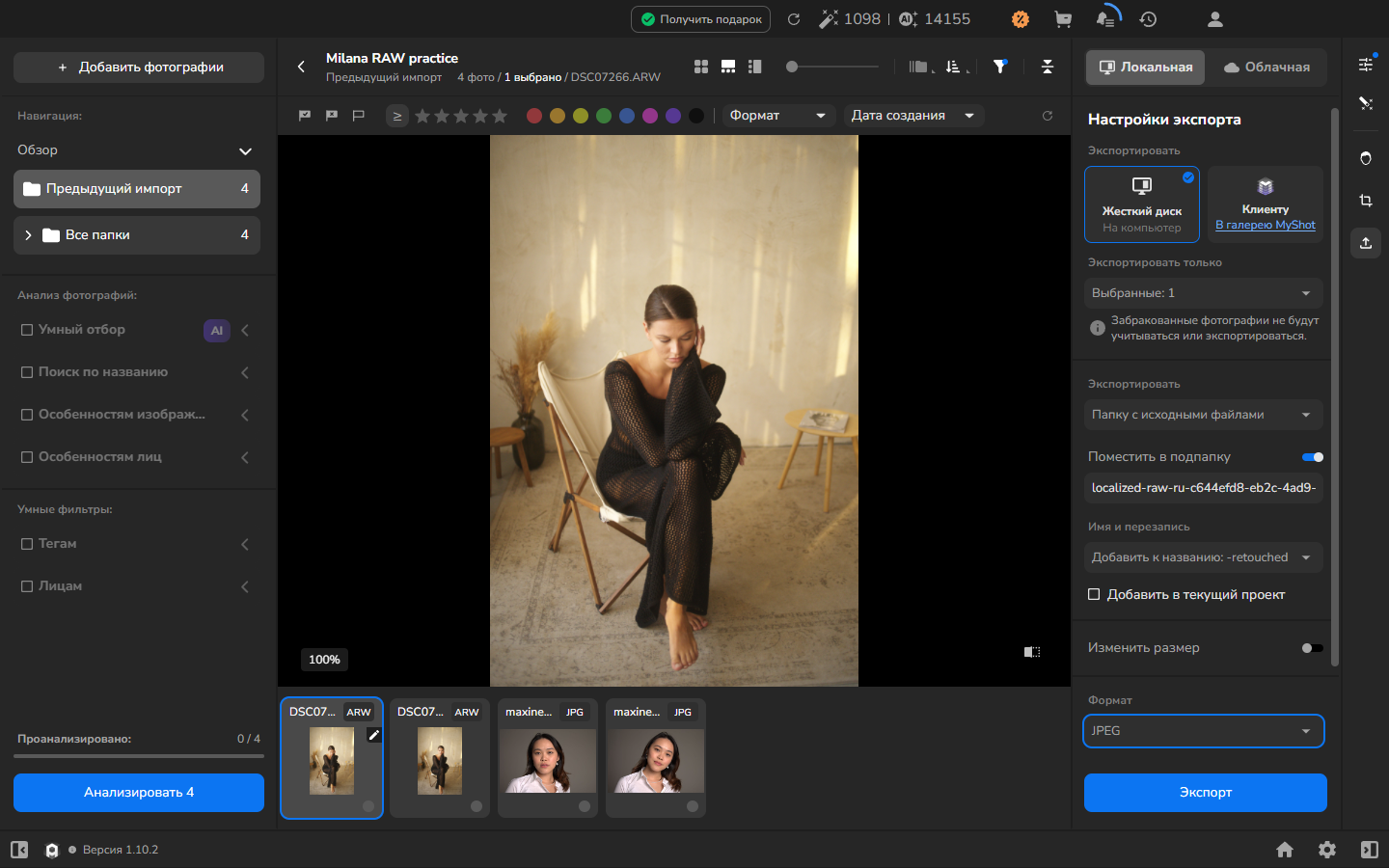
- Оставьте выбранный скорректированный файл ARW и откройте Настройки экспорта.
- В разделе Экспортировать выберите Жесткий диск.
- В разделе Экспортировать только выберите нужную фотографию.
- Выберите папку вывода. Используйте Папку с исходными файлами с включённым Поместить в подпапку, чтобы JPEG остался рядом со съёмкой, но отдельно от оригинального файла с камеры. Выберите другое назначение, если храните готовые фотографии в другом месте.
- В разделе Имя и перезапись выберите правило, создающее отдельное имя файла. Добавьте -retouched, если это точно описывает результат; иначе используйте имя, которое обозначает готовую копию, но не подразумевает ретушь.
- Оставьте Добавить в текущий проект выключенным, если не хотите, чтобы экспортированный JPEG был добавлен в проект.
- Отключите Изменить размер, чтобы сохранить исходные размеры.
- Установите формат JPEG, затем нажмите Экспорт.
Откройте окно История экспорта и рендеринга и дождитесь, пока задача покажет ЗАВЕРШЕНО и 100%.
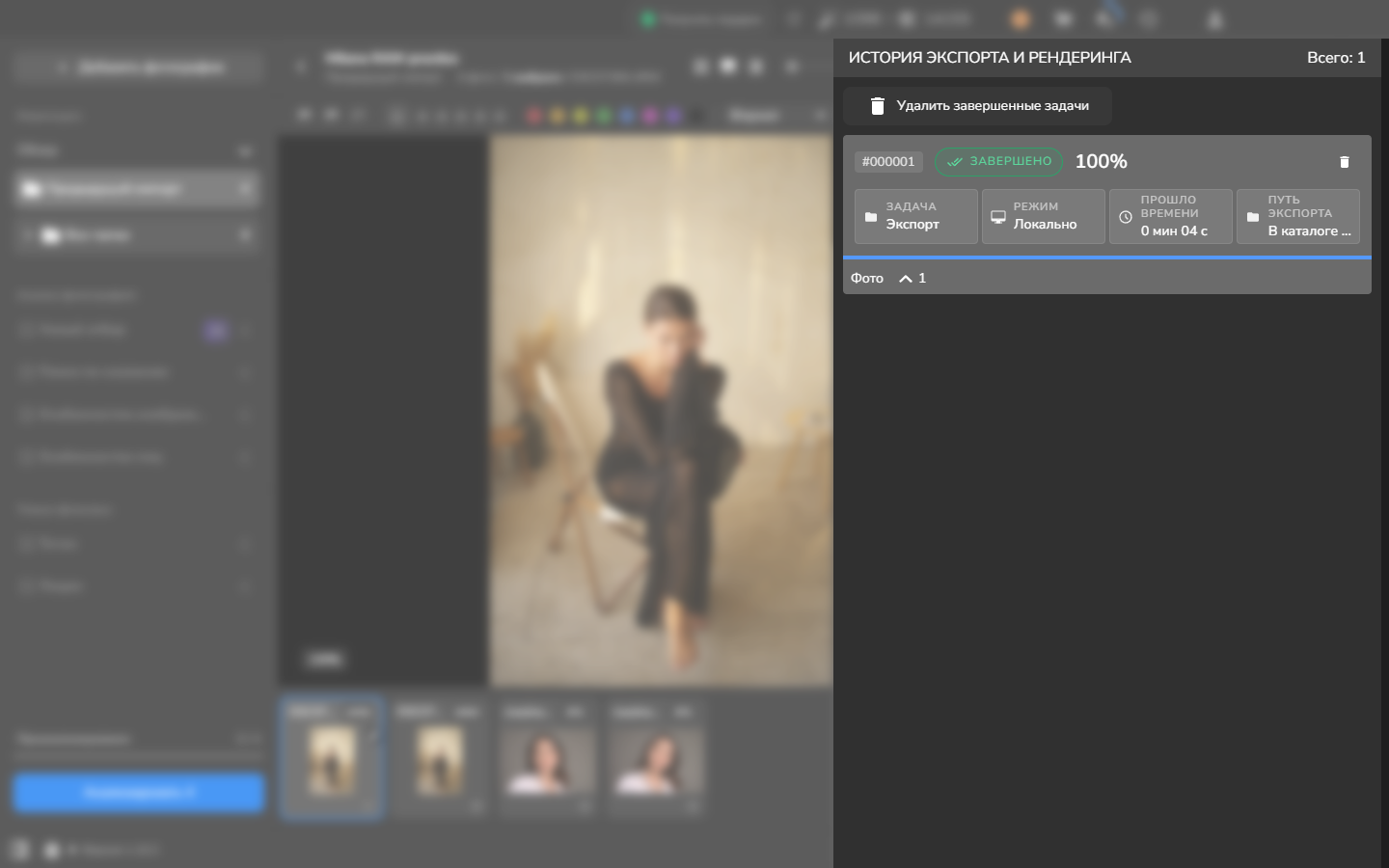
Перед передачей откройте сохранённый JPEG и убедитесь, что экспортирована нужная фотография и обработка выглядит так, как вы задумали. Сохраните RAW-файл как оригинал с камеры; JPEG — это готовая копия для передачи или дальнейшего использования.
Повторное открытие проекта
Заголовок раздела «Повторное открытие проекта»Этот шаг необязателен. Чтобы продолжить работу позже, вернитесь на главный экран Arams и снова откройте проект. Выберите RAW-фотографию и откройте панель Цветовая коррекция, чтобы продолжить с сохранённой корректировкой. Оставляйте исходные файлы в их исходном месте, чтобы Arams мог их найти.
Как проверить результат
Заголовок раздела «Как проверить результат»Сценарий завершён, когда История экспорта и рендеринга показывает ЗАВЕРШЕНО и 100%, а JPEG полного размера открывается из выбранного места назначения. Импортированный RAW-файл остаётся отдельным оригиналом с камеры.
Если вы начали с необязательной проверки совместимости и её файлы декодировались и экспортировались корректно, теперь можно использовать тот же путь для остальной съёмки.
Если не получилось
Заголовок раздела «Если не получилось»Если после импорта не появилось имени RAW-файла или ожидаемого значка формата, остановитесь на этом. Оставьте исходный RAW-файл неизменным и используйте конвертер RAW, который явно поддерживает эту камеру и формат, чтобы создать JPEG-копию, затем импортируйте JPEG. Переименование сконвертированного JPEG не превращает его в RAW-файл.
Если большая область просмотра остаётся на Loading… или показывает пустое, повёрнутое или повреждённое изображение, вернитесь к сетке, повторно откройте фотографию и дождитесь декодирования. Если состояние не изменилось, оставьте оригинал и не экспортируйте из этого файла.
Если задача в истории экспорта не получила статус ЗАВЕРШЕНО или её прогресс не достиг 100%, не считайте экспортированный файл готовым. Проверьте настройки экспорта, убедитесь, что нужная обработка всё ещё включена, и запустите экспорт повторно в новую подпапку. Не перезаписывайте RAW-исходник.