Ретушь портрета с сохранением естественных деталей
Что вы сделаете
Заголовок раздела «Что вы сделаете»Из инструментов Heal, Dodge Burn и Portrait Volumes выберите те, которые подходят именно вашей фотографии, сбалансируйте их совместный эффект и экспортируйте естественный портрет в полном разрешении. Вы сравните результат с оригиналом, чтобы ретушь не шла в ущерб текстуре кожи, характеру лица, волосам или деталям одежды.
Приведённые ниже значения иллюстрируют один конкретный портрет, а не пресет. Подбирайте инструменты и интенсивность под свет, детали кожи и композицию на вашей собственной фотографии.
Перед началом
Заголовок раздела «Перед началом»- Убедитесь, что нужные вам инструменты установлены, активированы и доступны в режиме Локальная.
- Создайте проект и импортируйте чёткий портрет в полном разрешении, на котором достаточно деталей, чтобы оценить результат ретуши.
- Не изменяйте исходный файл. Экспортируйте ретушированную фотографию как новый файл, чтобы в любой момент можно было вернуться к оригиналу.
Об элементах управления, используемых ниже, см. Выбор инструментов и настроек ретуши. Подробную инструкцию по сравнению оригинала и результата см. Сравнение ретуши с оригиналом.
Порядок действий
Заголовок раздела «Порядок действий»Осмотрите кожу и освещение перед выбором инструментов
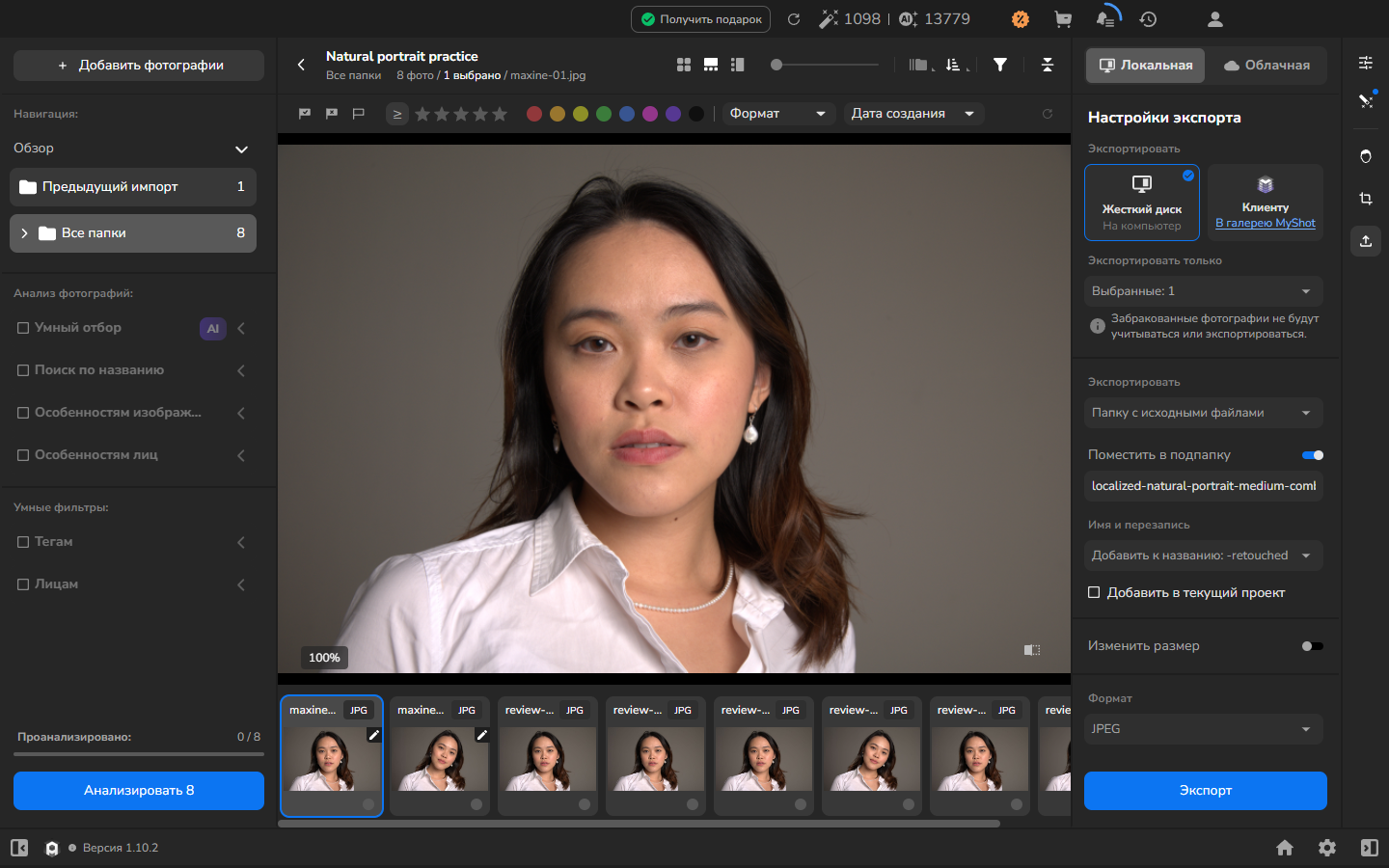
Заголовок раздела «Осмотрите кожу и освещение перед выбором инструментов»- Откройте портрет в увеличенном просмотрщике. Дождитесь, пока Loading… исчезнет и изображение станет чётким.
- Определите, что требует внимания, а что нужно сохранить без изменений. Осмотрите текстуру кожи, индивидуальные особенности лица, которые нужно сохранить, глаза, губы, линию роста волос и переходы между светом и тенью. Если в кадре есть плечи, одежда или фон, включите их в осмотр.
-
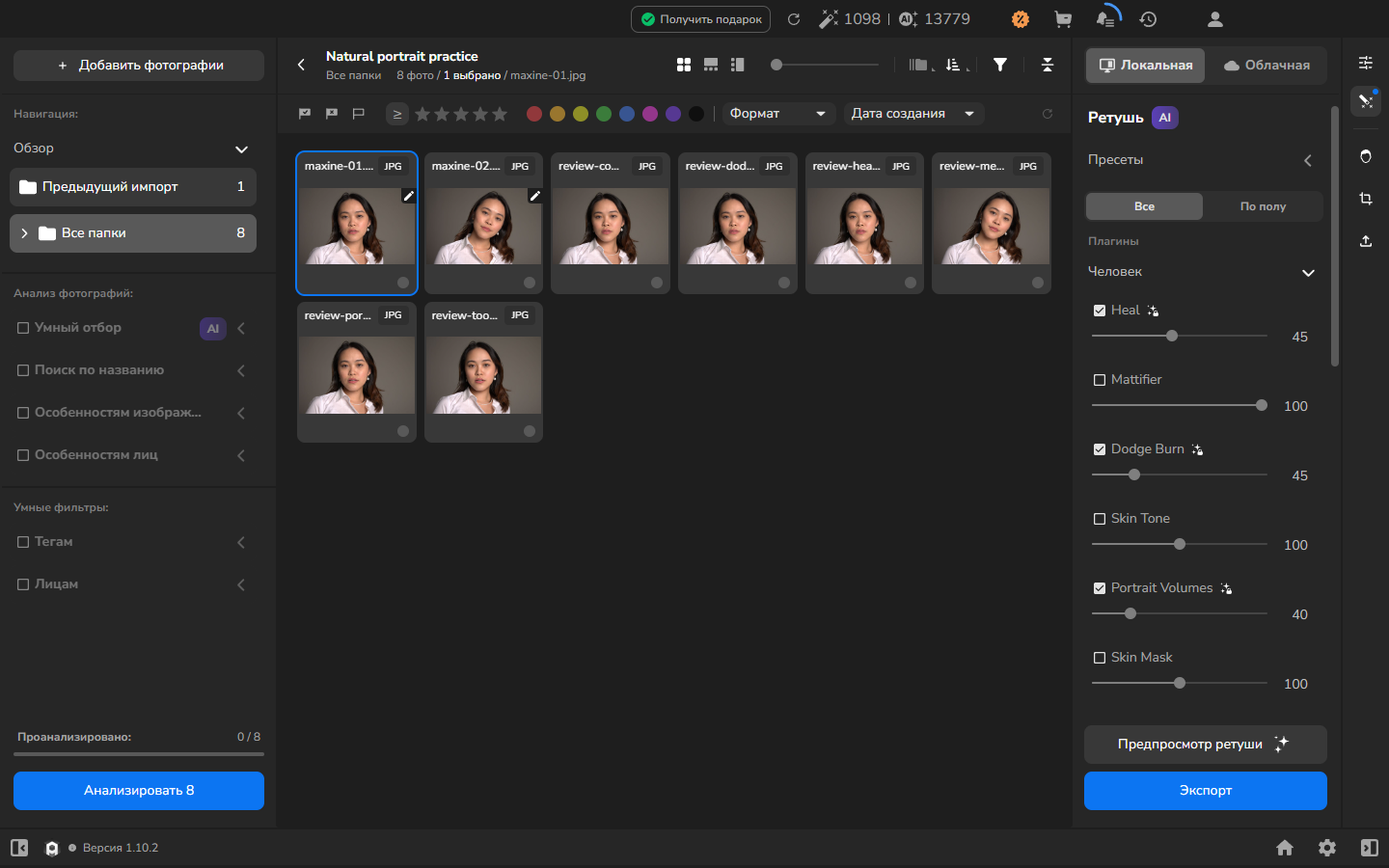
Вернитесь к элементам управления ретушью, выберите Локальная и Все.
-
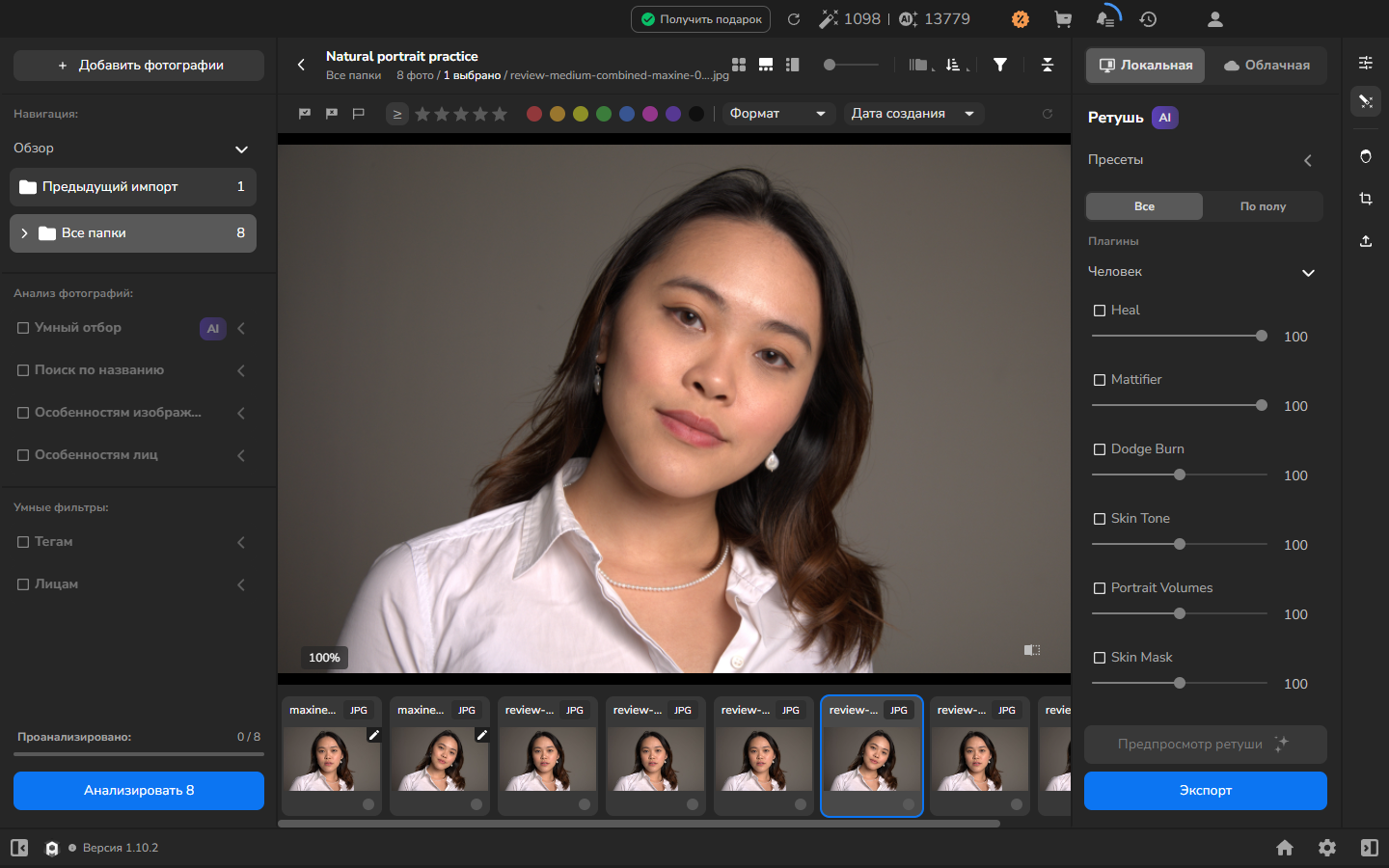
Включите только те инструменты, которые решают задачи вашей фотографии:
- Heal — для мелких отвлекающих элементов на коже.
- Dodge Burn — чтобы выровнять отвлекающие переходы между светом и тенью.
- Portrait Volumes — чтобы изменить то, как свет моделирует лицо.
-
Начните с умеренных значений. В примере ниже используются Heal 45, Dodge Burn 45 и Portrait Volumes 40, но для вашего портрета могут подойти меньшие или другие значения, а инструментов может понадобиться меньше. Уменьшите интенсивность инструмента или отключите его, если он не даёт ничего полезного или делает текстуру, края, освещение или характер лица неестественными.
Сбалансируйте комбинированный результат
Заголовок раздела «Сбалансируйте комбинированный результат»- Оставьте включёнными все инструменты, эффект которых вы хотите сохранить в готовом портрете.
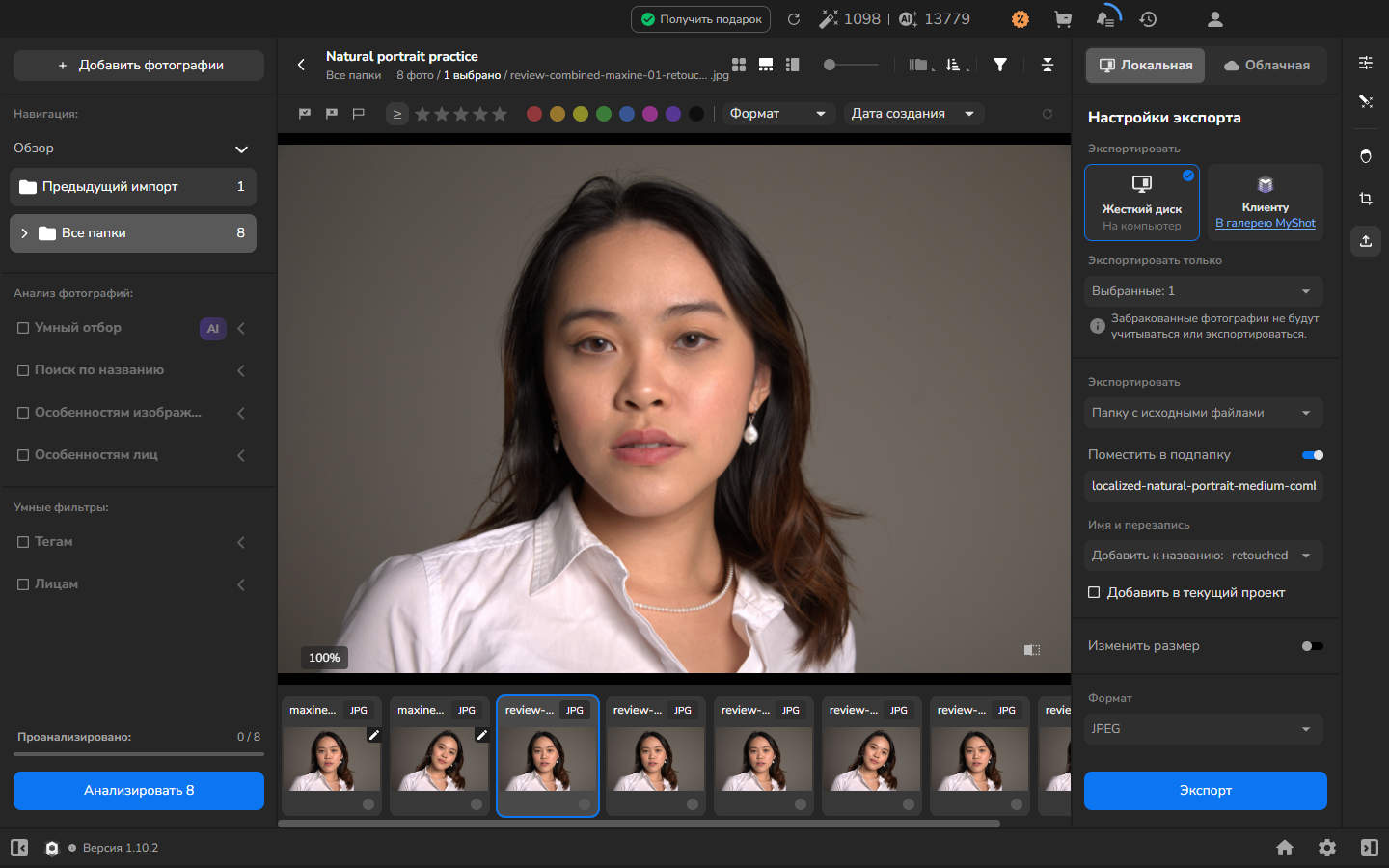
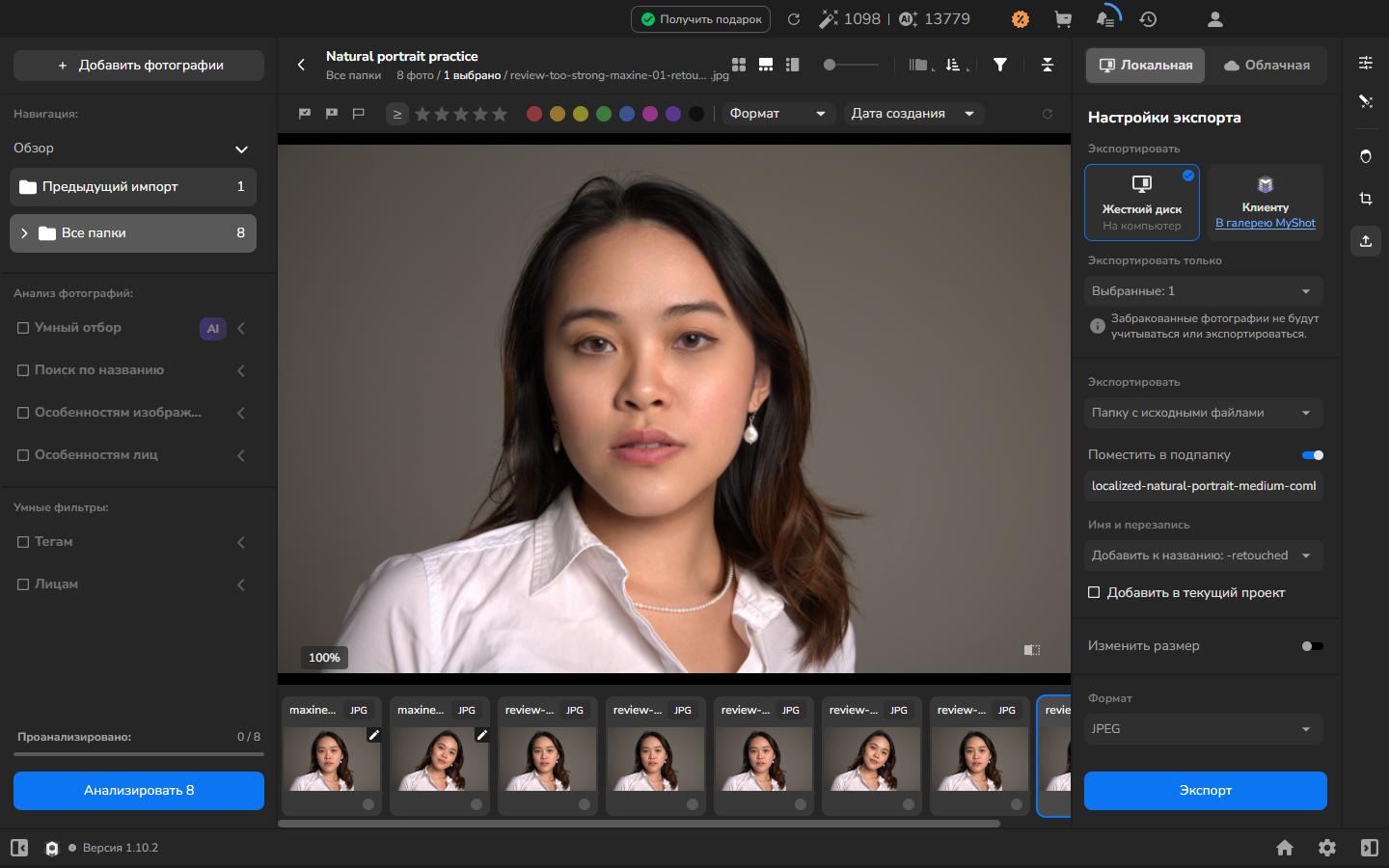
- Экспортируйте портрет как новый JPEG. Выключите Изменить размер, чтобы в сравнении сохранились исходные пиксельные размеры.
- Откройте экспортированный JPEG и оригинал при одинаковом масштабе. Сравните текстуру кожи, глаза, губы, края волос и контуры лица. После ретуши отмеченные вами отвлекающие детали должны стать менее заметными — без уплощённой формы лица, ореолов и заметной потери естественного разнообразия текстуры и тона кожи.
Проверьте детали лица и тела на экспортированной фотографии
Заголовок раздела «Проверьте детали лица и тела на экспортированной фотографии»Осматривайте весь кадр, а не только лицо. Проверяйте волосы, плечи, текстуру одежды, контуры тела и фон везде, где они видны. Настройки, подходящие лицу, могут оказаться слишком сильными в других частях фотографии.
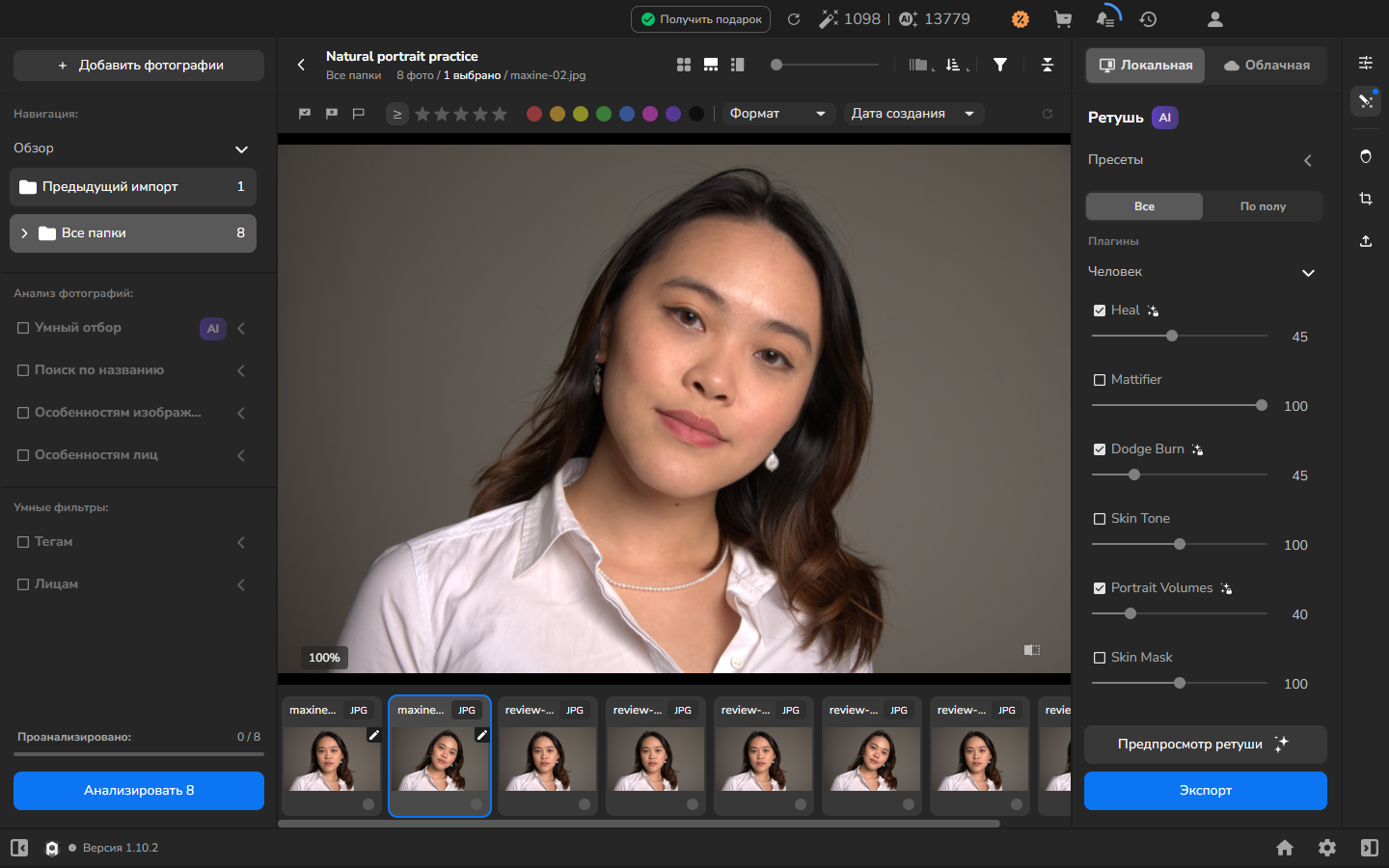
Если какая-то область выглядит искусственно или повреждена, уменьшите интенсивность инструмента или отключите его и экспортируйте новую копию.
Сравните Heal, Dodge Burn и Portrait Volumes по отдельности
Заголовок раздела «Сравните Heal, Dodge Burn и Portrait Volumes по отдельности»Это сравнение необязательно. Отдельные экспорты не нужны, чтобы закончить портрет. Если вы не уверены, какой инструмент работает на результат, можно временно проверить их по одному. Для каждой пробы используйте Локальная и Все, отключите остальные инструменты, экспортируйте отдельный JPEG в полном разрешении с выключенным Изменить размер, импортируйте его в проект и сравните с оригиналом в том же масштабе.
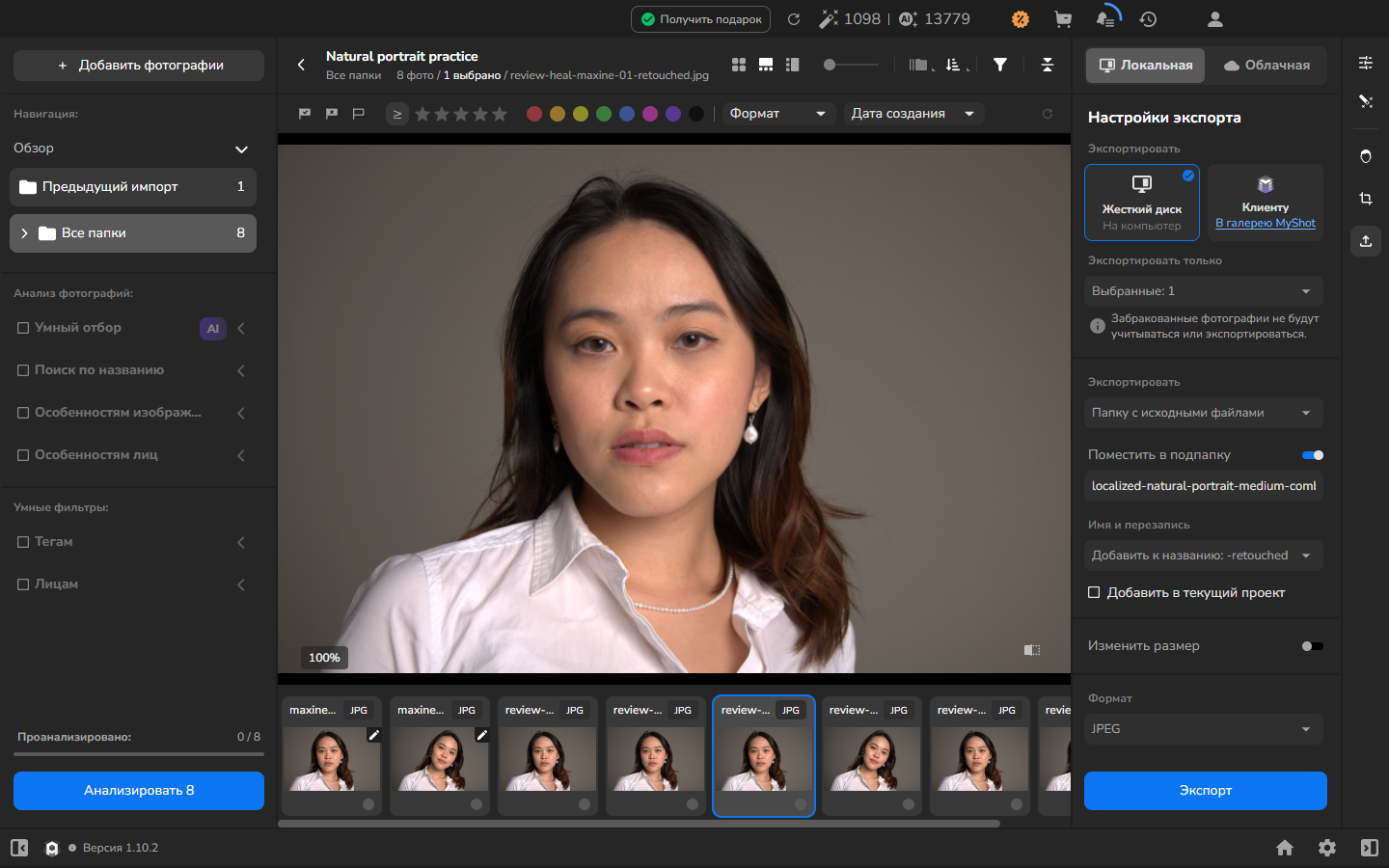
- Включите только Heal. В примере используется значение 45. Сравните мелкие отвлекающие элементы на коже, а также тонкую текстуру, глаза, губы и линию роста волос.
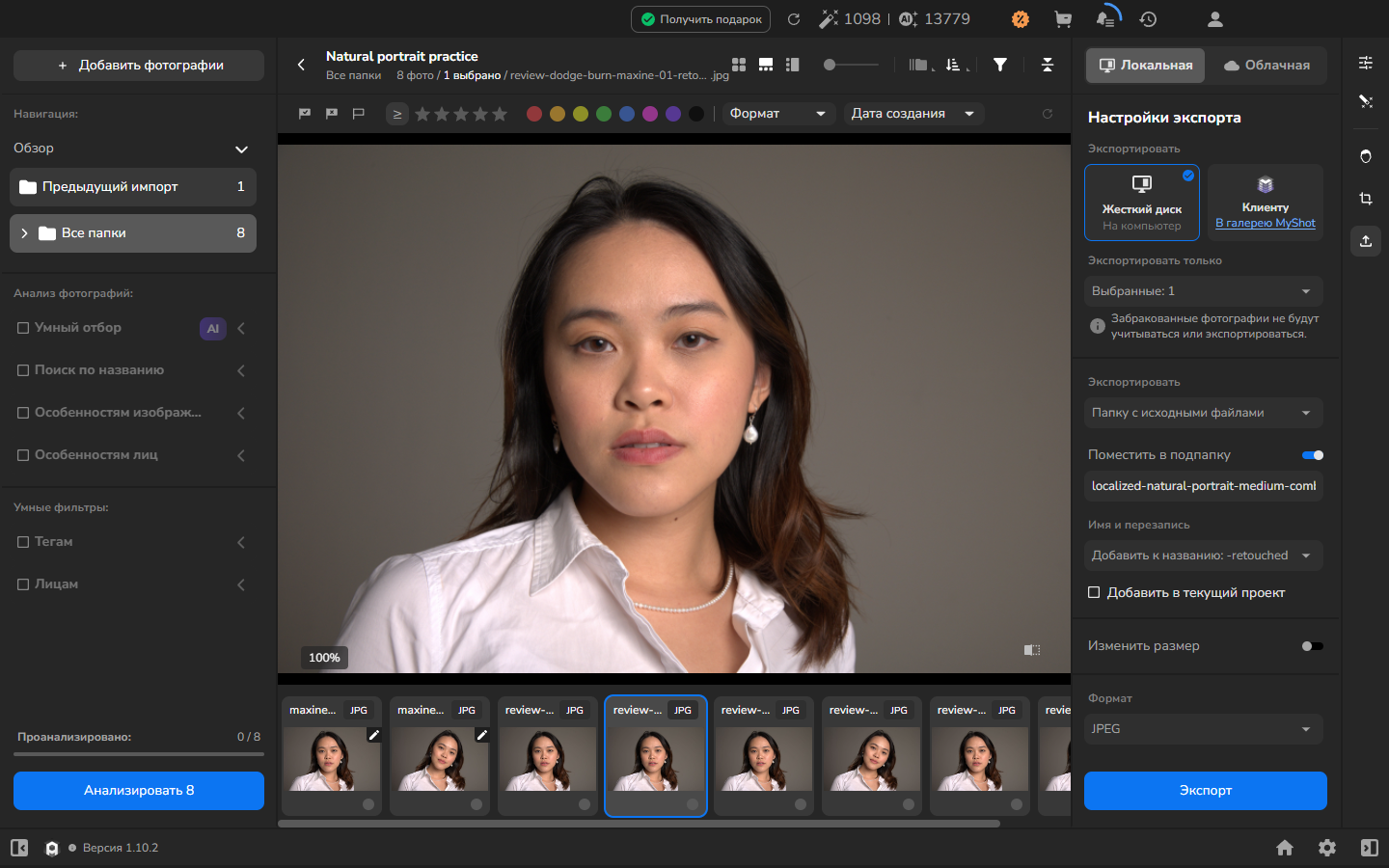
- Включите только Dodge Burn. В примере используется значение 45. Сравните те же области, ища более ровные тональные переходы без уплощённого лица и ореолов.
- Включите только Portrait Volumes. В примере используется значение 40. Сравните ту же область лица и посмотрите, как свет моделирует лицо.
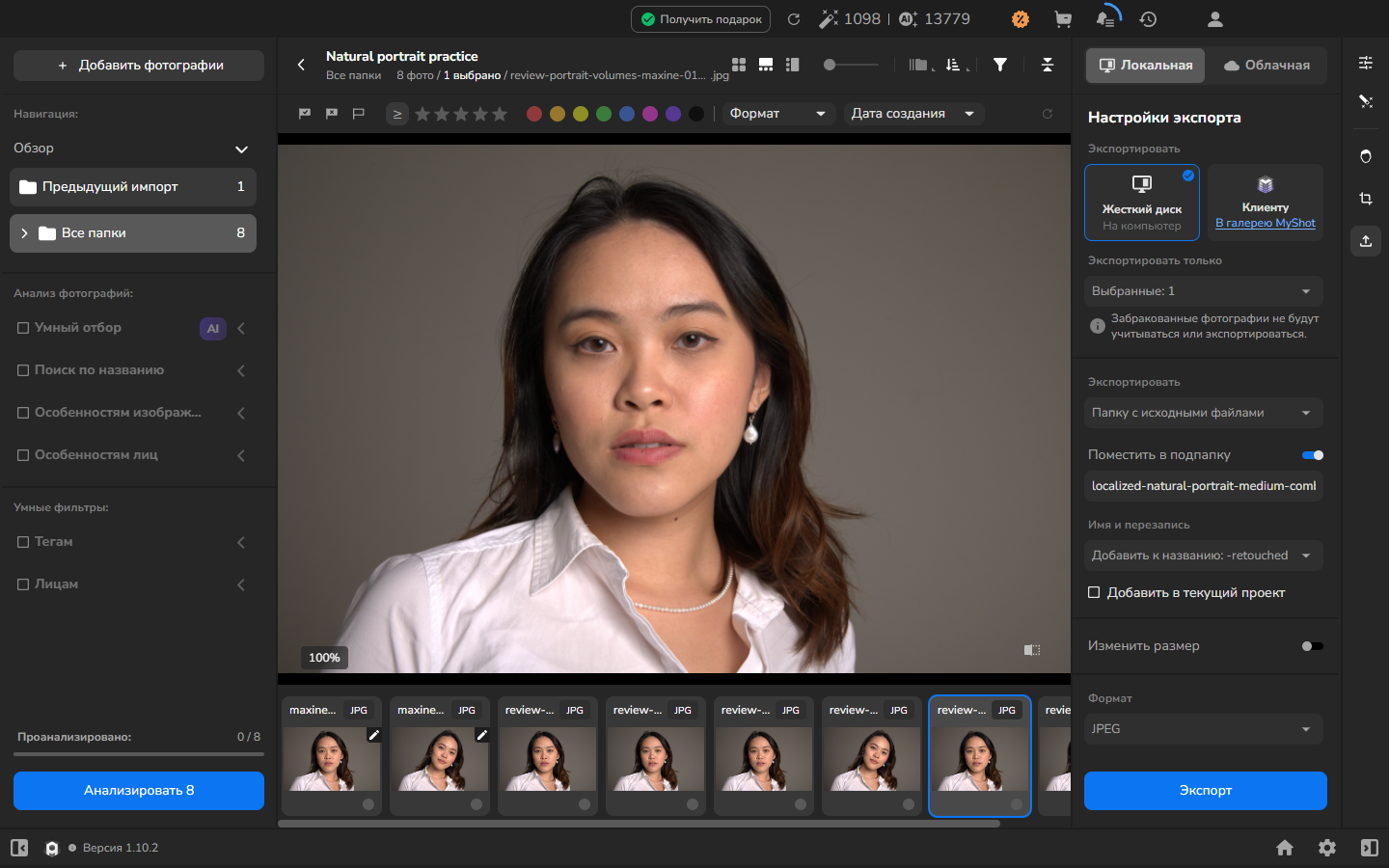
В примере Heal 45 смягчает мелкие отвлекающие элементы на коже, Dodge Burn 45 немного выравнивает переходы между светом и тенью вокруг глаз и щёк, а Portrait Volumes 40 заметнее меняет светотеневой рисунок лица, чем небольшие дефекты кожи. После проб снова включите все инструменты, которые нужны для дальнейших экспортов; не оставляйте нужную ретушь отключённой из-за сравнения.
Изображение 100 / 100 / 100 ниже — намеренно чрезмерный пример, а не шаг, который нужно повторять. Он показывает, какие изменения сигнализируют о том, что настройки следует уменьшить.
При 100 / 100 / 100 лицо в примере заметно гладче, чем в сбалансированной копии. На лбу и щёках становятся менее заметны мелкие различия в текстуре и тоне кожи, а более сильное моделирование бликов привлекает внимание к ретуши. Эти числа — не универсальный порог: уменьшайте настройки, когда результат начинает выглядеть неестественно.
Как проверить результат
Заголовок раздела «Как проверить результат»Работа завершена, когда на экспортированной фотографии в полном разрешении отмеченные детали меньше отвлекают внимание, а текстура кожи, характер лица, края и другие детали, которые вы решили сохранить, по-прежнему выглядят естественно.
Если не получилось
Заголовок раздела «Если не получилось»- Выбранный инструмент отсутствует или отключён: убедитесь, что он установлен и активирован для вашей учётной записи.
- Обработка или экспорт не завершаются: откройте историю экспорта и проверьте статус или ошибку перед повтором. Не используйте частичный файл как финальную фотографию.
- Масштаб сравнения различается: снова откройте фотографии при одинаковом масштабе, сверяясь с отображаемым процентом, прежде чем оценивать мелкие детали.
- Результат выглядит искусственно: снижайте интенсивность одного инструмента за раз и экспортируйте новую копию для сравнения. Оценивайте фотографию после каждого изменения, а не оставляйте значения из примера без изменений.
- Файл изменён по размеру или не открывается: оставьте Изменить размер выключенным и экспортируйте в новый файл. Сохраняйте оригинал и неудачный файл, пока выясняете причину.