Сравнение ретуши с оригиналом
Что вы сделаете
Заголовок раздела «Что вы сделаете»Экспортируйте ретушированный портрет в отдельный JPEG и проверьте сохранённую фотографию. Если хотите оценить ретушь до экспорта, сначала сравните предпросмотр с оригиналом при одном и том же увеличении. Предпросмотр помогает заметить утраченную текстуру кожи, мягкие края или изменения вне целевой области, но файл он не сохраняет.
Перед началом
Заголовок раздела «Перед началом»- Войдите в учётную запись, импортируйте портрет в проект и выберите фотографию. Если планируете сравнивать мелкие детали, выберите снимок, на котором чётко видны текстура кожи, ресницы и края волос.
- Для этой процедуры нужна обработка Локальная с установленным и активированным плагином Heal. Оставьте включёнными все инструменты ретуши, которые нужны в сохранённой фотографии; не выключайте нужную ретушь, чтобы повторить пример. Некоторые локальные плагины используют отдельный предэкспортный процесс вместо обычного предпросмотра и экспорта.
- Защитите оригинал: дайте экспортированной копии новое имя файла и сохраните её в отдельной подпапке.
Подробнее о выборе инструментов см. Выбор инструментов и настроек ретуши. Если нужный инструмент недоступен, активируйте его или выполните его задокументированную процедуру до экспорта. Подготовка файлов к выдаче объясняет поддерживаемые варианты для других комбинаций локальной обработки.
Порядок действий
Заголовок раздела «Порядок действий»Откройте панель ретуши, выберите Локальная и Все. Включите Heal и подберите значение, при котором отвлекающие внимание отметины на коже становятся менее заметными, а естественная текстура кожи сохраняется. Оставьте включёнными все остальные инструменты, которые нужны в сохранённой фотографии.
Просмотр до и после ретуши крупным планом
Заголовок раздела «Просмотр до и после ретуши крупным планом»Этот предпросмотр необязателен. Используйте его, если хотите оценить эффект до сохранения; в противном случае сразу переходите к экспорту ниже.
- Выберите Предпросмотр ретуши и дождитесь завершения обработки. Индикатор отсутствующего предпросмотра рядом с Heal исчезнет, когда предпросмотр будет готов.
- Дважды щёлкните портрет, чтобы открыть увеличенный просмотр. Дождитесь, пока Loading… исчезнет и фотография отобразится.
- Наведите указатель на лицо и увеличьте изображение так, чтобы можно было рассмотреть глаза, текстуру кожи и края волос. Запомните отображаемый процент, чтобы сравнить оба вида в одном масштабе.
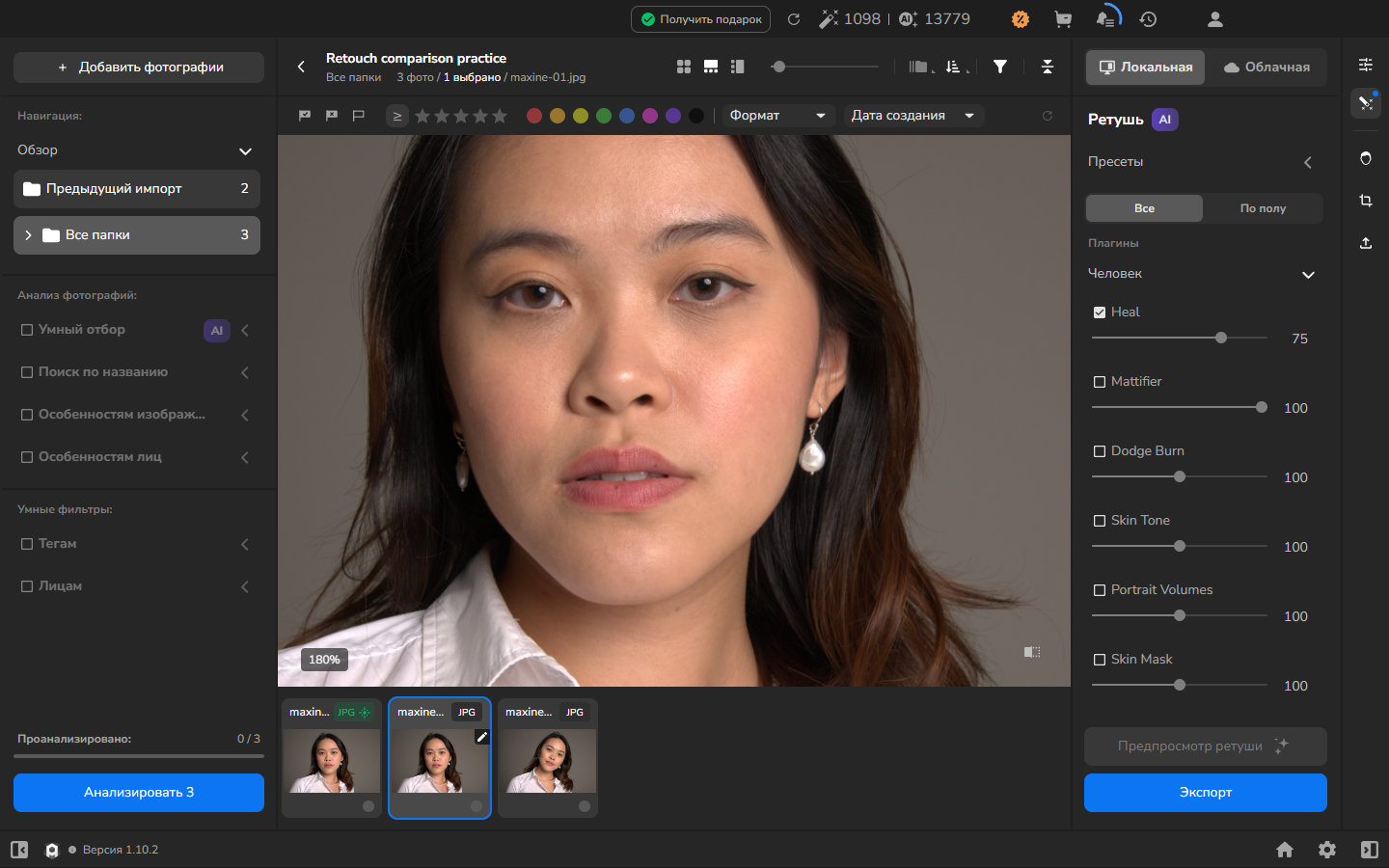
Указанный процент показывает только масштаб просмотра. Он не меняет размеры или качество экспортируемого файла.
Сравните детали лица и кожи
Заголовок раздела «Сравните детали лица и кожи»Это сравнение завершает необязательную проверку предпросмотра.
- В предпросмотре рассмотрите один участок лица: проверьте, сохранились ли детали ресниц, линии роста волос и контуров лица, и оцените изменения мелких отметин и текстуры кожи.
- Удерживайте элемент управления до/после в правом нижнем углу изображения, чтобы показать оригинал. Отпустите элемент, чтобы вернуться к предпросмотру.
- Не меняя положение и отображаемый процент увеличения, сравните ту же область в обоих видах.
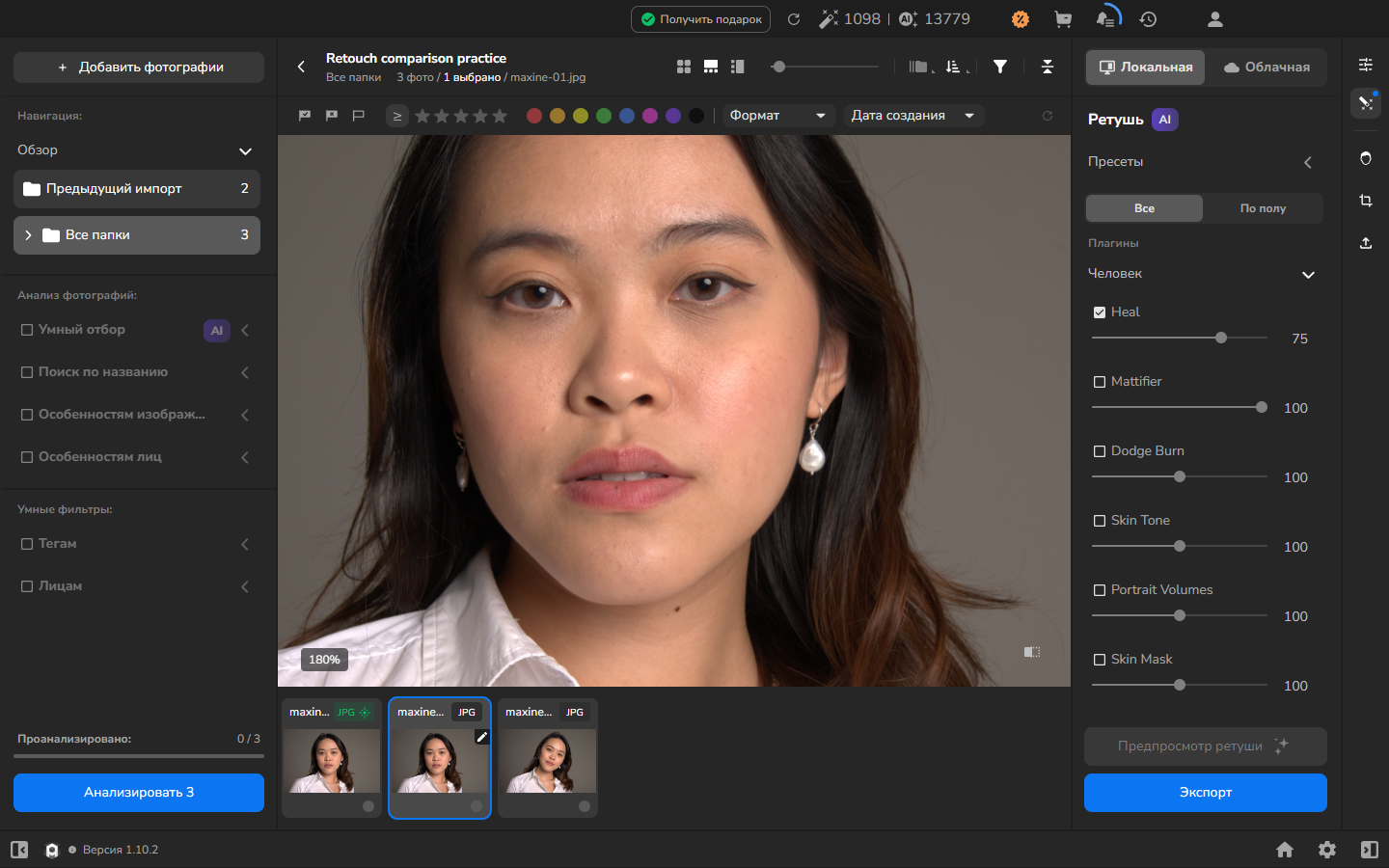
- Отпустите элемент управления. Если видите утраченную текстуру, ореолы, размытые края или изменения вне целевой области, уменьшите соответствующую коррекцию и создайте новый предпросмотр перед экспортом.
Отличия предпросмотра от сохранённого файла
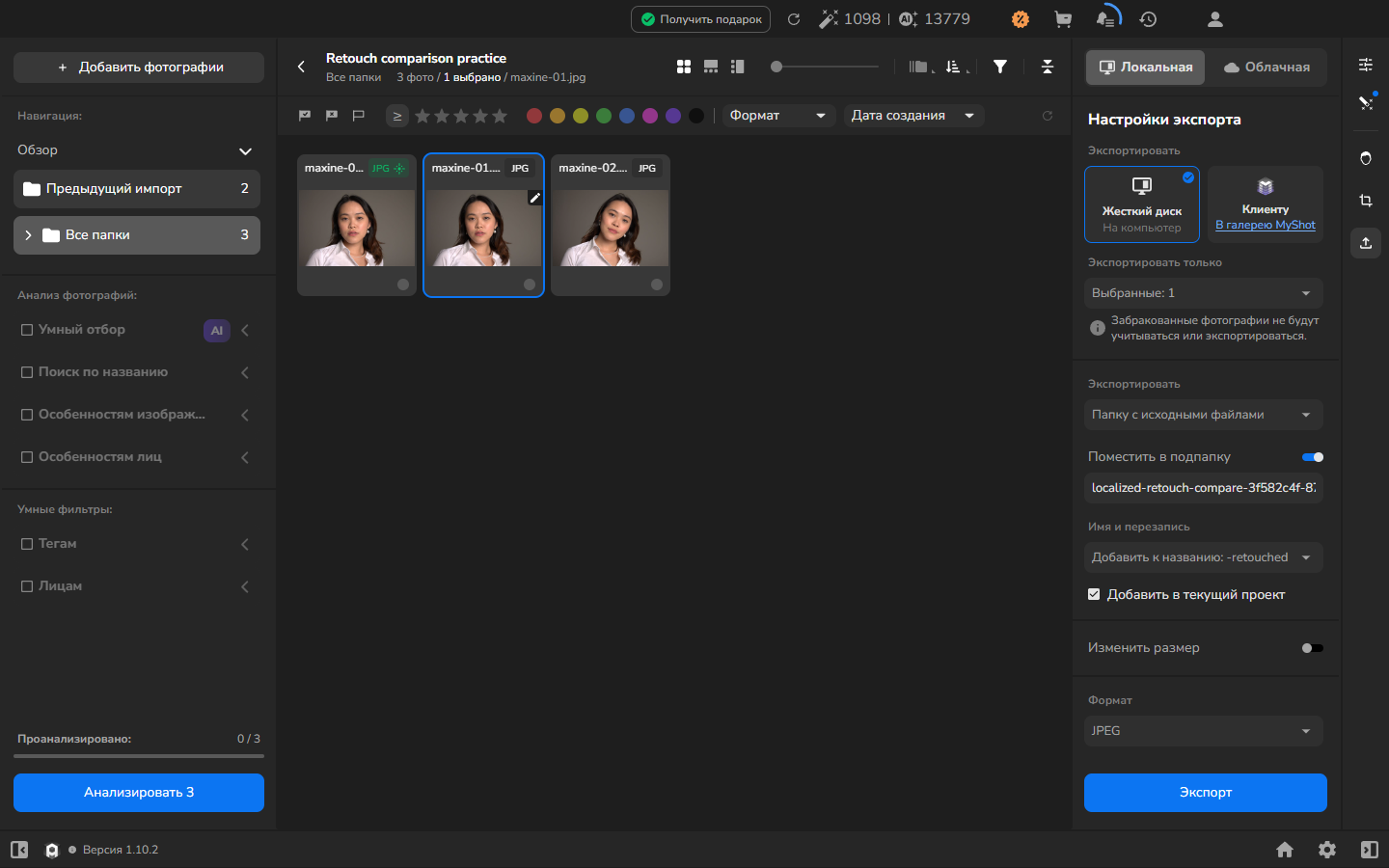
Заголовок раздела «Отличия предпросмотра от сохранённого файла»- Вернитесь в галерею с выбранным портретом. Проверьте выбранные инструменты ретуши и оставьте включёнными все, которые нужны в сохранённой фотографии, затем откройте Настройки экспорта.
- Выберите Жёсткий диск. В разделе Экспортировать только укажите выбранную фотографию и проверьте количество.
- Выберите Папку с исходными файлами, включите Поместить в подпапку и введите новое имя подпапки, чтобы экспорт не смешался с исходниками.
- В разделе Имя и перезапись выберите Добавить к названию: -retouched, затем выберите JPEG.
- Оставьте Изменить размер выключенным, чтобы сохранить исходные размеры в пикселях. Добавить в текущий проект — необязательно; включите его, только если хотите видеть экспортированную копию в проекте для сравнения или упорядочивания.
- Выберите Экспорт и дождитесь сообщения All Photos Exported. Завершённый предпросмотр не подтверждает, что экспорт завершён.
- Если вы включили Добавить в текущий проект, откройте Все папки и найдите дополнительный JPEG с суффиксом -retouched.
- Откройте сохранённый JPEG из подпапки назначения и осмотрите лицо. Убедитесь, что нужная ретушь присутствует, а фотография открывается нормально. JPEG — сжатый формат, поэтому сохранённый файл не будет идентичен исходному по байтам и не обязательно по отображению на экране.
Если не получилось
Заголовок раздела «Если не получилось»- Необязательный предпросмотр не запускается: дождитесь, пока импортированная фотография полностью откроется в увеличенном просмотрщике, вернитесь в галерею, затем снова проверьте Heal и Предпросмотр ретуши. Если обработка по-прежнему не начинается, используйте видимый статус или ошибку, чтобы устранить неполадку.
- Heal недоступен: убедитесь, что локальный плагин установлен и активирован.
- Элемент управления до/после недоступен: убедитесь, что обработка предпросмотра завершена и Heal по-прежнему выбран.
- Лицо смещается между состояниями: отпустите элемент управления до/после, вернитесь к той же области лица и отображаемому проценту и повторите сравнение без перемещения.
- Сохранённая копия не появляется: проверьте историю экспорта и подпапку назначения. Если вы ожидали увидеть копию в Arams, также убедитесь, что Добавить в текущий проект было включено до экспорта. Завершённый предпросмотр не означает успешный экспорт.
- У результата неожиданные размеры: убедитесь, что Изменить размер выключен, и повторите экспорт в новую подпапку. Не перезаписывайте и не удаляйте исходную фотографию во время устранения неполадок.