Просмотр обнаруженных лиц крупным планом
Панель Детали и лица показывает, какие лица Arams обнаружил на фотографии. Плиточный вид помогает быстро просмотреть несколько лиц, а увеличенный предпросмотр пригодится, когда нужно внимательно рассмотреть одно лицо.
Перед началом
Заголовок раздела «Перед началом»Выберите фотографии с чётко видимыми лицами. Automatic face search (Автоматический поиск лиц) должен быть включён до их импорта. Поиск лиц загружает выбранные изображения на серверы Retouch4me для облачной обработки, поэтому используйте фотографии, которые вы имеете право отправлять на серверы Retouch4me для анализа.
Порядок действий
Заголовок раздела «Порядок действий»Включите автоматический поиск лиц и импортируйте фотографии
Заголовок раздела «Включите автоматический поиск лиц и импортируйте фотографии»- На стартовом экране откройте Settings (Настройки).
- В разделе General включите Automatic face search (Автоматический поиск лиц), если он выключен.
- Если Arams отображает диалоговое окно согласия, прочитайте его и нажмите I Agree (Согласен), чтобы разрешить загрузку и облачную обработку.
- Вернитесь на стартовый экран с помощью стрелки «назад».
- Создайте проект, затем импортируйте фотографии, перетащив их файлы в пустой проект.
- Дождитесь появления миниатюр и имён файлов. Поиск лиц запускается автоматически; для осмотра обнаруженных лиц не нужно использовать Анализировать или Предпросмотр ретуши.
Найдите обнаруженное лицо
Заголовок раздела «Найдите обнаруженное лицо»- Нажмите на фотографию один раз, чтобы выделить её.
- Нажмите значок контура лица на узкой панели инструментов справа. Откроется панель Детали и лица.
- Дождитесь, пока заголовок Лица покажет число обнаруженных лиц.
- Если предпросмотр лиц свёрнут, нажмите на заголовок Лица, чтобы развернуть его.
- Нажмите значок из четырёх квадратов рядом с заголовком, чтобы использовать плиточный вид лиц.
Каждое обнаруженное лицо отображается отдельным фрагментом фотографии в правой панели. Можно начинать просмотр, когда в заголовке «Лица» появится число обнаруженных лиц, а под ним — их изображения.
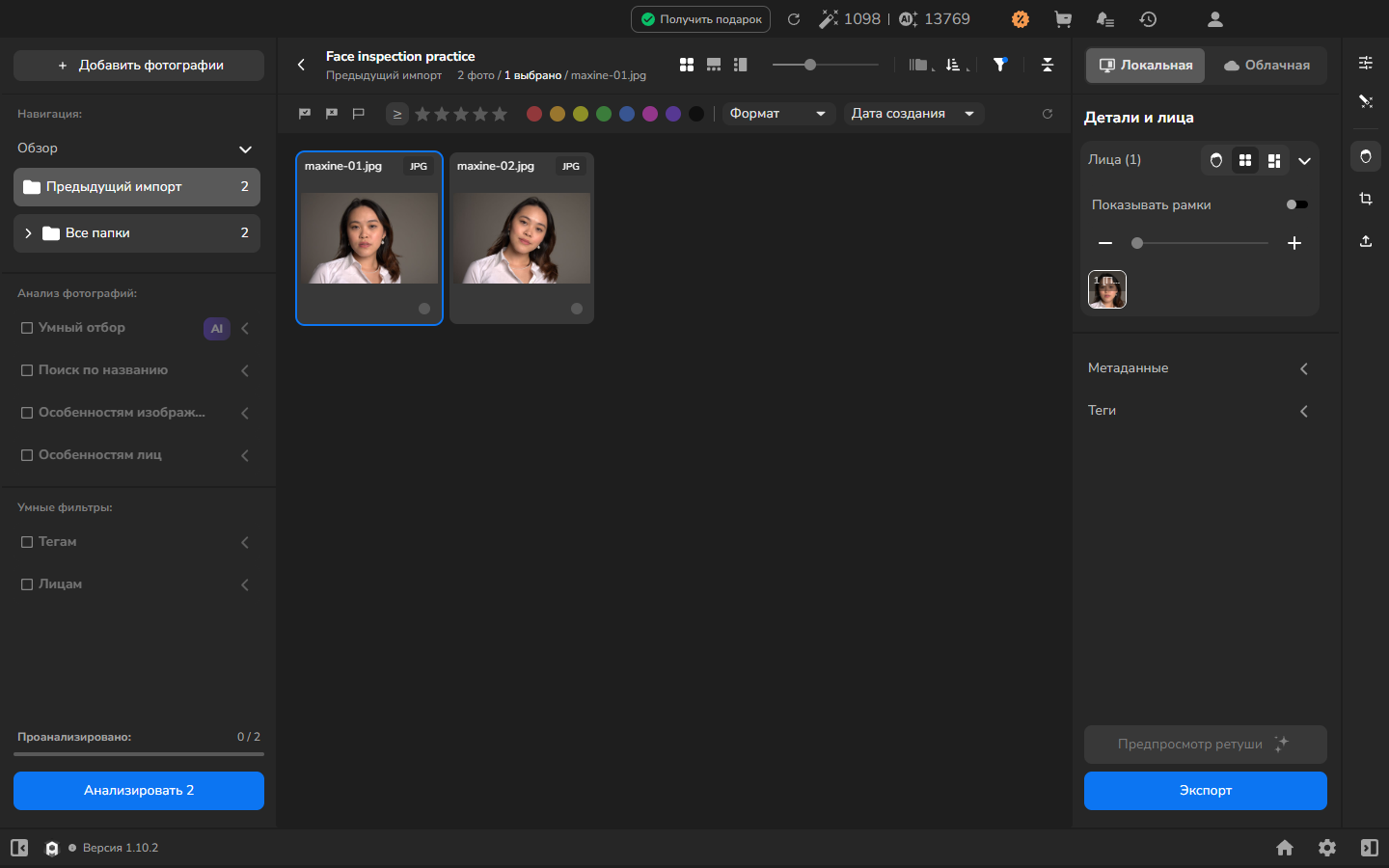
Если на фотографии несколько лиц, уменьшите размер плиток кнопкой «минус» под Показывать рамки, чтобы в панели помещалось больше лиц.
Переключитесь на увеличенный просмотр
Заголовок раздела «Переключитесь на увеличенный просмотр»Этот предпросмотр — по желанию. Используйте его, когда плитка лица слишком мала, чтобы оценить глаза, кожу или выражение лица; если нужно только убедиться, какие лица обнаружены, оставайтесь в плиточном виде.
- Нажмите значок разделённого прямоугольника сразу справа от значка из четырёх квадратов в заголовке Лица.
- Осмотрите увеличенное лицо в правой панели. Выбранная карточка и имя файла показывают, к какой фотографии оно относится.
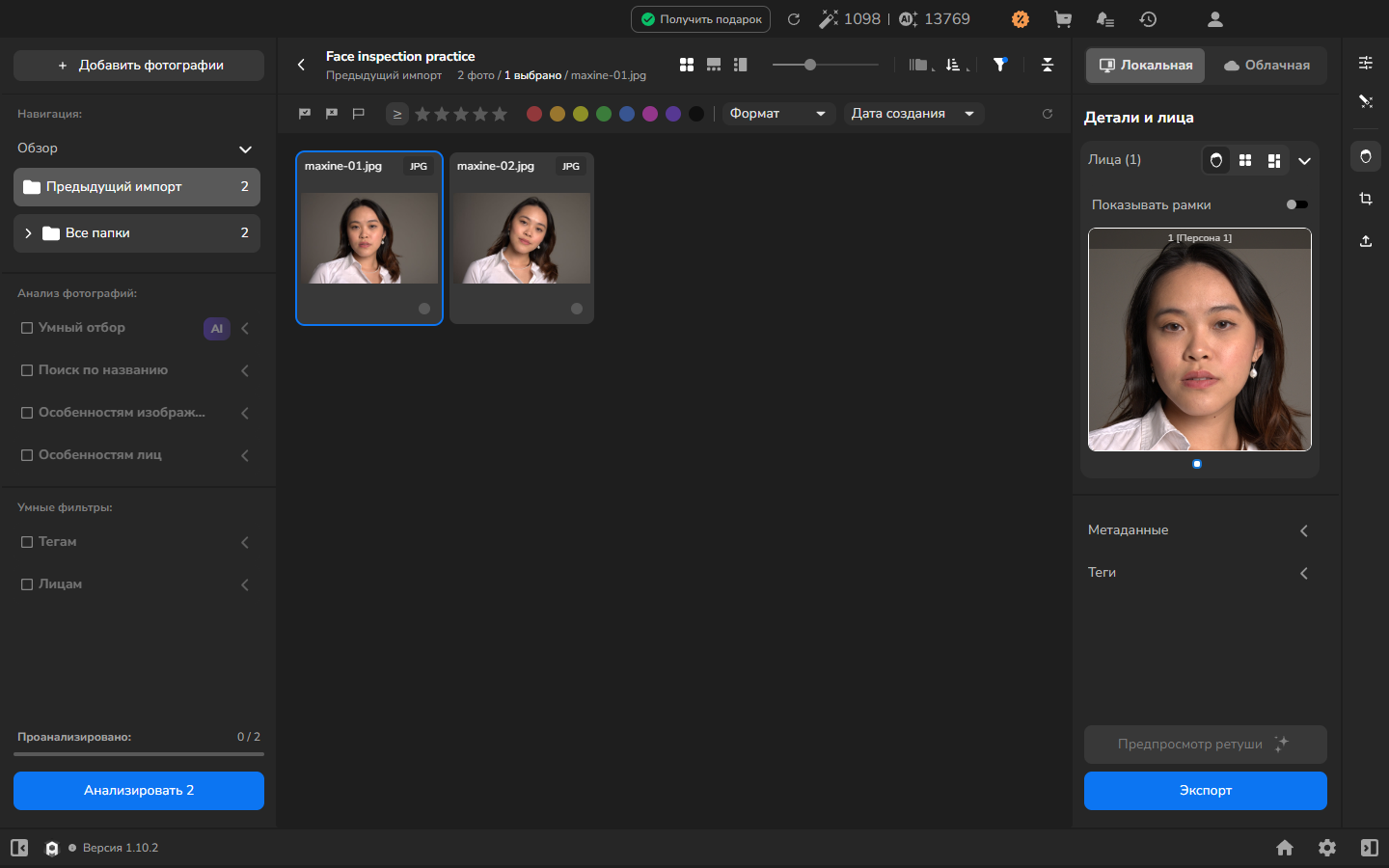
В увеличенном предпросмотре детали лица видно лучше, но это не вид оригинальной фотографии в масштабе один пиксель изображения к одному пикселю экрана. Чтобы рассмотреть саму фотографию ближе, используйте просмотрщик фотографий и увеличение.
Осмотрите следующую фотографию
Заголовок раздела «Осмотрите следующую фотографию»Повторяйте это только если хотите просмотреть ещё фотографии из съёмки.
- Нажмите значок из четырёх квадратов в заголовке Лица, чтобы вернуться к плиточному виду.
- Выберите другую фотографию в сетке.
- Дождитесь, пока в заголовке «Лица» появится число лиц, обнаруженных на выбранной фотографии, а под ним — их изображения. Arams обновит имя файла и изображения лиц для выбранной фотографии.
Если не получается
Заголовок раздела «Если не получается»- Появляется Faces (face search disabled) (Лица, поиск лиц отключён): вернитесь в Settings → General и включите Automatic face search (Автоматический поиск лиц). Если для фотографий, импортированных при выключенной настройке, лица не появляются, создайте проект и импортируйте их снова.
- Лицо слишком маленькое для осмотра: используйте значок разделённого прямоугольника в заголовке Лица, чтобы открыть увеличенный предпросмотр.
- Вы видите не ту фотографию: нажмите нужную карточку и проверьте имя файла рядом со счётчиком фотографий перед осмотром её лиц.
- Лица не появляются: проверьте, что на фотографии есть чётко видимое лицо. При необходимости убедитесь, что Automatic face search (Автоматический поиск лиц) по-прежнему включён, затем импортируйте фотографию снова.