Выбор инструментов и настроек ретуши
Что вы сделаете
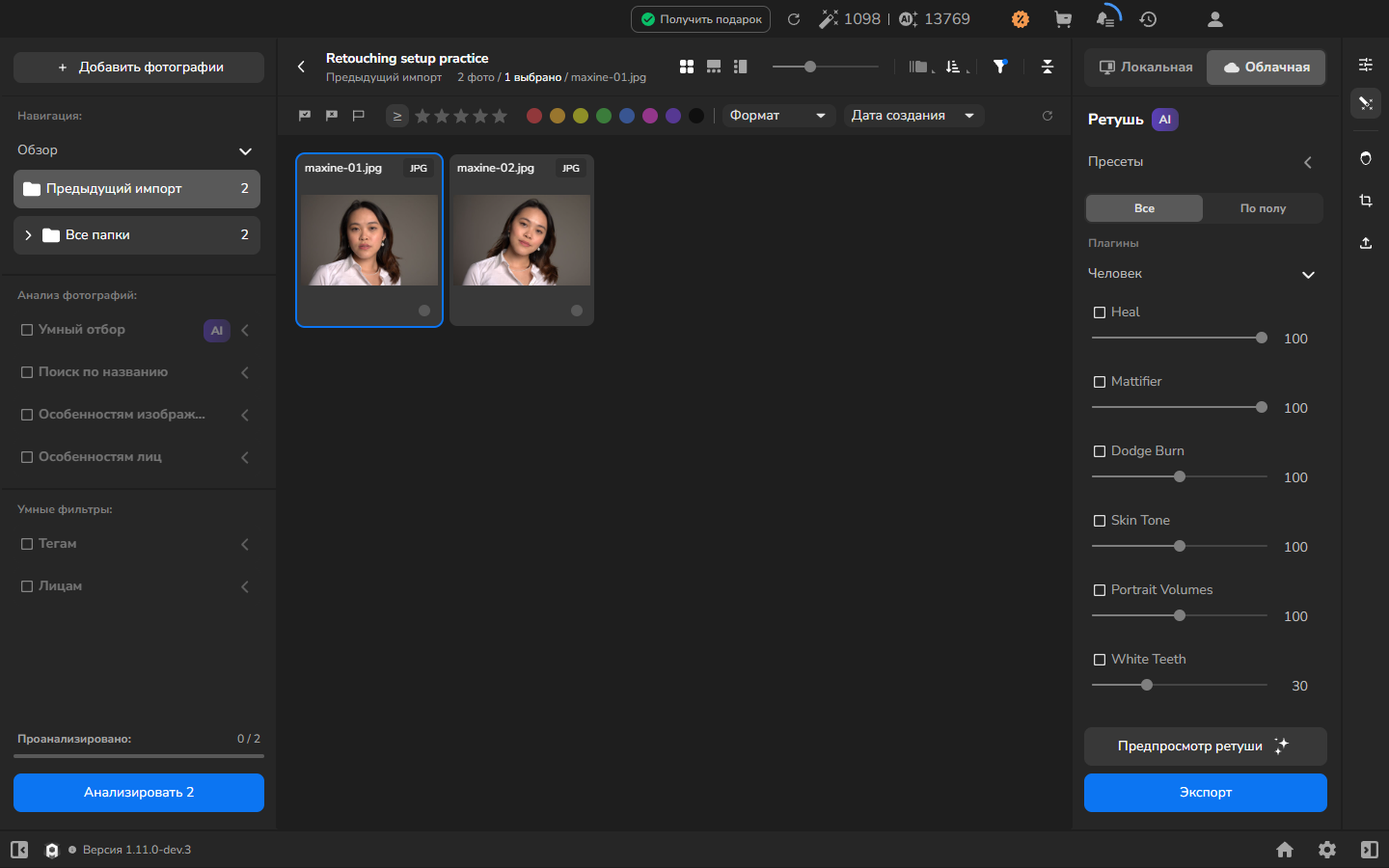
Заголовок раздела «Что вы сделаете»Выберите инструменты ретуши для фотографии и настройте их под изображение. В этом примере используется Heal в режиме Облачная, но в этой же панели выбираются и другие доступные инструменты.
Настройка завершена, когда выбрана нужная фотография, включены необходимые инструменты и в их элементах управления отображаются выбранные вами значения. Эти шаги настраивают ретушь: они не создают предпросмотр и не экспортируют обработанную фотографию.
Перед началом
Заголовок раздела «Перед началом»Откройте проект, содержащий фотографию, которую вы хотите ретушировать. При необходимости импортируйте фотографии и дождитесь появления их эскизов. Для этого рабочего процесса в вашей учётной записи должны быть доступны режим Облачная и инструмент Heal.
Порядок действий
Заголовок раздела «Порядок действий»Выберите Heal для фотографии
Заголовок раздела «Выберите Heal для фотографии»- Выберите фотографию в сетке.
- Нажмите на значок волшебной палочки в узкой панели инструментов справа. Во всплывающей подсказке указано Ретушь.
- Нажмите Облачная в верхней части правой панели.
- Нажмите Все ниже Пресеты.
В разделе Плагины → Человек у каждого инструмента есть флажок. Найдите Heal в этом списке.
Включите Heal и установите Чувствительность
Заголовок раздела «Включите Heal и установите Чувствительность»- Выберите флажок рядом с Heal.
- Найдите Чувствительность в разделе Heal. Если настройка скрыта, наведите указатель мыши на раздел и используйте его элемент раскрытия.
- Нажмите на числовое поле рядом с ползунком Чувствительность.
- Введите нужное значение и нажмите Tab, чтобы применить его.
Значение 75 на скриншоте — только пример; начальное значение в этом примере было 100. Подбирайте значение для своей фотографии по предпросмотру или сохранённому результату; не копируйте эти числа автоматически.
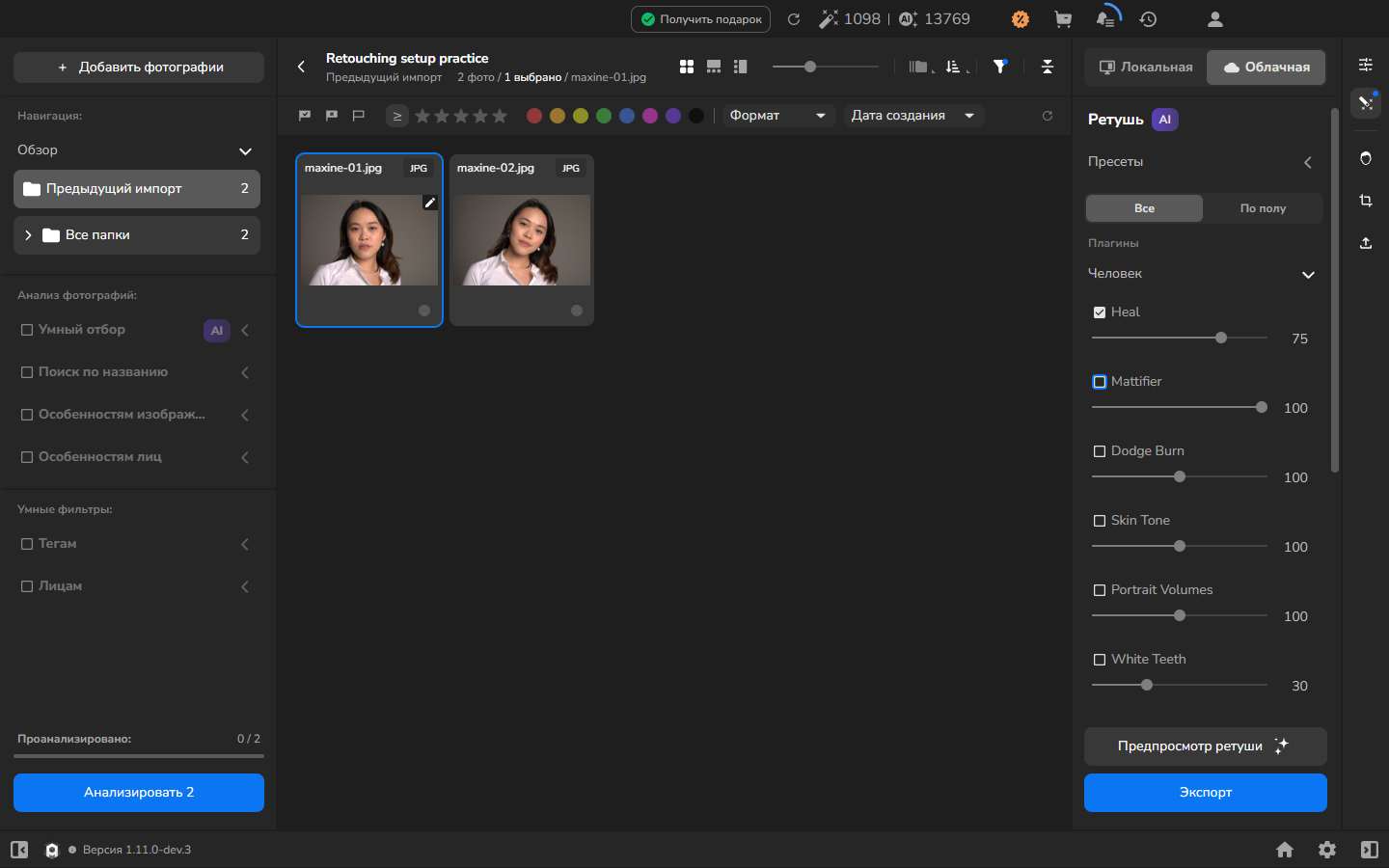
Выбранные инструменты и их настройки относятся к выбранной фотографии. Поэтому при переходе к другой фотографии флажок и значение Чувствительность могут отличаться. Перед изменением настройки проверьте имя выбранного файла, чтобы настроить нужное изображение.
На этом настройка ретуши завершена. Когда будете создавать предпросмотр или экспортировать фотографию, оставьте включёнными Heal и все остальные инструменты, которые вам нужны.
Необязательно: посмотрите результат до экспорта
Заголовок раздела «Необязательно: посмотрите результат до экспорта»Предпросмотр — необязательный шаг. Для примера с режимом Облачная выше создайте облачный предпросмотр только если вы готовы загрузить выбранную фотографию и согласиться на списание указанного количества кредитов ретуши.
Для активированного локального плагина, который поддерживает Предпросмотр ретуши, следуйте инструкции по локальной ретуши. Вы можете посмотреть результат или сразу экспортировать фотографию, оставив нужные плагины включёнными. Некоторые плагины вместо этого показывают No preview layers can be created for this plugin. Для Face Make следуйте инструкции по обработке перед экспортом: его предпросмотр тоже необязателен и обрабатывает выбранную комбинацию плагинов, не требуя отключать другую ретушь, которую вы хотите оставить в итоговой фотографии.
Восстановите начальное значение
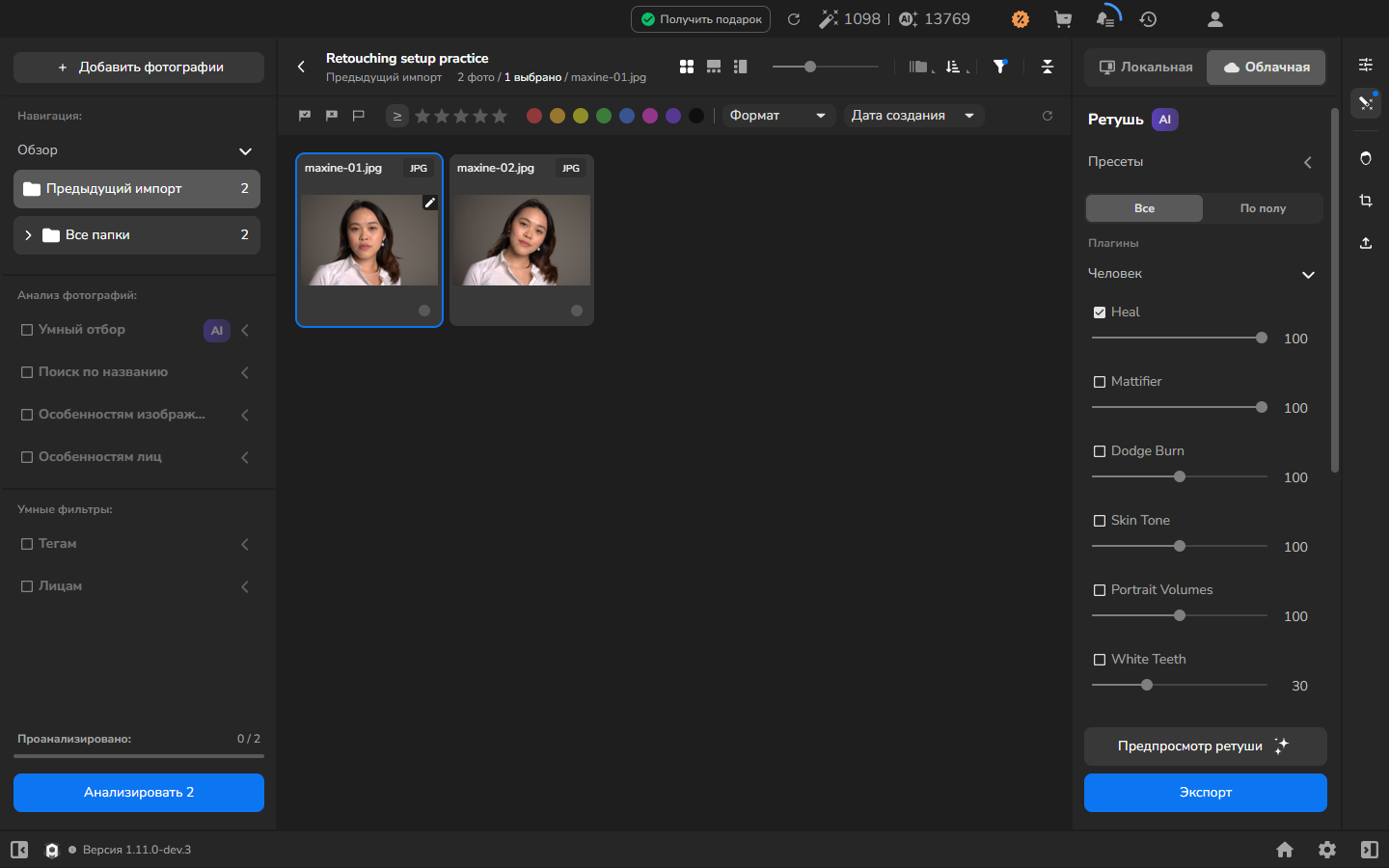
Заголовок раздела «Восстановите начальное значение»Сброс — необязательный шаг. Используйте его только если хотите отменить свою настройку и вернуть инструмент к начальному значению; не сбрасывайте значение просто чтобы повторить этот пример.
- Выберите фотографию, настройку Heal которой вы хотите сбросить.
- Наведите указатель мыши на раздел Heal, чтобы раскрыть его элементы управления.
- Нажмите элемент сброса в этом разделе.
В этом примере Чувствительность возвращается со значения 75 к начальному значению 100.
Необязательно: откройте расширенные настройки локального плагина
Заголовок раздела «Необязательно: откройте расширенные настройки локального плагина»Некоторые локальные плагины размещают свои подробные элементы управления в отдельном окне, а не показывают все параметры в боковой панели Arams. Используйте этот путь, если хотите настроить один из таких плагинов:
- Выберите фотографию и откройте панель Ретушь.
- Выберите Локальная, затем Все.
- Включите плагин, который хотите настроить.
- Раскройте его раздел и нажмите Settings рядом со значком шестерёнки.
Эта шестерёнка относится к выбранному плагину. Она не открывает глобальный экран Settings Arams из нижней панели.
Доступные параметры зависят от плагина. Face Make группирует элементы управления для обнаружения лиц, лифтинга, макияжа, смещения, текстуры и изменения формы. Lab группирует цветовые элементы управления, такие как HSL, кривые, LUT и эффекты. Frequency Separation предоставляет собственные элементы управления смешивания, порога и эквалайзера. Подбирайте настройки для фотографии перед вами, а не копируйте значения из другого портрета.
Если не получилось
Заголовок раздела «Если не получилось»- Инструменты ретуши не видны: откройте панель Ретушь с помощью значка волшебной палочки, затем выберите Облачная и Все, как указано выше.
- Чувствительность скрыта: включите Heal, затем раскройте его раздел, если необходимо.
- Значение меняется при выборе другой фотографии: проверьте имя выбранного файла. У каждой фотографии могут быть свои настройки Heal.
- Вы хотите отменить изменение настройки: используйте элемент сброса внутри Heal. Он отменяет настройку для этого инструмента.
- Недоступен режим «Облачная» или инструмент Heal: убедитесь, что вы вошли в учётную запись и выбрали Облачная и Все. Доступ к облачным инструментам также зависит от вашей учётной записи и доступности сервиса.
- У сложного плагина нет доступной кнопки Settings: выберите Локальная, включите этот плагин и раскройте его раздел. Плагин должен быть установлен и активирован на этом компьютере.