Отдельные подборки для разных людей
Что получится
Заголовок раздела «Что получится»Если в одной съёмке несколько человек, используйте фильтры по человеку и рейтингу, чтобы собрать отдельную папку с полноразмерными JPEG для каждого получателя. Вы определите, какому человеку соответствует каждая обнаруженная группа, включите общие фотографии в каждую нужную подборку и экспортируете каждую подборку в свою папку.
Этот рабочий процесс создаёт только локальные папки. Он не отправляет файлы ни одному из людей, не загружает галерею и не публикует фотографии.
Перед началом
Заголовок раздела «Перед началом»- Войдите в учётную запись, в которой доступен Automatic face search (Автоматический поиск лиц).
- Импортируйте съёмку и оцените фотографии, которые хотите выдать. Оценивайте фотографии по собственному решению о том, какие кадры включить в подборку, независимо от обнаружения лиц.
- Решите, какие общие или групповые фотографии должен получить каждый человек.
- Заранее определите отдельную подпапку экспорта для каждого человека, чтобы файлы одного получателя не смешались с файлами другого.
Automatic face search (Автоматический поиск лиц) отправляет фотографии на сервер Retouch4me для обнаружения лиц. Эта функция работает отдельно от автоматической разметки изображений и действия Analyze. Используйте её только тогда, когда серверная обработка уместна для фотографий.
Порядок действий
Заголовок раздела «Порядок действий»Подготовить подборку для выдачи
Заголовок раздела «Подготовить подборку для выдачи»- Если Automatic face search (Автоматический поиск лиц) выключен, откройте Settings и включите его. Если Arams показывает уведомление о серверном анализе, прочитайте его и продолжайте только тогда, когда такая обработка уместна.
- Вернитесь в проект и дождитесь, пока появятся импортированные фотографии и обнаруженные люди.
- Выберите минимальный рейтинг для этой выдачи. Фотографии с этим рейтингом и выше останутся, когда вы объедините его с фильтром по человеку.
- Отметьте общие фотографии, которые должны попасть в папки нескольких человек.
Звёздами вы отмечаете, какие фотографии хотите передать получателю; это не оценка качества от ИИ.
Проверить группы обнаруженных лиц
Заголовок раздела «Проверить группы обнаруженных лиц»В левой панели разверните Лицам под Умные фильтры. Arams подписывает обнаруженные группы общими названиями, например Персона 1. Номер и миниатюра лица не устанавливают, кто это, поэтому по фотографиям определите, какому человеку соответствует каждая обнаруженная группа, используя индивидуальные и общие кадры, которые остаются видимыми при сборке подборки ниже.
Если по этой группе нельзя надёжно собрать фотографии для получателя, сбросьте фильтры и составьте подборку этого человека вручную.
Объединить фильтр по человеку с итоговым рейтингом
Заголовок раздела «Объединить фильтр по человеку с итоговым рейтингом»- Сбросьте предыдущие фильтры.
- Выберите миниатюру человека и убедитесь по оставшимся видимым фотографиям, что это первый получатель.
- Установите сравнение рейтинга на ≥ и выберите рейтинг для выдачи.
- Осмотрите отфильтрованную сетку для этого получателя. Если фотографии не хватает или она не подходит, сбросьте фильтры и составьте итоговую подборку вручную.
- Выделите все фотографии в итоговом наборе. Проверьте количество выбранных и убедитесь, что каждая нужная общая фотография на месте.
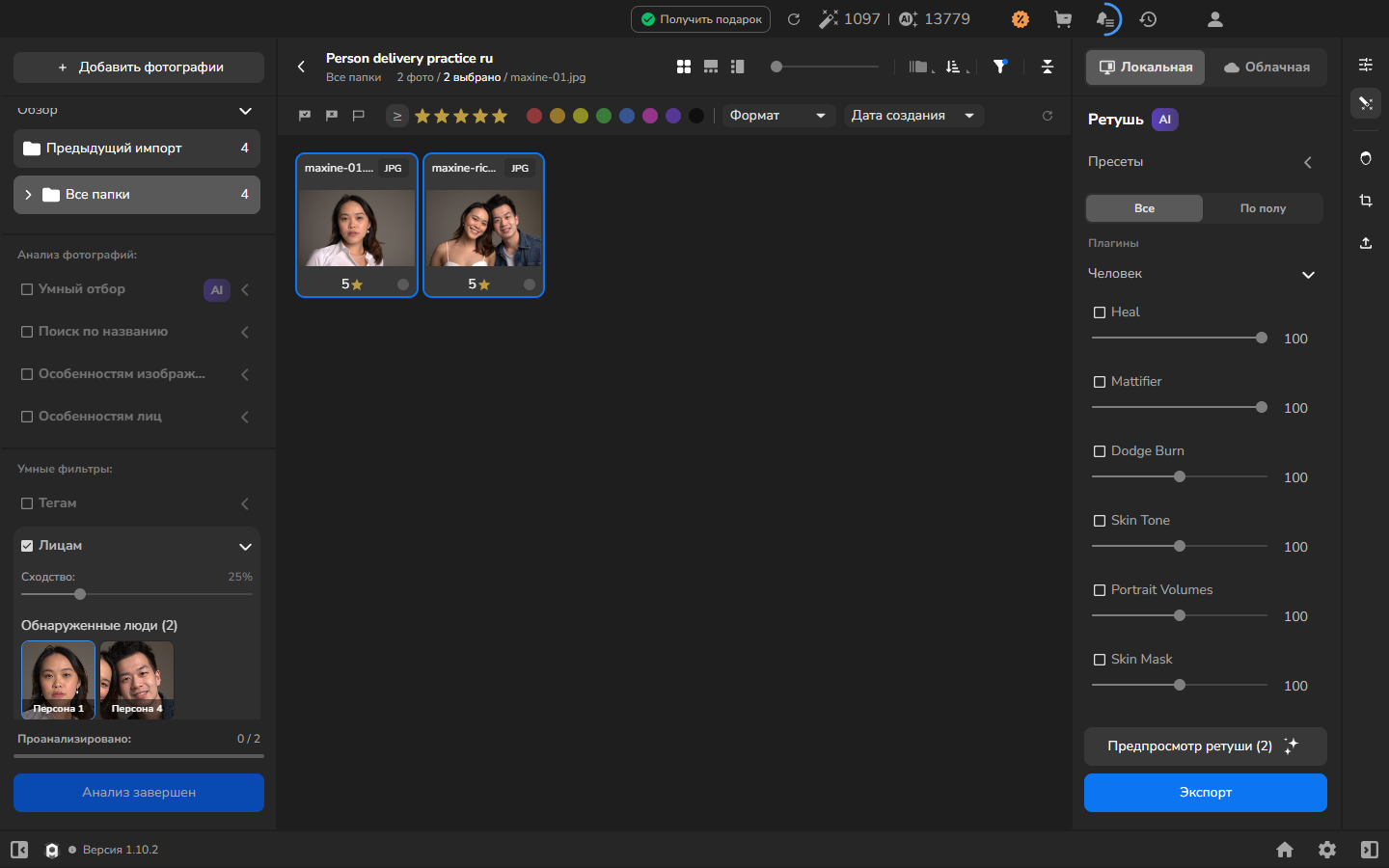
- Экспортируйте этот набор, как описано в следующем разделе.
- Снимите выделение с подборки первого человека. Сбросьте фильтры, выберите миниатюру, которая соответствует следующему человеку, и примените тот же фильтр рейтинга ≥.
- Осмотрите и выделите итоговый набор следующего человека, включая общие фотографии, предназначенные для него.
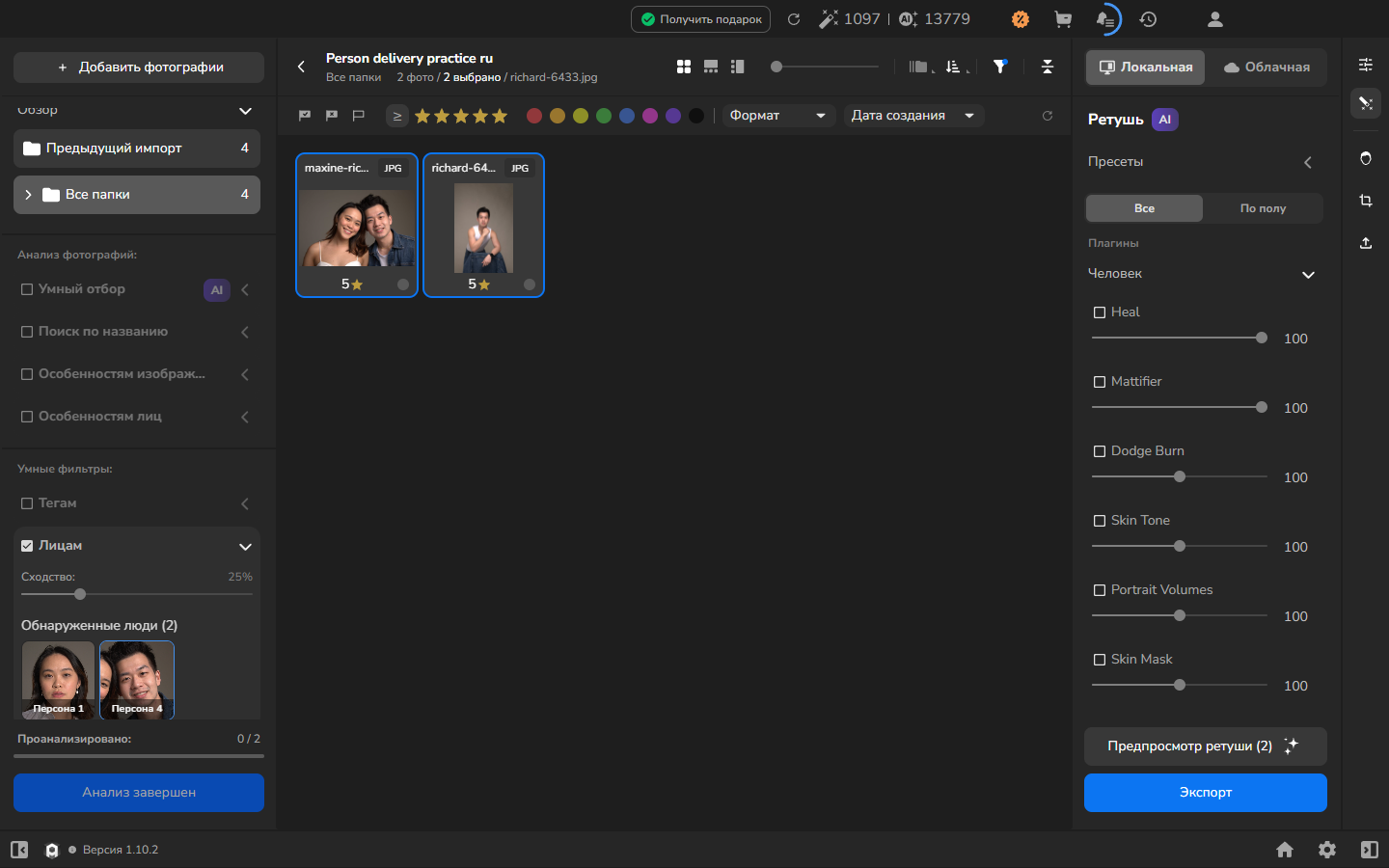
Фильтр по человеку формирует предварительную подборку фотографий для получателя, а фильтр по рейтингу оставляет в ней кадры для передачи. Ни один из фильтров не удаляет фотографии из проекта.
Экспортировать две отдельные папки
Заголовок раздела «Экспортировать две отдельные папки»Для каждого человека оставьте выделенными только фотографии этого человека. При таком экспорте создаются полноразмерные JPEG-копии. Перед экспортом решите, должны ли копии включать ретушь. Оставьте включёнными нужные инструменты в режиме Локальная. Снимайте отметки с инструментов, только если хотите получить копии без ретуши. О поддерживаемых маршрутах обработки и других размерах вывода см. Подготовка файлов к выдаче.
- Откройте рабочее пространство экспорта, выберите Локальная и убедитесь, что нужные для этого экспорта инструменты включены.
- Откройте Настройки экспорта.
- В разделе Экспортировать выберите Жесткий диск — На компьютер.
- В разделе Экспортировать только выберите выбранные фотографии и убедитесь, что число в поле Выбранные соответствует количеству фотографий в подборке этого получателя.
- Выберите Папку с исходными файлами, включите Поместить в подпапку и введите новое имя папки, уникальное для этого получателя.
- В разделе Имя и перезапись выберите Добавить к названию: -retouched, если этот суффикс описывает экспортируемые файлы. Если вы экспортируете без ретуши, выберите другое правило именования, а не суффикс со скриншота.
- Оставьте Добавить в текущий проект выключенным, если не хотите, чтобы копии остались в проекте. Оставьте Изменить размер выключенным для полноразмерных копий, затем выберите JPEG.
- Проверьте видимые фотографии, счётчик Выбранные и подпапку получателя, затем нажмите Экспорт.
На первом скриншоте рядом с выбранными фотографиями показаны настройки папки экспорта. Отдельная подпапка отделяет экспорт этого получателя от исходных файлов и других выдач.
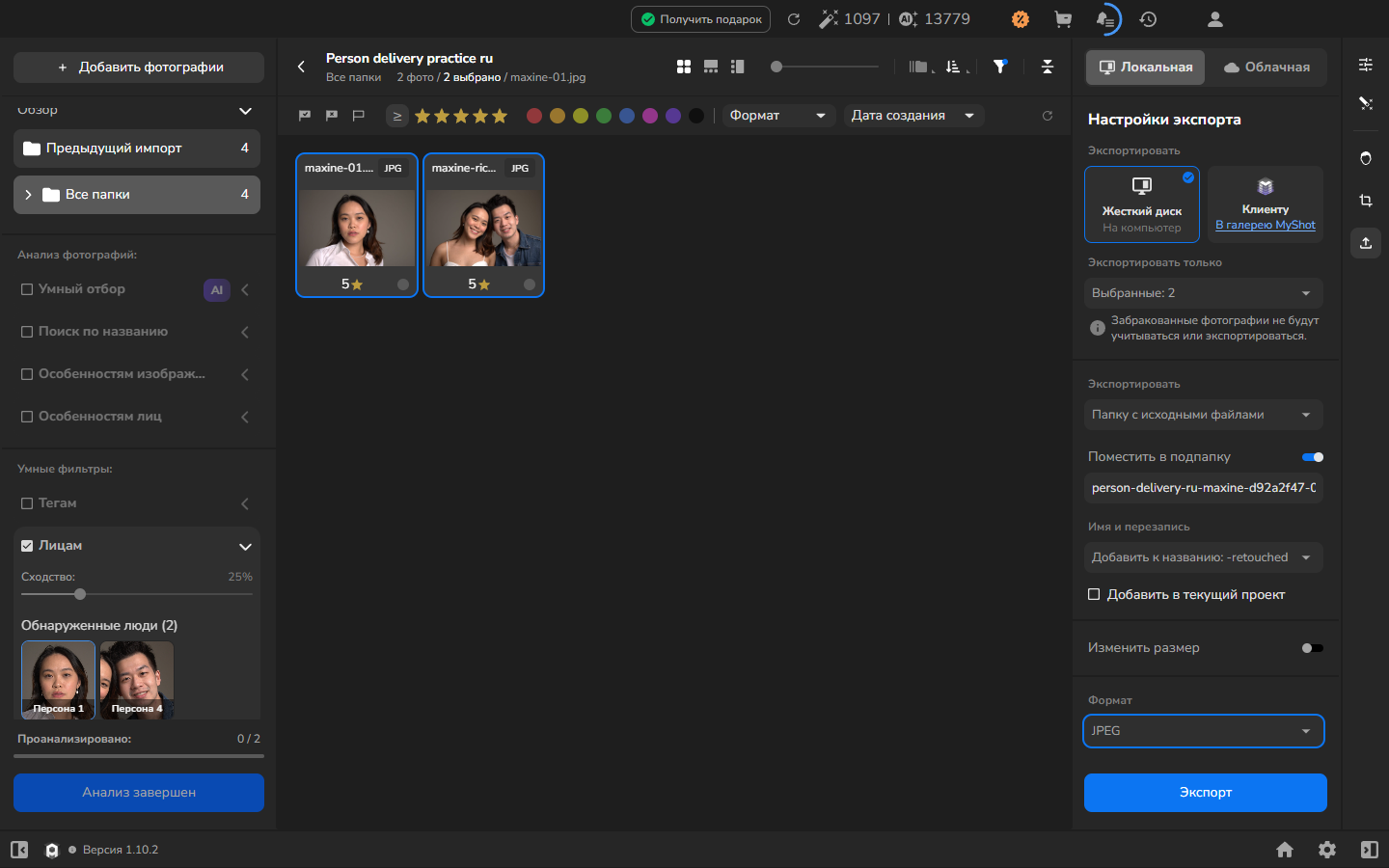
Повторите экспорт для следующего человека. Перед нажатием Экспорт измените и видимое выделение, и подпапку.
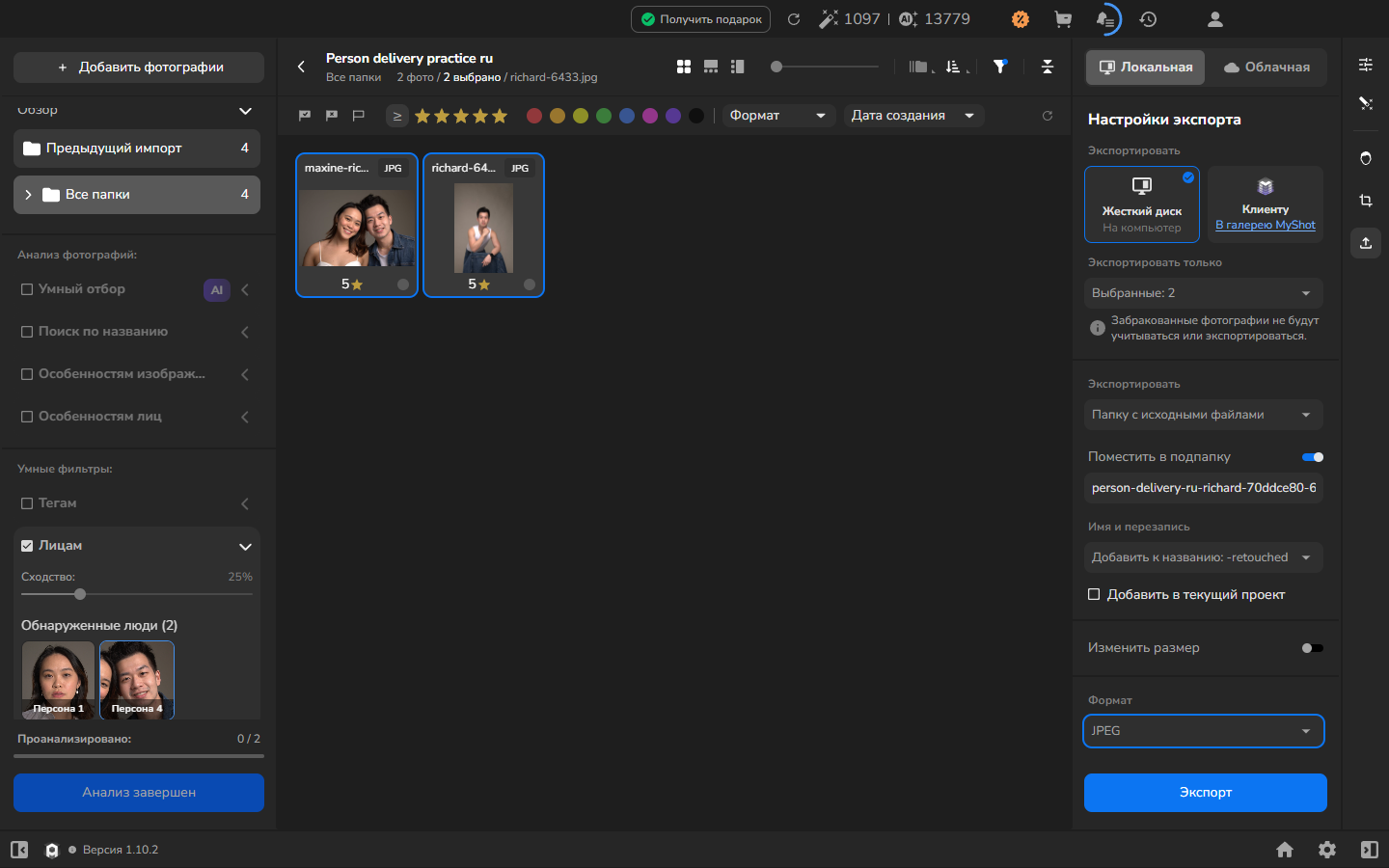
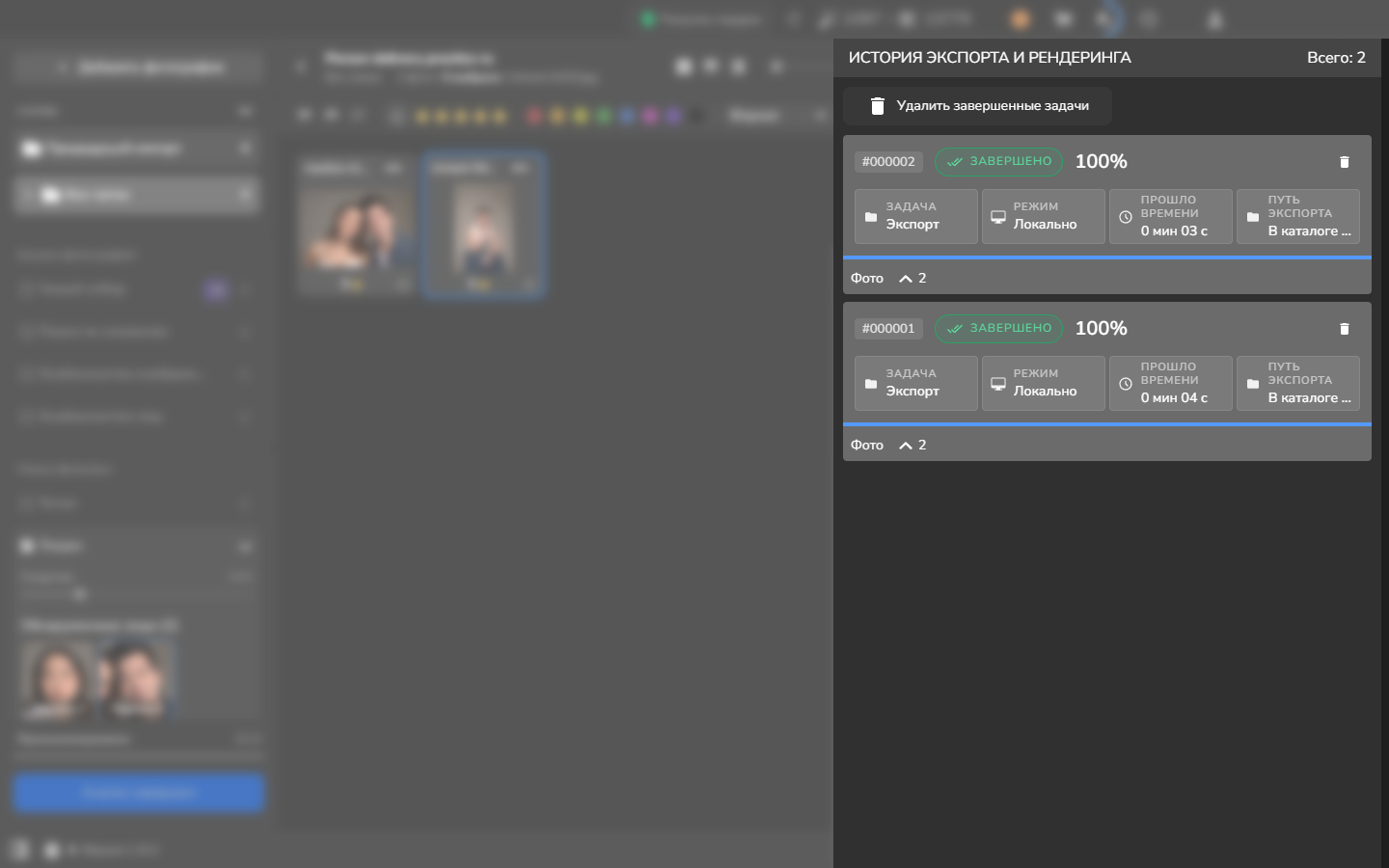
Завершите по одному экспорту для каждого человека, каждый раз используя другую папку. Откройте ИСТОРИЯ ЭКСПОРТА И РЕНДЕРИНГА и дождитесь, пока все задачи покажут ЗАВЕРШЕНО и 100%.
Как проверить результат
Заголовок раздела «Как проверить результат»Выдача готова, когда все задачи экспорта завершены и в каждой папке получателя находится нужная подборка. Экспорт создаёт копии; он не переименовывает исходные фотографии. Перед отправкой папок:
- Убедитесь, что папка содержит только фотографии, предназначенные для этого человека.
- Убедитесь, что каждая нужная общая фотография присутствует в каждой соответствующей папке.
- Откройте несколько характерных JPEG, включая общую фотографию, и убедитесь, что результат обработки и внешний вид фотографий вас устраивают перед отправкой.
Если не получилось
Заголовок раздела «Если не получилось»- Список лиц пуст: убедитесь, что Automatic face search (Автоматический поиск лиц) включён, и дождитесь завершения обработки поиска лиц. Не нажимайте Analyze только ради заполнения фильтра по людям и не путайте прогресс автоматической разметки с поиском лиц.
- У обнаруженного человека неверные файлы: осмотрите сетку самостоятельно. Сбросьте фильтры и выберите нужные файлы вручную; не выдавайте файлы из непроверенной группы.
- Общая фотография отсутствует в одной подборке: остановитесь перед экспортом. Добавьте её в подборку этого человека вручную, затем снова проверьте видимые имена файлов.
- Фильтр рейтинга скрывает нужный файл: проверьте присвоенные звёзды фотографии и убедитесь, что сравнение — ≥, а не другой режим.
- Количество выбранных неверное: не экспортируйте. Сбросьте фильтры, пересоберите подборку этого человека и проверьте имена файлов и счётчик.
- В двух папках один и тот же индивидуальный портрет: проверьте активную миниатюру человека и имя подпапки перед повтором любого из экспортов.
- Нужный инструмент ретуши отсутствует или недоступен: вернитесь в Settings → Plugins и убедитесь, что он установлен и показывает Activated. Следуйте инструкции Активация уже установленного плагина, а не отключайте нужную обработку ради того, чтобы экспорт запустился.
- Задача показывает ЗАВЕРШЕНО, но JPEG отсутствует или не открывается: не отправляйте папку этого человека. Сохраните папку и детали задачи для диагностики.