Чистая одежда и студийные фоны
Что вы сделаете
Заголовок раздела «Что вы сделаете»Используйте Fabric, чтобы смягчить мелкие складки на одежде, которые отвлекают внимание, Clean Backdrop — чтобы убрать пятна на однотонном студийном фоне или полу, а если на фотографии нужны обе коррекции — оба инструмента. Вы выберете нужные коррекции, экспортируете одну готовую копию со всеми включёнными ретушными эффектами и проверите, что текстура ткани, задуманные складки, естественные тени и контур модели остались нетронутыми.
На скриншотах используется значение Blending 100, чтобы примеры было легко сравнивать. Это пример, а не рекомендуемая настройка для каждой фотографии.
Перед началом
Заголовок раздела «Перед началом»- Создайте проект и импортируйте полноразмерные фотографии, которые хотите ретушировать.
- Убедитесь, что Fabric и Clean Backdrop установлены, активированы и доступны для выбора. Если нужен только один из них, достаточно этого плагина.
- Берегите оригиналы: экспортируйте ретушированные версии в другую папку. Оставьте Изменить размер выключенным, если хотите сохранить исходные размеры.
Расположение элементов управления см. в разделе Выбор инструментов и настроек ретуши.
Порядок действий
Заголовок раздела «Порядок действий»Определите, какие коррекции нужны фотографии
Заголовок раздела «Определите, какие коррекции нужны фотографии»- Выберите фотографию и откройте её в увеличенном просмотрщике. Дождитесь, пока Loading… исчезнет.
- Решите, что нужно фотографии:
- Используйте Fabric, чтобы смягчить мелкие складки на одежде, которые отвлекают внимание. Отметьте детали, которые должны остаться: швы, форму воротника, строчку, задуманные складки и видимое плетение ткани.
- Используйте Clean Backdrop, чтобы уменьшить пятна на однотонном студийном фоне или полу, которые отвлекают внимание. Отметьте рядом расположенные волосы, кожу, края одежды, стопы, мебель и естественные тени, которые не должны меняться.
- Используйте оба инструмента, если присутствуют оба типа отвлекающих деталей.
- Выберите один-два показательных участка, по которым будет легко судить о результате. Не нужно рассматривать каждую фотографию при сильном увеличении.
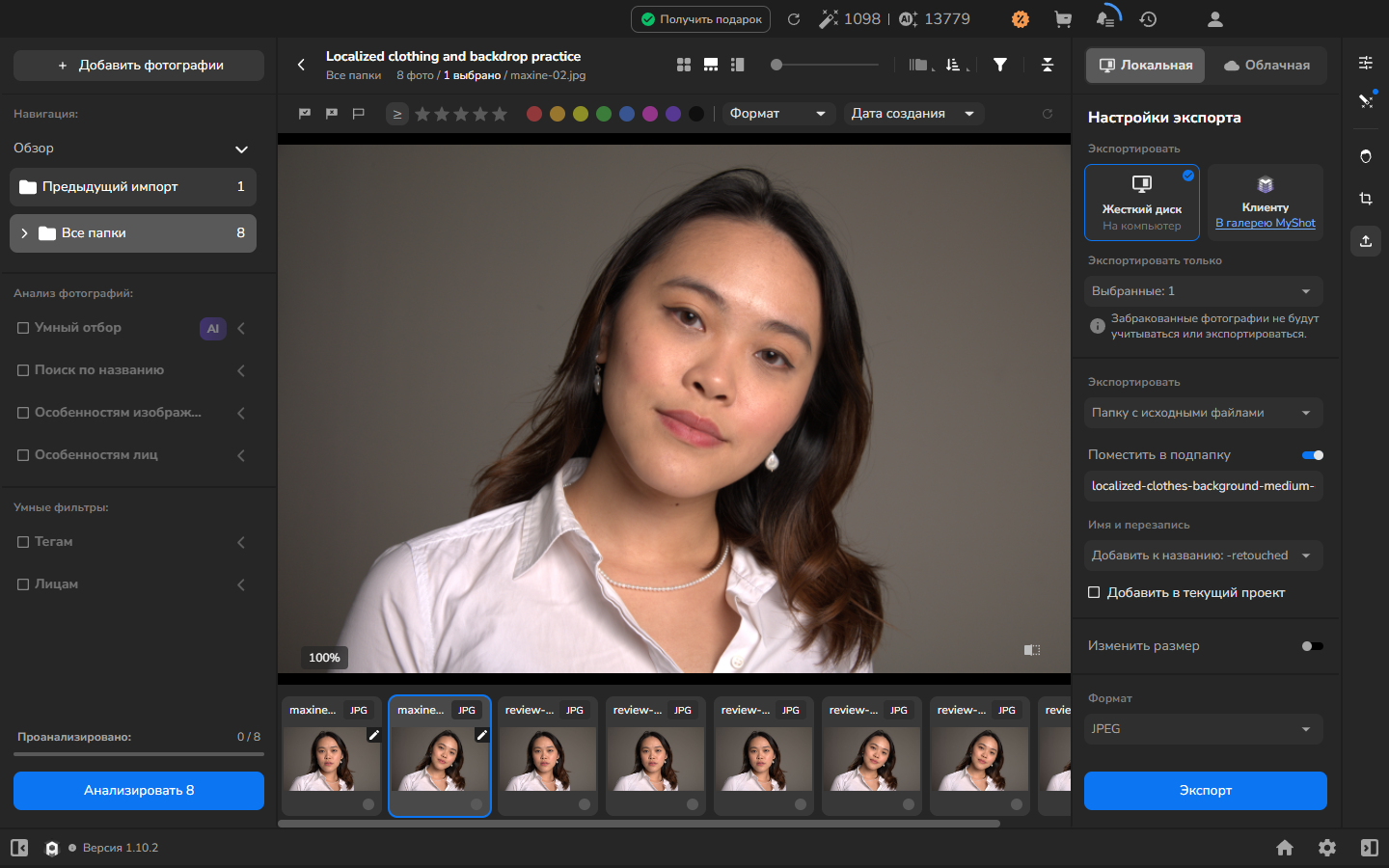
Настройте инструменты и экспортируйте готовую копию
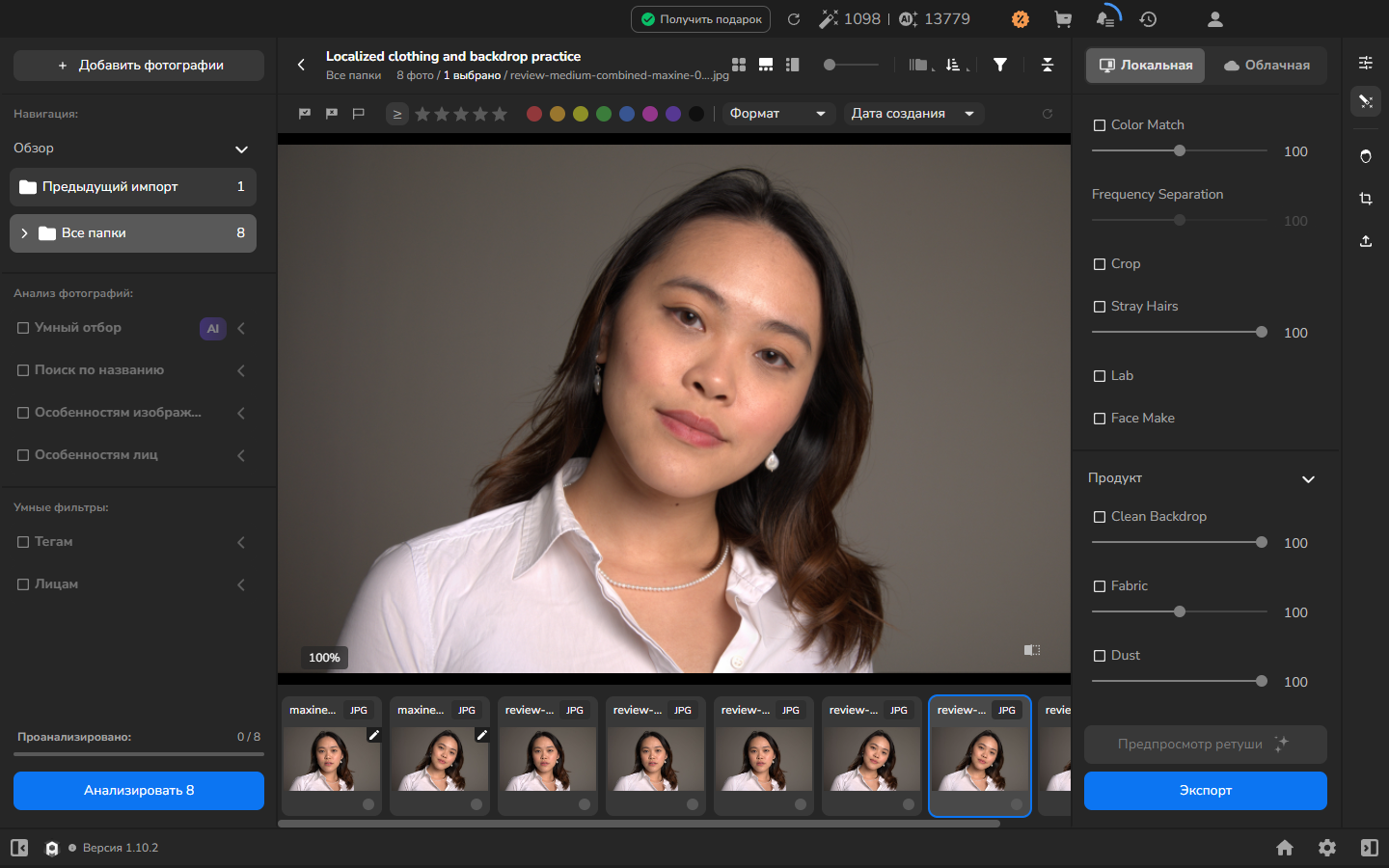
Заголовок раздела «Настройте инструменты и экспортируйте готовую копию»- Откройте панель Retouching, выберите Локальная, затем All.
- Включите Fabric, Clean Backdrop или оба — в соответствии с решением, которое вы приняли выше. Оставьте включёнными другие нужные коррекции; не отключайте нужную коррекцию только ради того, чтобы воспроизвести изолированные примеры из этой главы.
- Для каждого включённого инструмента задайте стартовое значение Blending. Более высокое значение не всегда лучше: подберите интенсивность коррекции так, чтобы уменьшить отвлекающие детали, сохранив естественную структуру и края.
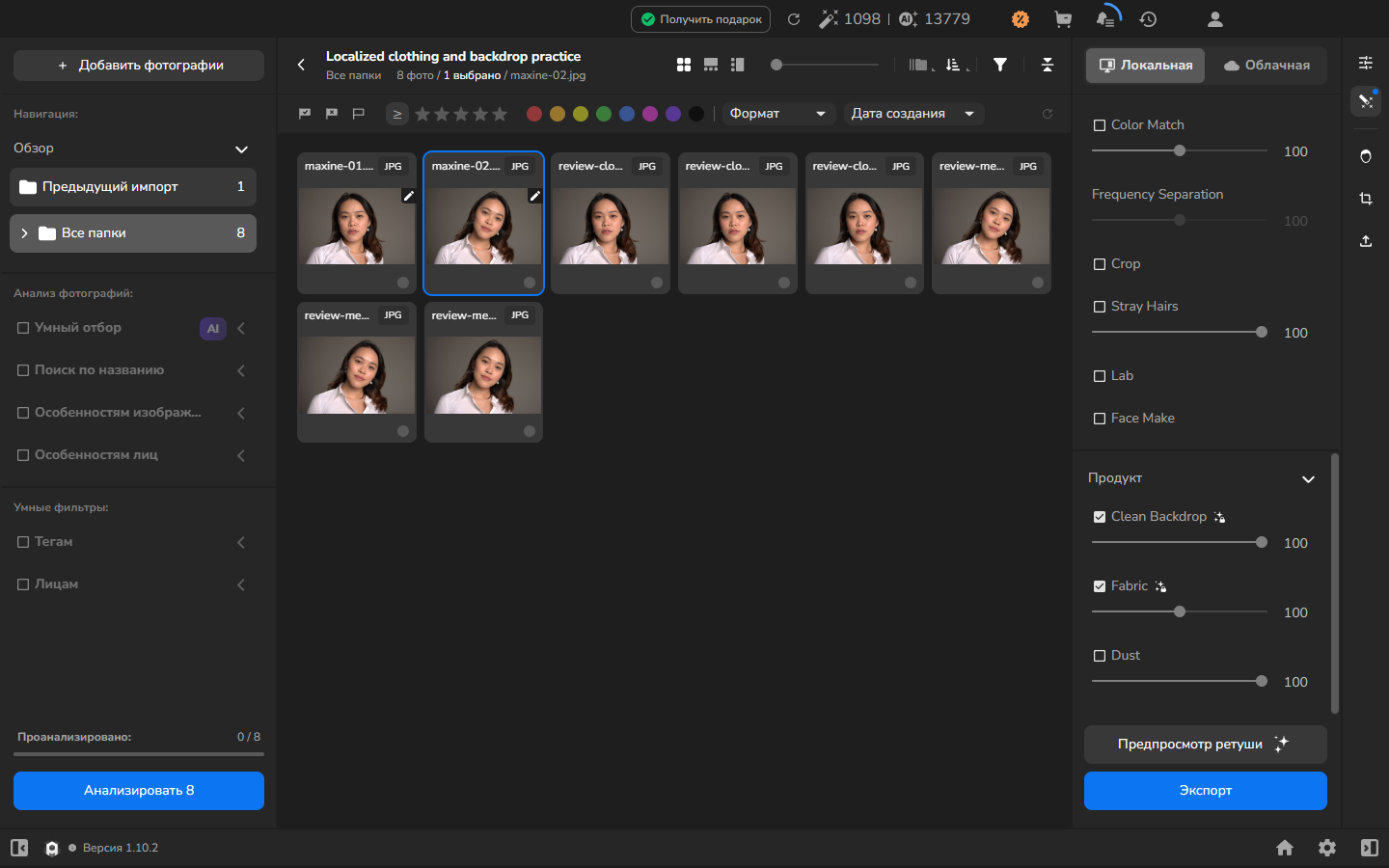
На скриншоте включены только Fabric и Clean Backdrop, чтобы их настройки было легко рассмотреть. В итоговую фотографию могут входить и другие нужные коррекции.
- Необязательный предпросмотр: если хотите осмотреть обработанный результат до сохранения, используйте Предпросмотр ретуши и действуйте по инструкции из Сравнение ретуши с оригиналом. Предпросмотр не обязателен и не сохраняет файл.
- Откройте Настройки экспорта, выберите Жесткий диск и экспортируйте JPEG-копию в отдельную папку. Оставьте включёнными все коррекции, которые нужны в готовой фотографии. Оставьте Изменить размер выключенным, если хотите сохранить исходные размеры.
- Когда в истории экспорта появится Completed, откройте сохранённый JPEG из папки назначения. Задача выполнена, когда файл открывается с ожидаемыми размерами и содержит нужные коррекции одежды и фона.
Проверка результата
Заголовок раздела «Проверка результата»Осмотрите одну показательную фотографию при удобном увеличении. Мелкие складки одежды или пятна на однотонном фоне должны уменьшиться без потери объёма и фактуры ткани, стёртых швов, повреждённых краёв волос или кожи, ореола или нарушенного контура модели. Частичная очистка фона лучше, чем более сильная настройка, которая повреждает важные детали или естественные тени.
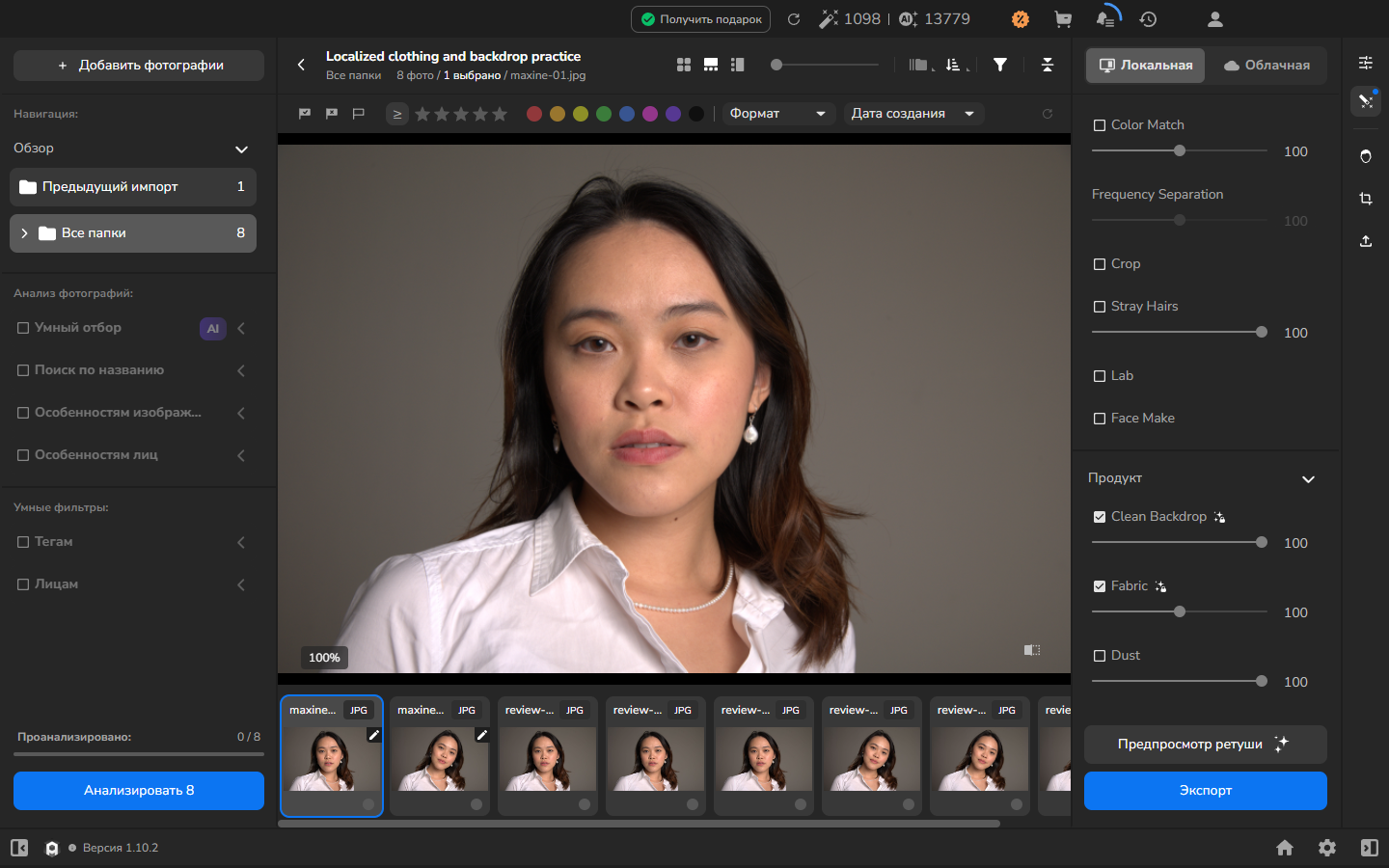
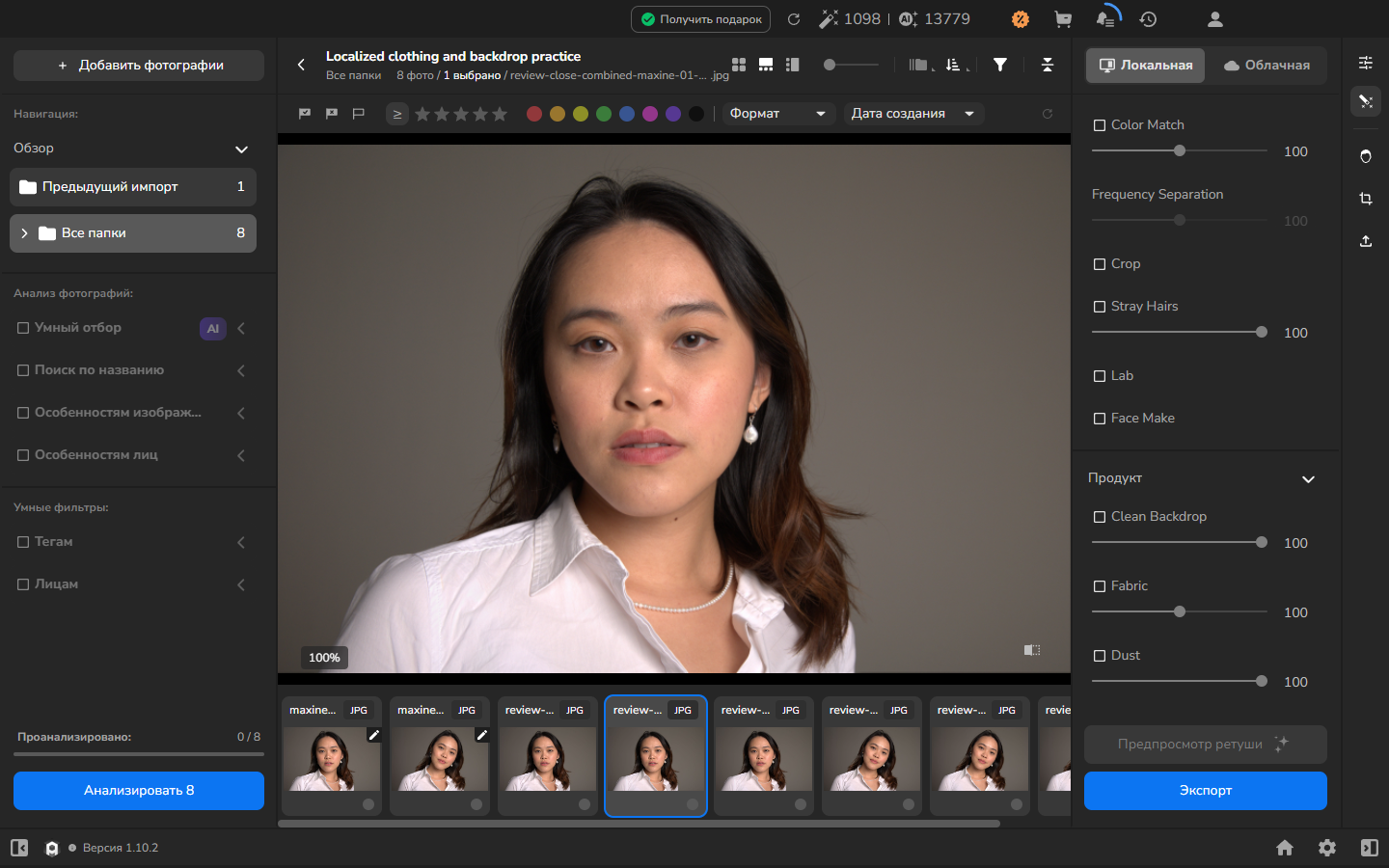
Если коррекция слишком сильная, уменьшите соответствующее значение Blending и экспортируйте новую копию. Не перезаписывайте оригинал, пока подбираете настройки.
Необязательно: узнать, что меняет каждый инструмент
Заголовок раздела «Необязательно: узнать, что меняет каждый инструмент»Сравнения ниже — необязательные. Используйте их, если не уверены, какой инструмент вызывает изменение; для каждой работы не нужно создавать отдельные экспорты только с Fabric и только с Clean Backdrop. Если вы временно изолировали инструмент для сравнения, снова включите все нужные коррекции перед финальным экспортом.
Проверьте Fabric отдельно
Заголовок раздела «Проверьте Fabric отдельно»Сравните участок с хорошо различимыми деталями ткани до и после применения Fabric. После обработки мелкие заломы должны уменьшиться, а плечевой шов, край воротника, строчка, более крупные складки и видимая текстура ткани — сохраниться.
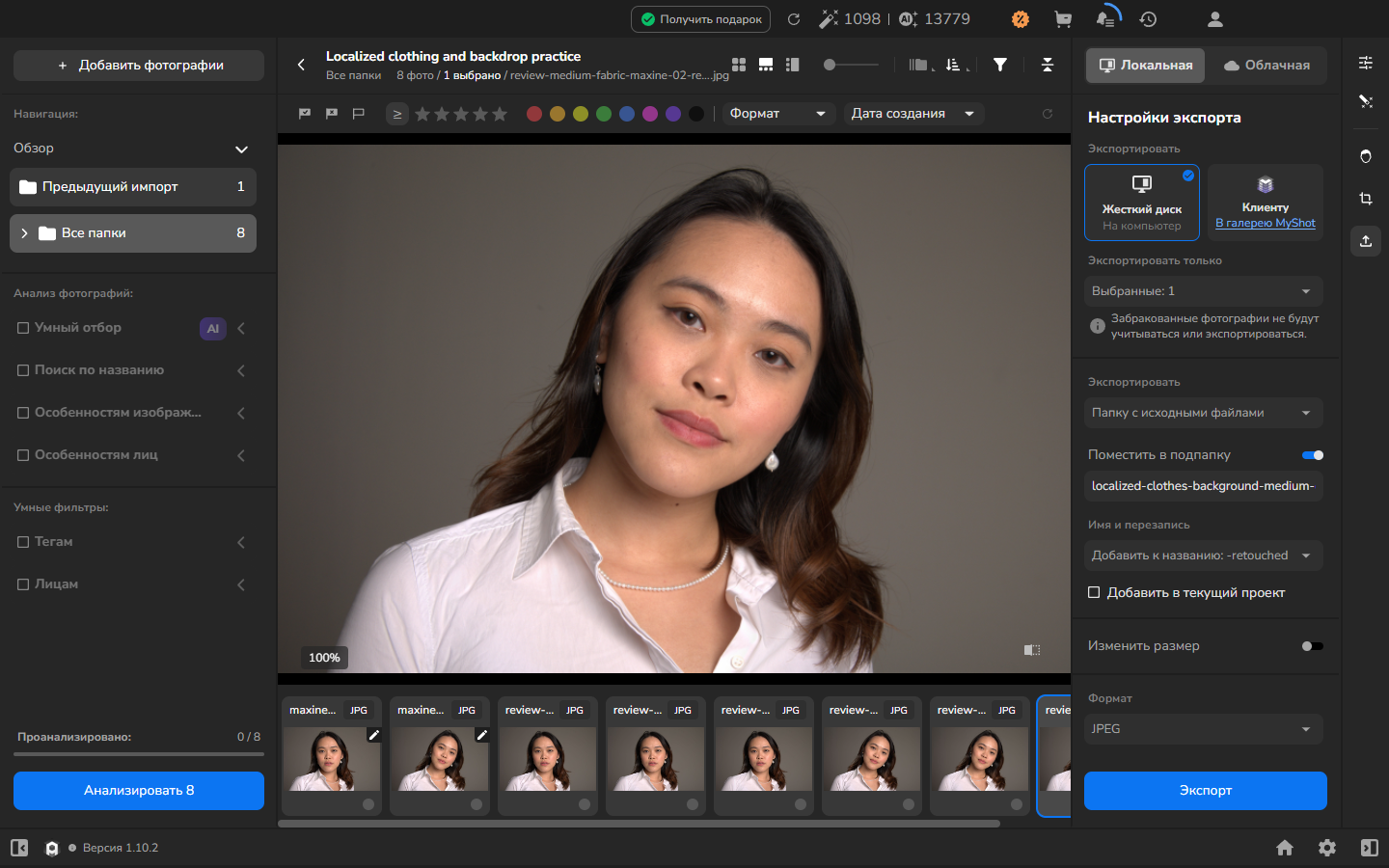
Если ткань выглядит плоской, швы теряют чёткость или задуманная складка исчезает, уменьшите Blending.
Проверьте Clean Backdrop отдельно на настоящих потёртостях пола
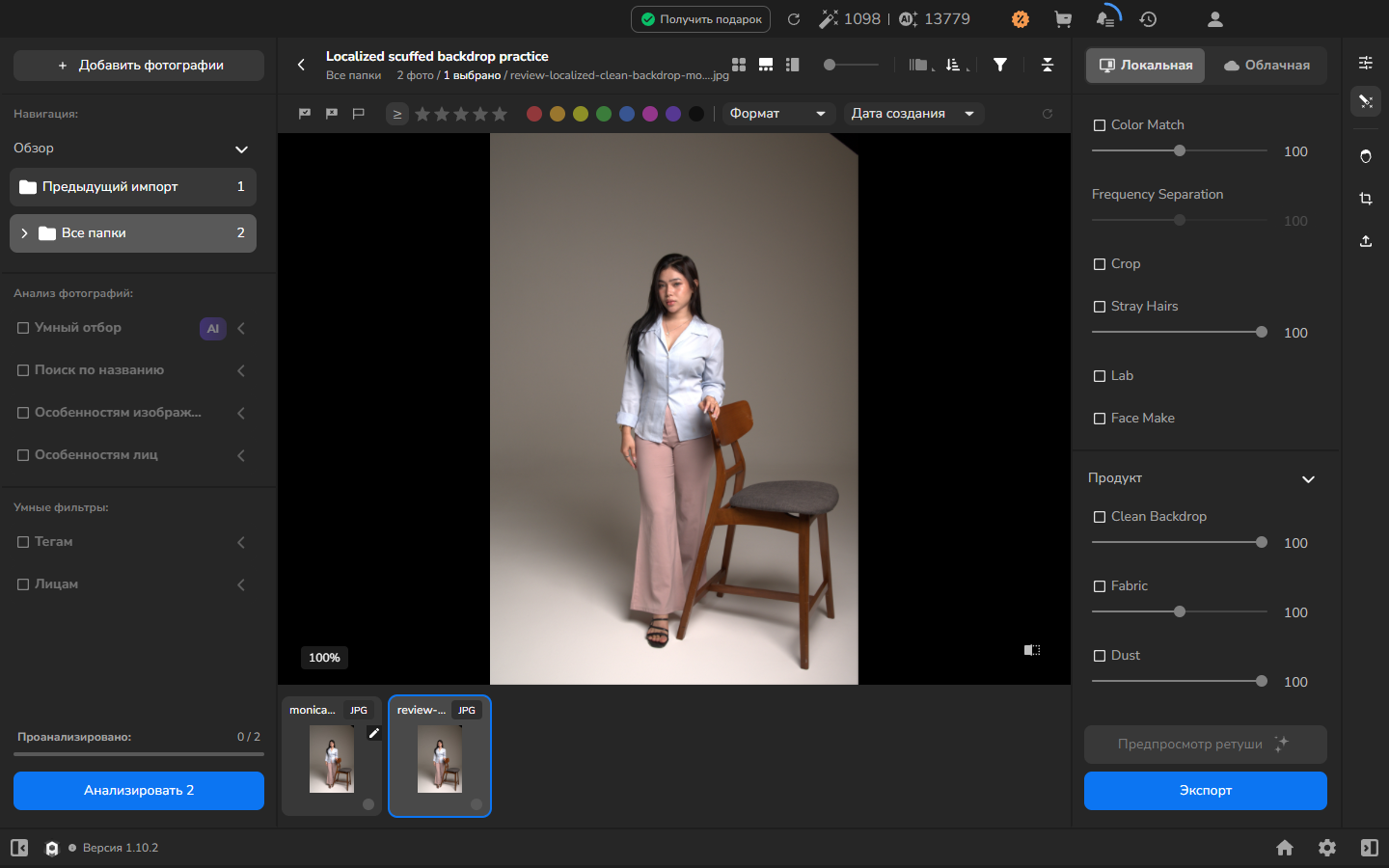
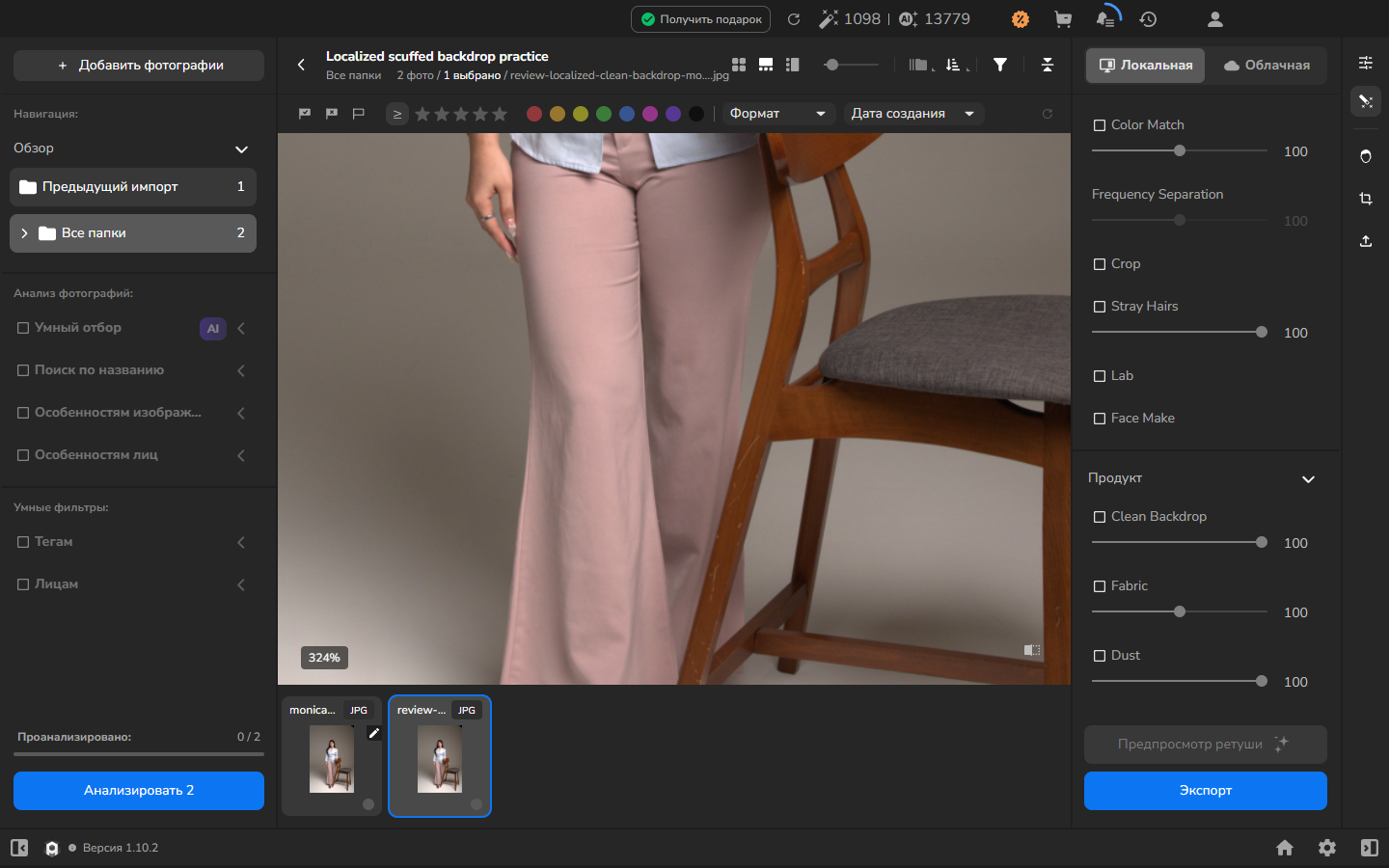
Заголовок раздела «Проверьте Clean Backdrop отдельно на настоящих потёртостях пола»В этом примере на однотонном студийном полу видны заметные пятна. Общий кадр показывает, как пятна соотносятся с моделью, стулом и их тенями; детальный вид позволяет легче сравнивать пятна.
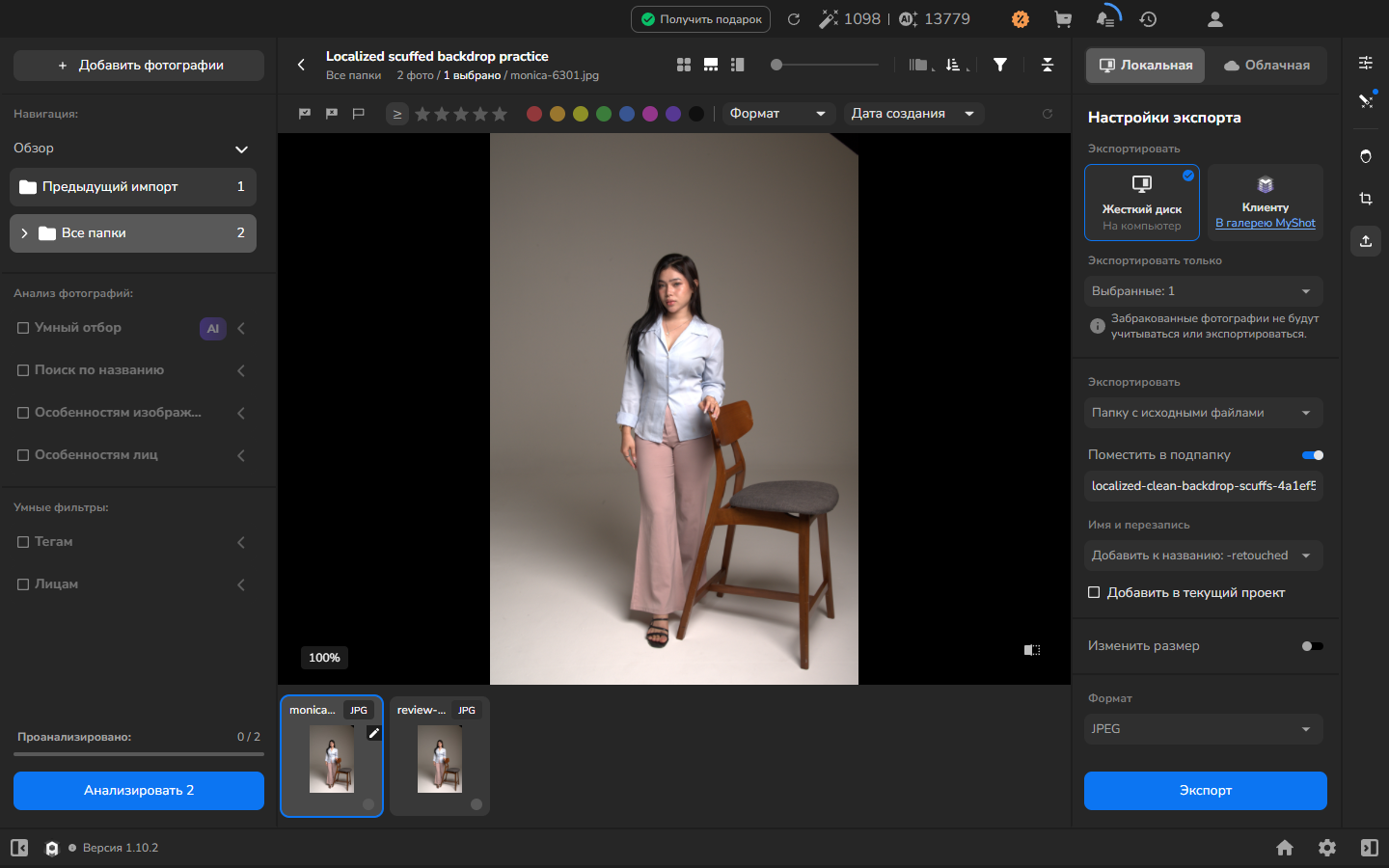
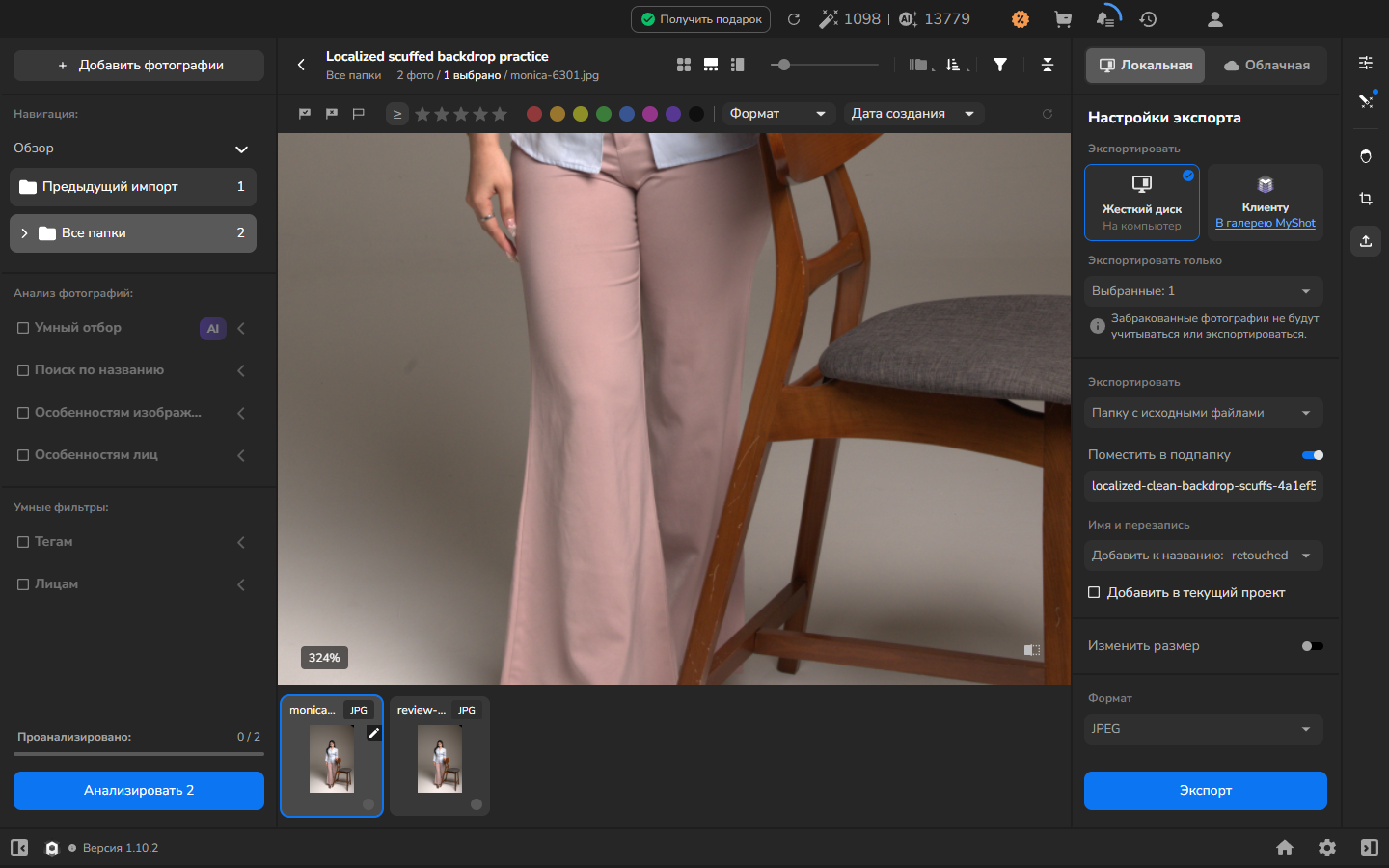
В изолированном сравнении включён Clean Backdrop, а Fabric и посторонние инструменты выключены. Используйте эту настройку только для обучения или диагностики, а не для финального экспорта фотографии, которой нужны и другие коррекции.
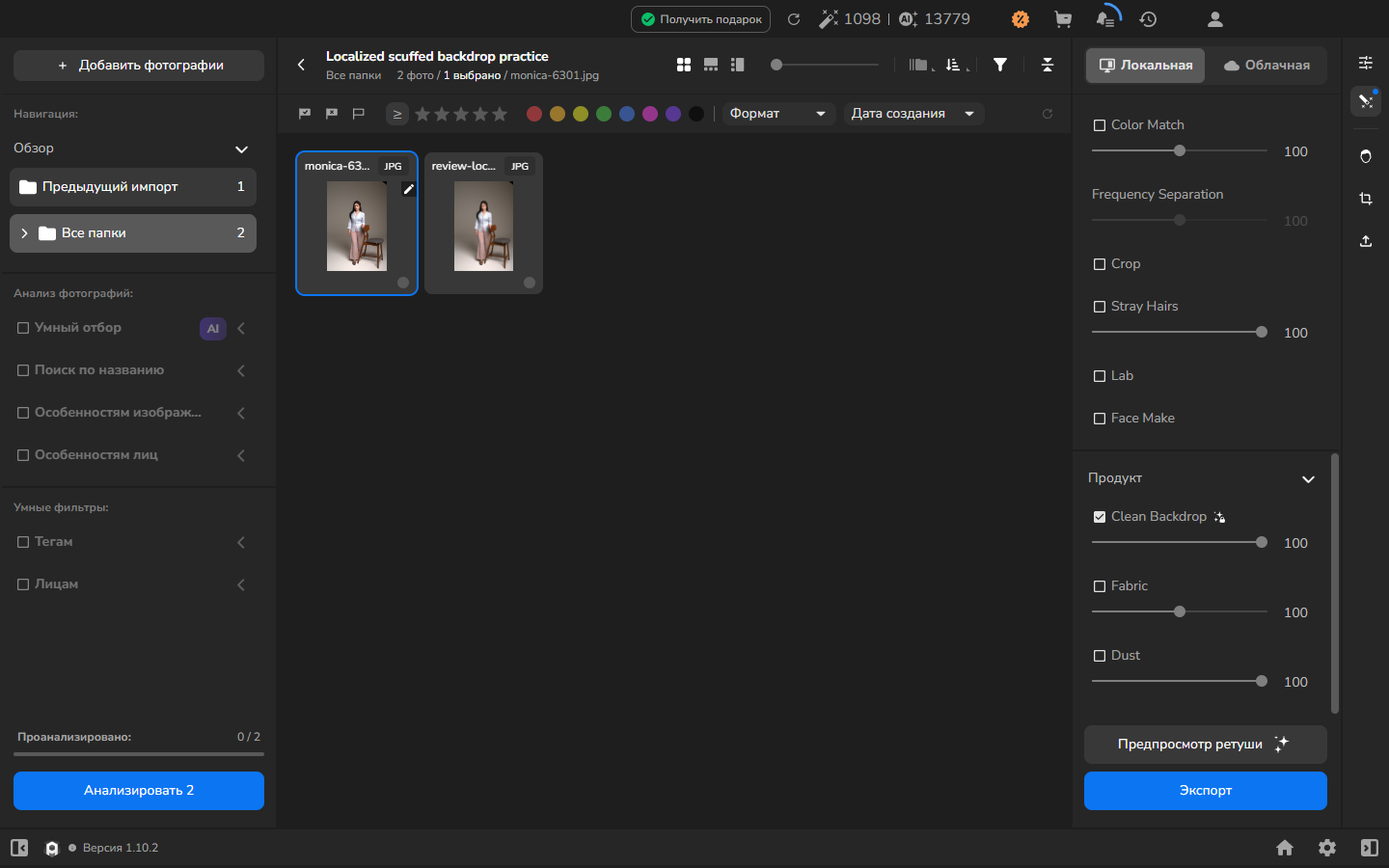
В обработанном примере несколько тёмных пятен на полу исчезли, но слабые линии остались. Стопы, края одежды, стул и естественные тени сохранились без явного ореола или контура, похожего на вырезанный.
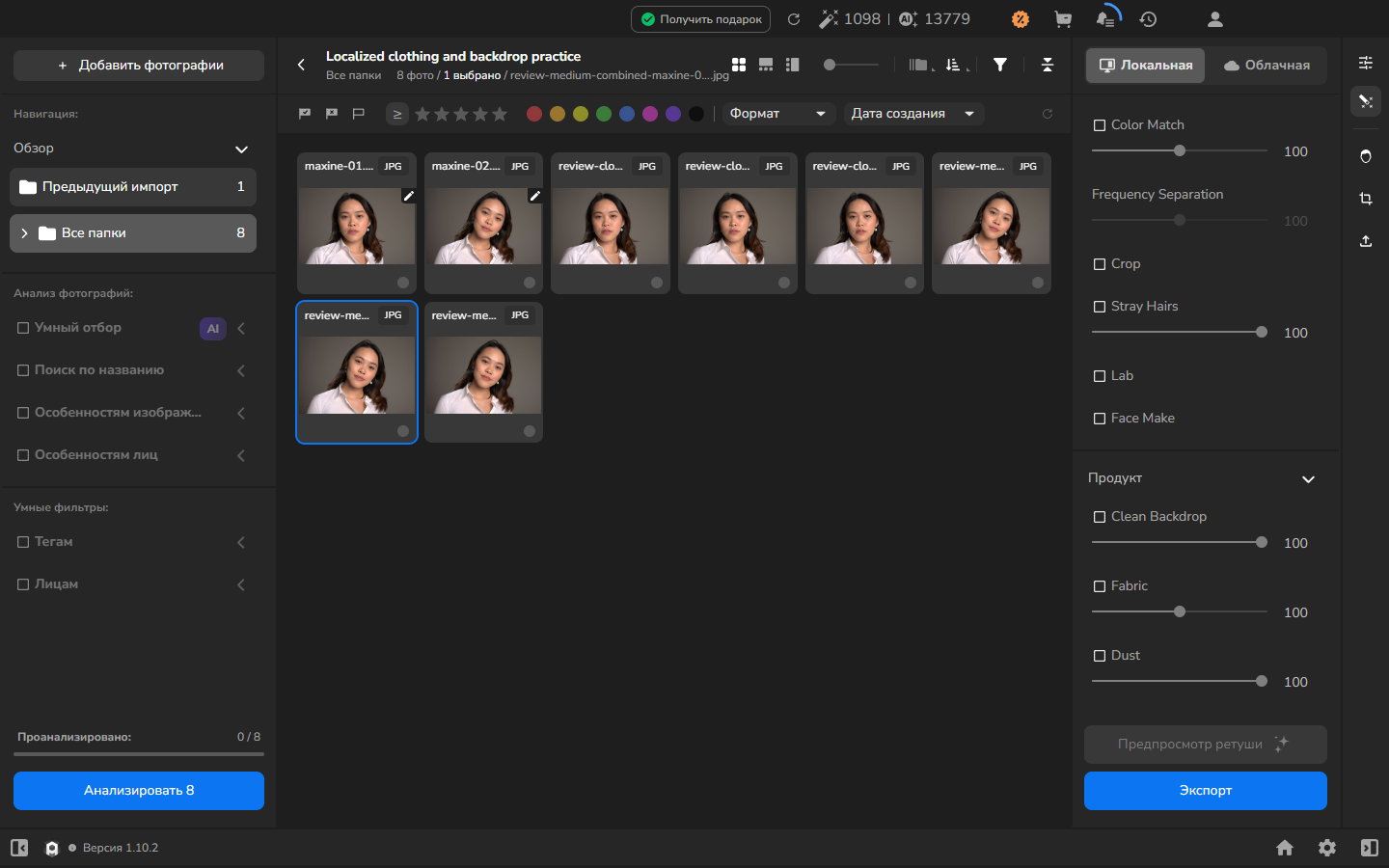
На следующей иллюстрации показаны дополнительные копии, которые использовались в этих необязательных сравнениях. Для обычной работы достаточно сохранить оригинал и финальную версию, которую вы отдаёте; отдельные копии, обработанные каждым инструментом по отдельности, не нужны.
Если не получилось
Заголовок раздела «Если не получилось»- Fabric или Clean Backdrop отсутствуют или отключены: проверьте Settings > Plugins и установите или активируйте инструмент, если он доступен для вашей учётной записи.
- Трудно оценить изменение фона: осмотрите показательный участок с чётко видимым пятном на однотонном фоне при одном и том же отображаемом увеличении до и после обработки.
- Fabric сглаживает важные детали ткани: уменьшите Blending и снова проверьте шов, воротник, строчку, задуманную складку или видимое плетение.
- Clean Backdrop повреждает границу модели: уменьшите его значение или отключите инструмент для этой фотографии. Осмотрите затронутые волосы, кожу, край одежды, тень или переход фона.
- Обработка или экспорт не завершаются: откройте историю экспорта и используйте отображаемый статус или ошибку, чтобы разобраться в проблеме.
- Результат изменён по размеру или не открывается: оставьте Изменить размер выключенным и экспортируйте в другую папку. Во время диагностики сохраняйте оригинал без изменений.